


Presentare gli utenti registrati sul tuo sito WordPress può aumentare l'interazione e creare un senso di comunità più forte. È un ottimo modo per riconoscere i tuoi membri e dimostrare che apprezzi la loro partecipazione.
Tuttavia, se il tuo sito ha molti utenti, evidenziarli tutti può essere opprimente. Visualizzarne un numero selezionato casualmente è più gestibile ed efficace.
Detto questo, mostrare utenti registrati casualmente può portare a un altro problema. Se non stai attento, potresti mostrare gli stessi utenti troppo frequentemente e scoraggiare gli altri dal sentirsi apprezzati.
In questo articolo, ti guideremo attraverso i passaggi per visualizzare un elenco di utenti registrati casualmente sul tuo sito WordPress. Imparerai come impostarlo in modo facile ed efficace, assicurandoti che tutti i tuoi membri si sentano inclusi.
Perché visualizzare utenti registrati casualmente in WordPress?
Se gestisci qualsiasi tipo di sito WordPress che consente la registrazione degli utenti, potresti voler mettere in evidenza i tuoi utenti registrati.
Questa è una pratica preziosa sia che tu stia gestendo:
- Un blog multi-autore
- Un sito di appartenenza
- Un corso online
- Un forum, o
- Un altro tipo di sito multi-utente.
I tuoi utenti sono le superstar del tuo sito, ed è una buona idea riconoscerli.
Ci sono molti modi per evidenziare utenti e autori sul tuo sito. Ad esempio, puoi aggiungere una casella informazioni autore e visualizzare gli utenti registrati di recente.
Tuttavia, i siti popolari troveranno difficile includere tutti i loro membri in un'unica lista. Potresti voler visualizzare utenti casuali diversi ogni volta che qualcuno visita il tuo sito web.
Nelle sezioni seguenti, ti mostreremo come visualizzare utenti casuali in WordPress. Ecco una rapida panoramica di tutti i passaggi che copriremo:
- Aggiungere codice personalizzato per visualizzare gli utenti registrati
- Visualizzare utenti registrati casuali in un widget (per utenti di temi classici)
- Visualizzare utenti registrati casuali in un post o pagina (per utenti di temi a blocchi)
- Visualizzare utenti registrati casuali in un template WordPress (avanzato)
- Suggerimento bonus: Mostrare utenti online in tempo reale in WordPress
Iniziamo subito!
Aggiungere codice personalizzato per visualizzare gli utenti registrati
Per visualizzare un elenco di utenti casuali, dovrai prima aggiungere del codice ai tuoi file WordPress. Se non l'hai mai fatto prima, consulta la nostra guida su come copiare e incollare codice in WordPress.
È comune trovare tutorial di WordPress con istruzioni per aggiungere snippet di codice al file functions.php del tuo tema in un plugin specifico per il sito.
Tuttavia, il problema è che anche il più piccolo errore nello snippet di codice personalizzato può compromettere il tuo sito. Ad esempio, un problema nel codice può rendere il tuo sito inaccessibile.
Pertanto, consigliamo di utilizzare il plugin WPCode.

WPCode è un plugin facile da usare e adatto ai principianti che ti consente di aggiungere in modo sicuro codice a qualsiasi parte del tuo sito web WordPress. Mantiene tutti i tuoi codici in un unico posto e previene gli errori che si verificherebbero se modificassi manualmente i file del tuo tema.
Per saperne di più su questo plugin, puoi leggere la nostra recensione completa di WPCode.
La prima cosa da fare qui è installare e attivare il plugin gratuito WPCode. Se hai bisogno di aiuto, puoi leggere la nostra guida su come installare un plugin di WordPress.
Dopo l'attivazione, puoi andare su Snippet di codice » + Aggiungi snippet dalla tua area di amministrazione di WordPress.
Questo ti porterà alla libreria degli snippet, dove puoi utilizzare una serie di snippet di codice già pronti. In questo caso, faremo clic su 'Aggiungi il tuo codice personalizzato' per aggiungere il nostro snippet di codice univoco al nostro sito web.
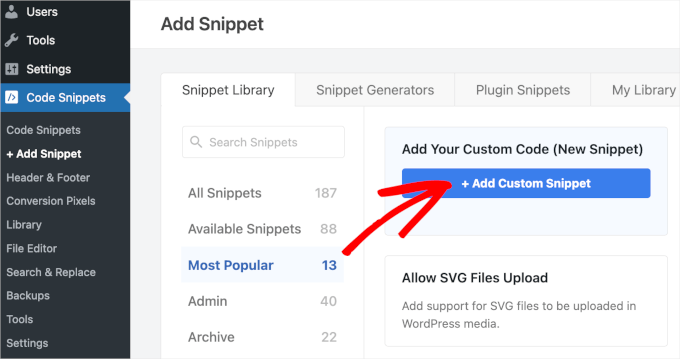
Nella schermata successiva, sceglierai 'Snippet PHP' come tipo di codice.
Questo ti porterà alla pagina dell'editor di codice.
Da qui, puoi nominare il tuo snippet, ad esempio 'Visualizzazione Utenti Casuali'.
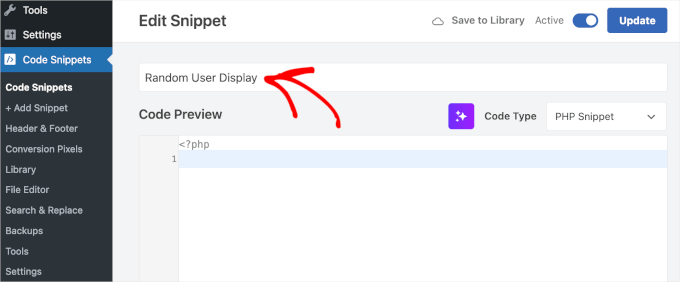
Dopodiché, puoi aggiungere il seguente snippet di codice nella casella 'Anteprima codice':
function wpb_random_users() {
    global $wpdb;

    if ( false === ( $usernames = get_transient( 'wpb_random_users_cache' ) ) ) {
        $usernames = $wpdb->get_results( "SELECT user_nicename, user_url, user_email FROM $wpdb->users ORDER BY RAND() LIMIT 5" );
        set_transient( 'wpb_random_users_cache', $usernames, HOUR_IN_SECONDS );
    }

    $randomusers = '<ul class="random-users">';

    // Display users in a list
    foreach ( $usernames as $username ) {
        if ( ! $username->user_url ) :
            $randomusers .= '<li>' . get_avatar( $username->user_email, 45 ) . $username->user_nicename . "</li>";
        else :
            $randomusers .= '<li>' . get_avatar( $username->user_email, 45 ) . '<a href="' . $username->user_url . '">' . $username->user_nicename . "</a></li>";
        endif;
    }
    $randomusers .= '</ul>';

    return $randomusers;
}

add_shortcode( 'randomusers', 'wpb_random_users' );
Importante: Devi sostituire il testo dove dice 'HOUR_IN_SECONDS' con il numero di secondi desiderato per la scadenza della cache. Ad esempio, noi abbiamo impostato '3600'. Per saperne di più sulla cache, puoi leggere la nostra guida definitiva per aumentare la velocità e le prestazioni di WordPress.
Ecco come dovrebbe apparire in WPCode:
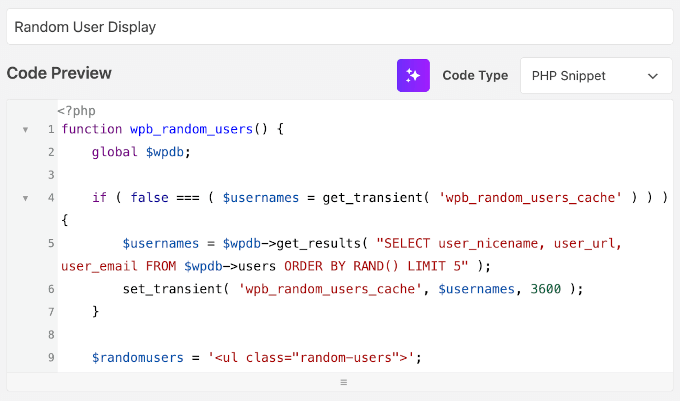
Questo creerà un elenco di 5 utenti casuali. Puoi avere più o meno utenti nell'elenco modificando il numero in 'LIMIT 5' alla riga 5.
Lo snippet di codice interroga la tabella degli utenti di WordPress nel tuo database e seleziona una riga casuale. Quindi, visualizza i risultati in un elenco puntato con l'avatar e il nome dell'utente. Se un utente ha fornito l'URL del sito web nel suo profilo, allora collegherà anche il nome utente al suo sito web.
Dopo aver aggiunto lo snippet di codice, dovrai attivare l'interruttore da 'Inattivo' ad 'Attivo'.
Quindi, procedi e fai clic sul pulsante 'Salva Snippet'.
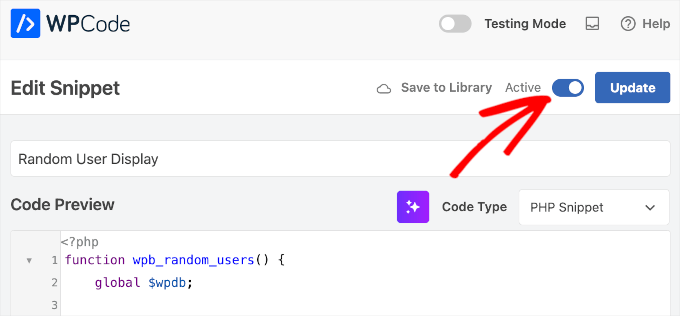
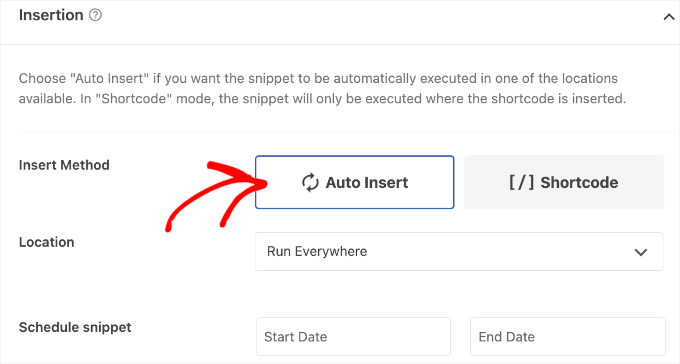
Una volta salvato, scorriamo verso il basso fino alla sezione 'Inserimento'.
Qui, noterai che ci sono 2 metodi di inserimento: 'Inserimento automatico' e 'Shortcode'.
Poiché lo snippet di codice che hai appena aggiunto ha assegnato lo shortcode [randomusers] che puoi utilizzare nei tuoi post, pagine e widget, lascerai il metodo di inserimento come 'Inserimento automatico'.
Successivamente, dovremo aggiungere lo shortcode [randomusers] al nostro menu laterale o a qualsiasi altra area per visualizzare l'elenco degli utenti registrati. Tratteremo 2 metodi diversi.
Visualizzare utenti registrati casuali in un widget
Questo metodo è più facile per i principianti. Ti consente di visualizzare gli utenti registrati di recente utilizzando il seguente shortcode:
[randomusers]
Puoi incollare lo shortcode in un post, una pagina o un widget dove desideri visualizzare l'elenco degli utenti registrati casuali. Per questo tutorial, aggiungeremo l'elenco a un widget.
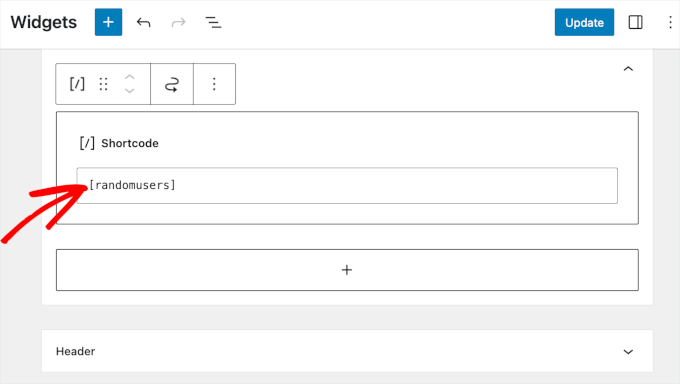
Dovrai navigare su Aspetto » Widget e quindi fare clic sull'icona dell'inseritore di blocchi '+' accanto a 'Widget'.
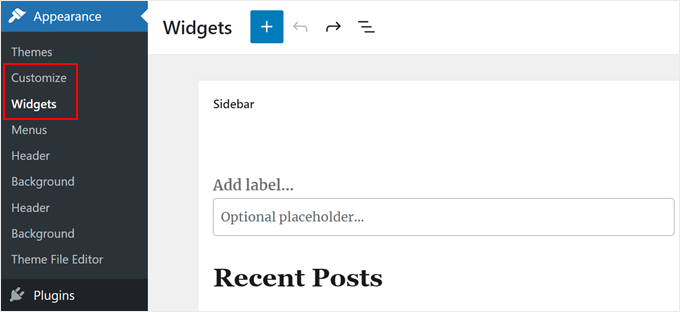
Questo aprirà l'area di personalizzazione dei widget.
Da qui, dovrai trovare e selezionare il blocco 'Shortcode' e trascinarlo nella tua barra laterale o in un'altra area widget.
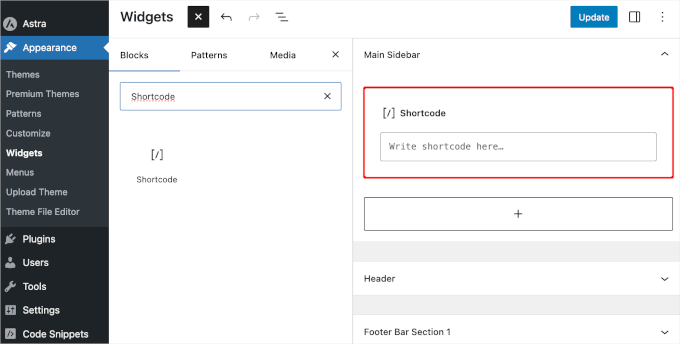
Dopodiché, puoi inserire lo shortcode [randomusers] da WPCode.
Non dimenticare di fare clic sul pulsante 'Aggiorna' per rendere effettive le tue modifiche.
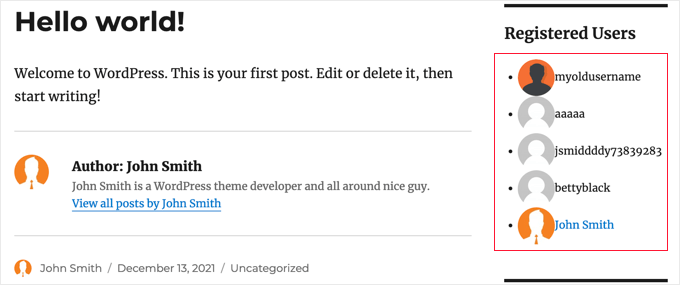
Ora puoi visitare il tuo sito web per visualizzare il tuo elenco di utenti registrati casuali.
Per regolare come appaiono, dovrai aggiungere CSS personalizzato al tuo sito web.
Visualizzare utenti registrati casuali in un post o pagina
Se utilizzi un tema a blocchi, potresti non avere una funzionalità di barra laterale. Invece, puoi visualizzare i tuoi utenti registrati casuali in un post o pagina.
Il primo passo è accedere alla funzionalità di modifica dell'intero sito, quindi navighiamo su Aspetto » Editor.

Una volta dentro, vedrai il modello della home page del tuo tema.
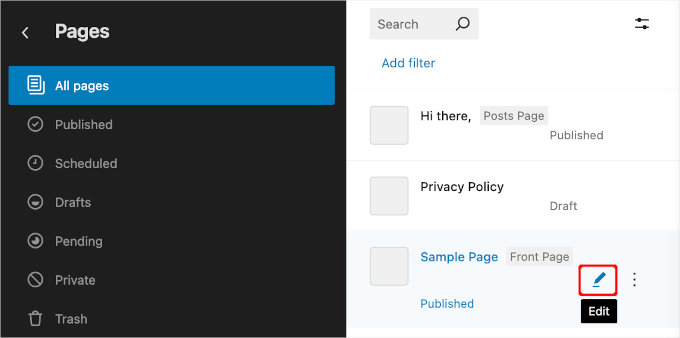
Per modificare una pagina, facciamo clic su 'Pagine' nel menu di navigazione verticale a sinistra.

Nella schermata successiva, dovresti vedere tutte le pagine che hai creato sul tuo sito WordPress, incluse quelle pubblicate, bozze e pianificate.
Da qui, scegli semplicemente la pagina che desideri modificare.
Ad esempio, aggiungeremo il codice personalizzato dell'utente casuale alla pagina 'Pagina di esempio' del nostro sito demo, quindi faremo clic sull'icona della matita 'Modifica'.
Questo aprirà l'editor dei contenuti della pagina.
Nell'editor dei contenuti, fai clic sul pulsante inseritore di blocchi '+' e quindi utilizza la barra di ricerca per cercare il blocco 'Shortcode' per aggiungere lo snippet di codice personalizzato.
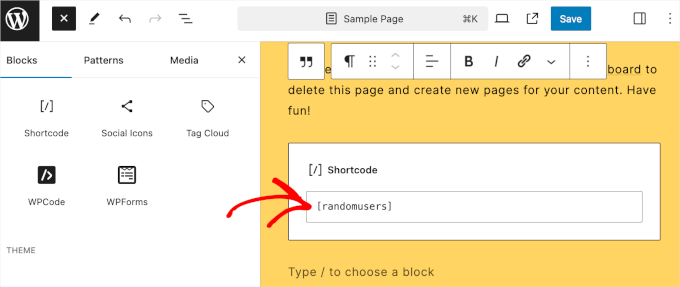
Una volta aggiunto il blocco 'Shortcode' all'editor, procedi e inserisci lo shortcode [randomusers].
L'editor dei contenuti non ti mostrerà l'anteprima. Ma non preoccuparti; lo shortcode funziona perfettamente.
Quindi, puoi chiudere la scheda di anteprima e premere il pulsante 'Salva', 'Aggiorna' o 'Pubblica' nell'editor dei contenuti.
Ecco fatto!
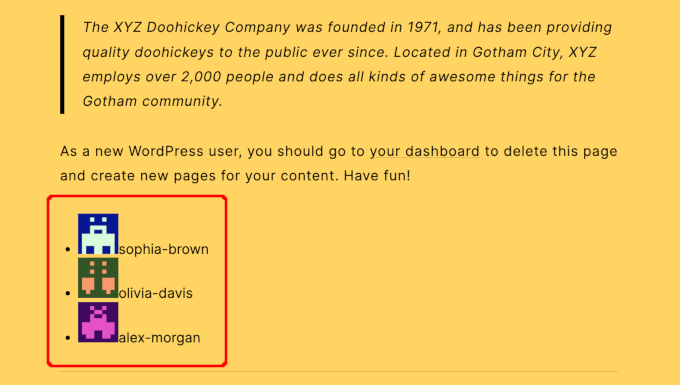
Ora, se visiti il post o la pagina, vedrai che ha una sezione dedicata alla visualizzazione degli utenti registrati casuali.
Per saperne di più sull'editor di temi a blocchi di WordPress, puoi consultare la nostra guida per principianti alla modifica dell'intero sito.
Visualizzare utenti registrati casuali in un modello WordPress
Il terzo metodo consiste nell'aggiungere un tag modello ai file del modello del tuo tema, come sidebar.php o footer.php.
Per saperne di più, puoi consultare il nostro foglio di riferimento sulla gerarchia dei template di WordPress, che ti aiuterà a trovare il file del template del tema giusto.
Quindi, aggiungi semplicemente il seguente snippet di codice tag del template dove desideri che venga visualizzato l'elenco degli utenti registrati:
<?php wpb_random_users(); ?>
Suggerimento bonus: Mostrare utenti online in tempo reale in WordPress
Il monitoraggio degli utenti online in tempo reale ti consente di controllare l'attività del tuo sito WordPress e fornisce aggiornamenti in diretta sul comportamento dei visitatori.
Ad esempio, se stai gestendo una svendita lampo di 24 ore, il monitoraggio in tempo reale ti aiuta a vedere quanto bene sta andando e se sta attirando più visitatori. Mostra anche l'impatto immediato delle tue promozioni sui social media.
Osservare l'attività degli utenti può aiutarti a trovare i momenti migliori per pubblicare post del blog. Puoi anche vedere da quali paesi provengono i tuoi utenti più attivi, permettendoti di adattare le tue campagne di marketing di conseguenza.
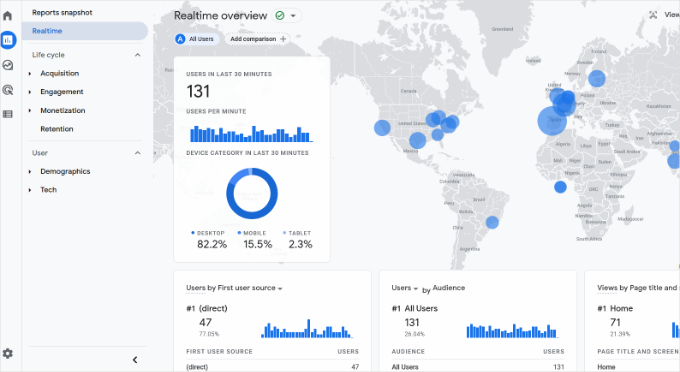
Infine, mostrare il numero di utenti attivi crea social proof, facendo apparire il tuo sito popolare e affidabile. Questo può aumentare la fiducia dei nuovi visitatori nell'esplorare i tuoi contenuti, effettuare acquisti o condividere le loro informazioni di contatto.
Per maggiori dettagli, puoi consultare la nostra guida su come mostrare gli utenti online in tempo reale in WordPress.
Speriamo che questo tutorial ti abbia aiutato a imparare come visualizzare casualmente gli utenti registrati in WordPress. Successivamente, potresti voler leggere le nostre guide su come moderare le nuove registrazioni utente e come consentire agli utenti di invitare i propri amici a registrarsi in WordPress.
Se ti è piaciuto questo articolo, iscriviti al nostro Canale YouTube per tutorial video su WordPress. Puoi trovarci anche su Twitter e Facebook.





Yunus Rahman
Grazie per il tutorial utile su come visualizzare utenti registrati casualmente in WordPress! Volevo mostrare i membri della mia community sul mio sito web e questa guida lo ha reso facile. WPBeginner, i tuoi tutorial mi aiutano sempre a portare il mio sito web al livello successivo. Continua a condividere le tue conoscenze.
oleksandr
STAFF DI WPBEGINNER aiuto per favore
i inserisco codice, funziona bene.
ho visto “SELECT user_nicename, user_url, user_email
Come faccio a far sì che user_url – vada al profilo?
Javier S
CIAO,
Bel codice! Grazie!
Sto usando Buddypress e bbPress, e mi chiedo come posso modificare il codice per usare "user_nicename" con l'URL del profilo e non con l'URL del sito web?
Grazie
KIM
ah, ora funziona!
Ho incollato il codice nel file function.php del tema corrente.
È corretto, giusto?
quando ho incollato il codice nel file function.php nella directory principale, non ha funzionato..
Staff di WPBeginner
Queste sono chiamate registrazioni spam. Controlla la nostra guida su >a href=”https://www.wpbeginner.com/plugins/how-to-stop-spam-registrations-on-your-wordpress-membership-site/”>come fermare le registrazioni spam in WordPress
Staff di WPBeginner
WordPress ha un sistema di gestione utenti integrato. Per impostazione predefinita, quando installi WordPress, aggiungi il primo utente che è l'amministratore. Puoi aggiungere altri utenti al tuo sito cliccando sulla voce Utenti nella barra di amministrazione.
Vedi: https://www.wpbeginner.com/glossary/user-role/
Tuttavia, la registrazione degli utenti è disattivata per impostazione predefinita. Quindi, se desideri che gli utenti possano registrarsi sul tuo sito, vai su Impostazioni -> Generali e scorri fino alla sezione di registrazione. Lì puoi selezionare la casella accanto a 'chiunque può registrarsi' per aprire il tuo sito alla registrazione degli utenti.
Rachel Dreher
Grazie. Ora lo vedo. L'ho selezionato e ho aggiunto un buon numero di utenti. Non mi è chiaro come si aggiungano da soli.
darkeizer
Ciao, vorrei sapere se esiste un plugin che mi permetta di visualizzare un elenco di persone (nome, cognome, indirizzo ecc.) registrate nella mia organizzazione. Non sul mio sito.
Ho un database Access con queste informazioni.
Meglio dire, posso ospitare un file Access in WordPress?
Beth
Come si registrano le persone per diventare utenti registrati sul mio sito WordPress? Molte persone si registrano sul mio sito ma le loro email non sembrano genuine. La maggior parte degli indirizzi sembrano senza senso e il nome utente registrato non assomiglia minimamente agli indirizzi email. Ho provato a rispondere chiedendo loro di confermare la loro registrazione ma non ci sono risposte.
Supporto WPBeginner
Dai un'occhiata al nostro articolo su come fermare le registrazioni spam sul tuo sito WordPress.
Amministratore
Rachel Dreher
Ho la stessa domanda. Dove si registrano quelle persone? Non vedo un pulsante o un link sul mio sito per poterlo fare. Scusa se è una domanda stupida!
Madeline
Salve,
So che questo è fuori tema, ma come posso disattivare una pagina "in costruzione" in modo che il sito web sia visibile al pubblico. Qualsiasi suggerimento? Attendo una risposta favorevole. Grazie
Madeline
Supporto WPBeginner
Puoi rimettere una pagina in bozza. Modifica la pagina e dalla casella Meta di Pubblicazione, sotto il menu a discesa Stato, scegli Bozza. Il tuo sito web rimarrà online ma la pagina diventerà inaccessibile. Una volta terminate le modifiche, potrai pubblicare la pagina.
Amministratore
Madeline Yau
Questo aiuterebbe la ricerca di Google?
Madeline
Supporto WPBeginner
Probabilmente no.
Amministratore
Greg Whitehead
Se devi usarlo nei tuoi file di template, non devi usare un 'echo' prima della chiamata alla funzione?
Supporto WPBeginner
No.
Amministratore