


Questo è un guest post di Syed Faizan Ali
Windows Live Writer è uno strumento versatile che ti permette di pubblicare post direttamente sul tuo blog WordPress dal tuo desktop. Ciò significa che non è necessario accedere al tuo pannello di amministrazione di WordPress per aggiornare il tuo blog. In questo tutorial, ti mostrerò come abilitare la pubblicazione desktop per il tuo blog WordPress utilizzando Windows Live Writer.
Come configurare Windows Live Writer su WordPress
Passaggio 1: Per pubblicare i tuoi post su un blog WordPress tramite Windows Live Writer, devi abilitare il protocollo di pubblicazione Atom e le interfacce di pubblicazione XML-RPC.
- Vai al Pannello di amministrazione di WordPress » Impostazioni » Scrittura
- Abilita il protocollo di pubblicazione Atom e XML-RPC
- Salva le modifiche
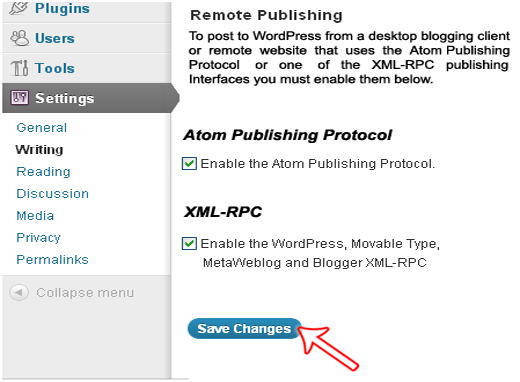
Passaggio 2: Ora scarica Windows Live Writer da Microsoft Corporation e installalo. Potrebbero essere necessari alcuni minuti a seconda della connessione Internet.
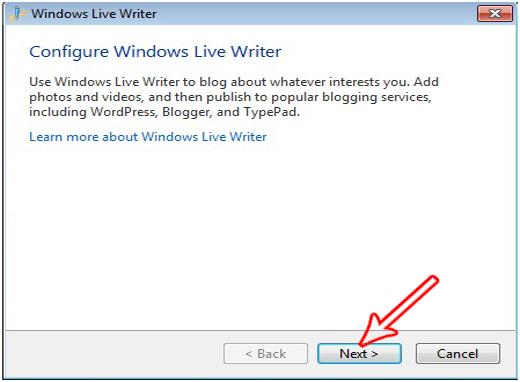
Passaggio 3: Per iniziare, apri Windows Live Writer e vedrai una notifica. Puoi ignorare l'avviso e passare al passaggio successivo premendo il pulsante "Avanti".
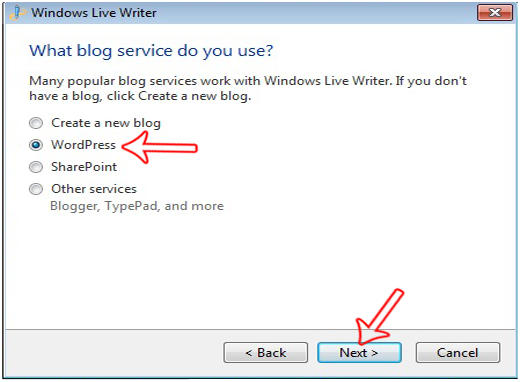
Passaggio 4: Ora devi selezionare la tua piattaforma di blogging, che dovrebbe essere WordPress. Puoi persino ospitare più blog su Windows Live Writer una volta completata la configurazione.
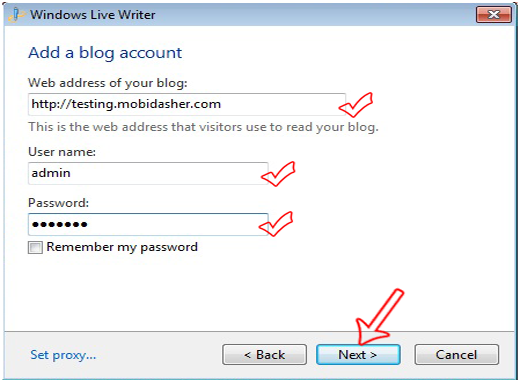
Passaggio 5: Ora inserisci l'URL del tuo blog WordPress insieme al nome utente e alla password dell'amministratore. Questo verificherà se ne sei il proprietario o meno. Dopo aver premuto il pulsante Avanti, WLW tenterà di connettersi al tuo blog.
Passaggio 6: Scrivi il nome del tuo blog. Non cambierà né rinominerà il titolo effettivo del tuo blog. Questo fungerà solo da soprannome del tuo blog per Windows Live Writer.
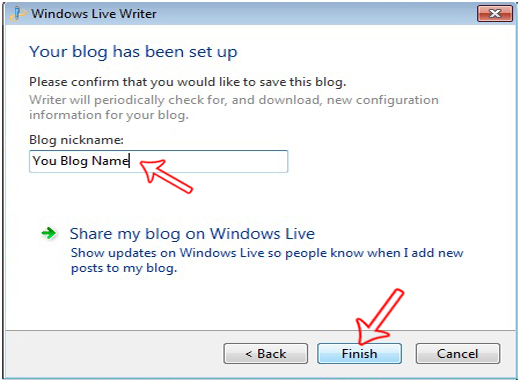
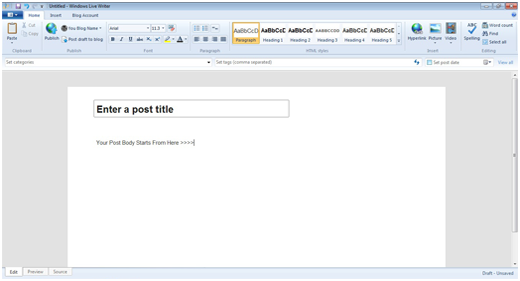
Passaggio 7: Ora puoi pubblicare direttamente i tuoi post dal tuo desktop senza nemmeno aprire il browser.
Problemi comuni durante l'utilizzo di Windows Live Writer
Questi sono alcuni dei problemi più comuni riscontrati dai blogger di WordPress quando utilizzano Windows Live Writer nel tentativo di caricare immagini, creare nuovi post, pubblicare post o semplicemente modificare un post esistente.
- Problem While Uploading Images: While you are trying to upload images with Windows Live Writer you may encounter an annoying error message that, “The following images cannot be published because the weblog does not support image publishing”. This usually happens when you have not configured your FTP server for external image hosting.
Soluzione: Per risolvere questo problema è necessario ridurre le dimensioni del file delle immagini. Potresti considerare l'utilizzo di estensioni di immagini che forniscono una qualità fotografica sufficiente ma occupano meno spazio su disco. Puoi anche caricare le immagini direttamente con il caricatore multimediale di WordPress e quindi semplicemente collegare tali immagini in Live Writer.
- Speed Issues: Windows Live Writer freezes suddenly without any reason, or it is soaking up lots of your computer memory.
Soluzione: La maggior parte delle volte WLW (Windows Live Writer) controlla gli aggiornamenti software, il che potrebbe essere il motivo per cui si blocca e consuma molta memoria della CPU. Per risolvere questo problema:
- Vai al Menu Start >> Esegui >> Quindi digita services.msc
- Ora seleziona "Windows Live Setup Service" e quindi premi "Stop".
- Problems While Configuring New Blog: When you try to add a new WordPress blog to Windows Live Writer you could face an error message that “Windows Live Writer is unable to detect your blog: server not responding”.
Soluzione: Aggiungi i seguenti codici nel file .htaccess della directory del tuo blog WordPress:
<Files xmlrpc.php>
SecFilterInheritance Off
</Files>
- Error with Template Detection: Windows Live writer cannot download your custom WordPress theme for a live preview.
Soluzione: Devi assicurarti che il seguente snippet sia presente nel tuo tema WordPress (puoi cercare questo codice tra i tag <head>)
<link rel="EditURI" type="application/rsd+xml
"title="RSD" href="http://www.YourBlog.com/xmlrpc.php?rsd" />
Domande frequenti su Windows Live Writer
Come posso aggiungere un nuovo blog a Windows Live Writer?
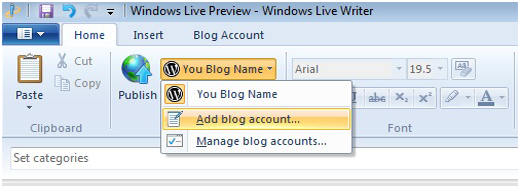
Risposta: Nella parte superiore della barra degli strumenti di WLW, vedrai il nome del tuo blog precedentemente configurato. Premendolo si aprirà un nuovo menu a discesa. Seleziona semplicemente "Aggiungi un account blog" e segui le stesse istruzioni di cui sopra.
Come programmare un post in Windows Live Writer?
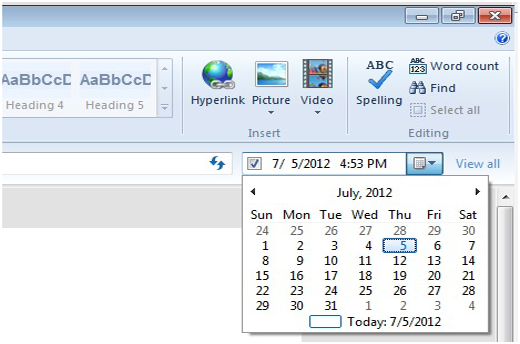
Risposta: Sul lato destro dello schermo in WLW vedrai una barra che indica la data. Basta fare clic su di essa e selezionare l'ora esatta prima di salvare il tuo post.
Come pubblicare post con Windows Live Writer:
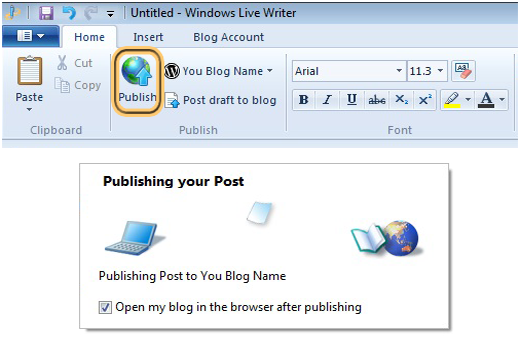
Risposta: Pubblicare nuovi post con WLW è estremamente semplice. In cima alla barra degli strumenti noterai un pulsante “pubblica”. Dopo averlo premuto ti verrà chiesto di fornire i dettagli di accesso dell'amministratore. Entro pochi secondi i tuoi post verranno pubblicati.


mohadese esmaeeli
Come menzionato in questo articolo, xmlrpc è una funzionalità che, oltre ai suoi vantaggi, presenta alcuni svantaggi e può comportare significative problematiche di sicurezza. Scegli qualsiasi metodo menzionato in questo articolo che ti si addice e disattivalo. Tieni presente che se utilizzi un sistema remoto per pubblicare contenuti sul tuo sito, devi abilitare questa funzionalità. Altrimenti, non sarai in grado di stabilire connessioni remote tramite il sistema. Se disabiliti questa funzionalità e noti che alcuni dei tuoi plugin o altri strumenti non funzionano più,
preeti
non riesco a modificare il file .htacess nella directory del blog di wordpress, mostra un errore del server 500. dove inserire il codice di errore?
sinlenbec
Ciao…
Come usare Microsoft Word per pubblicare direttamente sul tuo sito WordPress
Tom
Ho appena usato la tua guida per scaricare e installare Windows Live Writer. Grazie! Come nuovo blogger, che ha diligentemente letto molte delle informazioni fornite nel CODEX di WordPress; ho continuato a cercare un download per Windows Live Writer – come spesso raccomandato dal CODEX. Eppure, quando ho provato a scaricare Windows Live Writer, mi è stato detto che avevo già una versione più recente; eppure nessuna versione appariva nel mio elenco di programmi. (Avevo alcuni dei programmi associati, ma non Live Writer.) Poi, quando ho usato il tuo download, sono stato indirizzato a Windows Live Essentials – la versione più recente di Live Writer et al. Ora ho Windows Live Writer; e, a colpo d'occhio, posso vedere quanto sarà più facile per me fare blogging. Ero perso senza di te. Grazie.
Mubashir
Ciao
Non ho trovato le impostazioni del protocollo Atom Publishing nella mia bacheca WP, Opzioni di scrittura.
Cosa dovrei fare?
Staff editoriale
Ora è abilitato per impostazione predefinita.
Amministratore
Justin Germino
Bel tutorial amico, ho un problema per cui non riesco a trovare una soluzione dove Windows Live Writer dà il seguente errore quando si tenta di aprire post locali o post sul blog.
Il server ha commesso una violazione del protocollo. Sezione=ResponseHeaderDetail=CR deve essere seguito da LF.
Ayzee
Ho un blog su Wordpress che uso raramente. Questo tutorial può probabilmente farmi cambiare idea sul lasciarlo andare. Grazie!
Trish C. Lopez
Un tutorial molto utile! Quando sarò pronto per passare a Wordpress, controllerò tutti i tuoi tutorial su WP.
Seth
Bel tutorial, grazie per averlo condiviso!