


Tutti desiderano un sito web più veloce per posizionarsi più in alto nei risultati di ricerca. Tuttavia, Google AMP non è sempre la panacea che la gente crede.
Abbiamo testato innumerevoli strategie di performance su WPBeginner. Nella nostra esperienza, affrettarsi con AMP senza un piano può effettivamente compromettere il design del tuo sito.
Se decidi che questa tecnologia fa per te, possiamo aiutarti a iniziare in sicurezza.
In questa guida, ti mostreremo come configurare correttamente Google AMP sul tuo sito WordPress.
Cos'è Google AMP?
Google AMP (Accelerated Mobile Pages) è un framework open-source lanciato da Google nell'ottobre 2015 per affrontare i lenti tempi di caricamento del web mobile. La tecnologia crea versioni semplificate delle pagine web che si caricano quasi istantaneamente sui dispositivi mobili.
Ecco come funziona: AMP utilizza una versione semplificata di HTML (chiamata AMP HTML), limita l'uso di JavaScript e memorizza i tuoi contenuti sulla rete di cache globale di Google.
Quando qualcuno fa clic sul tuo link AMP dai risultati di ricerca, Google serve la versione memorizzata nella cache direttamente dai propri server, eliminando i consueti ritardi di caricamento.
La realtà odierna: l'adozione di AMP è diminuita significativamente dal suo picco di popolarità. Piattaforme importanti come Twitter, LinkedIn e Reddit hanno tutte interrotto le loro implementazioni AMP.
Ancora più importante, Google non offre più alle pagine AMP un trattamento preferenziale nei ranking di ricerca, che era uno dei motivi principali per cui i siti web l'hanno adottata inizialmente.
Sulla base della nostra esperienza nella gestione di WPBeginner, non abbiamo mai implementato AMP sul nostro sito. Invece, raccomandiamo di concentrare i tuoi sforzi di ottimizzazione sul miglioramento dei Core Web Vitals, che offre migliori risultati a lungo termine sia per l'esperienza utente che per le prestazioni di ricerca.
Detto questo, se hai deciso che AMP si adatta ai tuoi obiettivi aziendali e ai tuoi requisiti tecnici, il plugin ufficiale AMP rimane disponibile e funzionale. Questa guida ti accompagnerà attraverso il processo di configurazione completo in modo che tu possa implementarlo correttamente.
Configurazione di Accelerated Mobile Pages o AMP in WordPress
La prima cosa da fare è installare e attivare il plugin AMP. Per maggiori dettagli, consulta la nostra guida passo passo su come installare un plugin WordPress.
Dopo l'attivazione, fai semplicemente clic sul link in cima alla pagina dei Plugin per aprire la procedura guidata di onboarding.
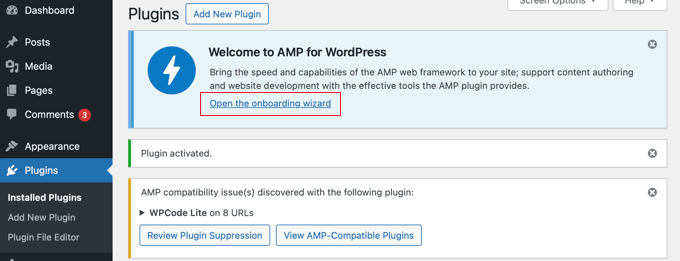
Nota: Il plugin AMP ha problemi di compatibilità con alcuni plugin WordPress popolari, come WPCode, il principale plugin per snippet di codice. Sarai avvisato di eventuali plugin attivi incompatibili nella parte superiore della pagina.
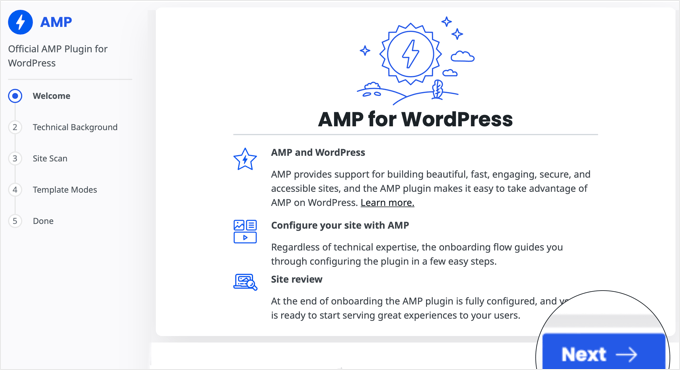
La prima pagina ti offre una panoramica di ciò che fa il plugin. Una volta letta, puoi fare clic sul pulsante 'Avanti' per continuare.
La seconda pagina della procedura guidata ti consente di scegliere il tuo background tecnico.
Gli utenti avanzati che comprendono il codice PHP, JavaScript, HTML e CSS possono scegliere la prima opzione. Tuttavia, raccomandiamo alla maggior parte degli utenti di scegliere la seconda opzione 'non tecnica' perché rende la configurazione di Google AMP molto più semplice.
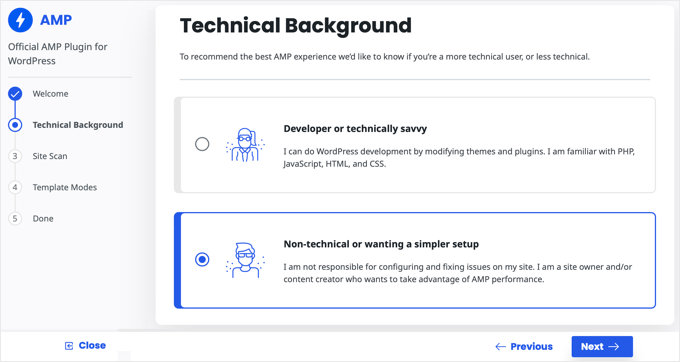
Una volta scelta una base tecnica, fai clic sul pulsante 'Avanti' per continuare.
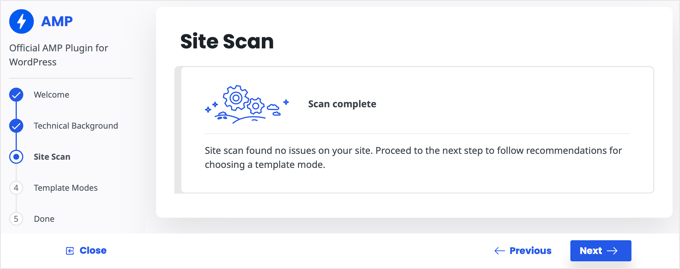
Il plugin ora analizzerà il tuo sito per verificare la compatibilità con il tuo tema e i tuoi plugin attivi. Al termine della scansione, verrai informato di eventuali problemi.
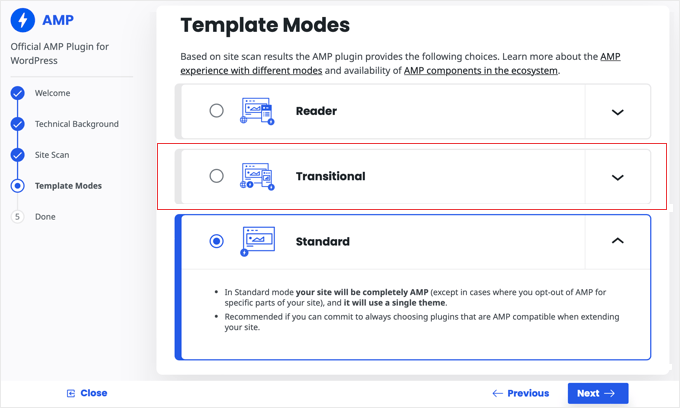
Nel passaggio successivo della procedura guidata di onboarding, devi scegliere una modalità di template. Consigliamo di scegliere l'opzione Transizionale.
Questa impostazione assicura che il tuo sito desktop mantenga il suo design e branding originali, creando al contempo una versione AMP separata e a caricamento rapido specificamente per gli utenti mobili.
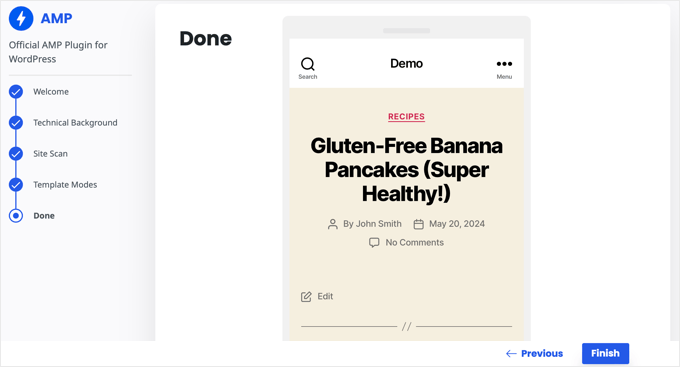
Successivamente, fai clic sul pulsante 'Avanti'. Ora vedrai un'anteprima di come appare il tuo sito in formato AMP.
Assicurati di fare clic sul pulsante 'Fine' per salvare le tue impostazioni.
Se hai scelto la modalità Transizionale o Lettore, puoi visitare qualsiasi post sul tuo sito web e aggiungere /amp/ alla fine dell'URL per vedere la versione AMP.
https://example.com/my-blog-post/amp/
Questa verrà visualizzata automaticamente sui dispositivi mobili.
Ottenere Analisi Accurate sulle Pagine AMP
Uno dei principali problemi con AMP è che può distorcere i dati di Google Analytics. I visitatori delle tue pagine AMP non vengono tracciati in modo accurato e possono persino essere conteggiati due volte.
Per le analisi più accurate, consigliamo di utilizzare MonsterInsights. È il miglior plugin di Google Analytics per WordPress.
L'addon AMP di MonsterInsights correggerà automaticamente il tuo tracciamento in modo da ottenere le statistiche reali sui tuoi visitatori.
Puoi imparare come configurare MonsterInsights nella nostra guida per principianti su come installare Google Analytics in WordPress.
Domande frequenti su Google AMP
Ecco alcune delle domande più comuni che i nostri lettori pongono sulla configurazione di Google AMP su WordPress.
1. Google AMP è ancora necessario per WordPress?
No, non è strettamente necessario. In passato, Google richiedeva AMP per alcune funzionalità di ricerca mobile come il carosello delle Storie principali. Questo non è più il caso.
Oggi, la maggior parte dei temi WordPress moderni e reattivi sono abbastanza veloci da soli. Ti consigliamo di concentrarti sul superamento dei Core Web Vitals invece di mantenere una versione AMP separata del tuo sito.
2. L'installazione di AMP danneggerà la SEO del mio sito?
Installarlo correttamente di solito aiuta la velocità mobile, che è un fattore di ranking. Tuttavia, una configurazione errata può danneggiare la tua SEO. Se le tue pagine AMP mancano di importanti link interni o menu di navigazione, i segnali di coinvolgimento degli utenti potrebbero diminuire. Questo può influire negativamente sui tuoi ranking nel tempo.
3. AMP funziona con plugin come WPForms o OptinMonster?
Sì, ma ci sono delle limitazioni. Poiché AMP limita JavaScript, i moduli standard e i popup spesso smettono di funzionare. Devi utilizzare le integrazioni AMP specifiche fornite da strumenti come WPForms e OptinMonster. Senza queste impostazioni specifiche, i tuoi strumenti di lead generation potrebbero non apparire sui dispositivi mobili.
4. Posso rimuovere facilmente AMP se non mi piace?
Puoi rimuoverlo, ma devi fare attenzione. Se disattivi semplicemente il plugin, Google potrebbe ancora tentare di inviare i visitatori alle versioni AMP delle tue pagine, con conseguenti errori 404.
Per risolvere questo problema, dovrai impostare reindirizzamenti corretti per inviare il traffico mobile al tuo sito mobile standard. Consigliamo di utilizzare il Gestore di Reindirizzamento in All in One SEO (AIOSEO) per gestirlo facilmente.
5. Qual è la differenza tra mobile-friendly e AMP?
Un sito mobile-friendly è il design del tuo sito web normale che adatta il suo layout per adattarsi a schermi piccoli. Mantiene tutto il tuo branding, gli stili e gli script. AMP è una versione completamente separata della tua pagina. Rimuove la maggior parte del codice pesante per caricarsi istantaneamente, sacrificando spesso i tuoi elementi di design specifici nel processo.
Risorse aggiuntive sulle prestazioni di WordPress
Google AMP è un modo per migliorare le prestazioni del sito web su dispositivi mobili. Potresti voler consultare alcuni articoli sui nostri metodi preferiti per velocizzare il tuo sito WordPress.
- La guida definitiva per aumentare la velocità e le prestazioni di WordPress
- Come velocizzare il tuo sito web eCommerce (consigli comprovati)
- Perché hai bisogno di una CDN per il tuo blog WordPress? [Infografica]
- Come ottimizzare le Core Web Vitals per WordPress (Guida definitiva)
- Cos'è il punteggio INP di Google e come migliorarlo in WordPress
- Come ottimizzare le immagini per le prestazioni web senza perdere qualità
- Come utilizzare il plugin GTmetrix per migliorare le prestazioni del sito WordPress
- Come Abbiamo Aumentato la Velocità di Caricamento delle Pagine su WPBeginner
- Come eseguire correttamente un test di velocità del sito web (i migliori strumenti)
Speriamo che questo articolo ti abbia aiutato a imparare come configurare Accelerated Mobile Pages (AMP) in WordPress. Potresti anche voler consultare la nostra guida su come migliorare la salute del tuo sito WordPress o le nostre scelte esperte su l'hosting WordPress più veloce.
Se ti è piaciuto questo articolo, iscriviti al nostro Canale YouTube per tutorial video su WordPress. Puoi trovarci anche su Twitter e Facebook.



tfk, the5krunner
il plugin AMP disabilita gli script JS.
pertanto cose come
1. le statistiche sui clic in uscita di Wordpress sono disabilitate
e
2. il monitoraggio delle conversioni di Google Adwords è disabilitato.
quindi pensa attentamente prima di usarlo
Supporto WPBeginner
Grazie per aver condiviso queste preoccupazioni!
Amministratore
ToTemat
Ho testato AMP sul sito web per oltre 6 mesi. Le mie conclusioni sono queste. Il sito web funzionava più velocemente su base mobile, ma non ha avuto alcun effetto sulla sua posizione. Inoltre, di tanto in tanto sono apparsi conflitti tra i plugin. Inoltre, meno persone sulle pagine AMP hanno acceduto alle pagine successive del sito web. Ecco perché credo che le pagine responsive siano migliori e più pertinenti rispetto all'utilizzo di AMP. Ho disattivato completamente AMP da tempo.
Supporto WPBeginner
Grazie per aver condiviso la tua esperienza con AMP!
Amministratore
Ali Abdoli
Devo indicizzare la versione /amp di ogni pagina in Google Search Console?
Supporto WPBeginner
Non è necessario indicizzare specificamente le pagine
Amministratore