


Vuoi spostare un sito WordPress da un sottodominio al dominio principale?
Il processo è abbastanza facile da seguire e c'è un modo per salvare anche il tuo posizionamento SEO.
In questo articolo, ti mostreremo come spostare facilmente WordPress da un sottodominio al dominio principale con istruzioni passo passo.
Trasferire WordPress da Sottodominio a Dominio Principale
Un sottodominio è un'estensione del nome del tuo dominio principale. Ad esempio, http://tuosito.esempio.com è un sottodominio di esempio.com. In questo caso, esempio.com è il dominio principale.
I motori di ricerca considerano il sottodominio come un sito web completamente diverso. Ecco perché devi assicurarti di reindirizzare correttamente i motori di ricerca al dominio principale dopo il trasferimento. Questo ti aiuterà a preservare il posizionamento di ricerca dopo aver spostato il tuo sito web.
A differenza di spostare un sito WordPress su un nuovo hosting o su un nuovo nome di dominio, spostare un sito sul dominio principale è un po' più facile.
Principalmente perché entrambi sono solitamente ospitati con la stessa società di web hosting. Questo ti permette di saltare alcuni passaggi.
Diamo un'occhiata a come spostare un sito WordPress da un sottodominio al dominio principale.
Passaggio 1. Crea un backup completo del tuo sito web
Dovresti sempre tenere una soluzione di backup installata sul tuo sito web per backup automatici. Ci sono molti plugin di backup per WordPress che puoi usare per mantenere al sicuro i tuoi contenuti WordPress.
Ora, se hai già installato un plugin di backup, potresti pensare di poter saltare questo passaggio.
Questo passaggio serve a ricordarti che anche se hai backup automatici del tuo sito web, devi comunque creare un backup completo del tuo sito. Questo include un backup del database e un backup di tutti i tuoi file e cartelle di WordPress.
Una volta creato un backup completo, assicurati di archiviarlo in una posizione remota o sul tuo computer.
Passaggio 2. Spostare i file di WordPress dal sottodominio alla cartella principale
Innanzitutto, devi connetterti al tuo sito web utilizzando un client FTP o il file manager di cPanel. Una volta connesso, vai alla posizione della tua sottocartella e scarica tutti i tuoi file di WordPress sul tuo computer.
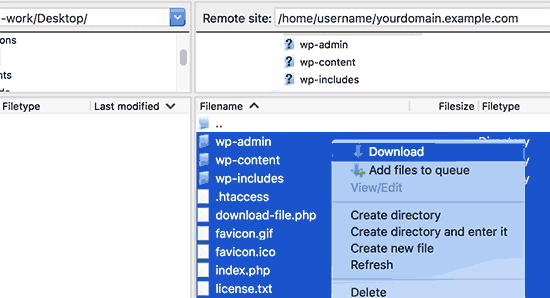
Successivamente, apri la cartella public_html del tuo dominio principale. A seconda di come è configurato il tuo ambiente di hosting WordPress, questa cartella potrebbe anche essere chiamata www o con il nome del tuo dominio.
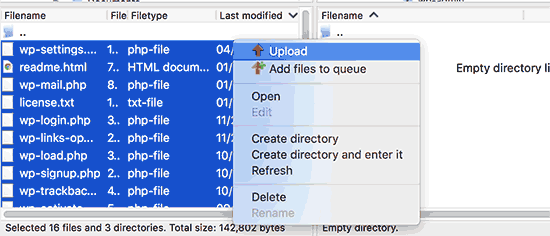
Ora, devi caricare tutti i file di WordPress che hai scaricato in precedenza nella directory principale.
Passaggio 3. Modificare le impostazioni dell'URL di WordPress e dell'URL del sito
Una volta spostati i file di WordPress, non sarai in grado di accedere all'area di amministrazione di WordPress sul dominio principale. Tentare di accedere al sito web principale ti riporterà all'area di amministrazione del sito web del sottodominio.
Per risolvere questo problema, passa al client FTP e vai alla directory principale del tuo nome di dominio. Successivamente, devi modificare il file wp-config.php e aggiungere le seguenti righe appena prima della riga ‘That’s all, stop editing! Happy blogging’.
define('WP_HOME','http://example.com');
define('WP_SITEURL','http://example.com');
Non dimenticare di sostituire example.com con il tuo nome di dominio. Se desideri che il tuo sito web principale utilizzi www, dovrai inserire gli URL con il prefisso www.
Salva le modifiche e carica nuovamente il file wp-config.php sul tuo sito web.
Ora puoi visitare l'area di amministrazione del tuo sito WordPress sul nome di dominio principale.
Passaggio 4. Aggiorna gli URL
Il tuo sito WordPress è stato spostato nel dominio principale, ma ci saranno collegamenti all'interno del tuo database WordPress che puntano al sottodominio.
Risolviamo questo problema.
Dovrai installare e attivare il plugin Search & Replace Everything. Per maggiori dettagli, consulta la nostra guida passo passo su come installare un plugin WordPress.
Dopo l'attivazione, è necessario visitare la pagina Strumenti » Ricerca e Sostituzione WP dal pannello di amministrazione di WordPress.
In cima alla pagina, è necessario inserire l'URL del tuo sottodominio accanto al campo 'Cerca' e aggiungere il tuo dominio principale nel campo 'Sostituisci con'.
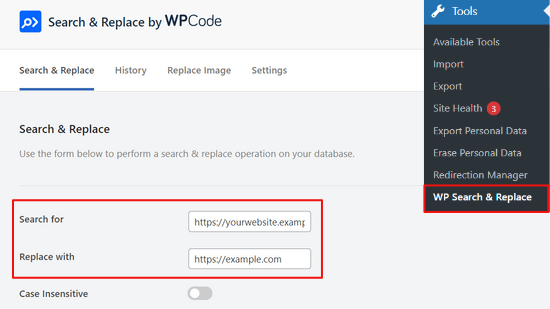
Scorrendo la pagina, puoi scegliere di aggiornare gli URL in tabelle specifiche all'interno del tuo database WordPress come post, commenti, opzioni, dati utente, termini e altre aree. Oppure, puoi selezionare tutte le tabelle.
Successivamente, fai clic sul pulsante 'Anteprima Ricerca e Sostituzione'.
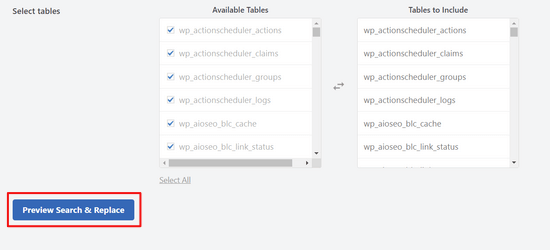
Il plugin ti mostrerà quindi un'anteprima di tutte le modifiche che verranno apportate.
Se tutto sembra a posto, fai clic sul pulsante 'Sostituisci tutto' per continuare.

Il plugin aggiornerà ora tutti gli URL nel tuo database WordPress.
Passaggio 5. Reindirizza tutto il traffico del sottodominio al dominio principale
Ora che hai spostato i file di WordPress, assicuriamoci che il traffico del tuo sottodominio venga reindirizzato al nome del dominio principale.
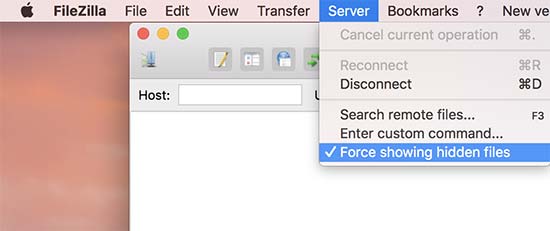
Vai alla cartella del tuo sottodominio e assicurati che i file nascosti siano forzati a essere visibili.
Le impostazioni del tuo client FTP hanno un'opzione per mostrare sempre i file nascosti. In FileZilla, si trova sotto l'opzione Server » Forza visualizzazione file nascosti.
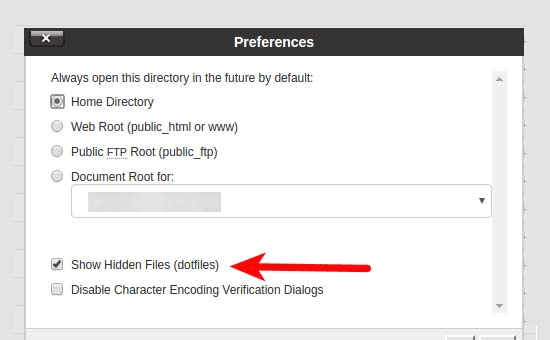
Se stai usando il File Manager di cPanel, fai clic sul pulsante 'Impostazioni' nell'angolo in alto a destra dello schermo. Questo aprirà il popup delle preferenze. Devi selezionare 'Mostra file nascosti' e quindi fare clic sul pulsante 'Salva'.
Se la cartella del tuo sottodominio ha già un file .htaccess, puoi eliminarlo e crearne uno nuovo. All'interno del nuovo file .htaccess, devi copiare e incollare il seguente codice:
<IfModule mod_rewrite.c>
RewriteEngine On
RewriteBase /
RewriteCond %{HTTP_HOST} ^yoursubdomain\.example\.com$ [NC]
RewriteRule ^(.*)$ "http://example.com/$1" [R=301,L]
</IfModule>
Non dimenticare di sostituire il tuo sottodominio con il tuo sottodominio effettivo e example.com con il nome del tuo dominio.
Si noti che la riga RewriteRule utilizza un URL non-www. Se si desidera utilizzare www nel proprio dominio principale, sarà necessario aggiungere l'URL con un prefisso www.
Salva le modifiche e carica il tuo file .htaccess sul server.
Tutto qui. Hai spostato con successo il tuo sito dal sottodominio al dominio principale. Ora puoi visitare il tuo sito web per vederlo in azione. Testa il tuo sito web per assicurarti che tutto funzioni correttamente.
Speriamo che questo articolo ti abbia aiutato a spostare il tuo sito dal sottodominio al dominio principale. Potresti anche voler consultare la nostra guida definitiva alla SEO di WordPress per principianti, nonché le nostre scelte dei migliori plugin per reindirizzamenti 404 per WordPress.
Se ti è piaciuto questo articolo, iscriviti al nostro canale YouTube per tutorial video su WordPress. Puoi anche trovarci su Twitter e Facebook.




Olaf
Molte persone cercano di eseguire migrazioni utilizzando vari strumenti di migrazione e i risultati sono spesso incompleti. Questa è una guida perfetta su come farlo correttamente dalla A alla Z. Ho provato il plugin Search and Replace durante un processo simile e da allora è diventato uno strumento indispensabile nel mio kit. Non ci sono molti plugin come Search and Replace perché questo fa il suo lavoro perfettamente. Apprezzo in particolare che esegua la modifica in due fasi: prima, trova e visualizza i risultati, e poi chiede se deve effettivamente modificare l'URL desiderato. In questo modo, puoi esaminare comodamente l'intero elenco di ciò che ha trovato. Ottimo plugin per il processo di migrazione!
kzain
Questa è una guida completa per migrare il mio sito WordPress da un sottodominio! Sia l'opzione tramite plugin che quella manuale offrono approcci validi. Ora mi sento molto più sicuro nell'affrontare questa migrazione, soprattutto con il promemoria di eseguire prima il backup del sito web. Grazie!
Raluca Laslo
Questo post mi ha risparmiato ore di lavoro. Ogni punto ha funzionato esattamente come consigliato. Grazie mille!
Supporto WPBeginner
Prego!
Amministratore
Jiří Vaněk
In precedenza, riscrivevo l'URL usando phpMyAdmin direttamente nel database, il che era per me un lavoro noioso. Ecco perché ero interessato al plugin Go Live Update URLs menzionato nell'articolo. Grazie per il suggerimento; secondo la descrizione, sento che accelererà significativamente il mio lavoro di migrazione e non dovrò apportare modifiche manualmente tramite il database MySQL. Ottimo suggerimento.
Supporto WPBeginner
Glad it was helpful
Amministratore
Anna
Mi sto spostando da un sottodominio a un nuovo dominio: posso seguire questa guida per farlo?
jpettett
Se è sullo stesso server, allora molto probabilmente sì. Alcuni dettagli potrebbero dipendere da come è configurato il tuo hosting e se i diversi file per ciascun dominio sono tutti sotto lo stesso account.
Se l'account non offre un modo per spostare direttamente i file, potresti voler consultare questa guida: https://www.wpbeginner.com/wp-tutorials/how-to-properly-move-wordpress-to-a-new-domain-without-losing-seo/
Heidary
ciao e grazie per questo articolo
ho spostato un sito web da un sottodominio a un dominio ma il problema che ho è che quando inserisco l'URL del sottodominio nel browser il sito web viene visualizzato ma l'URL che viene visualizzato nella barra degli indirizzi è il sottodominio, e quando clicco su uno dei link sul sito web, vengo reindirizzato al dominio principale, si prega di notare che al momento non c'è nulla sul sottodominio.
ho un redirect 301 sul sottodominio ma qualcosa non sembra funzionare correttamente, qualche idea su cosa potrebbe causare questo? qualsiasi aiuto o consiglio sarebbe apprezzato
grazie in anticipo
Supporto WPBeginner
Se hai già eseguito il passaggio per aggiornare i tuoi URL, ti consigliamo di controllare la pagina Impostazioni>generali per assicurarti che l'URL sia stato aggiornato correttamente lì.
Amministratore
Jesse Dill
Sto seguendo i passaggi e al passaggio 3, ho seguito la sintassi php ma ha causato alcuni errori e non sono riuscito ad accedere a nessuno dei siti di amministrazione di wordpress. Ho dovuto rimuovere i tag pre e usare solo:
define(‘WP_HOME’,’http://example.com’); define(‘WP_SITEURL’,’http://example.com’);
Dopo di che ha funzionato. Nel caso in cui qualcuno si imbatta nello stesso problema mio.
Supporto WPBeginner
Grazie per aver condiviso questo nel caso in cui qualcun altro si imbatta in quel problema!
Amministratore
Valeri Andreev
Thank you so much
sarah
Ciao, il secondo passaggio non sembra funzionare per me poiché CPanel non mi permette di scaricare la directory sub.example.com
Posso scaricare file individuali ma non cartelle o directory. Ho provato a comprimere in .zip ma il file .zip è vuoto.
Potete per favore darmi un consiglio? Molte grazie
Supporto WPBeginner
Potrebbe essere necessario verificare con il tuo provider di hosting per assicurarti che non ci sia qualcosa da parte loro che limiti il download dal lato cPanel. Per ovviare a ciò, ti consigliamo di utilizzare un programma FTP che non riscontri questo problema. Puoi consultare la nostra guida sui programmi FTP qui:
https://www.wpbeginner.com/beginners-guide/how-to-use-ftp-to-upload-files-to-wordpress-for-beginners/
Amministratore
Jessica
Vedo che il plugin Velvet Blues Update URLs su wordpress.org è indicato "Questo plugin non è stato testato con le ultime 3 versioni principali di WordPress. Potrebbe non essere più mantenuto o supportato e potrebbe presentare problemi di compatibilità se utilizzato con versioni più recenti di WordPress."
Consigli un plugin diverso ora o di usare ancora questo?
Caleb Byers
È necessario aggiornare qualcosa nei database dopo aver eseguito i passaggi descritti nell'articolo? Ogni volta che sposto un sito, ho visto persone dire che ci sono alcuni passaggi nei database, ma non in questo articolo... C'è un motivo per cui?
Grazie.
Supporto WPBeginner
Step 4 handles that
Amministratore
Del Abernethy
Ha funzionato alla perfezione fino a quando ho provato ad accedere a wp-admin. Il sito aveva già file (che ho sovrascritto) e utenti, ma ora non riconosce gli utenti esistenti. Mi permette di accedere usando il nome utente e la password del sottodominio, quindi presumo che sia collegato al database del sottodominio. È possibile collegarlo al database originale esistente?
Supporto WPBeginner
Dovresti controllare il file wp-config per il database a cui è connesso il tuo sito e potresti cambiarlo nel tuo file. Questo accadrebbe normalmente se non avessi sovrascritto il file esistente se stavi cercando di sostituire un sito con quello sul sottodominio.
Amministratore
Peter Harrison
Questo metodo aggiorna anche tutti i riferimenti nel database?
Saluti
Pete
Supporto WPBeginner
Dipenderebbe dai riferimenti a cui ti riferisci. Se intendi i link negli articoli, allora il plugin velvet blues li aggiorna.
Amministratore
Mucha
si prega di fornire indicazioni sui passaggi per htaccess. se il mio sottodominio è /new cosa dovrebbe essere nel nuovo htaccess?
Supporto WPBeginner
Dovresti dare un'occhiata al passaggio 5 nell'articolo per quelle informazioni.
Amministratore
Kat
Ricevo un errore di Web Application Firewall ogni volta che implemento la fase 4. Quale potrebbe essere il problema?
Supporto WPBeginner
Probabilmente dovresti verificare con il tuo provider di hosting per assicurarti che non abbiano un firewall e che il tuo certificato SSL sia attivo, poiché sono le ragioni più comuni
Amministratore
Ben
Ehi – consigli anche di usare lo strumento di cambio indirizzo di Google, per dire che subdomain.primarydomain.com ora è primarydomain.com?
grazie
Supporto WPBeginner
Se vuoi puoi anche usare quello strumento, i reindirizzamenti normalmente risolverebbero questo problema per te.
Amministratore
Sunita
Grazie mille… non sarebbe stato possibile senza il tuo aiuto… grazie ancora!
Supporto WPBeginner
You’re welcome
Amministratore
Sara
Ciao,
Ho seguito i tuoi passaggi fino alla fine del passaggio 3, dove ho modificato il file wp-config.php
Poi vado su wp-admin. Inserisco i miei dati e torna semplicemente alla stessa schermata di login. Non mi permette di accedere al backend di WordPress.
È come se mi stesse reindirizzando.
Riesci ad aiutarmi?
Te ne sarei molto grata.
Grazie,
Sara
Supporto WPBeginner
Ci sono alcuni motivi per questo, potresti voler dare un'occhiata alla nostra guida qui sotto per alcune possibili soluzioni:
https://www.wpbeginner.com/wp-tutorials/how-to-fix-wordpress-login-page-refreshing-and-redirecting-issue/
Amministratore
Ghassen GaraAli
Salve,
Questo funziona per spostare una sottodirectory nella root?
grazie
Supporto WPBeginner
Sì, puoi seguire la nostra guida anche per questo.
Amministratore
Sofia
Ciao, ho fatto tutto e ha funzionato! Ma ora mi chiedo, come posso mantenere il mio sottodominio come sito "staging", in modo da poter apportare modifiche senza influire su quello sul dominio. Dovrei creare un nuovo database (usando un backup), giusto?
Come posso assicurarmi di non fare nulla di sbagliato?
Supporto WPBeginner
Per configurare un sito di staging, dovresti dare un'occhiata alla nostra guida utilizzando il link qui sotto:
https://www.wpbeginner.com/wp-tutorials/how-to-create-staging-environment-for-a-wordpress-site/
Amministratore
Oliver
Nella mia cartella del sottodominio, ho 2 file .htaccess. Uno è in sottodomini/esempio, l'altro è in sottodomini/esempio/web. Quest'ultimo si trova accanto a tutti gli altri file di WordPress. Quale dovrei eliminare e sostituire con il codice nel passaggio 5?
Supporto WPBeginner
Potrebbe essere necessario verificare con il tuo host, ma da quello che dici, modificheresti il secondo.
Amministratore
Aldo Salim
Ciao, grazie mille per l'ottimo aiuto.
Tuttavia, non voglio mantenere la vecchia cartella della sottodirectory. Andrà bene eliminare la cartella della sottodirectory?
Supporto WPBeginner
Finché hai spostato tutti i file, puoi rimuovere la cartella della sottodirectory
Amministratore
Joshua Orizu
Sto costruendo un sito web e il nome di dominio visualizza site.comp50 invece di site.com, come posso risolvere questo problema?
Supporto WPBeginner
Potresti voler verificare con il tuo provider di hosting per assicurarti che il dominio corretto sia collegato a dove si trova il tuo sito e quindi potrai aggiornare l'URL nell'area Impostazioni>Generali.
Amministratore
Jeremy
Cosa succede ai post del blog sul dominio principale durante una migrazione?
Attualmente ho creato un sito ridisegnato su un sottodominio, Sandbox.NomeSito.com, e voglio migrarlo sul dominio principale. Tuttavia, voglio mantenere i post del blog.
Sono preoccupato per la SEO. I post del blog dal dominio principale vengono sovrascritti? In caso contrario, come potrei accedervi per reindirizzarli?
Grazie,
Supporto WPBeginner
Questo metodo sovrascriverebbe il vecchio contenuto sul tuo sito primario, per spostare il sito potresti usare uno dei metodi qui: https://www.wpbeginner.com/wp-tutorials/how-to-create-staging-environment-for-a-wordpress-site/
o potresti importare il contenuto dal tuo sito live e poi seguire i passaggi in questo articolo
Amministratore
Madison
Ciao,
Questo metodo funzionerebbe se volessi spostare un sottodominio, che un amico usa, ad esempio xxx.example.com, sul suo nuovo account in modo che possa essere il suo sito web come xxx.com?
In caso contrario, c'è qualcosa che funzionerebbe o dovrebbero semplicemente ricominciare da capo, perdendo così tutti i commenti, le visualizzazioni di pagina, ecc.?
Supporto WPBeginner
Per questo tipo di modifica, dovresti dare un'occhiata al nostro articolo qui: https://www.wpbeginner.com/wp-tutorials/how-to-properly-move-wordpress-to-a-new-domain-without-losing-seo/
Amministratore
Madison
Grazie! Da quello che sembra, tutto ciò che devo fare è non usare Duplicator sul mio dominio principale ma sul mio sottodominio e tutto dovrebbe funzionare allo stesso modo, giusto?
Supporto WPBeginner
Dovrebbe essere corretto
jeff
velvet blues non ha funzionato per me, ma un altro plugin di sostituzione URL sì (better search replace)
Supporto WPBeginner
Thanks for sharing the plugin that worked for you
Amministratore
Rui
Ciao,
Questo tutorial è fantastico, ma non ha funzionato per me. Non so perché.
Posso accedere all'area admin, nella homepage le immagini non vengono mostrate e quando ho provato ad accedere a post e prodotti dice "Non trovato
L'URL richiesto /shop/index.php non è stato trovato su questo server."
Vorrei un aiuto se possibile.
Grazie mille
Supporto WPBeginner
Potresti voler assicurarti che i passaggi 3 e 4 siano stati completati per la ragione più comune di ciò.
Amministratore
Canonical Bear
Ciao,
Abbiamo avuto lo stesso problema (io e il mio team). Solo la Home Page si apriva, e tutte le altre pagine erano rotte.
Devi aggiornare i permalink. Vai su Dashboard -> Impostazioni -> Permalink. Qui, non apportare alcuna modifica, fai semplicemente clic su "Salva modifiche".
Questo riapplica le impostazioni con la directory corrente come radice.
Tanti saluti.
John
CANONICAL BEAR, meriti due baci per questo commento. No, anzi tre! Ha funzionato benissimo.
Milano
Ciao Team WP,
solo una domanda veloce... qual è la differenza tra questa procedura e il clonare un sito web da cpanel installatron (godaddy). Posso usare il clone per lo stesso scopo? Devo apportare delle modifiche aggiuntive dopo il clonaggio. Sembra molto più facile fare questo con l'opzione clone.
Grazie per l'ottimo lavoro!
Melind
Ha funzionato alla perfezione! La parte che richiede più tempo è il caricamento e il download dei file. Grazie!
smv
Questo non ha funzionato per niente. Il passaggio 4, utilizzando il plug-in Velvet Blues per aggiornare gli URL, non ha aggiornato la maggior parte di essi. C'erano ancora molti riferimenti al vecchio sito. Ho dovuto rifare tutto, ma ho usato il plug-in duplicator, che ha funzionato bene.
Gábor Sztárcsevics
Ciao!
Questa modifica cambierà i record nel database, che viene utilizzato per il mio WordPress sul sottodominio.example.com?
Non dovrei creare un nuovo database per il WordPress migrato?
Grazie!
Supporto WPBeginner
Ciao Gábor Sztárcsevics,
Poiché ti stai spostando da un sottodominio a un dominio principale sullo stesso ambiente di hosting, il tuo vecchio database funzionerà perfettamente dopo aver aggiornato gli URL come mostrato nel tutorial.
Tuttavia, se desideri creare un nuovo database, puoi farlo anche tu. Dovrai quindi esportare i tuoi dati dal vecchio database al nuovo e aggiornare gli URL.
Amministratore
Shravan
RewriteCond %{HTTP_HOST} ^yoursubdomain\.example\.com$
in questo codice, devo rimuovere quelle 2 barre rovesciate
Denise
Non vedo dove rimuovi i vecchi file di wordpress. Vengono sostituiti automaticamente quando carichi i file del sottodominio nella root?
Grazie.
Supporto WPBeginner
Ciao Denise,
SE il tuo sito principale ha già un'installazione di WordPress, allora devi sovrascrivere quei file.
Amministratore
Charlotte Jones
Ho provato questo e ho ottenuto un errore HTTP 500. Fortunatamente ho eseguito il backup di tutto, ma non capisco. Tutti i file sono lì in public_html e ho modificato il file wp-config per puntare al dominio principale.
Jon
Molto bene grazie. È andato come un sogno a parte un errore che ho commesso modificando il vecchio file .htaccess del sottodominio invece di quello nuovo nella root. Il tuo consiglio è stato comunque eccellente.
Juan F.
Ciao ragazzi,
Dopo aver eseguito tutti i passaggi, se voglio salvare una pagina ricevo un errore e mi reindirizza automaticamente all'elenco dei post, potresti aiutarmi per favore?
Grazie in anticipo.
Anita
Ciao!
Se creo il sito nella cartella exemple.com/Wordpress, devo spostarlo nella cartella example.com o posso semplicemente reindirizzarlo, come funziona?
/Anita
Ousman Faal
Questo è stato decisamente utile. Stavo giusto per cambiare un sito demo su un sottodominio in un dominio principale.
Siete dei salvavita.
Kumaar Dev Sharma
questo mi è molto utile….bel post