


I proprietari di siti web devono dare priorità alla sicurezza di WordPress per proteggere i propri dati sensibili e mantenere la fiducia dei propri utenti. Un modo molto efficace per farlo noi di WPBeginner è proteggere con password la nostra directory di amministrazione di WordPress.
La directory wp-admin è il centro di controllo del tuo sito WordPress. È dove gestisci tutto, dal contenuto alle impostazioni, rendendola un obiettivo primario per gli hacker. Proteggere con password i tuoi file di amministrazione li manterrà al sicuro dagli attacchi.
Questo articolo fornisce una guida semplice per proteggere facilmente con password la tua directory wp-admin e rafforzare la sicurezza del tuo sito web.
Perché proteggere con password la tua directory di amministrazione di WordPress?
Proteggendo con password la tua directory di amministrazione di WordPress, aggiungi un ulteriore livello di sicurezza al punto di ingresso più importante del tuo sito web WordPress.
La tua bacheca di amministrazione di WordPress è il fulcro del tuo sito. È dove pubblicherai articoli e pagine, personalizzerai il tuo tema, installerai plugin WordPress e altro ancora.
Often, when hackers try to get into your website, they’ll do it through the wp-admin screen using a brute force attack.
You can help protect your website against potential attacks by using security measures such as a strong password and limiting login attempts.
To be even more secure, you can also password-protect the wp-admin directory. Then, when someone attempts to access your admin area, they’ll need to enter a username and password before they ever make it to the WordPress login page.
With that said, let’s take a look at how you can password-protect your WordPress admin directory step by step.
The first method is recommended for most users, and you can use the quick links below to jump straight to the method you want to use:
Tutorial video
Se preferisci istruzioni scritte, continua a leggere.
Method 1: Password-Protect wp-admin Using Directory Privacy (Recommended)
The easiest way to password-protect your WordPress admin directory is by using your WordPress hosting provider’s Directory Privacy app.
Innanzitutto, devi accedere alla dashboard del tuo account di hosting e fare clic sull'opzione ‘Directory Privacy’ nella sezione File della dashboard cPanel del tuo sito web.

Nota: La maggior parte degli host web che utilizzano cPanel, come Bluehost, avranno passaggi simili. Tuttavia, la tua dashboard potrebbe essere leggermente diversa dai nostri screenshot, a seconda del tuo provider di hosting.
Questo ti porterà a una schermata che elenca tutte le diverse directory sul tuo server. Devi trovare la cartella che contiene i file del tuo sito web.
Per la maggior parte dei proprietari di siti web, questo si trova facendo clic sulla cartella ‘public_html’.
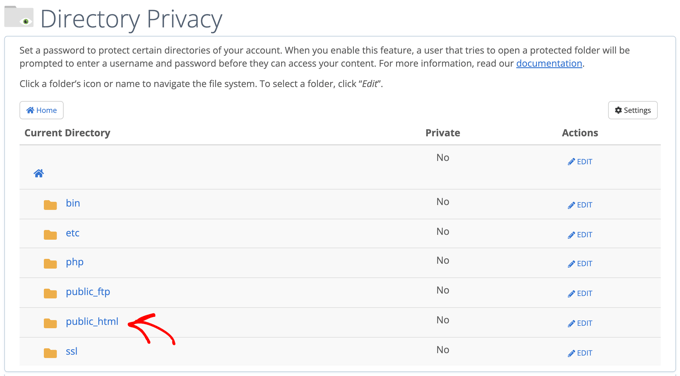
Questo visualizzerà tutti i file del sito web che hai installato sul tuo server.
Successivamente, dovrai fare clic sulla cartella con il nome di dominio del tuo sito web.
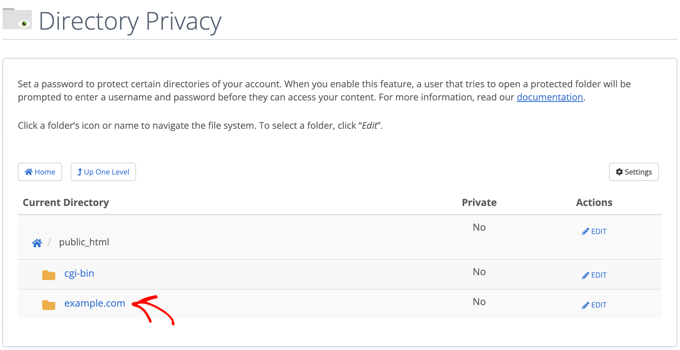
In quella cartella, vedrai una cartella wp-admin.
Invece di fare clic sul nome della cartella, dovrai fare clic sul pulsante ‘Modifica’ accanto a quella cartella.
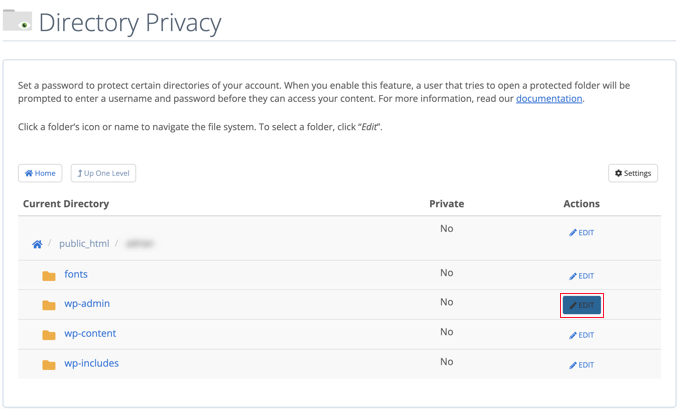
Questo ti porta a una schermata in cui puoi attivare la protezione con password.
Basta selezionare la casella che dice ‘Proteggi questa directory con password’. Se lo desideri, puoi anche dare alla tua directory un nome come ‘Area Amministrativa’ per aiutarti a ricordarla.
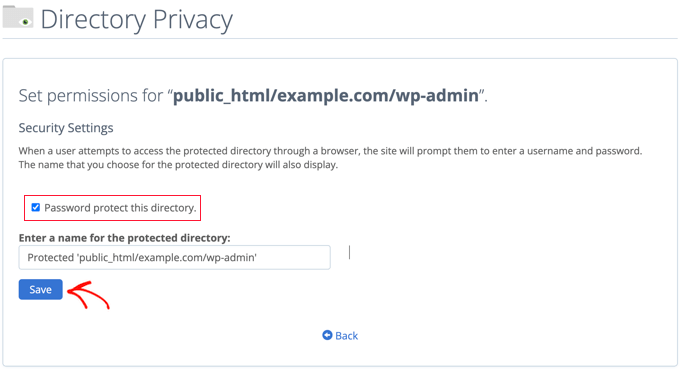
Una volta fatto ciò, dovrai fare clic sul pulsante 'Salva'.
Questo ti porterà a una pagina in cui apparirà il messaggio di conferma.
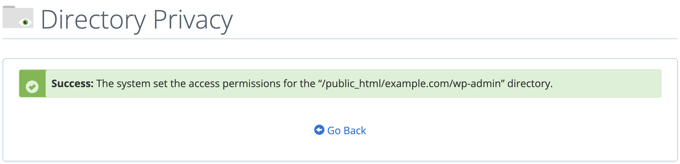
Ora dovrai fare clic sul pulsante 'Torna indietro' e verrai portato a una schermata in cui potrai creare un utente che potrà accedere a questa directory.
Ti verrà chiesto di inserire un nome utente e una password, quindi di confermare la password. Assicurati di annotare il tuo nome utente e la tua password in un luogo sicuro, come un' app per la gestione delle password.
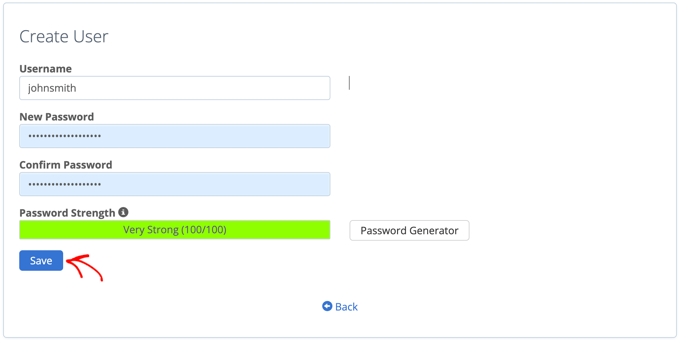
Assicurati di fare clic sul pulsante ‘Salva’ quando hai finito.
Ora, quando qualcuno tenterà di accedere alla tua directory wp-admin, gli verrà richiesto di inserire il nome utente e la password che hai creato in precedenza.

Metodo 2: Proteggi con password wp-admin usando il codice
Puoi anche proteggere con password la tua directory di amministrazione di WordPress manualmente. Per fare ciò, dovrai creare due file chiamati .htpasswd e .htaccess.
Nota: Aggiungere codice al tuo sito WordPress può essere pericoloso. Anche un piccolo errore può causare gravi problemi al tuo sito web. Consigliamo questo metodo solo per utenti avanzati.
Creazione del file .htaccess
Per prima cosa, apri il tuo editor di testo preferito e nomina il nuovo file .htaccess.
Successivamente, devi copiare il seguente snippet di codice e aggiungerlo al file:
AuthName "Admins Only"
AuthUserFile /home/user/public_html/example.com/wp-admin/.htpasswd
AuthGroupFile /dev/null
AuthType basic
require user yourusername
Assicurati di modificare il percorso di 'AuthUserFile' con la posizione in cui caricherai il file .htpasswd e cambia 'yourusername' con il nome utente che desideri utilizzare per accedere.
Non dimenticare di salvare il file quando hai finito.
Creazione del file .htpasswd
Una volta fatto ciò, è necessario creare un file .htpasswd.
Per fare ciò, apri un editor di testo e crea un file chiamato .htpasswd. Questo file elencherà il tuo nome utente insieme alla tua password in formato crittografato.
Il modo più semplice per generare la password crittografata è con un generatore htpasswd.
Inserisci semplicemente il tuo nome utente e password, seleziona il formato di crittografia e fai clic sul pulsante 'Crea file .htpasswd'.
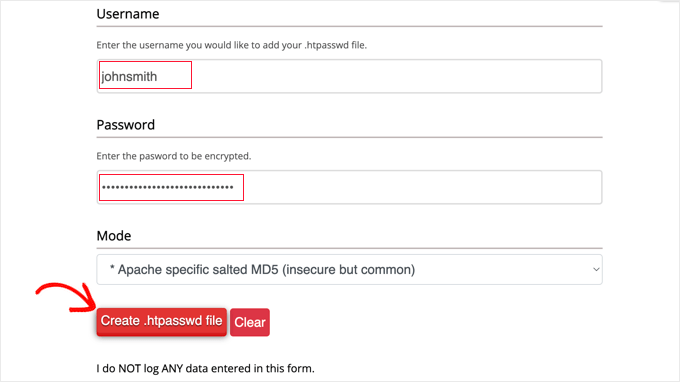
Il generatore htpasswd visualizzerà una riga di testo che dovrai incollare nel tuo file .htpasswd. Assicurati di salvare il file una volta fatto ciò.
Caricare .htaccess e .htpasswd nella directory wp-admin
L'ultimo passaggio consiste nel caricare entrambi i file creati nella cartella wp-admin del tuo sito web.
Dovrai connetterti al tuo account di hosting WordPress utilizzando un client FTP o lo strumento di gestione file online fornito dal tuo provider di hosting. Per maggiori dettagli, consulta la nostra guida per principianti su come utilizzare FTP per caricare file su WordPress.
Per questo tutorial, utilizzeremo FileZilla perché è gratuito e funziona sia su Mac che su Windows.
Una volta connesso al tuo sito web, vedrai i file sul tuo computer nella finestra di sinistra e i file sul tuo sito web sulla destra. A sinistra, dovrai navigare nella posizione in cui hai salvato i file .htaccess e .htpasswd.
Quindi, sulla destra, è necessario accedere alla directory wp-admin del sito web che si desidera proteggere. La maggior parte degli utenti dovrà fare doppio clic sulla cartella public_html, quindi sulla cartella con il nome del proprio dominio, quindi sulla cartella wp-admin.
Ora, puoi selezionare i due file a sinistra e fare clic su 'Carica' dal menu contestuale o semplicemente trascinare i file nella finestra di sinistra.
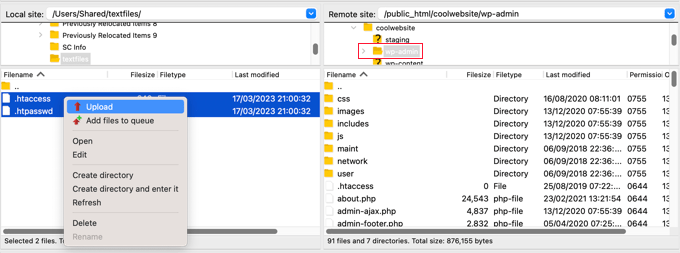
Ora, la tua directory 'wp-admin' sarà protetta da password.
Troubleshooting wp-admin Password Protection
A seconda di come sono configurati il tuo server e il tuo sito web, c'è la possibilità che tu possa incontrare errori di WordPress. Questi errori possono essere risolti aggiungendo attentamente codice al tuo file .htaccess.
Nota: Questo è il file .htaccess situato nella cartella principale del tuo sito web, non quello che hai caricato nella cartella ‘wp-admin’. Se hai difficoltà a trovarlo, consulta la nostra guida su perché non riesci a trovare .htaccess e come individuarlo.
Risoluzione dell'errore Ajax non funzionante
Uno degli errori più comuni è che la funzionalità Ajax potrebbe smettere di funzionare sul front-end del tuo sito. Se hai plugin WordPress che richiedono Ajax, come la ricerca Ajax live o moduli di contatto Ajax, noterai che questi plugin non funzioneranno più.
Per risolvere questo problema, aggiungi semplicemente il seguente codice al file .htaccess che si trova nella tua cartella wp-admin:
<Files admin-ajax.php>
    Order allow,deny
    Allow from all
    Satisfy any
</Files>
Risoluzione dell'errore 404 e dell'errore Troppi reindirizzamenti
Altri due errori che potresti incontrare sono l'errore 404 e l'errore di troppi reindirizzamenti.
Il modo più semplice per risolverli è aprire il tuo file .htaccess principale situato nella directory del tuo sito web e aggiungere la seguente riga di codice prima delle regole di WordPress:
ErrorDocument 401 default
Bonus: Best WordPress Guides for wp-admin Security
Speriamo che questo articolo ti abbia aiutato a imparare come proteggere con password la tua directory di amministrazione di WordPress (wp-admin). Potresti voler consultare ulteriori guide per rendere la tua area di amministrazione più sicura:
- Come Limitare l'Accesso all'Area Amministrativa di WordPress per Indirizzo IP
- Suggerimenti vitali per proteggere la tua area di amministrazione di WordPress (aggiornato)
- Come aggiungere un URL di accesso personalizzato in WordPress (passo dopo passo)
- Come e perché limitare i tentativi di accesso in WordPress
- Come aggiungere l'autenticazione a due fattori in WordPress (metodo gratuito)
- Come aggiungere domande di sicurezza alla schermata di accesso di WordPress
- Come forzare gli utenti a cambiare password in WordPress – Scadenza password
- Come reimpostare le password per tutti gli utenti in WordPress
Se ti è piaciuto questo articolo, iscriviti al nostro canale YouTube per tutorial video su WordPress. Puoi anche trovarci su Twitter e Facebook.





Onyenucheya Somto
dove posso trovare il mio file .htaccess principale di WordPress
Supporto WPBeginner
Sarebbe dove si trovano le cartelle di WordPress, potresti usare FTP o il file manager del tuo host se ne hanno uno per accedere ai tuoi file di WordPress.
Amministratore
CHHRIS
Per favore, queste impostazioni funzionano bene per me, ma il mio problema è che sto usando WooCommerce e la pagina del mio account di YITH WooCommerce, quindi ogni volta che gli utenti accedono alla loro area "il mio account" vengono spesso richiesti di inserire i dettagli di accesso per il mio admin protetto, come posso risolvere questo problema?
Supporto WPBeginner
Per quello, dovresti rimuovere questa protezione a meno che tu non voglia dare a ogni utente un accesso per l'htpassword
Amministratore
Jose
La mia pagina di accesso a wp-admin è rotta dopo aver usato quel codice.
Ho impostato la correzione AJAX, ma è ancora rotta.
Supporto WPBeginner
Dipenderebbe dall'errore specifico che stai riscontrando quando cerchi di accedere alla tua area di amministrazione per risolvere il problema
Amministratore
Rahul Yogi
Ciao amico, ho provato il metodo cPanel che non ha funzionato per me, ma il metodo manuale ha funzionato come mostrato sopra.
Ma ho un problema dopo essere andato su esempio.com/admin, devo inserire nome utente e password della directory ma dopo averli inseriti non succede nulla, significa che non mi reindirizza alla dashboard o altrove. Solo la stessa pagina - mostra in attesa di connessione per esempio.com e ottengo l'errore troppi reindirizzamenti.
Supporto WPBeginner
Potresti voler provare i suggerimenti nel nostro articolo: https://www.wpbeginner.com/wp-tutorials/how-to-fix-error-too-many-redirects-issue-in-wordpress/
per i troppi reindirizzamenti, un'altra opzione sarebbe assicurarsi di risolvere il problema ajax utilizzando il metodo in fondo a questo articolo
Amministratore
Rahul Yogi
Grazie amico, tutto funziona bene.
Supporto WPBeginner
Glad to hear
Brian
Wow,
Sei una leggenda! Ho passato circa 2 ore a saltare da un sito all'altro per far funzionare questa cosa... Primo sito che ha menzionato ErrorDocument 401 default. Ora funziona a meraviglia
Grazie
Supporto WPBeginner
Glad our guide could help
Amministratore
Deb
Grazie mille – questo è il primo posto dove ho trovato tutti e 3 i pezzi di codice necessari – (avevo il problema del reindirizzamento). Il codice ha funzionato a meraviglia. Ora ho un ulteriore livello di protezione senza aggiungere un altro plugin potenzialmente vulnerabile.
Supporto WPBeginner
Glad our article could help
Amministratore
Garry
Tutto quello che ottengo dopo aver aggiunto il codice sopra in un file .htacess nella cartella /wp-admin è un errore interno del server 500.
Supporto WPBeginner
Se il metodo htaccess non funziona, potresti rimuovere il codice e quindi utilizzare il metodo cpanel per proteggere la directory con password
Amministratore
Colleen
Ho fatto questo, ho seguito il link per il messaggio di errore e per qualche motivo non ho un file .htaccess!
Supporto WPBeginner
Il file .htaccess per impostazione predefinita è un file nascosto, stai mostrando i file nascosti? https://www.wpbeginner.com/beginners-guide/why-you-cant-find-htaccess-file-on-your-wordpress-site/
Amministratore
Samwel
Ho seguito i passaggi ma ora non riesco ad accedere. Dice "Il server ha riscontrato un errore interno o una configurazione errata e non è stato in grado di completare la richiesta."
anche aggiornando la pagina il pop-up per inserire la password non riappare, aiutatemi
Supporto WPBeginner
o per risolvere quell'errore, dovresti dare un'occhiata al nostro articolo qui: https://www.wpbeginner.com/wp-tutorials/how-to-fix-the-internal-server-error-in-wordpress/
Amministratore
maria hag
ciao,
i bought new name and i change the name of website and than save it . now i cant login to admin. it show me 404 erorr
how can i change it
please advise
Supporto WPBeginner
You would want to reach out to your hosting provider and they should be able to help you have your new domain point toward where your site is currently
Amministratore
taher
I have activated password protection to wordpress directory via c-panel but wordfence is unable to scan my site. Due to ajax issue.
Ho provato a risolvere il problema aggiornando il mio file wp-admin/.htaccess con il codice che mi hai fornito, ma Wordfence non è ancora in grado di avviare una scansione. Cosa suggerisci?
Supporto WPBeginner
Potresti voler assicurarti che la tua cache sia stata svuotata e, se l'errore persiste, contatta Wordfence riguardo al loro plugin
Amministratore
Amit Mukherjee
L'abilitazione della protezione tramite password della directory wp-admin mi impedisce di accedere come amministratore. Ricevo un errore di pagina non trovata. Non riesco ad accedere alla pagina di accesso. Se rimuovo la protezione tramite password, posso accedere.
Cosa dovrei fare. Sto configurando un sito web WordPress per la prima volta.
Supporto WPBeginner
Ciao Amit,
Sì, puoi rimuovere la protezione tramite password in qualsiasi momento.
Amministratore
mary-anne J.
Quindi, come si annulla la protezione tramite password usando cPanel? Cioè, voglio rimuovere la mia protezione tramite password per la directory wp-admin
Keri
Ho seguito le istruzioni per aggiungere la protezione tramite password utilizzando cPanel.
Funziona bene in IE 11 ma non funziona in: Edge; Firefox; Chrome; o Opera.
Qualche idea?
Supporto WPBeginner
Ciao Keri,
Rivedi le tue impostazioni in cPanel per assicurarti di non aver perso nulla.
Amministratore
Keri
Non sono sicuro di cosa mi sia sfuggito, dato che ha funzionato in IE ma non negli altri browser. Ho eliminato l'utente a cui avevo dato accesso e ho aggiunto nuovamente lo stesso utente e, "Voilà!", tutto è a posto.
Valentin
> Carica questo file al di fuori della tua directory /public_html/.
Buon consiglio, più in generale: al di fuori della tua DocRoot.
> Un buon percorso sarebbe: home/user/.htpasswds/public_html/wp-admin/passwd/
That, however, doesn’t seem to be outside your DocRoot
Amigan
Come potremmo integrare questa soluzione su IIs?
Grazie in anticipo per il tuo aiuto!
pawan singh
Ciao Syed, ho seguito il tuo tutorial come faccio sempre quando trovo un problema, ma sto riscontrando questo errore continuamente.
ERRORE –
“401
Non autorizzato
È richiesta un'autorizzazione adeguata per accedere a questa risorsa!
1. Ho creato correttamente il file htpassword con nome utente e password.
2. Ho modificato il file .htaccess principale con il codice corretto.
3. Ho implementato questa riga nel file .htaccess in cima come prima riga
ErrorDocument 401 default
4. Aggiunto codice di funzionalità AJAX
Dopo aver fatto tutto questo, vedo una finestra popup aggiuntiva che richiede i dettagli di accesso per wp-admin. – Successo qui
Ma non riesco ad accedere alla mia home page come example.com. La popupbox appare di nuovo senza chiamare /wp-admin. Per favore, dimmi come rimuovere questo errore 401. Vedo che molti blogger hanno posto questa domanda nella sezione commenti, ma tu non hai risposto. Spero che affronterai presto il problema.
Supporto WPBeginner
Ciao Pawan,
Questo potrebbe essere dovuto al fatto che la password che hai inserito non è corretta o il tuo server non è riuscito a trovare il file .htpasswds. Ti consigliamo di ripercorrere i tuoi passi per capire cosa è andato storto.
Amministratore
Robbiegod
Sto riscontrando lo stesso problema. Sulle sottopagine del mio sito, quando ho il mio /wp-admin/ .htaccess che protegge il mio sito con password, ricevo la finestra popup utente/password sulle pagine del frontend.
La soluzione temporanea è stata semplicemente rimuovere il file htaccess da wp-admin. Ora sto cercando di rimetterlo, quindi vedrò cosa riesco a trovare e posterò di nuovo se lo scoprirò.
Arinze Ifeanyi
Grazie per questo. Ha funzionato molto bene, specialmente quella riga “ErrorDocument 401 default” che ha impedito di ottenere un errore 404. Non mi perdo davvero i tweet da te. La mia domanda ora è, come può qualcuno rimuovere la password? E di nuovo, la password sarà richiesta al momento della registrazione degli utenti tramite una pagina di registrazione personalizzata?
Rony Ahamed
dopo aver usato questo metodo ora quando provo ad andare in wp-admin mi dice modalità manutenzione (questa modalità è attiva nella mia dashboard wp).. quindi come posso usarla?
Adrian
Hai un metodo che usa IIS? Sarei felice se ne avessi uno. Sono molto nuovo a WordPress in esecuzione su server IIS.
pawan
ciao come cambiare il mio url predefinito di cpanel come "www.example.com/cpanel" in "www.example.com/customized"
non c'è niente su internet riguardo a questo argomento.
Edgar
Ciao miei cari amici, ho un problema. Voglio fare la doppia autenticazione sul mio WordPress. Ma c'è un conflitto in WordPress htaccess tra le regole predefinite di wp e questo codice:
AuthType Basic
AuthName “Password Protetta”
AuthUserFile percorso/.htpasswd
Require valid-user
Satisfy All
Ottengo errori come 500 o l'errore “questa pagina è sbagliata”, ma dopo aver eliminato le regole predefinite di wp il mio codice funziona. C'è qualche conflitto tra il codice di wp e il mio codice! Qualcuno può trovare una soluzione!
Aurangzeb
Un approccio molto bello, ma suggerisco anche di andare sul sicuro con https, perché non importa quanto sia protetto il pannello di amministrazione, con le password, le password stesse non sono sicure se non è https.
Daljit Singh
Ciao ragazzi, il mio problema è correlato a questo post ma è anche un po' diverso.
Ho bisogno di proteggere con password la mia cartella wp-content sul mio hosting.
Ho chiamato il mio hosting GoDaddy e mi hanno detto che non è possibile.
Ma ho bisogno di proteggerla con password.
Qualcuno può aiutarmi per favore?
Akhil
Proteggere con password l'amministratore di WordPress con Permalink "Post Name" dà errore errore pagina di accesso (Reindirizzamento troppe volte). Come risolvere?
ianx
Salve signore,
vuol dire "Autenticazione di base"?
come lo uso sul più recente Nginx?
Harmony A-E
Posso farlo per il mio wp-login?
Il wp-admin è protetto da password e restituisce un 401 se qualcuno tenta di uscire dal popup (quindi 0 accesso senza la prima password).
Ma il mio wp-login consente l'accesso a una pagina wp-login distorta se qualcuno esce dal popup.
Fabio
Funziona bene sul mio blog. Grazie.
Frank
Questo è un ottimo articolo.
Tuttavia, vorrei chiederti come posso tracciare chi visita la pagina (IP, ecc.) anche se non digitano nome utente o password o digitano quelli sbagliati. Non riesco a trovare un modo per farlo.
Per favore, fammelo sapere.
Grazie!
Supporto WPBeginner
Ciao Frank,
Dai un'occhiata alla nostra guida su come monitorare l'attività degli utenti in WordPress.
Amministratore
Frank
Grazie per la risposta.
Ho installato il plugin Simple History che raccomandi ma sembra che non tracci nemmeno l'autenticazione http.
Qualche idea?
Supporto WPBeginner
Ciao Frank,
Mi dispiace per aver frainteso la tua domanda. Puoi tracciare l'autenticazione http nei log del tuo server. Tuttavia, di solito questi log contengono tutti gli accessi e gli errori al tuo sito web. Alcuni host web offrono app in cPanel che rendono più facile la navigazione in quei log. Su alcuni ambienti di hosting puoi persino creare i tuoi file di log personalizzati.
Deivamoorthy
Grazie per questo articolo. Mi ha davvero aiutato molto a salvare il modulo di accesso per persone anonime. Ma, ho un problema sul mio sito. Ogni volta che l'utente visita e accede alla pagina di un singolo post, chiede all'utente di inserire nome utente e password, anche se non hanno avuto accesso a wp-admin. succede solo nel browser Mozilla. Come posso risolvere questo?
Toan
Ho finito di impostare la protezione password per la cartella wp-admin. Ma non posso registrare un nuovo account per gli ospiti. Perché appare una finestra di dialogo di accesso che richiede nome utente/password.
Supporto WPBeginner
Sì, dovrai condividere il nome utente e la password con l'ospite, oppure disabilitare la protezione password.
Amministratore
paras arora
signore, in realtà ho cambiato la mia directory admin da example.com/wp-admin a example.com/abcde ... come posso proteggerla con password ora
Supporto WPBeginner
Proteggi semplicemente con password la directory abcde invece di wp-admin.
Amministratore
Clecio
Grazie!
Sarah
Grazie per queste preziose informazioni. Ho una domanda: voglio impostare un limite di tentativi di accesso se gli utenti falliscono la prima volta, quindi riprovano dopo 24 ore, come posso farlo su cpanel?
RJ
Ciao, ho protetto con password la mia directory wp-admin e ho aggiunto quel codice al mio htaccess... ma... continua a chiedere l'autorizzazione.
Suggerimenti?
Sacha
Thanks for the tip!
dipesh
i dont ve set password for wp-admin folder but still it shows authorization dialog .
how to solve the issue,
Fabio
Ciao, dopo il primo accesso a wp-admin ricevo un errore 500 "Internal Server Error"...
Fabio
Fabio
Risolto, il problema era nella configurazione del server
Gaurav Agrawal
Ciao, anch'io sto riscontrando lo stesso problema. Posso sapere quali modifiche devono essere apportate alla configurazione del server?
Per favore, fammelo sapere il prima possibile.
Cjay
Ho recentemente protetto con password la mia directory “wp-admin” e la mia directory “wp-includes”. Ora ogni volta che tento di accedere alla mia pagina “wp-admin” con il nome utente e la password che ho creato, mi appare una finestra di dialogo che mi chiede di inserire il nome utente e la password per la directory “wp-includes” prima di accedere alla pagina principale di amministrazione di WordPress.
Hai già riscontrato questo problema con WordPress prima?
Lissa
Thanx so much for this! After an extended break from blogging I installed a new blog today and as soon as I password protected the admin directory I got the redirect error. This fix worked flawlessly
abey
Dopo aver impostato questa sicurezza, il server chiede sempre la password con un popup anche quando un utente visita la home page del sito. C'è un modo per superare questo problema.
Abhimanyu
Questo si risolve una volta aggiunta la voce htaccess per admin-ajax.php. Segui la sezione tutorial verso la fine.
Mariah Zuzuvecha
Mi hai fatto risparmiare un sacco di tempo.
Stavo cercando di risolvere il problema e tu hai pubblicato il salvataggio!
Grazie ancora!
ece
Non c'è nessun file htaccess nella mia cartella wp-admin! Ce n'è solo uno in var/www
Come risolvo il problema Ajax?
Ricardo
È un buon metodo, ma il problema è che gli utenti normali non possono recuperare la loro password se cliccano sul link "Hai dimenticato la password?" (/wp-login.php?action=lostpassword).
Come potrei impedirlo?
Daniel Papenfuß
Ehi Bro,
your hint for the ajax file helped me a lot – thx for that
Ciao,
Daniel
ajakayetolu
Ho installato di recente WordPress, ma il mio dominio/wp-admin/ continua a chiedere nome utente e password, nonostante l'inserimento della password e del nome utente corretti, è come se si stesse ricaricando.
Supporto WPBeginner
Dai un'occhiata a Come risolvere il problema della pagina di accesso di WordPress che si aggiorna e reindirizza.
Amministratore
【Ƿ】 Fran Kee
Good Tutorial. While admin-ajax.php might need extra enabling,
there is one file on one level up (WP root level), that imho deserves extra disabling:
require user
Unless you truly have a blog where regular readers obtain WP accounts for commenting or such, this is not necessary. Extra-htpasswd-protecting this makes brute-forcing of WP accounts harder…
Jeff
Thanks! You just saved me a lot of time with that AJAX fix. I was looking everywhere and couldn’t figure out the problem!
dylanatstrumble
Ciao,
I have tried putting the ErrorDocument 401 default in many places in the main .htaccess file to no avail
I am running W3 Total Cache and the first chunk of the code relates to that
I have put it before the W3 code which results in a 500, I have tried putting it after the W3 code # END W3TC just before the # BEGIN WordPress
I get a 500 there as well
If only this would work, I would be a happy camper
Hosted by Go Daddy and creating the protected folder via CPanel
I am putting off calling Go Daddy for the fourth time. as on this particular issue, they have not been at their best
Grazie in anticipo
Staff di WPBeginner
Are you certain that you are entering the correct username and password?
Rauf
yes…now i unclick the wp-admin password directory from c panel…and off it