


Stai cercando di aggiungere schede ricetta ai tuoi contenuti WordPress?
Milioni di persone online cercano ricette ogni singolo giorno. Che si tratti di preparare una cena veloce durante la settimana o di stupire gli ospiti con un dessert da urlo, le schede ricetta con istruzioni facili da seguire possono guidare i lettori a ricreare il loro piatto desiderato.
In questo articolo, ti mostreremo passo dopo passo come creare schede ricetta in WordPress.
Cosa sono le schede ricetta e perché usarle?
Le schede ricetta forniscono gli ingredienti e le istruzioni per cucinare un particolare piatto. Queste schede presentano spesso un formato strutturato con sezioni come:
- Titolo della ricetta
- Elenco degli ingredienti
- Istruzioni passo dopo passo
- Note o suggerimenti aggiuntivi
- Valori nutrizionali
Sono essenzialmente dei progetti per preparare piatti deliziosi. Le schede ricetta sono perfette per cuochi di tutti i livelli di abilità, specialmente per persone impegnate che necessitano di idee per pasti veloci e facili. Sono disposte in un formato ordinato, permettendo ai tuoi lettori di ricreare i tuoi pasti in modo facile e semplice.
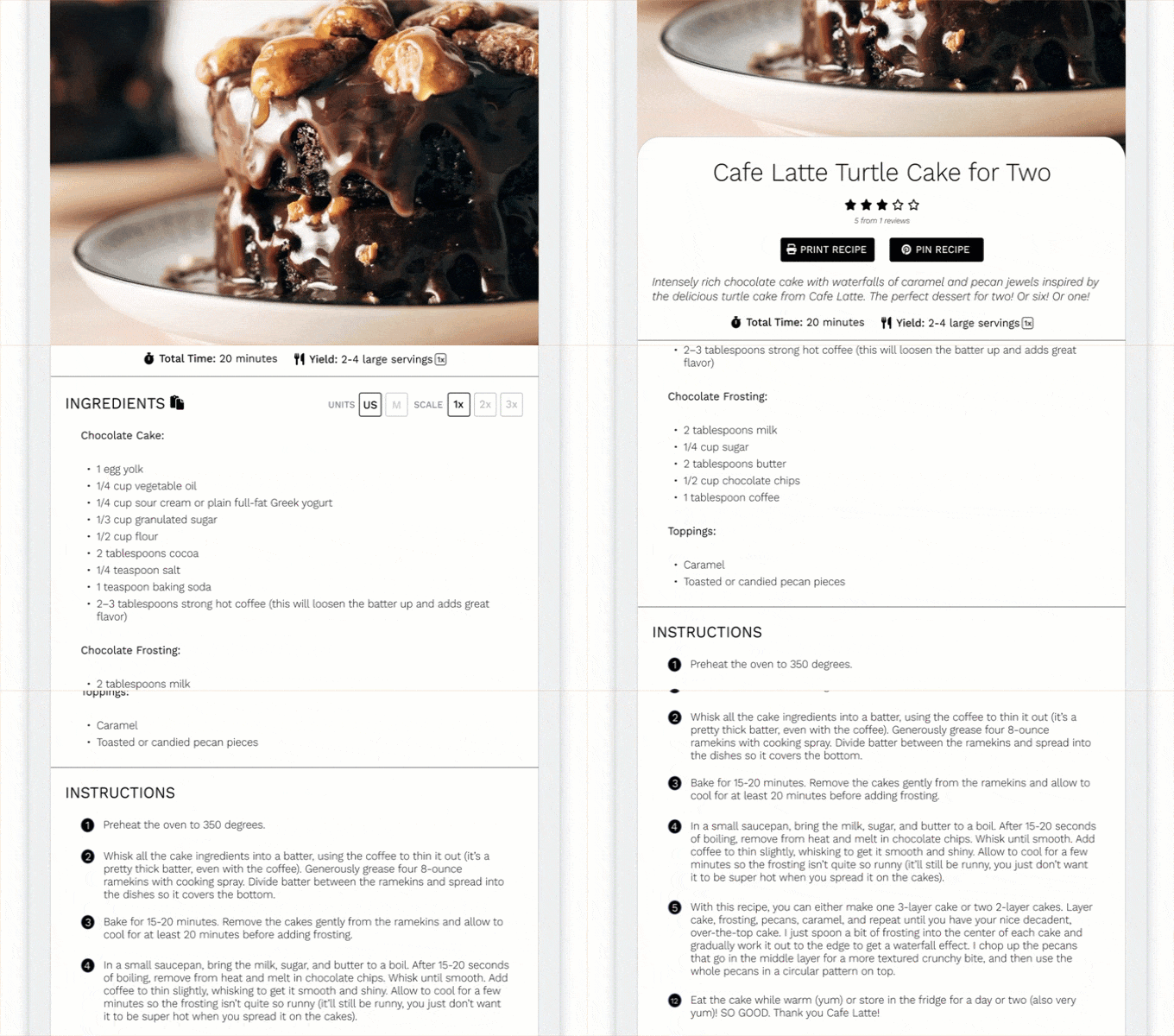
Oltre a ciò, sono altamente condivisibili, il che è utile per costruire la tua presenza sui social media. Inoltre, le schede ricetta utilizzano dati strutturati (markup schema), il che significa che hanno maggiori probabilità di apparire più in alto nei risultati dei motori di ricerca.
È probabile che, se gestisci un food blog, hai un sito web di un ristorante, o sei un professionista della salute e del benessere, tu abbia già pensato di aggiungere ricette al tuo sito.
Soprattutto, non servono codici complessi o un sacco di conoscenze tecniche per farlo. Approfondiamo e vediamo come si fa.
Aggiungere Schede Ricette con WP Tasty Recipes
Il modo migliore per aggiungere schede ricette è con un plugin per ricette come WP Tasty Recipes. È un plugin semplice che ti permette di personalizzare le tue ricette in molti modi.
Passaggio 1: Installazione del plugin WP Tasty Recipes
Per iniziare, dovrai installare e attivare il plugin WP Tasty Recipes. Per maggiori informazioni, consulta il nostro tutorial dettagliato su come installare un plugin di WordPress.
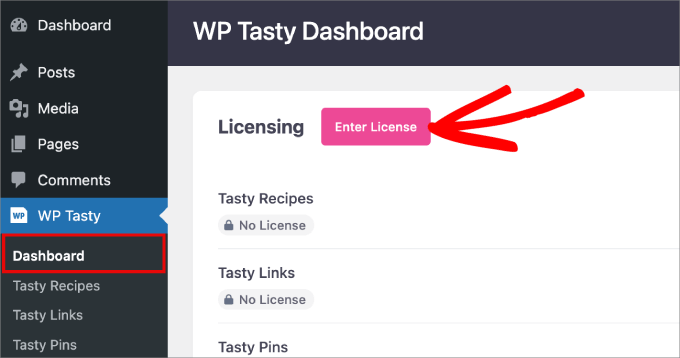
Successivamente, vai su WP Tasty » Dashboard dal tuo pannello di amministrazione di WordPress. Fai clic su 'Inserisci licenza'.
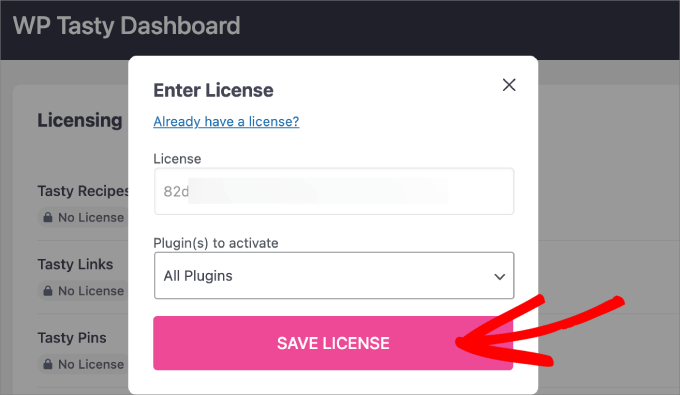
Apparirà una finestra popup. Incolla semplicemente la tua chiave di licenza dalla pagina dei download dal tuo account WP Tasty.
Seleziona ‘Tutti i plugin’ e quindi fai clic sul pulsante ‘Salva licenza’.
Passaggio 2: Regolazione del design della scheda della ricetta
Successivamente, è una buona idea regolare il design della scheda della ricetta per adattarlo alle tue esigenze.
Vai alla pagina WP Tasty » Tasty Recipes dalla tua bacheca di WordPress.
Nella scheda Design, puoi personalizzare l'aspetto della tua scheda della ricetta.
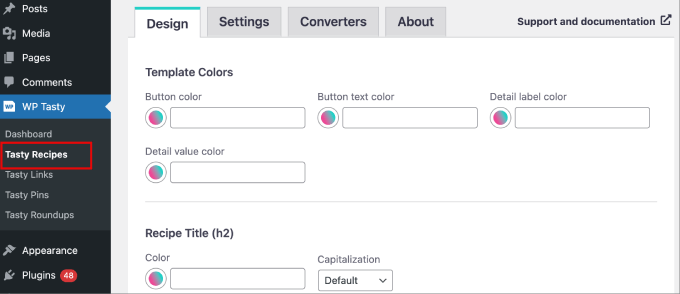
Puoi personalizzare elementi come i colori dei pulsanti, i colori del titolo e del sottotitolo, le valutazioni a stelle e persino un piè di pagina social.
Se scorri fino in fondo, noterai che è selezionato il ‘Modello predefinito’.
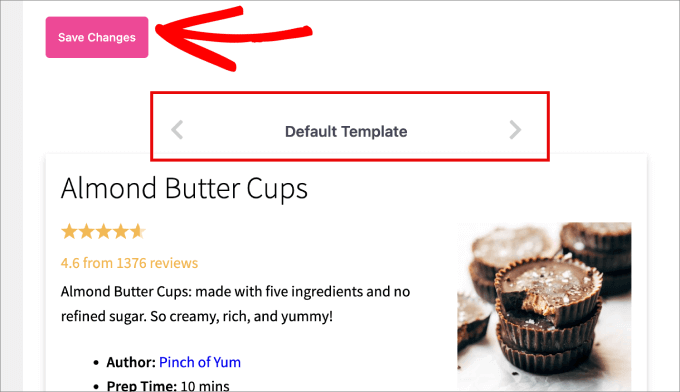
Fai clic sulle frecce sinistra e destra e scegli il modello che trovi più accattivante visivamente e che si adatta meglio al design del tuo sito.
Da lì, assicurati di fare clic su ‘Salva modifiche’.
Passaggio 3: Aggiungere schede ricetta a un post in WordPress
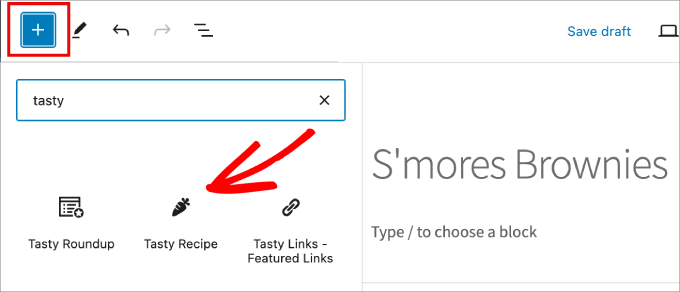
Successivamente, vai al post a cui desideri aggiungere la tua scheda ricetta. Fai clic sull'icona '+' nell'angolo in alto a sinistra dell'editor a blocchi per aggiungere un nuovo blocco.
Qui, puoi cercare e selezionare il blocco ‘Tasty Recipe’.
Da lì, apparirà una finestra sullo schermo. Qui dovrai aggiungere tutte le informazioni sulla tua ricetta.
È importante aggiungere quanti più dettagli possibile in modo che Google possa identificare facilmente le informazioni e darti le migliori possibilità di visualizzare snippet avanzati nei risultati di ricerca.
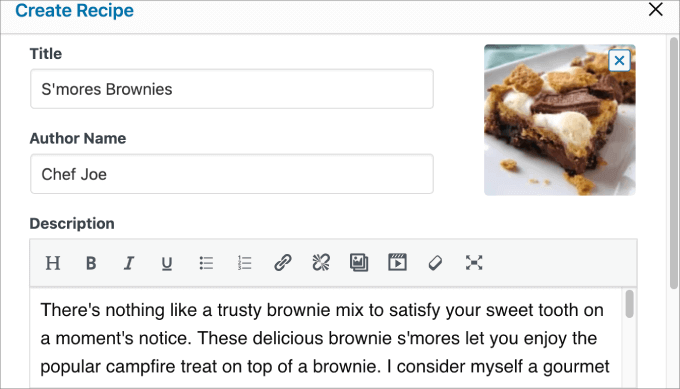
Qui, potrai aggiungere le seguenti informazioni:
- Titolo
- Immagine della ricetta
- Nome dell'autore
- Descrizione
- Ingredienti
- Istruzioni
- Note
- Dettagli come tempo di preparazione, tempo di cottura, porzioni, categoria, ecc.
- Parole chiave
- URL del video
- Attrezzatura
- Nutrizione
Una volta compilate le informazioni sulla tua ricetta, fai clic sul pulsante ‘Inserisci’ in basso.
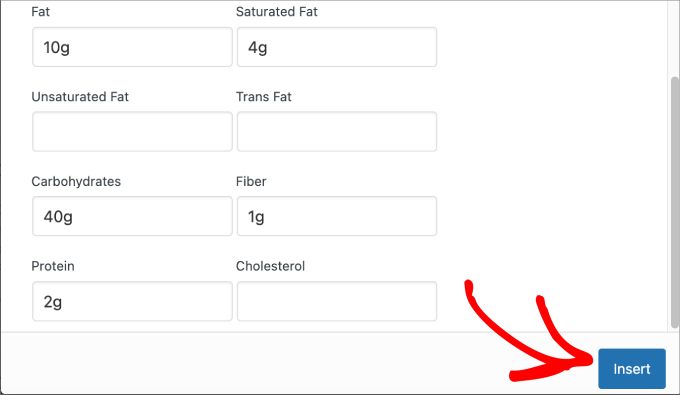
Dopodiché, tutto ciò che ti resta è assicurarti che la tua scheda ricetta sia attiva sul sito!
Passaggio 4: Pubblicare la tua scheda ricetta
Ora, sei pronto per pubblicare la tua scheda ricetta. Basta premere il pulsante ‘Pubblica’ o ‘Aggiorna’ in alto.
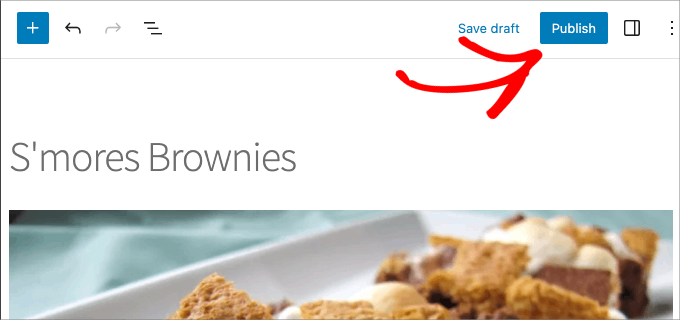
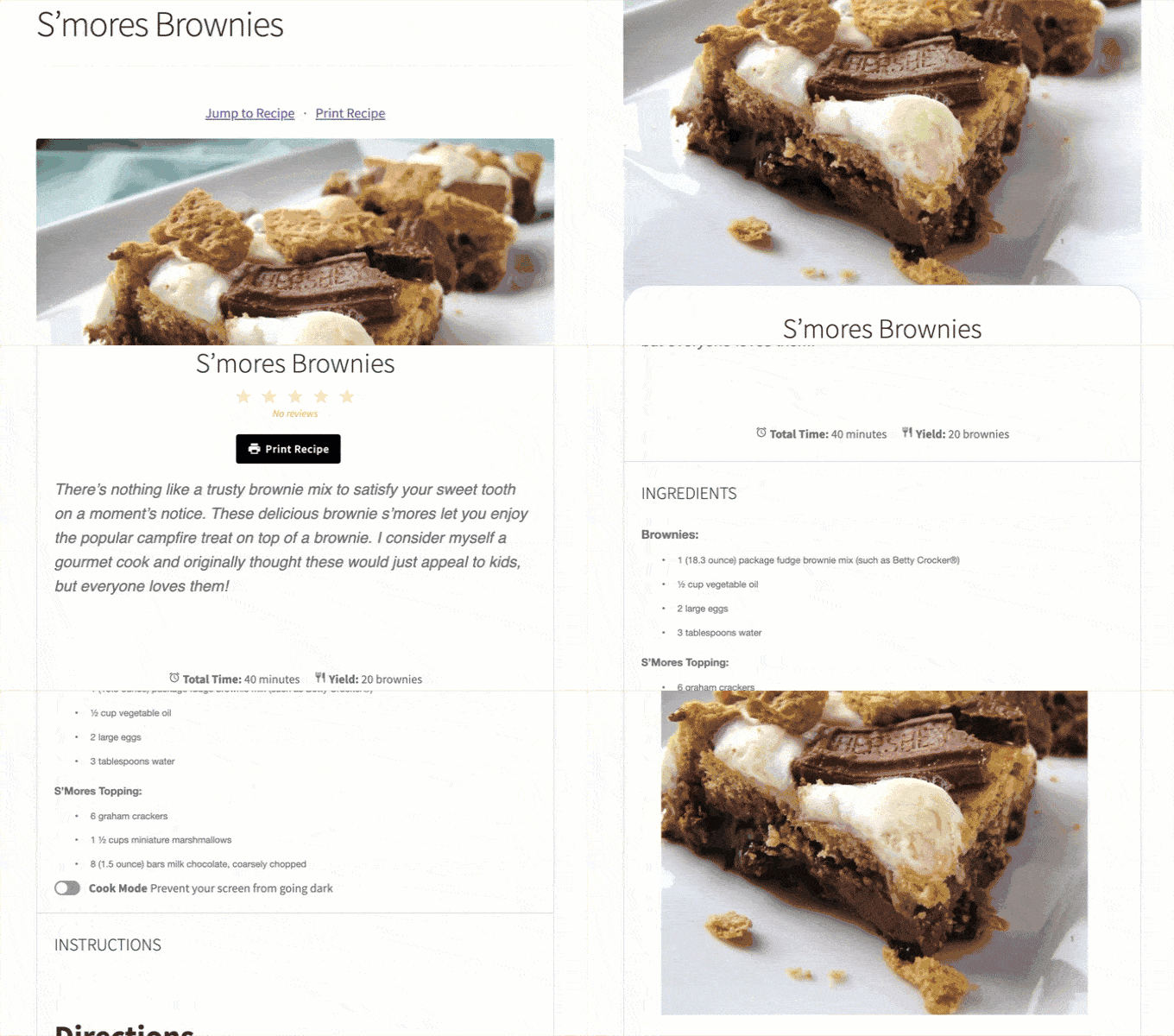
Ora, vai alla parte frontale del tuo sito web per vedere la tua scheda ricetta in azione.
Ecco come appare la nostra scheda S’mores Brownies nella parte frontale del nostro sito demo.
Passaggio 5: Aggiungere il pulsante ‘Pin It’ alla tua scheda ricetta (Opzionale)
Se hai effettuato l'aggiornamento al piano WP Tasty ‘All Access’ o hai acquistato il prodotto Tasty Pins, potresti voler aggiungere anche un pulsante ‘Pin It’ alla tua scheda ricetta in modo che i tuoi lettori possano facilmente aggiungere la ricetta a una bacheca di Pinterest.
Quando i lettori salvano la tua ricetta su Pinterest, la tua immagine verrà mostrata a più utenti sulla piattaforma. Di conseguenza, ciò può potenzialmente portare più traffico al tuo sito web.
Scorri fino in fondo al tuo editor a blocchi e quindi aggiungi un'immagine, un titolo e un testo per Pinterest, che verranno utilizzati per ottimizzare le tue immagini per la SEO e Pinterest.
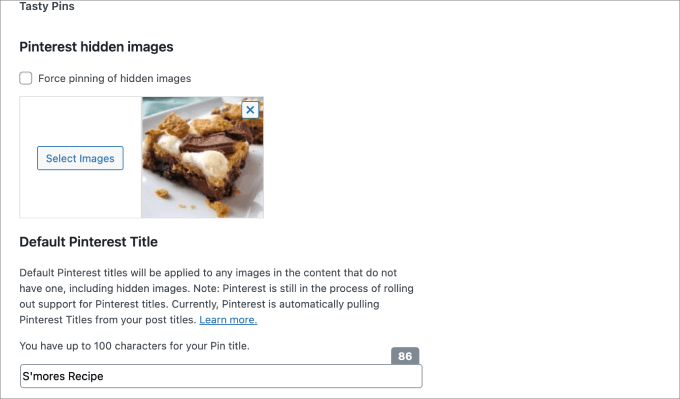
Questo applicherà un pulsante 'Salva su Pinterest' a tutte le immagini relative alla scheda ricetta, rendendo il tuo contenuto molto più facile da condividere.
Bonus: Aggiungere ricette ottimizzate per la SEO con Schema in WordPress
Creare schede ricetta è solo una parte del quadro. Devi anche assicurarti di portare il maggior traffico possibile alle tue ricette. Questo potrebbe portare a maggiori vendite del tuo libro di cucina, vendite di affiliazione o prenotazioni per i tuoi servizi.
Il modo migliore per farlo è aggiungere un markup schema ricetta in WordPress utilizzando il plugin All in One SEO.
Una volta installato e attivato, avrai la possibilità di generare qualsiasi tipo di schema nei tuoi post o pagine.
Dovrai scorrere fino in fondo all'editor a blocchi dove dice 'Impostazioni AIOSEO'. Quindi, nella scheda 'Schema', seleziona 'Genera Schema'.
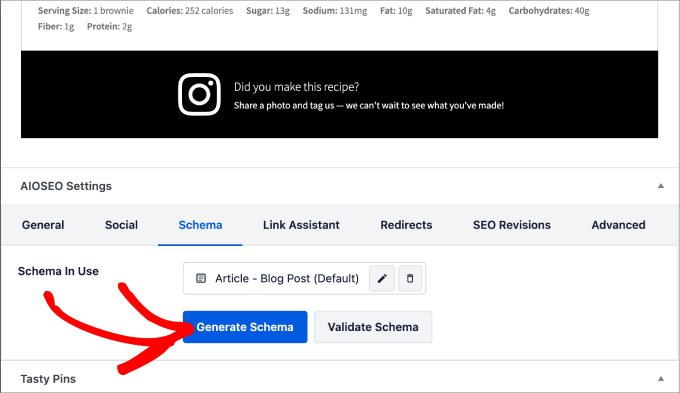
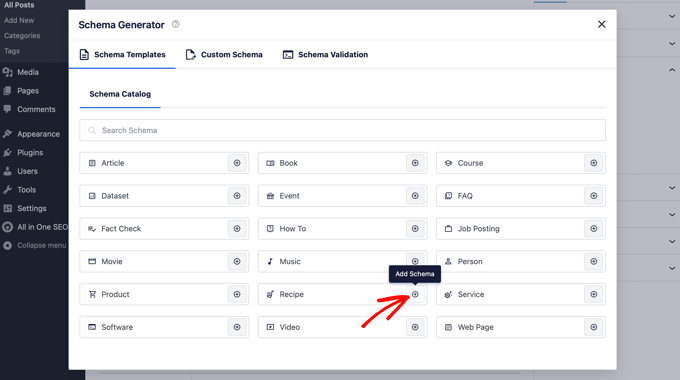
Da qui, apparirà una finestra popup dove vedrai una varietà di modelli di schema tra cui scegliere. Questo fa tutto il lavoro pesante per te poiché crea dati strutturati in base al tipo di post che stai pubblicando.
In questo caso, faremmo clic sull'icona '+' accanto a 'Ricetta'.
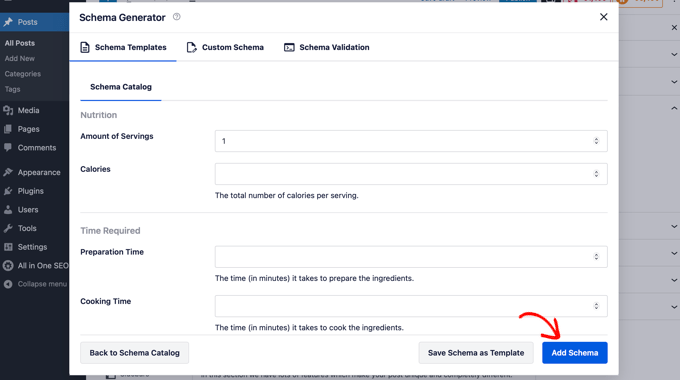
Inserirai tutti i dettagli della tua ricetta nel Generatore di Schema.
Tu e i tuoi visitatori non vedrete alcuna differenza sul tuo sito web, ma i bot dei motori di ricerca avranno le informazioni di cui hanno bisogno per gli snippet in primo piano.
Per maggiori dettagli, consulta il nostro tutorial completo su come aggiungere schema ricetta SEO-friendly in WordPress.
Speriamo che questo articolo ti abbia aiutato a imparare come creare schede di ricette in WordPress. Potresti anche voler consultare il nostro elenco dei migliori temi WordPress per blog di ricette e il nostro tutorial su come creare facilmente un sito web di ristoranti con WordPress.
Se ti è piaciuto questo articolo, iscriviti al nostro canale YouTube per tutorial video su WordPress. Puoi anche trovarci su Twitter e Facebook.




Jiří Vaněk
Questo è un ottimo consiglio. Ho un blog tecnico, ma ho anche una sezione personale dove occasionalmente pubblico ricette dalla mia cucina. L'ultima che ho pubblicato era per il chutney di cipolle. Sfortunatamente per il mio ego, questi articoli di ricette a volte ottengono più traffico di quelli tecnici. Questo è un consiglio fantastico su come rendere quelle ricette ancora più interessanti. In particolare, mi piace molto l'opzione per aggiungere valori nutrizionali. Rende tutto molto più professionale. Grazie per questa guida.