


Quando ho iniziato a valutare l'hosting di WordPress su Google Cloud, ho pensato: "Questo potrebbe essere l'aggiornamento che stavo aspettando."
L'idea di gestire il mio sito sulla stessa infrastruttura che alimenta Google Search e YouTube? Era entusiasmante. Ma ha anche sollevato molte domande.
Non c'è dubbio che Google Cloud offra velocità e affidabilità eccezionali. Ma ho capito rapidamente che non è pensato per i principianti. Tra la gestione di macchine virtuali, la configurazione del server e la configurazione del DNS, è facile bloccarsi.
La buona notizia è che non devi farlo nel modo più difficile. Sia che tu voglia una semplice soluzione gestita o che preferisca rimboccarti le maniche e fare tutto da solo, ti mostrerò entrambe le opzioni.
Alla fine di questa guida, saprai esattamente come ospitare WordPress su Google Cloud e quale percorso ti consiglio in base all'esperienza reale.
Perché ospitare WordPress su Google Cloud?
Google Cloud è noto per la sua velocità, stabilità e infrastruttura ad alte prestazioni. Alimenta tutto, da YouTube a Gmail, ed è costruito per gestire enormi quantità di traffico senza problemi.
Ecco perché molti proprietari di siti web, me compreso a un certo punto, iniziano a pensare: "Se ospito il mio sito WordPress su Google Cloud, non otterrò le stesse prestazioni?"
E in teoria, sì, puoi. Ma c'è una grande differenza tra avere accesso a Google Cloud e sapere effettivamente come usarlo bene per WordPress. È come comprare un'auto da corsa senza sapere come guidarla.
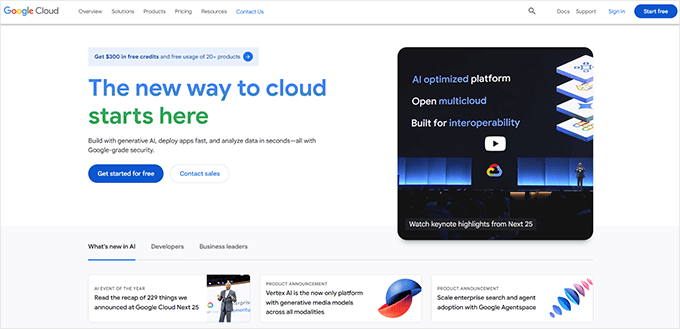
È qui che la maggior parte delle persone si blocca. La piattaforma in sé è fantastica, ma è costruita per ingegneri e team DevOps, non per utenti WordPress normali che cercano di pubblicare contenuti o far crescere un pubblico.
Quindi, se ti sei chiesto se Google Cloud sia la scelta giusta per il tuo sito WordPress, non sei solo.
Nella prossima sezione, ti mostrerò il modo più semplice per sfruttare la sua potenza, senza dover configurare nulla manualmente.
Dopodiché, ti guiderò attraverso due metodi pratici se preferisci la strada del fai-da-te.
Puoi usare i collegamenti rapidi qui sotto se vuoi saltare avanti:
- Method 1: Use SiteGround to Host WordPress on Google Cloud
- Metodo 2: Usa Google Cloud Marketplace per installare WordPress (Fai clic per distribuire)
- Metodo 3. Ospita manualmente WordPress su Google Cloud VM
- Costi di hosting su Google Cloud spiegati
- Verdetto finale: perché consiglio SiteGround per l'hosting di WordPress su Google Cloud
- Domande frequenti sull'hosting di WordPress su Google Cloud
- Risorse bonus per l'hosting di WordPress 🎁
Metodo 1: Usa SiteGround per ospitare WordPress su Google Cloud
Se desideri la velocità e l'affidabilità di Google Cloud senza la configurazione tecnica, allora SiteGround è l'opzione che consiglio, e che uso personalmente.
Ospitiamo anche WPBeginner su SiteGround. Descrivendo il passaggio, Syed Balkhi, fondatore di WPBeginner, ha scritto:
Dopo aver testato SiteGround su più progetti e aver visto quanto bene la loro piattaforma ha gestito le richieste del mondo reale, ho capito che era la mossa giusta per WPBeginner.
Syed Balkhi
 Syed Balkhi
Per maggiori dettagli, vedi le ragioni per cui WPBeginner è passato a SiteGround o dai un'occhiata alla mia recensione approfondita di SiteGround.
SiteGround gestisce l'intera sua piattaforma sull'infrastruttura di Google Cloud, quindi ottieni le stesse prestazioni senza doverle gestire tu stesso.
Non devi preoccuparti di configurare server, installare software o gestire aggiornamenti. Tutto, dall'ottimizzazione delle prestazioni alla sicurezza di WordPress, è già gestito. Devi solo accedere, installare WordPress e iniziare a costruire il tuo sito web.
SiteGround rende facile per chiunque iniziare. La loro dashboard è pulita e adatta ai principianti, e ottieni potenti funzionalità pronte all'uso, tra cui caching automatico, CDN gratuito, backup giornalieri, sicurezza integrata e ambienti di staging con un clic.
Pro dell'utilizzo di SiteGround
- Costruito sull'infrastruttura veloce e affidabile di Google Cloud
- Nessuna configurazione tecnica richiesta - perfetta per i principianti
- Eccellente supporto clienti con veri esperti di WordPress
- Include caching, backup, sicurezza e CDN già pronti
- Prezzi mensili fissi, senza fatture a sorpresa
Svantaggi dell'utilizzo di SiteGround
- Non ideale se desideri il controllo completo a livello di server o personalizzazioni del sistema operativo
- Gli sviluppatori più avanzati potrebbero preferire una configurazione cloud fai-da-te per casi d'uso specifici
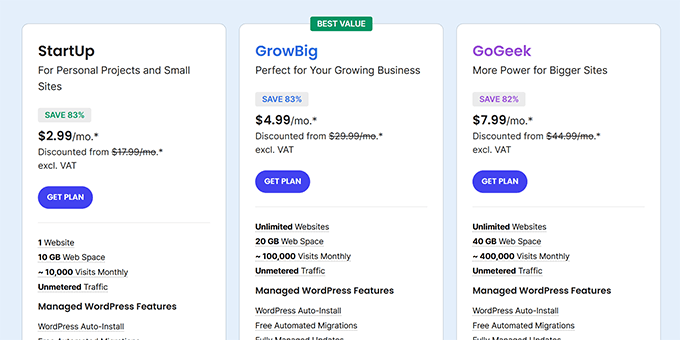
Prezzi: A differenza dei prezzi pay-as-you-go di Google Cloud Platform, SiteGround offre prezzi fissi a partire da $2,99 al mese.
Se vuoi solo creare il tuo sito e farlo funzionare velocemente, in modo sicuro e senza mai pensare alla manutenzione del server, questo è il modo più semplice e affidabile per farlo.
Come ospitare WordPress su Google Cloud utilizzando SiteGround
Innanzitutto, devi visitare il sito web di SiteGround e scegliere un piano di hosting WordPress.
Consiglio di scegliere il piano Startup se sei appena agli inizi, o il piano GrowBig se stai passando da un normale servizio di hosting condiviso.
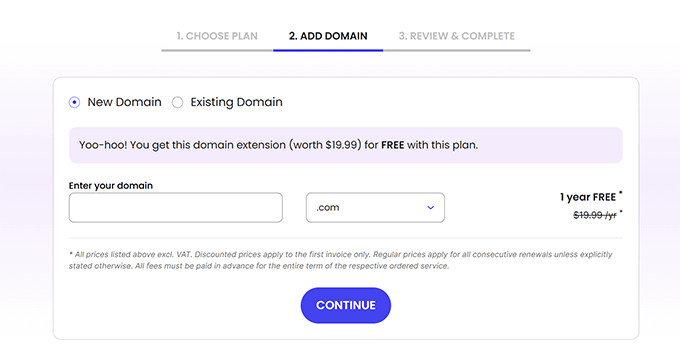
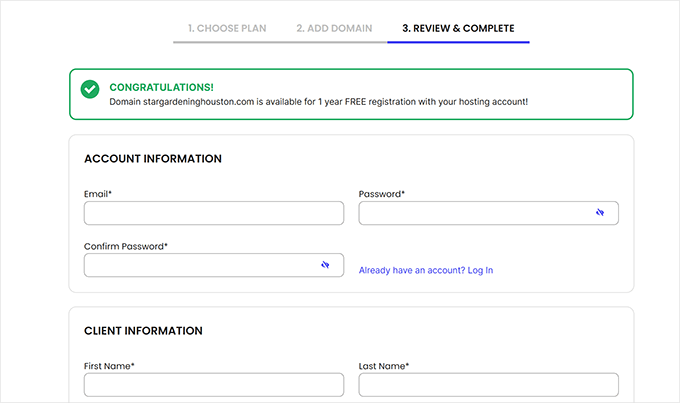
Successivamente, ti verrà chiesto di scegliere un nome di dominio. SiteGround offre un nome di dominio gratuito con ogni piano di hosting per il primo anno.
Se hai già un nome di dominio, puoi usarlo anche quello.
Dopodiché, ti verranno richieste le informazioni personali per creare il tuo account.
Compila semplicemente le informazioni e vai alla sezione pagamenti per completare la tua registrazione.
Una volta completato l'acquisto, è necessario accedere al proprio account SiteGround.
Da qui, fai semplicemente clic su WordPress » Installa e Gestisci.
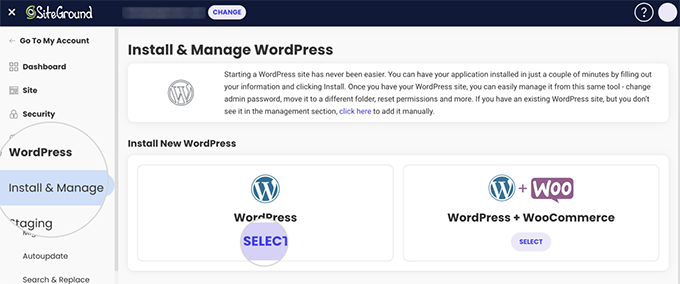
Seleziona WordPress, o se vuoi creare un negozio online, seleziona WordPress + WooCommerce.
Segui semplicemente le istruzioni sullo schermo per completare la procedura guidata di configurazione.
Congratulazioni 🎉 Il tuo sito web WordPress è in esecuzione su Google Cloud. È già completamente ottimizzato e pronto per l'uso.
Come ospitare manualmente WordPress su Google Cloud
Ci sono diversi modi per ospitare manualmente WordPress su Google Cloud. Puoi utilizzare un'istanza pronta per il deploy o deployarla manualmente da solo.
Ecco una tabella comparativa per capire la differenza tra i due approcci:
| Funzionalità | Configurazione manuale VM | Clicca per deployare |
|---|---|---|
| Facilità d'uso | Richiede esperienza Linux e riga di comando | Più facile con una procedura guidata |
| Velocità di installazione | Più lento – installa e configura tutto da solo | Più veloce – WordPress e lo stack sono preinstallati |
| Personalizzazione | Controllo completo sul software e sulle impostazioni del server | Limitato con un ambiente preconfigurato |
| Valore di apprendimento | Impara in profondità la configurazione del sistema | Ottimo per iniziare senza approfondire la configurazione del sistema |
| Manutenzione | Sei pienamente responsabile | Sei comunque responsabile, ma ci sono strumenti preinstallati |
| Caso d'uso | Sviluppatori, utenti tecnici o ambienti di test | Utenti fai-da-te che vogliono provare l'hosting GCP |
Metodo 2: Usa Google Cloud Marketplace per installare WordPress (Fai clic per distribuire)
Se non ti senti a tuo agio nell'eseguire comandi del server o desideri un modo più rapido per iniziare, Google Cloud offre una versione di WordPress 'Click to Deploy' nel suo Marketplace.
Imposta un sito WordPress completamente funzionante con pochi clic, inclusa la tua macchina virtuale, il database e lo stack del server web.
Ecco i pro e i contro dell'utilizzo del metodo Click to Deploy.
Pro:
- Più veloce e più facile dell'installazione manuale
- Nessuna necessità di SSH o di installare software manualmente
- Ottimo per gli utenti nuovi a Google Cloud
Contro:
- Meno flessibilità perché si utilizza un ambiente preconfigurato
- Ancora responsabile per backup, aggiornamenti e sicurezza
- Alcuni utenti segnalano difficoltà nello scalare o personalizzare i siti Click to Deploy in seguito
Nel complesso, se stai sperimentando o costruendo un progetto personale, questo metodo è un ottimo modo per iniziare.
Passaggio 1. Crea un nuovo progetto Google Cloud
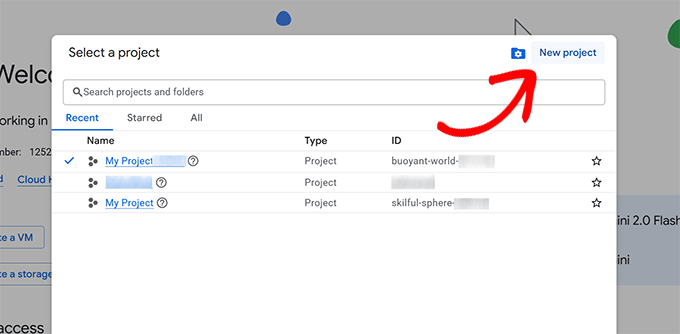
Per iniziare, accedi al tuo account Google Cloud e crea un nuovo progetto dalla dashboard.
Passaggio 2. Attiva la fatturazione
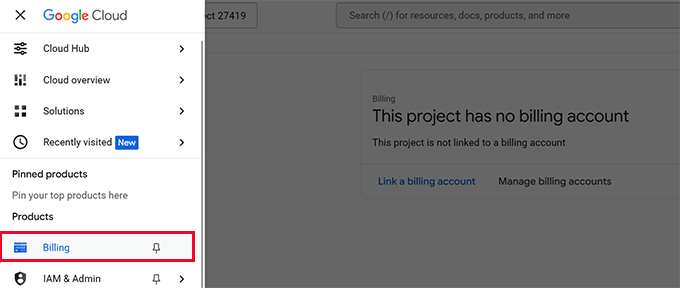
Dopo aver creato il tuo progetto, devi abilitare la fatturazione.
Dal menu a sinistra, fai clic su Fatturazione e segui le istruzioni sullo schermo.
Passaggio 3. Seleziona il pacchetto WordPress Click to Deploy
Una volta attiva la fatturazione, fai clic sulla barra di ricerca in cima alla dashboard e digita "WordPress".
Dai risultati, devi scegliere l'opzione etichettata 'WordPress – Click to Deploy' da Google Cloud.
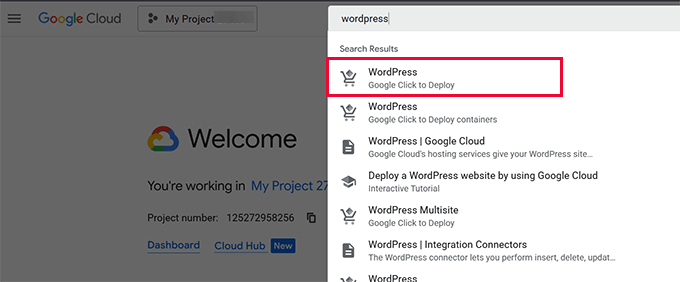
Nella schermata successiva, fai clic sul pulsante 'Inizia'.
Dopodiché, potrebbe esserti chiesto di accettare i termini di servizio e abilitare le API. Segui semplicemente le istruzioni per passare al passaggio successivo.
Passaggio 4. Configura le impostazioni di deployment di WordPress
Nella schermata successiva, vedrai un modulo con diverse opzioni per configurare la tua istanza WordPress.
Esaminiamole una per una in modo che tu sappia esattamente cosa scegliere.
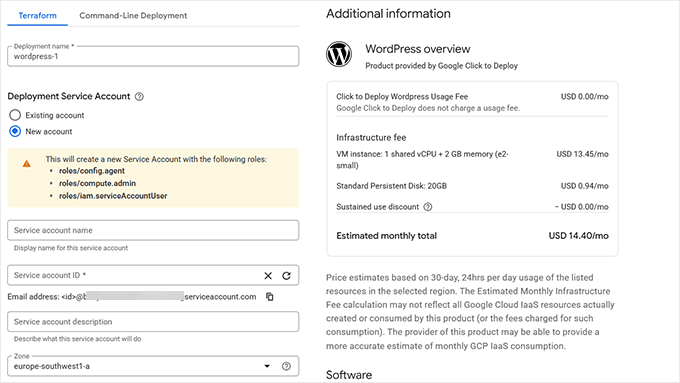
Inizia dando un nome al tuo deployment. Questa è solo un'etichetta all'interno della tua dashboard di Google Cloud e puoi usare qualcosa come wordpress-1 o mywebsite.
Per l'Account di servizio di deployment, lascialo impostato su 'Nuovo account'. Google Cloud creerà automaticamente le autorizzazioni corrette per gestire la tua istanza.
Successivamente, scegli una zona in cui desideri che il tuo sito web sia ospitato.
Scegli una regione più vicina ai tuoi visitatori target. Ad esempio, asia-southeast1-c per l'Asia o us-central1-a per gli Stati Uniti.

Sotto Tipo di macchina, dovresti attenerti a Uso generale. Quindi scegli 'e2-small (2 vCPU, 2 GB di memoria)', che è un buon equilibrio tra costo e prestazioni.
Nel campo Indirizzo email dell'amministratore, devi inserire il tuo vero indirizzo email. È qui che Google invierà notifiche e aggiornamenti di stato relativi al tuo server.
Sotto, vedrai funzionalità opzionali. Ti consiglio di lasciare selezionate sia Installa phpMyAdmin che HTTPS abilitato. Questo aggiunge un gestore di database e un certificato SSL alla tua installazione.
Per Disco di avvio, lascialo come Disco persistente standard con 20 GB selezionati. È sufficiente per la maggior parte dei siti WordPress di piccole e medie dimensioni.
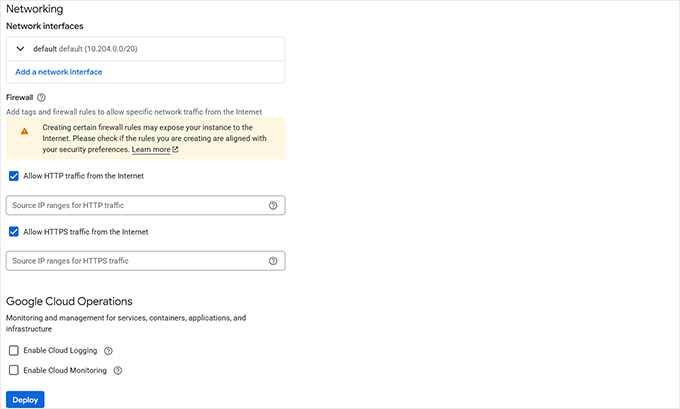
Nella sezione Rete, assicurati che entrambe le caselle di controllo siano selezionate per consentire il traffico HTTP e HTTPS. Ciò garantisce che i visitatori possano raggiungere il tuo sito nei loro browser.
Puoi lasciare deselezionato Google Cloud Operations a meno che tu non preveda di utilizzare strumenti di monitoraggio avanzati. Non sono necessari per eseguire un tipico sito WordPress.
Una volta esaminato tutto, fai semplicemente clic sul pulsante blu 'Deploy' in basso. Google Cloud configurerà ora tutto per te in background.
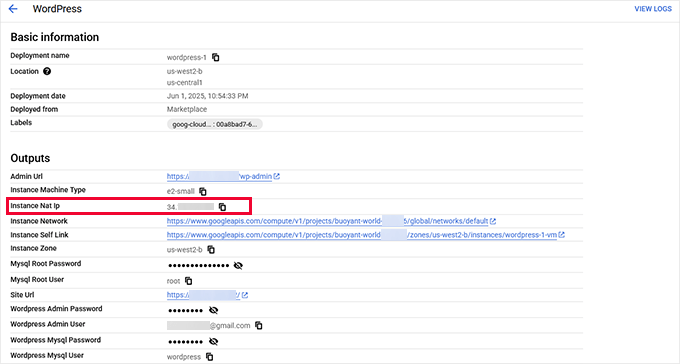
Al termine, vedrai lo stato del tuo deployment. Da qui, devi copiare l'indirizzo IP 'Instance Nat'. Questo è l'IP esterno del tuo sito e ti servirà nel passaggio successivo.
Passaggio 5. Collega il tuo dominio personalizzato a Google Cloud
Per utilizzare il tuo nome di dominio con la tua istanza WordPress distribuita su Google Cloud VM, dovrai aggiornare le impostazioni DNS del tuo dominio per puntare all'indirizzo IP esterno della tua istanza VM (macchina virtuale).
Suggerimento: Se non hai ancora un nome di dominio, ti consiglio Network Solutions. È uno dei miei registrar di nomi di dominio preferiti. Inoltre, puoi utilizzare il mio coupon Network Solutions per ottenere fino al 67% di sconto sulle nuove registrazioni di domini.
Innanzitutto, vai alla Google Cloud Console, apri la pagina 'VM instances' e copia l'indirizzo IP esterno della tua macchina virtuale.
Questo è l'indirizzo a cui il tuo dominio deve puntare.
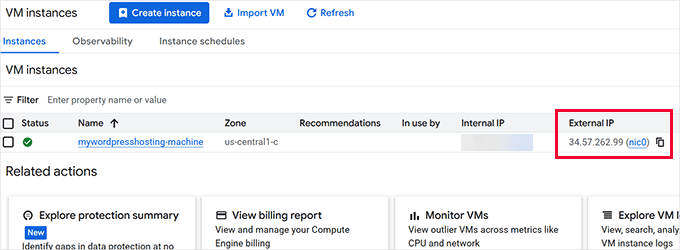
Successivamente, accedi alla dashboard del tuo registrar di domini: è qui che hai acquistato il tuo dominio, come Network Solutions, GoDaddy, Bluehost o altri registrar.
Ti mostrerò le istruzioni per Network Solutions, ma è praticamente la stessa cosa per tutti i registrar di domini.
Trova le impostazioni DNS o la sezione ‘Gestisci DNS’ per il tuo dominio.
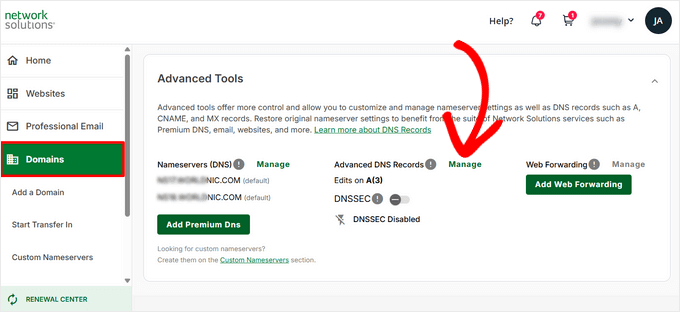
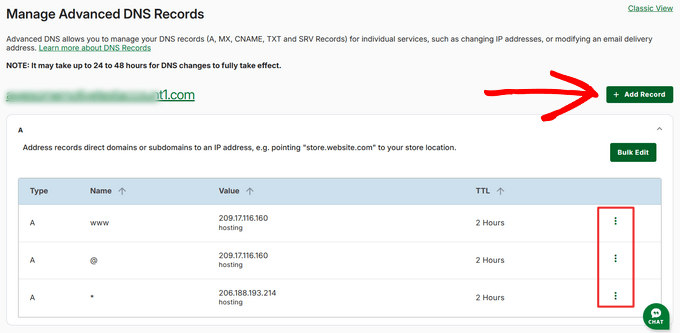
Qui, devi eliminare tutti i record A che puntano attualmente a un indirizzo IP diverso.
Dopodiché, fai clic sul pulsante ‘Aggiungi record’ in alto.
Nel modulo che appare, assicurati che il tipo di record sia impostato su A. Nel menu a discesa ‘Si riferisce a’, scegli Altro host. Modifica il campo Nome o Host in @ se stai puntando al dominio principale (ad esempio, example.com).
Nel campo indirizzo IP, devi inserire l'indirizzo IP esterno della tua VM Google Cloud. Ad esempio, se l'IP della tua VM è 35.247.XX.XX, allora devi digitarlo.
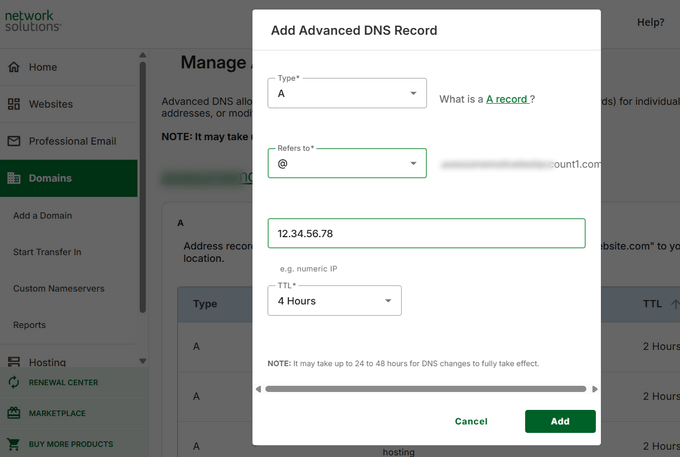
Imposta il TTL (Time to Live) al valore predefinito e quindi fai clic sul pulsante ‘Aggiungi’ per salvare le modifiche.
Se desideri supportare anche www.tuodominio.com, ripeti il processo e aggiungi un altro record A con l'host impostato su www, puntando allo stesso IP.
Potrebbero essere necessari alcuni minuti affinché le modifiche DNS si propaghino. Una volta completato, visitare il tuo dominio in un browser dovrebbe portarti al tuo sito web ospitato su Google Cloud.
Dopo aver salvato le modifiche DNS, potrebbero essere necessari alcuni minuti (fino a 24 ore, ma solitamente molto più velocemente) affinché si propaghino a livello globale.
Una volta fatto ciò, visitare il tuo dominio dovrebbe caricare il tuo sito web. Potrebbe essere ancora necessario aggiornare l'indirizzo del tuo sito WordPress in modo che utilizzi il nome del tuo dominio invece dell'indirizzo IP.
Metodo 3. Ospita manualmente WordPress su Google Cloud VM
Questo metodo è per utenti avanzati, sviluppatori e studenti. Per questo metodo, configurerai manualmente la tua VM e utilizzerai la riga di comando SSH per installare il software.
Passaggio 1. Crea un progetto
Per iniziare, dovrai accedere al tuo account Google Cloud e creare un nuovo progetto dalla Cloud Console.
Una volta creato il tuo progetto, il passo successivo è abilitare la fatturazione.
Passaggio 2. Abilita la fatturazione
Fai semplicemente clic sull'etichetta Fatturazione dalla colonna di sinistra e segui le istruzioni sullo schermo.
Passaggio 3. Abilita Compute Engine
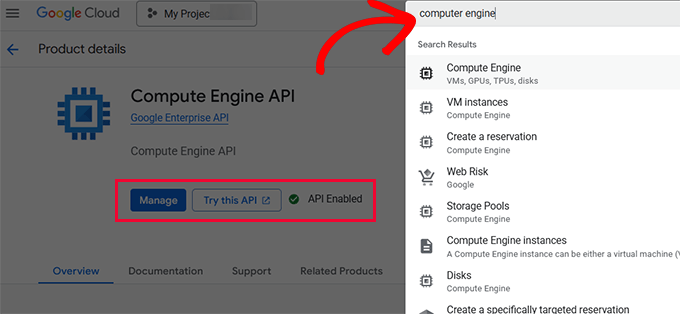
Una volta configurata la fatturazione, devi fare clic sull'opzione ‘Compute Engine’ dalla colonna di sinistra (o utilizzare la barra di ricerca in alto per trovarla) e fare clic su ‘Abilita’ per iniziare a utilizzare l'API.
Questo sblocca gli strumenti che utilizzerai per creare e gestire il tuo server.
Passaggio 4. Crea una macchina virtuale
Una volta abilitato Compute Engine, puoi ora creare un'istanza di macchina virtuale (in breve, istanza VM).
Una VM è la tua macchina virtuale privata che puoi trasformare in un server VPS per ospitare il tuo sito web sulla piattaforma Google Cloud.
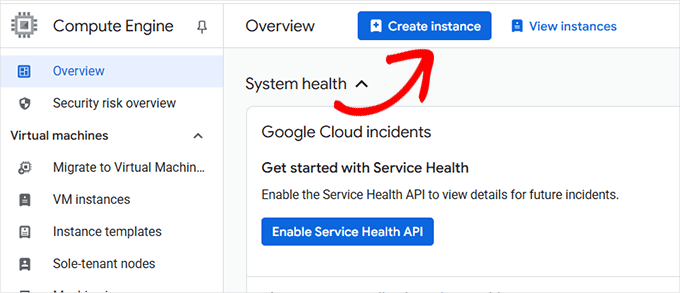
Nella schermata successiva, ti verrà chiesto di configurare la tua istanza VM.
Innanzitutto, devi fornire un nome per la tua VM, che può essere qualsiasi cosa ti aiuti a identificarla facilmente. E scegli una regione e una zona in cui desideri ospitarla.
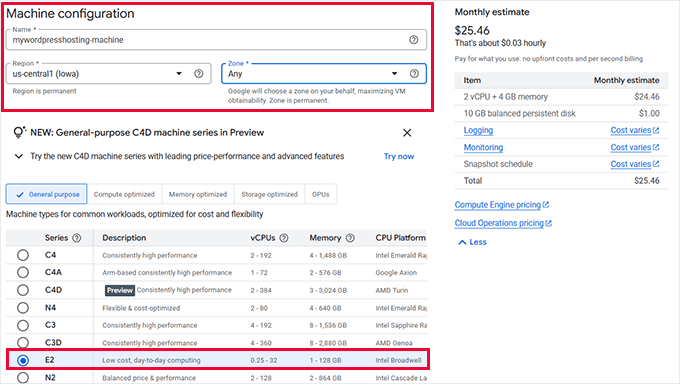
Sotto, vedrai configurazioni predefinite per diversi casi d'uso. Consiglio di utilizzare E2, che è a basso costo e perfetta per ospitare un sito web WordPress.
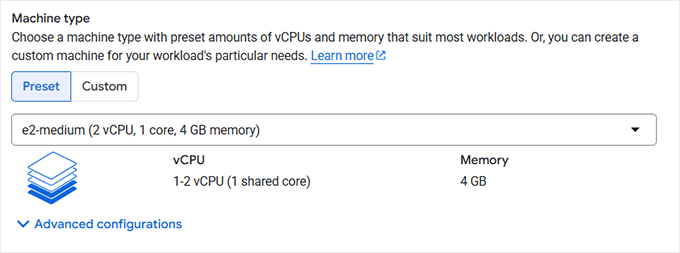
Sotto, potrai configurare ulteriormente la tua istanza aggiungendo più memoria o core CPU.
Successivamente, devi fare clic su 'Crea' per passare al passaggio successivo.
La console Google Cloud creerà ora la tua istanza di macchina virtuale e ti reindirizzerà alla dashboard di gestione delle VM.
Passaggio 5. Imposta le regole del firewall
Mentre la tua VM è pronta, le sue regole del firewall attualmente non consentono le richieste di traffico in entrata.
Cambiamo questo.
Fai semplicemente clic sull'opzione 'Imposta regole del firewall'.
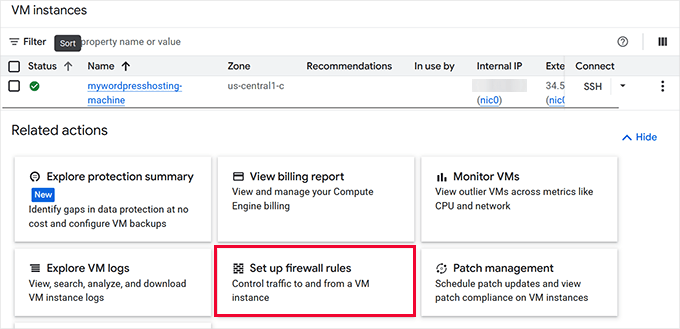
Questo ti porterà all'area Sicurezza di rete e visualizzerà le regole del firewall della tua VM.
Fai semplicemente clic sull'opzione 'Crea regola firewall' per continuare.
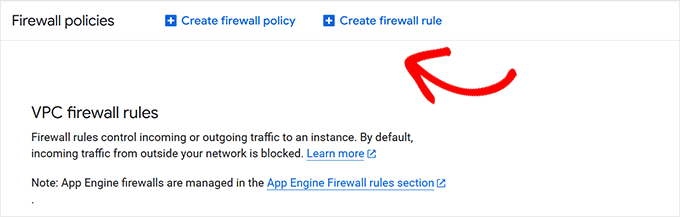
Nella schermata successiva, devi inserire le seguenti informazioni nei campi:
- Nome: allow-http
- Obiettivi: Tutte le istanze nella rete
- Filtro origine: Intervalli IPv4
- Intervalli IP di origine: 0.0.0.0/0
- Secondo filtro origine: Nessuno
- Filtro destinazione: Nessuno
- Protocolli e porte: Seleziona ‘TCP’ e inserisci
80
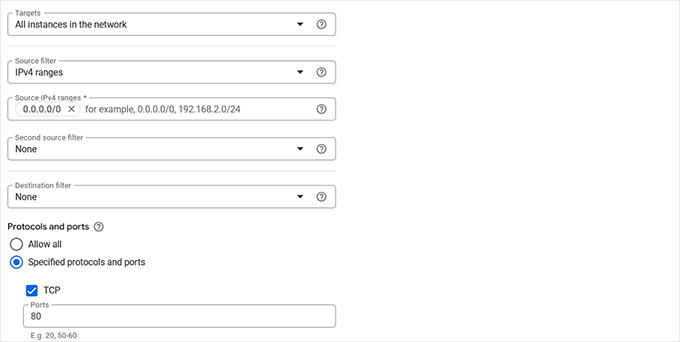
Non dimenticare di fare clic su ‘Crea’ per salvare la tua regola del firewall.
La tua macchina virtuale è ora pronta per il traffico del sito web.
Fase 6. Installazione del software del server web
Successivamente, dovrai utilizzare il pulsante SSH nella Cloud Console per connetterti al tuo server. Questa interfaccia a riga di comando ti consente di installare software e impartire comandi alla tua macchina virtuale in formato testuale.
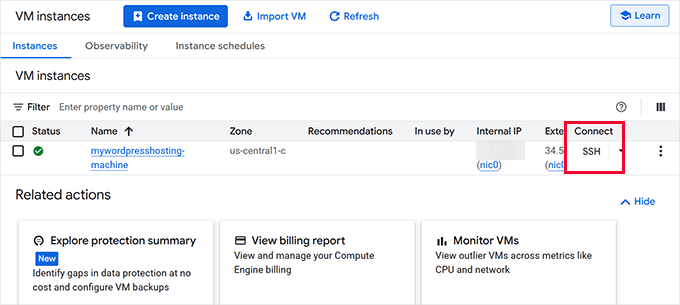
Dovrai usarla per installare lo stack software necessario. Questo include Apache o Nginx per il tuo web server, PHP per WordPress e MySQL o MariaDB per il tuo database.
Puoi eseguirlo nel tuo browser web. Una volta connesso, vedrai una schermata del terminale nera.
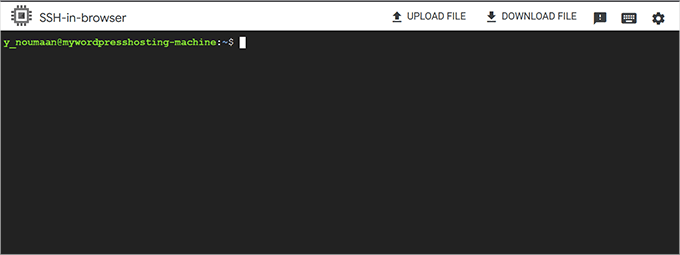
Ora, dovrai eseguire diversi comandi, uno dopo l'altro. So che sembra un po' complicato, ma fidati di me, non è difficile come sembra. Copia e incolla semplicemente i comandi qui sotto.
Inizierai aggiornando la tua istanza VM. È un po' come aggiornare il tuo computer per assicurarti di avere tutti gli aggiornamenti di sicurezza installati:
sudo apt update && sudo apt upgrade -y
Potrebbero volerci alcuni minuti per completare. Durante questo periodo, potrebbero apparire delle opzioni. Premi semplicemente Invio per continuare con le scelte predefinite.
Una volta terminato, copia e incolla il seguente comando per installare il web server Apache:
sudo apt install apache2 -y
Per coloro che desiderano installare Nginx, è possibile inserire il seguente comando:
sudo apt install nginx -y
Ti chiedi quale sia il migliore? Consulta il nostro articolo che confronta Apache vs. Nginx vs. LiteSpeed.
Preferisco Nginx perché offre migliori prestazioni e velocità. Tuttavia, Apache è più ampiamente utilizzato grazie alla sua flessibilità e facilità d'uso.
Una volta installato il software del web server, il passo successivo è installare MySQL. Esegui semplicemente questo comando:
sudo apt install mysql-server -y
A seconda del sistema operativo della tua VM, in alcuni casi, mysql-server potrebbe non essere disponibile per l'installazione. In tal caso, puoi usare MariaDB come sostituto diretto di MySQL. Funziona perfettamente con WordPress e i comandi sono quasi identici.
Aggiungi semplicemente il seguente comando per installare MariaDB invece:
sudo apt install mariadb-server -y
Dopodiché, devi eseguire l'installazione di MySQL/MariaDB.
Inserisci il seguente comando successivamente:
sudo mysql_secure_installation
Durante l'installazione, puoi accettare le impostazioni predefinite o rafforzare la sicurezza in base al tuo livello di comfort (rispondi sì per rimuovere gli utenti anonimi, disabilitare l'accesso root da remoto, ecc.).
Ora che hai installato MySQL, puoi creare un database da utilizzare per il tuo sito web WordPress.
Per prima cosa, inserisci questo comando:
sudo mysql -u root -p
Ti verrà chiesta una password. Se ne hai creata una durante l'installazione, puoi usarla. Oppure premi semplicemente il tasto Invio sulla tastiera.
Ora entrerai nel server MySQL. Qui gestirai il tuo database WordPress.
Creiamone prima uno modificando e inserendo il seguente comando:
CREATE DATABASE wordpress DEFAULT CHARACTER SET utf8 COLLATE utf8_unicode_ci;
GRANT ALL ON wordpress.* TO 'wpuser'@'localhost' IDENTIFIED BY 'strongpassword';
FLUSH PRIVILEGES;
EXIT;
Puoi cambiare il nome del database da wordpress a qualsiasi altro.
Allo stesso modo, puoi cambiare wpuser (il nome utente MySQL) e infine sostituire strongpassword con la tua password sicura.
📝Importante: Scrivi il tuo nome utente MySQL, la password e il nome del database in un posto sicuro, ti serviranno in seguito per installare WordPress.
Successivamente, dovrai installare PHP e i moduli richiesti. Inserisci semplicemente il seguente comando:
sudo apt install php php-mysql php-curl php-gd php-xml php-mbstring php-zip libapache2-mod-php -y
Una volta terminata l'installazione, devi riavviare il tuo web server. Questo permette al tuo web server di caricare PHP e altri moduli installati al riavvio.
Per Apache, usa il seguente comando:
sudo systemctl restart apache2
Per Nginx, devi usare invece il seguente comando:
sudo systemctl restart nginx
Passaggio 7. Collega il tuo dominio personalizzato a Google Cloud
Per utilizzare il tuo nome di dominio (come tuodominio.com) con la tua VM Google Cloud, dovrai aggiornare le impostazioni DNS del tuo dominio per puntare all'indirizzo IP esterno della tua istanza VM.
Innanzitutto, vai alla Google Cloud Console, apri la pagina ‘VM instances’ e copia l'indirizzo IP esterno della tua macchina virtuale. Questo è l'indirizzo a cui il tuo dominio deve puntare.
Successivamente, devi accedere alla dashboard del tuo registrar di domini. Questo è il luogo in cui hai acquistato il tuo dominio, come Network Solutions, GoDaddy, Bluehost, o altre piattaforme.
Ti mostrerò le istruzioni per Network Solutions, ma è praticamente la stessa cosa per tutti i registrar di domini.
Trova le impostazioni DNS o la sezione ‘Gestisci DNS’ per il tuo dominio.
Qui, devi eliminare tutti i record A che puntano attualmente a un indirizzo IP diverso.
Quindi, fai clic sul pulsante ‘Add Record’ in alto.
Nel modulo che appare, assicurati che il tipo di record sia impostato su A. Nel menu a discesa “Refers to”, scegli ‘Other Host’. Cambia il campo Name or Host in @ se stai puntando al dominio principale (ad esempio, example.com).
Nel campo indirizzo IP, inserisci l'indirizzo IP esterno della tua VM Google Cloud. Ad esempio, se l'IP della tua VM è 35.247.XX.XX, digitalo.
Imposta il TTL (Time to Live) al valore predefinito e quindi fai clic sul pulsante ‘Aggiungi’ per salvare le modifiche.
Se desideri supportare anche www.tuodominio.com, ripeti il processo e aggiungi un altro record A con l'host impostato su www, puntando allo stesso IP.
Potrebbero essere necessari alcuni minuti affinché le modifiche DNS si propaghino. Una volta completato, visitare il tuo dominio in un browser dovrebbe portarti al tuo sito web ospitato su Google Cloud.
Dopo aver salvato le modifiche DNS, potrebbero essere necessari alcuni minuti (fino a 24 ore, ma di solito molto più velocemente) affinché si propaghino a livello globale. Una volta fatto, visitare il tuo dominio dovrebbe caricare il tuo server invece del semplice IP grezzo.
Passaggio 8. Installa SSL e abilita HTTPS
Prima di visitare il tuo dominio, è una buona idea configurare un certificato SSL. Questo ti consente di servire il tuo sito WordPress tramite HTTPS, che è più sicuro e preferito dai motori di ricerca.
Consiglio di utilizzare Let’s Encrypt, che è un'autorità di certificazione gratuita e affidabile.
Per semplificare le cose, utilizzerò uno strumento chiamato Certbot per emettere e configurare automaticamente il certificato SSL per Apache o Nginx.
Innanzitutto, aggiorna il tuo elenco di pacchetti e installa Certbot:
sudo apt update
sudo apt install certbot python3-certbot-apache -y
Se stai usando Nginx, puoi installare Certbot con il plugin Nginx invece:
sudo apt install certbot python3-certbot-nginx -y
Una volta installato, esegui questo comando per richiedere un certificato SSL per il tuo dominio.
Ricorda di sostituire yourdomain.com con il tuo dominio effettivo:
sudo certbot --apache -d yourdomain.com -d www.yourdomain.com
Per gli utenti Nginx, il comando è:
sudo certbot --nginx -d yourdomain.com -d www.yourdomain.com
Certbot ti farà alcune domande, inclusa la tua email per avvisi urgenti. Puoi scegliere di reindirizzare tutto il traffico a HTTPS quando richiesto, e consiglio di rispondere di sì.
Ecco fatto! Ora hai installato un certificato SSL gratuito e il tuo sito è disponibile tramite HTTPS.
Nota: I certificati Let’s Encrypt sono validi per 90 giorni, ma Certbot li rinnova automaticamente. Puoi testare il rinnovo automatico con questo comando:
sudo certbot renew --dry-run
Passaggio 9. Installa WordPress sul tuo server
Ora è il momento di installare WordPress. Torna alla tua istanza VM, connettiti al tuo server tramite SSH ed esegui:
wget https://wordpress.org/latest.tar.gz
Una volta terminato il download, è necessario estrarlo utilizzando il seguente comando:
tar -xvzf latest.tar.gz
Questo crea una cartella wordpress.
Sposta il suo contenuto nella tua web root, che di solito si chiama /var/www/html/, in questo modo:
sudo mv wordpress/* /var/www/html/
Devi concedere le autorizzazioni corrette ai file in modo che il tuo web server possa accedere a tutto:
sudo chown -R www-data:www-data /var/www/html/
Ora, crea il file di configurazione di WordPress.
Per prima cosa, copia il campione:
sudo cp /var/www/html/wp-config-sample.php /var/www/html/wp-config.php
Modificalo usando nano o un altro editor per inserire il nome del tuo database, utente e password.
Queste sono le informazioni che hai salvato in precedenza quando hai creato il tuo database WordPress:
sudo nano /var/www/html/wp-config.php
Salva e chiudi il file premendo CTRL+X.
Infine, vai sul tuo dominio in un browser e dovresti vedere la schermata di installazione di WordPress.
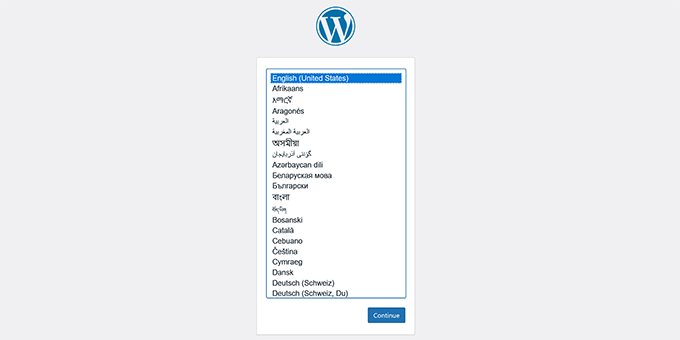
Ora puoi seguire i passaggi per creare il tuo utente amministratore e completare la configurazione. Hai bisogno di aiuto? Consulta il nostro tutorial completo sull'installazione di WordPress.
Suggerimento per la risoluzione dei problemi 💡: Se vedi una pagina del server predefinita invece della schermata di installazione di WordPress. Ciò significa che una pagina index.html predefinita è presente nella directory principale del tuo sito. Per eliminarla, connettiti nuovamente a SSH e inserisci il seguente comando:
sudo rm /var/www/html/index.html
🎉 Fatto! Ora hai un sito web WordPress funzionante in esecuzione su Google Cloud con il tuo dominio personalizzato.
Tieni presente che sei anche responsabile della sicurezza del tuo sito WordPress, della gestione dei backup, dell'applicazione degli aggiornamenti e del monitoraggio delle sue prestazioni. Se non ti senti sicuro nel fare queste cose, il Metodo 1 (SiteGround) potrebbe essere più adatto.
Costi di hosting su Google Cloud spiegati
Una cosa che può cogliere di sorpresa i principianti è come Google Cloud addebiti l'hosting. A differenza degli host web tradizionali con piani mensili fissi, Google Cloud utilizza un modello pay-as-you-go che dipende da quanto si utilizzano i loro servizi.
Quando si avvia un sito WordPress su Google Cloud, sia manualmente che utilizzando Click to Deploy, si viene fatturati separatamente per la macchina virtuale, lo spazio su disco, l'utilizzo della rete e i servizi opzionali, come snapshot o bilanciamento del carico.
Ad esempio, se si opta per la configurazione predefinita di Click to Deploy utilizzando un'istanza e2-small (2 vCPU, 2 GB di RAM) e un disco da 20 GB, il costo mensile stimato è il seguente:
- Istanza VM: $15,09/mese
- Disco persistente: $0,88/mese
- Costo mensile totale stimato: ~$15,97/mese
Questo non include l'utilizzo della larghezza di banda o lo spazio di archiviazione di backup. Se il tuo sito riceve molto traffico, o se archivi file di grandi dimensioni o crei snapshot, il costo può aumentare senza preavviso.
Dovrai anche monitorare l'utilizzo, impostare avvisi di budget e gestire manualmente aggiornamenti software, backup e patch di sicurezza. Questo può essere un lavoro ingente se vuoi solo concentrarti sulla creazione del tuo sito.
Ecco perché, anche se Google Cloud è incredibilmente potente, di solito non lo consiglio ai principianti, a meno che tu non sia preparato a gestire tutto da solo e ottimizzare i costi.
Google Cloud vs. SiteGround – Confronto costi
| Funzionalità | Google Cloud | SiteGround (Hosting gestito) |
|---|---|---|
| Costo mensile (Sito di avvio) | ~$15,97/mese (e2-small + disco da 20 GB) | $2,99/mese (Piano Startup) |
| Costi di traffico | Fatturazione basata sull'utilizzo (può aumentare con il traffico) | Risorse generose con ogni piano per gestire il traffico |
| Backup e ripristino | Configurazione manuale richiesta | Backup automatici inclusi |
| Sicurezza | Aggiornamenti e firewall gestiti dall'utente | Sicurezza e monitoraggio del server basati sull'IA |
| Supporto | Nessun supporto per la configurazione del server (fai da te) | Supporto WordPress esperto 24/7 |
| Facilità d'uso | Richiede competenze tecniche e accesso alla CLI | Dashboard e strumenti intuitivi per principianti |
SiteGround, d'altra parte, fornisce la stessa infrastruttura Google Cloud sottostante, ma con prezzi prevedibili, sicurezza automatizzata, supporto esperto e nessuna fattura inaspettata.
Se stai costruendo un sito web serio o gestendo un'attività, la tranquillità e il supporto da soli valgono la pena.
Verdetto finale: perché consiglio SiteGround per l'hosting di WordPress su Google Cloud
Nel corso degli anni, ho utilizzato tutti e tre i metodi: configurazione manuale della VM, Click to Deploy e SiteGround. E la mia raccomandazione onesta è semplice.
Se ami approfondire le configurazioni del server e vuoi imparare l'infrastruttura cloud in modo pratico, allora il metodo fai da te è un ottimo progetto.
Ma se sei concentrato sulla crescita della tua attività piuttosto che sulla gestione dell'infrastruttura, allora SiteGround è la scelta più intelligente.
Ottieni ancora la potenza e l'affidabilità di Google Cloud dietro le quinte. Ma tutto il resto - ottimizzazione delle prestazioni, backup, caching, staging, supporto - è gestito per te da persone che conoscono WordPress a fondo.
Ospitiamo WPBeginner su SiteGround e molte delle nostre aziende partner sono anch'esse ospitate su SiteGround.
Se stai costruendo un sito web serio e non vuoi preoccuparti della configurazione del server, dei picchi di fatturazione o di stare al passo con le patch di sicurezza, allora SiteGround è dove dovresti iniziare.
Domande frequenti sull'hosting di WordPress su Google Cloud
1. Posso ospitare WordPress su Google Cloud gratuitamente?
Google Cloud offre un livello gratuito, ma è piuttosto limitato. Potresti essere in grado di gestire un sito WordPress a basso traffico gratuitamente utilizzando una piccola istanza VM, ma dovrai comunque monitorare l'utilizzo per evitare addebiti a sorpresa. Secondo la mia esperienza, è meglio prevedere qualche costo se fai sul serio con il tuo sito.
2. Devo essere uno sviluppatore per ospitare WordPress su Google Cloud?
Non necessariamente, ma una certa familiarità tecnica aiuta. Il metodo Click to Deploy è adatto ai principianti, mentre la configurazione manuale della VM richiede familiarità con Linux, SSH e la configurazione del server.
Se non ti senti a tuo agio con questo, allora ti consiglio di scegliere SiteGround — è basato su Google Cloud e si occupa di tutte le parti difficili per te.
3. Cosa è meglio: Click to Deploy o configurazione manuale della VM?
Click to Deploy è più veloce e più facile, il che lo rende ottimo per test o progetti più piccoli. La configurazione manuale ti offre il controllo completo, migliori prestazioni e una sicurezza più rigorosa se sai cosa stai facendo. Li ho usati entrambi, e si riduce davvero a quanto vuoi essere coinvolto.
4. Qual è il modo più semplice per ospitare WordPress su Google Cloud?
Senza dubbio, l'opzione più semplice e affidabile è utilizzare SiteGround. Ottieni tutti i vantaggi della velocità e dell'infrastruttura di Google Cloud senza dover affrontare la configurazione tecnica, i problemi di scalabilità o le patch di sicurezza. Ecco perché lo usiamo per WPBeginner.
5. Il mio sito WordPress sarà più veloce su Google Cloud?
Sì — la rete di Google Cloud è di livello mondiale. Sia che tu scelga SiteGround o lo configuri da solo, otterrai tempi di caricamento più rapidi, bassa latenza e un eccellente uptime. Ma tieni presente che la velocità dipende anche da quanto bene è ottimizzato il tuo sito.
6. Google Cloud è più economico dell'hosting condiviso?
Non proprio. Una volta considerati i costi di larghezza di banda, archiviazione e IP esterni, l'esecuzione della propria VM può costare più dell' hosting condiviso standard. Se sei attento al prezzo, i piani a tariffa fissa di SiteGround sono spesso più prevedibili e convenienti a lungo termine.
Risorse bonus per l'hosting di WordPress 🎁
Di seguito sono riportate alcune risorse aggiuntive sull'hosting di WordPress che potrebbero esserti utili.
- Come installare WordPress su Amazon Web Services
- Hosting Condiviso vs. Cloud Hosting vs. Managed WordPress – Qual è la Differenza?
- I migliori provider di hosting cloud per WordPress (scelta degli esperti)
- Come Spostare WordPress su un Nuovo Hosting o Server Senza Interruzioni
- I migliori servizi di migrazione WordPress (a confronto)
Sia che tu scelga SiteGround per semplicità o che segua il percorso manuale per il controllo completo, ospitare WordPress su Google Cloud è assolutamente fattibile. Spero che questa guida ti abbia aiutato a scegliere il percorso giusto e a sentirti più sicuro nel lanciare il tuo sito.
Se ti è piaciuto questo articolo, iscriviti al nostro canale YouTube per tutorial video su WordPress. Puoi anche trovarci su Twitter e Facebook.




Susant Swain
Questa guida è un vero gioiello!
Come sviluppatore professionista che ha lottato con l'impostazione di WordPress su vari provider cloud importanti, non posso sottolineare abbastanza quanto una risorsa come questa sarebbe stata inestimabile nei miei primi giorni. Ricordo di aver passato innumerevoli ore, a volte anche giorni, solo cercando di mettere insieme soluzioni per quelli che sembravano compiti "semplici" per rendere operativo un sito WordPress su Google Cloud. La pura frammentazione delle informazioni e le sfumature della configurazione di tutto, dal web server al database e al networking, spesso sembravano una sfida insormontabile.
I metodi dettagliati qui (sia che si tratti dei deploy Marketplace con un clic, della configurazione manuale dettagliata su Compute Engine, o persino del metodo SiteGround) coprono veramente lo spettro delle esigenze e affrontano i punti dolenti comuni che principianti e professionisti esperti affrontano.
Se stai appena iniziando o anche se hai lottato in passato, fidati di me quando dico, leggi questa guida attentamente. Ti risparmierà un'immensa frustrazione e innumerevoli ore. Un enorme grazie all'autore per aver messo insieme una risorsa così chiara, completa e genuinamente utile. Questo è esattamente ciò di cui la community ha bisogno.
Supporto WPBeginner
Glad to hear you found this guide so helpful!
Amministratore