


Il tuo sito WordPress non invia email. Le richieste dei moduli di contatto scompaiono. Le email di reimpostazione della password non arrivano mai e le notifiche importanti svaniscono nel nulla.
Non sei solo. La soluzione è semplice: usa SMTP (Simple Mail Transfer Protocol) invece del metodo di posta elettronica predefinito di WordPress. SMTP autentica le tue email in modo che raggiungano effettivamente la casella di posta invece di essere bloccate o contrassegnate come spam.
Usiamo WP Mail SMTP su WPBeginner da anni per gestire tutte le nostre consegne di posta elettronica. Collega WordPress a servizi di posta elettronica affidabili come SendLayer, in modo che ogni richiesta del modulo di contatto e notifica raggiunga la sua destinazione.
In questa guida, ti mostreremo esattamente cosa causa i problemi di posta elettronica di WordPress e come risolverli passo dopo passo.
Perché non ricevi email dal tuo sito WordPress
Il motivo più comune per la mancata ricezione delle email è che il tuo server di hosting WordPress non è configurato correttamente per utilizzare la funzione di posta PHP mail(). Questo è il metodo integrato di WordPress per l'invio di email e non include alcuna verifica che tu sia chi dici di essere.
Anche quando il tuo hosting è configurato correttamente, c'è un altro problema. I provider di posta elettronica come Gmail utilizzano filtri antispam che verificano se un'email proviene effettivamente dall'indirizzo che dichiara di provenire.
Le email inviate dai siti web WordPress spesso non superano questo controllo.
Ciò significa che quando un'email viene inviata dal tuo sito WordPress (da un plugin per moduli di contatto, notifica amministrativa o reimpostazione della password), potrebbe non arrivare nemmeno nella cartella spam del destinatario. Semplicemente scompare.
Ecco perché ti consigliamo di non utilizzare WordPress per inviare la tua newsletter via email.
È anche il motivo per cui consigliamo a tutti di utilizzare SMTP per l'invio di email in WordPress.
Cos'è SMTP?
SMTP sta per Simple Mail Transfer Protocol. È lo standard del settore per l'invio di email su Internet.
Pensala come la differenza tra lasciare una lettera non firmata in una cassetta delle lettere casuale e inviare una raccomandata tramite l'ufficio postale. La funzione mail() di PHP è quella lettera non firmata. SMTP è la raccomandata con identificazione e tracciamento corretti.
SMTP utilizza un'autenticazione adeguata, il che significa che dimostra ai provider di posta elettronica che le tue email sono legittime. Ciò porta a una maggiore capacità di consegna delle email.
Il plugin WP Mail SMTP configura il tuo sito WordPress per inviare email utilizzando SMTP invece della funzione PHP mail().
Puoi usarlo per connetterti con qualsiasi servizio SMTP popolare come SendLayer, Brevo (precedentemente Sendinblue), Gmail (Google Workspace), Amazon SES e altri.
Puoi leggere la nostra recensione di WP Mail SMTP per maggiori dettagli sul plugin.
Detto questo, vediamo come risolvere il problema di WordPress che non invia email. Puoi utilizzare i collegamenti rapidi qui sotto per navigare in questo articolo:
- Passaggio 1: Installa il plugin WP Mail SMTP
- Passaggio 2: Configura il tuo servizio di posta SMTP
- Passaggio 3: Collega il tuo sito web WordPress con SendLayer
- Passaggio 4: Completa la configurazione di WP Mail SMTP per utilizzare SendLayer
- Domande frequenti sull'invio di email da WordPress
- Tutorial video
Alternativa: Se utilizzi WooCommerce e le tue email d'ordine non vengono consegnate, leggi invece la nostra guida su come risolvere il problema di mancato invio delle email d'ordine di WooCommerce.
Passaggio 1: Installa il plugin WP Mail SMTP
Qualunque servizio SMTP tu scelga, avrai bisogno del plugin WP Mail SMTP installato sul tuo sito. Questo sostituisce la funzione mail() PHP integrata di WordPress con il tuo servizio SMTP.
Utilizziamo WP Mail SMTP su WPBeginner e su tutti i nostri siti partner per garantire che ogni email venga consegnata in modo affidabile.
Innanzitutto, installa e attiva il plugin WP Mail SMTP. Se non sei sicuro di come fare, consulta la nostra guida passo passo su come installare un plugin WordPress.
Successivamente, fai clic su ‘WP Mail SMTP’ nella tua bacheca di WordPress per configurare le impostazioni del plugin.
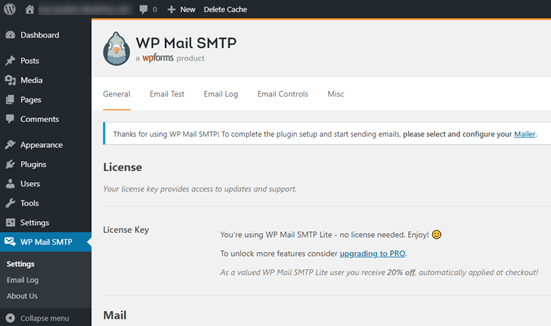
Dovrai iniziare inserendo il nome e l'indirizzo email aziendale da cui desideri che provengano le email del tuo sito.
Assicurati di utilizzare qui lo stesso indirizzo email che utilizzerai per il tuo servizio di posta SMTP.
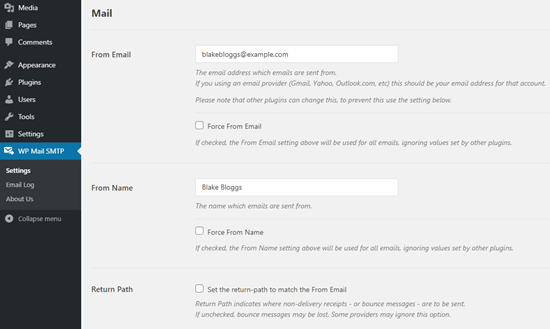
Puoi scegliere di forzare l'utilizzo di questo nome e indirizzo email, anche se altri plugin come WPForms hanno impostazioni diverse. WP Mail SMTP sovrascriverà le impostazioni di altri plugin.
Successivamente, devi scegliere un servizio di posta SMTP per il tuo sito. Per questo tutorial, configureremo SMTP utilizzando SendLayer.
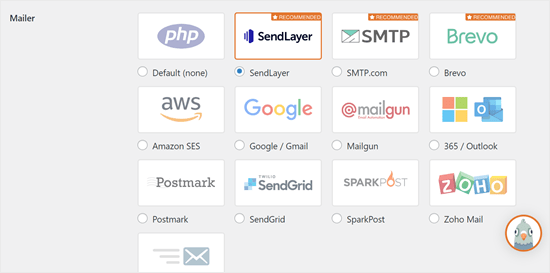
Per completare la configurazione di WP Mail SMTP, dovrai creare un account con SendLayer. Lo faremo successivamente, poi torneremo per finalizzare la configurazione, quindi tieni aperta questa scheda.
Passaggio 2: Configura il tuo servizio di posta SMTP
SendLayer è un servizio di consegna email affidabile creato specificamente per le email transazionali. Queste sono le email automatiche che il tuo sito invia, come le richieste di moduli, le conferme d'ordine e le reimpostazioni della password.
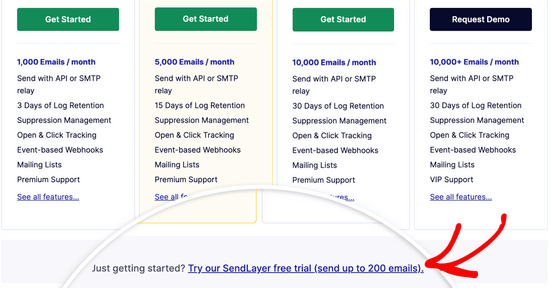
Puoi usare SendLayer per inviare fino a 200 email gratuitamente. È più che sufficiente per la maggior parte dei piccoli siti web per iniziare.
Queste potrebbero essere email dal tuo modulo di contatto, dettagli del nuovo account utente, email di recupero password o qualsiasi altra email inviata tramite il tuo sito WordPress.
Innanzitutto, vai sul sito web di SendLayer per creare un account. Nella pagina Prezzi, fai clic sul link 'Prova la nostra prova gratuita di SendLayer (invia fino a 200 email)' per configurare il tuo account.
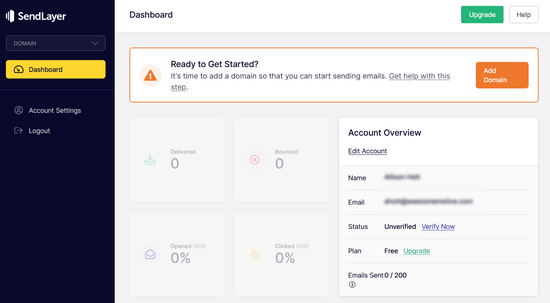
Una volta creato un account, vedrai la tua dashboard SendLayer.
Ora che hai un account SendLayer, colleghiamo il tuo provider di posta elettronica con WordPress.
Passaggio 3: Collega il tuo sito web WordPress con SendLayer
Prima di poter inviare email con SendLayer, devi autorizzare il tuo dominio.
Questo dimostra ai server di posta che sei il proprietario confermato del tuo dominio di invio e che le tue email provengono da una fonte legittima.
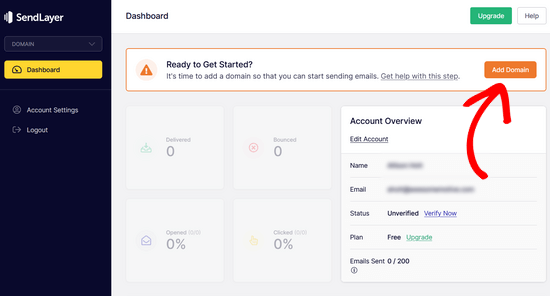
Per autorizzare il tuo dominio, fai clic sul pulsante arancione 'Aggiungi dominio' dalla dashboard di SendLayer.
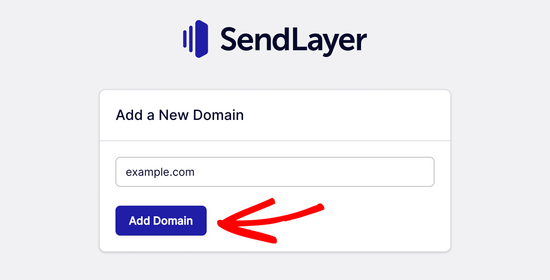
Nella pagina successiva, digita il tuo nome di dominio nel campo fornito.
Quindi, fai clic sul pulsante 'Aggiungi dominio'.
Nota: Con altri servizi di posta come Brevo (precedentemente Sendinblue), devi prima configurare un sottodominio per il tuo sito web. Ma SendLayer aggiungerà automaticamente il sottodominio ai record DNS del dominio del mittente.
Quindi, non è necessario aggiungere un sottodominio aggiuntivo durante la registrazione del dominio.
Una volta aggiunto il tuo dominio, SendLayer ti mostrerà 5 record DNS da aggiungere alle impostazioni del tuo dominio.
I record DNS (Domain Name System records) sono impostazioni che collegano il tuo nome di dominio a vari servizi. Questi record specifici verificano che tu possieda il dominio e autorizzano SendLayer a inviare email per tuo conto.
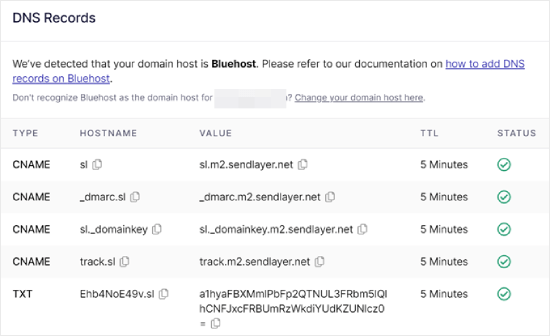
Non preoccuparti se sembra complicato. Stai semplicemente copiando e incollando testo da un posto all'altro e ti guideremo passo dopo passo.
Per questo tutorial, dimostreremo utilizzando un account di hosting su Bluehost.
Se utilizzi altre società di hosting o se il tuo DNS è gestito presso un registrar di domini come Network Solutions, GoDaddy o Namecheap, segui semplicemente le loro istruzioni specifiche.
Puoi anche leggere la nostra guida su come configurare WP Mail SMTP con qualsiasi host.
Per prima cosa, apri una nuova scheda del browser ed effettua l'accesso al tuo account di hosting WordPress. Quindi, trova i record DNS del tuo dominio.
In Bluehost, fai questo andando su 'Domini'. Quindi, fai clic su 'Impostazioni' accanto al dominio che desideri connettere con SendLayer.
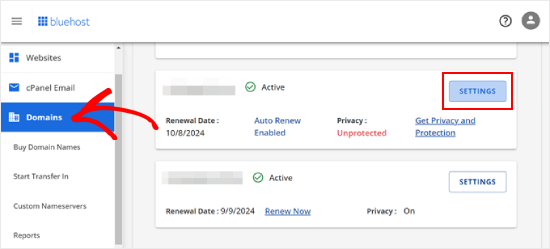
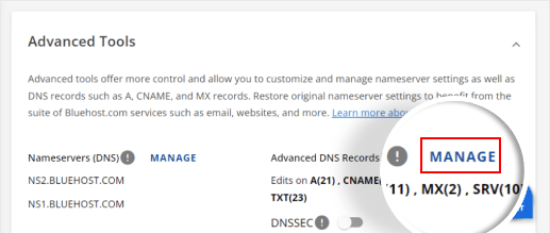
Nella pagina successiva, scorri verso il basso fino alla sezione ‘Strumenti avanzati’.
Dopo di che, fai clic sul pulsante ‘Gestisci’ accanto a Record DNS avanzati.
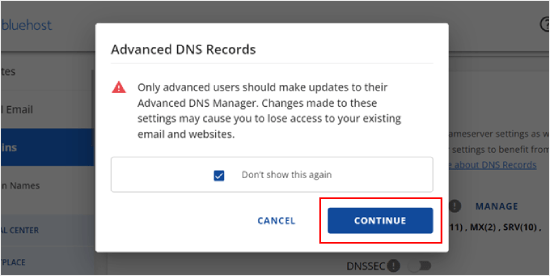
Vedrai un messaggio di avviso che indica che i record DNS dovrebbero essere modificati da un utente avanzato. Non preoccuparti di questo messaggio. Il processo è semplice.
Continua e fai clic su ‘Continua’ per procedere.
Ora arriverai alla pagina Gestisci record DNS avanzati.
Per iniziare, fai clic sul pulsante ‘+ Aggiungi record’.
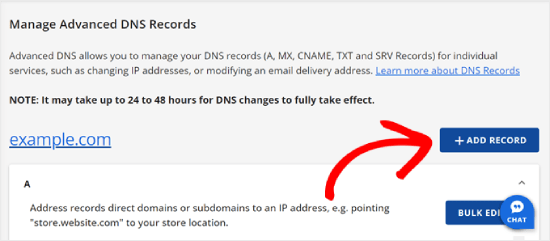
Ora, aggiungiamo i record DNS forniti da SendLayer.
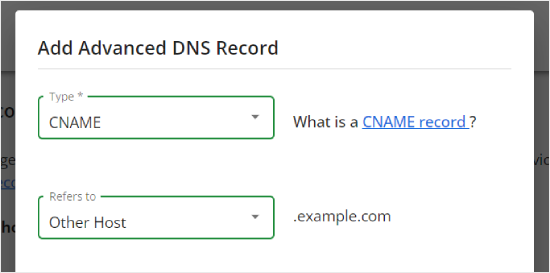
Per prima cosa, seleziona il tipo di record DNS. In questo caso, utilizzeremo CNAME per il primo record.
Nella sezione 'Si riferisce a', fai clic su 'Altro Host'. Sceglierai la stessa opzione per tutti i tuoi record DNS in seguito.
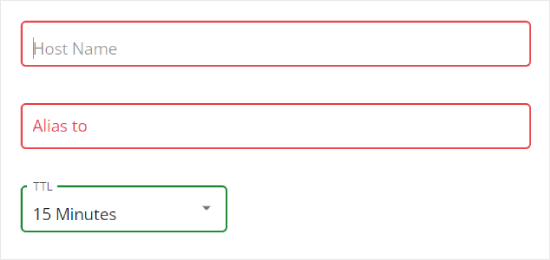
Scorrendo verso il basso, vedrai tre campi: Nome host, Alias e TTL.
Inserisci il Nome host con il valore della colonna 'Hostname' di SendLayer. Inserisci l'Alias con il valore della colonna 'Value' di SendLayer. Per TTL, puoi lasciarlo a 15 minuti.
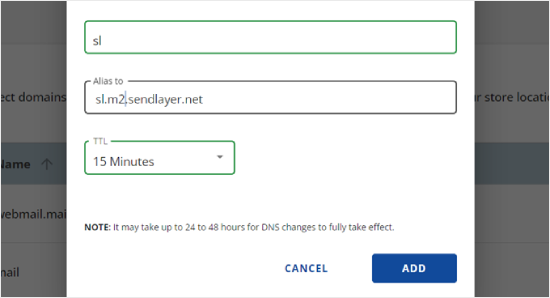
Lo screenshot qui sotto mostra come appariva il nostro schermo quando abbiamo aggiunto il nostro primo record CNAME.
Una volta terminato, fai clic su 'Aggiungi'.
Ripeti questi passaggi per tutti i record DNS (sia CNAME che TXT).
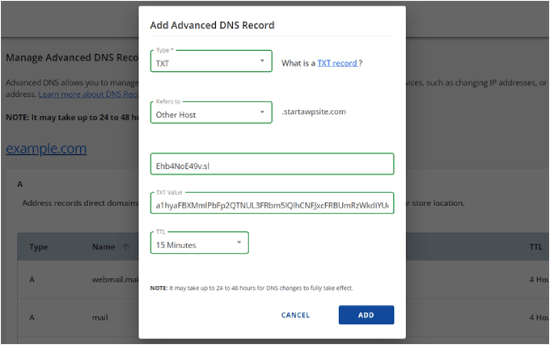
Quando aggiungi il record TXT, incolla il valore 'Hostname' di SendLayer nel campo 'Nome host' e il valore 'Value' nel campo 'Valore TXT'.
Ecco come appare:
Dopo aver aggiunto i tuoi record, torna a SendLayer e seleziona la casella accanto a ‘Ho aggiunto questi record DNS e sono pronto per procedere’.
Quindi, premi il pulsante ‘Verifica record DNS’.
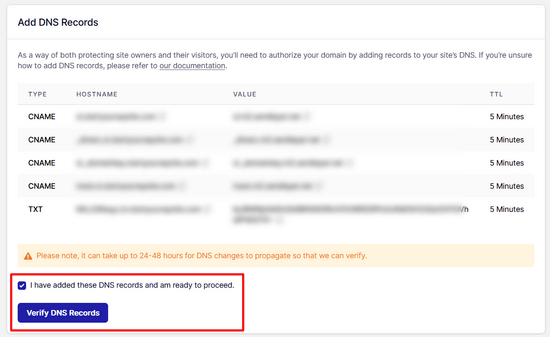
Potrebbero essere necessarie 24-48 ore prima che SendLayer possa verificare i tuoi record. Nella nostra esperienza, ci sono volute diverse ore.
Se non succede nulla quando fai clic su quel pulsante, i record non possono ancora essere verificati. Puoi ricontrollare più tardi andando su 'Impostazioni' e navigando nella scheda 'Record DNS e impostazioni' dalla tua dashboard di SendLayer.
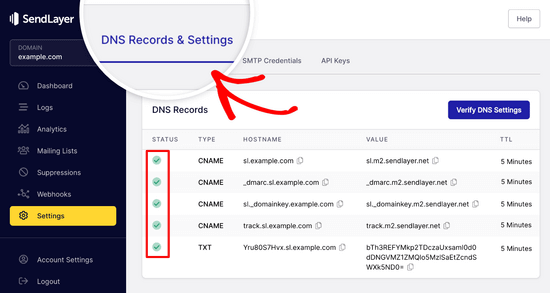
Qui troverai un elenco di tutti i tuoi record DNS in un unico posto. Una volta che il tuo dominio è stato autorizzato con successo, vedrai dei segni di spunta verdi accanto a ciascun record DNS nella colonna ‘Stato’.
Puoi continuare con questo tutorial mentre attendi il completamento dell'autorizzazione.
Passaggio 4: Completa la configurazione di WP Mail SMTP per utilizzare SendLayer
Completiamo la configurazione. Per prima cosa, vai al tuo account SendLayer per trovare la tua chiave API.
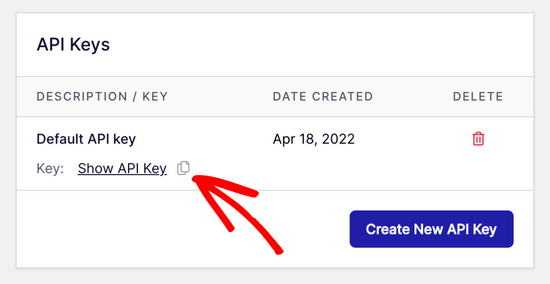
Dalla dashboard di SendLayer, vai su Impostazioni » Chiavi API. Qui vedrai una chiave API predefinita che è stata generata quando hai autorizzato il tuo dominio in SendLayer.
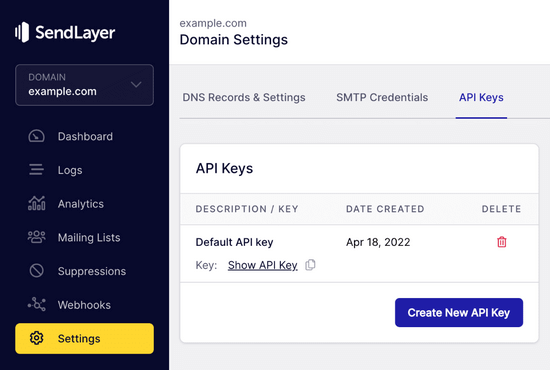
Copia la chiave API da questa pagina facendo clic sull'icona di copia.
Così:
Fatto ciò, torna alla scheda della procedura guidata di configurazione di WP Mail SMTP.
Quindi, incolla la chiave API dove appropriato.

Congratulazioni! Hai configurato tutto. L'ultimo passaggio consiste nell'inviare un'e-mail di prova per assicurarti che tutto funzioni.
Vai su WP Mail SMTP » Strumenti. Nella scheda ‘Test e-mail’, inserisci un indirizzo e-mail a cui inviare un test. Questo sarà impostato di default sull'e-mail dell'amministratore del sito. Fai clic su ‘Invia e-mail’.
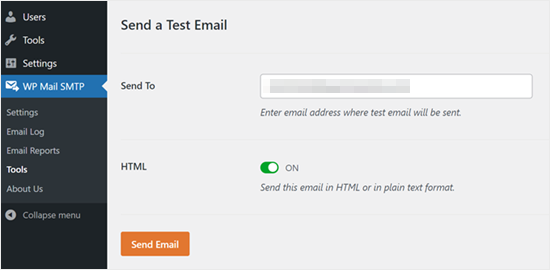
Dovresti vedere il messaggio ‘Email di prova HTML inviata con successo!’
Controlla la tua casella di posta per vedere se è arrivata. Sarà simile a questa:
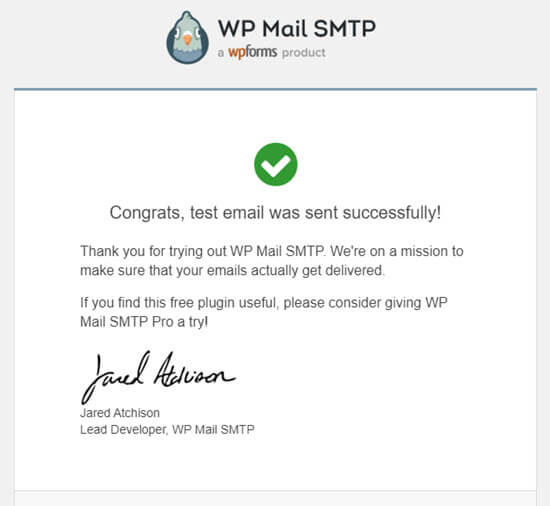
Nota: Se il tuo account SendLayer non è ancora attivo, riceverai il messaggio: [permission_denied]: Impossibile inviare email. Il tuo account SMTP non è ancora attivo.
Modi alternativi per risolvere il problema di WordPress che non invia email
Come puoi vedere dall'elenco delle opzioni di posta del plugin WP Mail SMTP, non devi usare SendLayer. Sebbene sia la nostra migliore raccomandazione gratuita, ci sono altre opzioni, tra cui Microsoft 365, Gmail (Google Workspace), Amazon SES e altro.
Utilizzare Gmail o Google Workspace con WP Mail SMTP per risolvere i problemi di invio email di WordPress
Se hai un account Gmail, puoi usarlo per inviare le tue e-mail. Non dovrai inserire i dettagli di accesso della tua e-mail in WordPress quando utilizzi il plugin WP Mail SMTP.
Per utilizzare Gmail o Google Workspace, configura WP Mail SMTP come mostrato sopra, quindi fai clic sull'opzione ‘Google / Gmail’ per il tuo provider di posta.
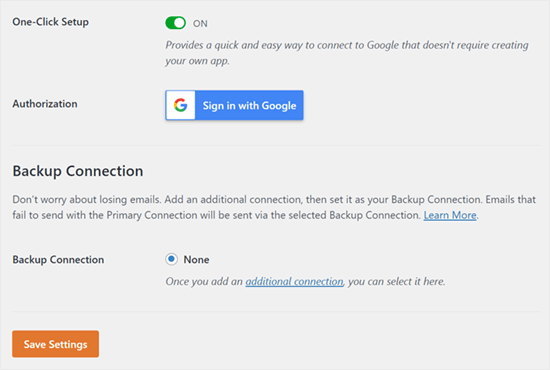
Successivamente, puoi configurare le impostazioni del provider di posta utilizzando la configurazione con un clic di WP Mail SMTP.
Questo metodo non richiede la creazione di una tua app, il che lo rende molto più semplice. Devi solo accedere al tuo account Gmail e fare clic su ‘Salva impostazioni’.
Ci sono un paio di svantaggi nell'utilizzare il tuo Gmail o Google Workspace professionale, tuttavia.
Uno è che se cambi l'indirizzo email in futuro, dovrai ripetere l'intero processo. Questo include la creazione di una nuova applicazione web.
Utilizzare Microsoft 365 con WP Mail SMTP per risolvere i problemi di invio email di WordPress
Se utilizzi Microsoft Office 365 o Outlook per il tuo account email normale, puoi anche utilizzarlo per inviare email tramite WordPress.
Tuttavia, questa opzione comporta un processo di configurazione più complesso. Dovrai configurare WP Mail SMTP come sopra, quindi fare clic sull'opzione '365 / Outlook' quando scegli il tuo provider di posta SMTP. Devi anche registrare un'app in Microsoft Azure per completare i campi richiesti.
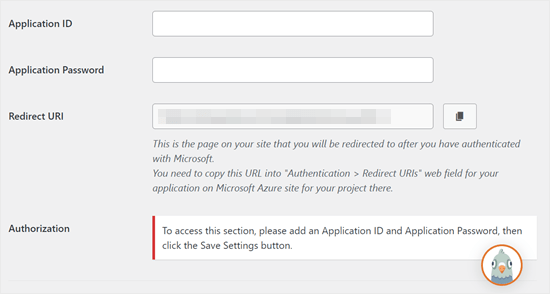
Per maggiori dettagli, consulta la guida dettagliata su come configurare Outlook con WP Mail SMTP.
Utilizzare Amazon SES con WP Mail SMTP per risolvere i problemi di invio email di WordPress
La piattaforma Amazon AWS dispone di un servizio di posta elettronica semplice (SES) che puoi utilizzare per risolvere il problema delle email di WordPress.
La parte migliore di Amazon è che ti consente di inviare fino a 62.000 email al mese gratuitamente. Lo svantaggio è che la configurazione è più impegnativa per i principianti, motivo per cui non la raccomandiamo come opzione preferita.
Ma come puoi immaginare, molti professionisti ed esperti utilizzano Amazon SES per il loro servizio SMTP di posta elettronica di WordPress, quindi non potevamo scrivere un articolo senza menzionarlo.
Se sei interessato a configurare Amazon SES con WordPress, consulta le istruzioni complete su come configurare Amazon SES con WordPress.
Qualunque provider di posta tu decida di utilizzare, ricorda sempre di usare la funzione 'Test Email' per assicurarti che le email vengano inviate correttamente.
Assicurati di controllare anche la tua casella di posta in arrivo e di confermare di aver ricevuto l'email di test.
Domande frequenti sull'invio di email da WordPress
Ecco alcune domande comuni che riceviamo riguardo ai problemi di posta elettronica di WordPress.
Perché le mie email di WordPress finiscono nello spam?
Le email di WordPress finiscono nello spam perché vengono inviate utilizzando la funzione mail() di PHP, che non include l'autenticazione. I provider di posta elettronica come Gmail non possono verificare che le email provengano effettivamente dal tuo dominio, quindi le contrassegnano come sospette. L'utilizzo di SMTP con autenticazione corretta risolve questo problema.
WP Mail SMTP è gratuito?
Sì, WP Mail SMTP ha una versione gratuita disponibile su WordPress.org che funziona con la maggior parte dei servizi SMTP. C'è anche una versione Pro con funzionalità aggiuntive come il logging delle email, il tracciamento e le connessioni di backup.
Qual è il miglior servizio SMTP per principianti?
Raccomandiamo SendLayer per i principianti perché offre un piano gratuito (200 email), ha un processo di configurazione semplice ed è progettato specificamente per le email transazionali. Gmail è un'altra buona opzione se hai già un account Google.
Come faccio a sapere se le mie email di WordPress funzionano?
Dopo aver configurato WP Mail SMTP, vai su WP Mail SMTP » Strumenti nella tua bacheca di WordPress. Utilizza la funzione Test Email per inviare un'email di prova a te stesso. Se la ricevi nella tua casella di posta (non nello spam), le tue email funzionano correttamente.
Tutorial video
Se preferisci istruzioni visive, guarda questo video:
Stai riscontrando altri errori di WordPress? Dai un'occhiata a queste guide
WordPress non è perfetto e potresti incontrare alcuni errori comuni di tanto in tanto.
Ecco alcuni tutorial che puoi consultare per risolverli:
- Come risolvere il problema del pulsante Aggiungi media non funzionante in WordPress
- Come risolvere il problema di caricamento delle immagini in WordPress (passo dopo passo)
- Come correggere l'errore di contenuto misto in WordPress (passo dopo passo)
- Come risolvere l'errore WordPress Posts Returning 404 (Passo dopo passo)
- How to Fix the “WordPress Database Error Disk Full” Error
- Come risolvere l'errore di connessione al database in WordPress
- Come risolvere l'errore "Spiacenti, questo tipo di file non è consentito per motivi di sicurezza" in WordPress
- Come risolvere l'errore 502 Bad Gateway in WordPress
- Come correggere la ricerca di WordPress non funzionante
- Il modulo WordPress non funziona: 7 suggerimenti per la risoluzione dei problemi
Speriamo che questo articolo ti abbia aiutato a capire come risolvere il problema dell'invio di email di WordPress. Potresti anche voler vedere il nostro elenco dei problemi più comuni dell'editor a blocchi di WordPress o le nostre scelte dei migliori plugin per la personalizzazione delle email di WooCommerce.
Se ti è piaciuto questo articolo, iscriviti al nostro Canale YouTube per tutorial video su WordPress. Puoi trovarci anche su Twitter e Facebook.





Will
Il mio problema è che WordPress non invia email da o verso un indirizzo che proviene dal mio nome di dominio. Ad esempio, @dominio.com. Ma invia da qualsiasi altro tipo di indirizzo email.
Md Sajid
ho configurato con successo il mio sito e funziona molto bene.
grazie per questo bel tutorial funzionante..
ho usato il primo metodo dell'API di Gmail.
MI DISPIACE PER IL MIO SCARSO INGLESE
idayat
ciao, per favore qualcuno sa come posso impedire a WordPress di inviare email automatiche agli iscritti del blog, voglio usare MailChimp ma sembra che debba prima disabilitare WordPress. grazie
Lyndsay
Great instructions! Clear, easy to follow and they work!
Iman
Grazie mille. Il tuo tutorial mi ha aiutato a risolvere il mio problema con le email. Questo è stato uno dei migliori tutorial che abbia mai visto. ogni passaggio è spiegato molto bene.
alex
Hi, I have installed SMTP – I think right.. but I’m still not receiving emails from the contact form. I’m also not getting new order notifications. can someone please help me?
Sagar Awal
controlla la posta indesiderata.
Nifemi
Ho completato tutti i passaggi usando mailgun ma quando provo a inviare un'email di prova alle mie altre webmail nello stesso dominio, non vengono mai consegnate. Tuttavia, funziona abbastanza bene con altre email come gmail.
Qualche idea su cosa potrebbe causare questo problema?
Supporto WPBeginner
Ciao Nifemi,
Ti preghiamo di contattare il supporto di Mailgun, loro saranno in grado di aiutarti a risolvere questo problema.
Amministratore
Ron
C'è un modo per trovare le email che sono state inviate e che non hai ricevuto a causa di questo problema?
Supporto WPBeginner
Ciao Ron,
Le email di notifica predefinite di WordPress non vengono archiviate nel database. Tuttavia, se stai utilizzando un plugin che archivia le voci nel database, potresti essere in grado di vederle.
Amministratore
Daniel Koo
Invece del messaggio Success!, ricevo un errore come questo:
——–
Not Acceptable!
Non è stato possibile trovare una rappresentazione appropriata della risorsa richiesta su questo server. Questo errore è stato generato da Mod_Security.
——-
Qual è il problema?
Colin
Sto avendo esattamente lo stesso problema. La soluzione sembra risiedere in complicate manovre CSS che odio.
Abhishek Kumar
Grazie mille per i tutorial utili.
Anthony
Grazie mille. Ho seguito il tuo metodo 1 e ha funzionato perfettamente!
Michael Zorko
Quindi... questa era la mia app preferita. Ho trovato un video di aiuto simile da voi tempo fa. Amavo Mailgun – poi hanno iniziato a cambiare la loro politica. Ora, funziona solo per indirizzi email verificati... a meno che... non metti una carta di credito.
Jack Hernandez
Ho avuto problemi con gli amministratori e gli utenti (e i nuovi utenti) che non ricevevano notifiche automatiche.
Risolverà anche questo problema?
Grazie
Supporto WPBeginner
Ciao Jack,
Sì, lo farebbe. Le notifiche mancanti sono quasi sempre causate da problemi di posta elettronica in WordPress.
Amministratore
Chloe
Ciao,
Sono confuso nel passaggio di apertura del cPanel nell'account di hosting. Cos'è l'account di hosting? Si trova in WordPress? Grazie
Supporto WPBeginner
Ciao Chloe,
Sembra che tu stia usando WordPress.com. Consulta la nostra guida sulla differenza tra blog WordPress.org self-hosted vs blog WordPress.com gratuito.
Amministratore
Owen
Stavo avendo esattamente lo stesso problema con le email che non venivano inviate e queste istruzioni sono state molto utili. Ho ora risolto completamente il problema – grazie mille
Supporto WPBeginner
Ciao Owen,
We are glad you found the instructions helpful You may also want to subscribe to our YouTube Channel for WordPress video tutorials.
Amministratore
Amol
Salve,
Grazie per l'argomento. Mi ha aiutato molto e ha risolto il problema con cui stavo lottando negli ultimi 3 giorni.
Cordiali saluti,
Amol
Fred
Ho iniziato a usare la guida video e il primo passo è stato configurare un account Mailgun. Ho creato una password e ho cliccato sul link di verifica nella mia email per completare l'account. Tuttavia, volevano poi inviarmi via SMS un codice di conferma a un cellulare come seconda verifica. Possiedo solo una linea fissa, non un cellulare, e non c'era alcuna soluzione alternativa, quindi mi è impossibile usare Mailgun. Mi rendo conto che la maggior parte delle persone oggi ha un cellulare, ma sembra stupido che non consentano la registrazione tramite computer (o tramite un codice vocale al telefono).
Fernán
Grazie mille! Ho appena apportato alcune modifiche relative alle impostazioni del dominio e questo mi ha indirizzato nella giusta direzione.
Pankaj Kumar
Ciao, se sto usando Zoho Mail per example.com per le email.
Posso ancora usare mail1.example.com e configurare il record MX?
Funzionerà o interromperà il mio account email creato su Zoho Mail per example.com?
Melinda Thome
Ha funzionato perfettamente e ha risolto tutti i miei problemi di invio email di WordPress. Grazie!!
Melinda
Leo
Le mie email di WordPress vengono inviate, ma queste email finiscono nella cartella Spam... Ho bisogno di una soluzione. Ho provato a usare codici da functions.php ma non funziona. La mia soluzione è stata installare il plugin Mail Bank, ma non voglio questo plugin. Voglio una soluzione semplice.
casey
Ciao! Ho problemi con la mia pagina Contatti, non stiamo ricevendo nuove informazioni di contatto sul nostro sito CRM. Potete guidarmi a risolvere il problema?
Doron
Ciao
Grazie per l'ottimo tutorial. Sto ricevendo
“Mailgun HTTP API Test Failure; status “Gli account gratuiti sono solo a scopo di test. Aggiorna o aggiungi l'indirizzo ai destinatari autorizzati nelle Impostazioni account.”
Sai perché o come risolvere?
(Ho aggiunto un "utente autorizzato" al mio account)
Alex Cramer
Ho lo stesso problema. Inoltre, non capisco come accedere al cPanel. Cosa mi manca?
Lawrence Ip
Ah! In caso di dubbio, aggiungi questo record TXT. @ v=spf1 include:_spf.google.com ~all
Cioè, questo funziona per Namecheap (e molto probabilmente altri) quando Gmail è abilitato. Buon divertimento!
Aaron Williams
Ho il problema che la funzione wp_mail() non compare nel nostro documento functions.php. Se leggo correttamente la documentazione, ciò significa che il plugin Gmail SMTP non funzionerà comunque perché utilizza ancora quella funzione. Ogni volta che ho provato ad aggiungere la funzione wp_mail() ha comportato un errore fatale che ha bloccato il sito web e ho dovuto accedere da remoto al nostro server per eliminare il codice per far funzionare di nuovo la pagina. Qualche idea?
Supporto WPBeginner
Ciao Aaron,
La funzione wp_mail risiede nei file principali di WordPress, quindi non la troverai nel file functions.php del tuo tema. Poiché fa già parte del core, non è necessario aggiungerla. Prova a installare il plugin Gmail SMTP e dovrebbe funzionare.
Amministratore
Clare
Ciao, sono così felice di aver trovato questo tutorial! Qualcuno può dirmi se è necessario utilizzare un sottodominio per configurare Mailgun? L'abbiamo configurato utilizzando il nostro dominio principale e stiamo riscontrando alcuni problemi e mi chiedo se questo possa essere il motivo. Qualsiasi consiglio sarebbe apprezzato! Grazie, Clare.
Michael Halbrook
Può causare problemi se lo imposti senza uno, da quello che ho letto, perché se imposti i record MX per MailGun con il tuo attuale indirizzo e-mail, può essere problematico.
Michael Tillman
Ottimo tutorial. Devo dire che il narratore ha una voce davvero bella, piacevole.
Eric
Usare Mailgun ha funzionato a meraviglia. Grazie!
John F
questo risolverà il problema dell'email di conferma non inviata?
Callan
Ciao,
Penso di aver trovato una facile soluzione a questo problema. Quando imposti i campi del modulo, invece di usare il campo email generico, uso semplicemente un tipo di campo diverso e lo contrassegno come campo "richiesto". In questo modo le persone sapranno che è un campo obbligatorio e ti forniranno comunque un indirizzo email valido.
Ho appena avuto lo stesso problema con WordPress che all'improvviso non mi invia più email da chiunque abbia un indirizzo Gmail. Ho cambiato i tipi di campo e sto di nuovo ricevendo email dai moduli inviati.
Sarei interessato a vedere se qualcun altro proverà a vedere se questo funziona.
Steve
Prima di tutto... articolo molto informativo... incluso il video di YouTube sull'impostazione di Google Apps for Work. Grazie per questo!
Un paio di domande:
Uso Mad Mimi per il mio email marketing... e hanno inviato l'articolo qui sotto un po' di tempo fa dicendo agli utenti Gmail di non usare indirizzi Gmail per inviare campagne email Mad Mimi (cosa che facevo), ma di usare invece un dominio personalizzato. Quindi è quello che ho fatto. Ho impostato un indirizzo personalizzato "nome@dominio.com" e l'ho usato. Se voglio usare lo stesso identico indirizzo "nome@dominio.com" per l'impostazione di Google Apps for Work per ricevere notifiche dal mio sito Wordpress... questo creerà problemi con le email di Mad Mimi?
Inoltre, ho attualmente configurato la mia Gmail personale per poter inviare e ricevere e-mail dall'indirizzo "name@domain.com"... come viene influenzato anche questo? Devo eliminare quelle impostazioni se scelgo questa opzione Google Apps for Work per risolvere il mio problema di mancata ricezione delle e-mail di notifica di Wordpress?
Grazie mille in anticipo per qualsiasi chiarimento in merito.
Sacha Doucet
L'articolo e il video sono stati super utili! Grazie!!
Supporto WPBeginner
Ciao Sacha,
Sono contento che l'hai trovato utile. Potresti anche voler iscriverti al nostro Canale YouTube per altri tutorial video su WordPress.
Amministratore
Amy
Just wanted to say – thank you so much for this article! Has helped me fix my forms not sure what the issue was before, if it was the server or what – but the mailgun solution worked perfectly for me.
Akinola King
Grazie per questo articolo.
David
Ottimo articolo! Grazie per averlo condiviso!
1) Perché l'API HTTP di Mailgun non richiede un nome utente e una password come fa la soluzione SMTP? È perché Mailgun verifica a livello DNS (con i suoi record SPF e domain key) e con l'API, quindi questa configurazione ha rimosso la necessità delle credenziali SMTP?
2) Ho capito bene che questi problemi di invio (essere rifiutati dai server di posta di Google o Yahoo) sono principalmente dovuti al fatto che le persone cercano di inviare email dalle loro installazioni WP ma utilizzano un accountpersonale@aol.com per inviare email da un'installazione WP su example.com?
3) Mailgun permetterebbe a qualcuno di inviare email come accountpersonale@aol.com anche se l'email proviene dall'installazione WP su example.com?
Grazie per il tuo aiuto!
Shaun Lawson
Grazie mille per queste ottime istruzioni.
Ha funzionato per me la prima volta.
Shaun
Lucas Shepherd
Postman SMTP ha risolto la mia email di WordPress dopo aver provato tutto quello che mi è stato detto di provare.
Doug
Grazie per avermi segnalato Postman SMTP. Anch'io avevo provato diverse configurazioni senza successo.
Jerry
Grazie Lucas, anche a me!
Postman SMTP ha risolto tutti i miei problemi di posta elettronica.. Ho cercato di testare la funzione di posta su Wordpress installato su localhost con Xampp per un giorno o due.
Sono nuovo di Wordpress e sto imparando che il segreto per una vita felice è trovare il Plugin giusto.. le raccomandazioni sono inestimabili.
meenakshi
Il mio cpanel non mostra l'editor avanzato della zona DNS nella sezione Domini. Cosa dovrei fare?
Supporto WPBeginner
Puoi provare DNS Zone Editor o chiedere aiuto al tuo provider di hosting.
Amministratore
Mabel
Ho bisogno di aiuto. Ho installato con successo Mailgun usando il tuo video "Come risolvere il problema di WordPress che non invia email", ma le mie notifiche via email continuano a non essere inviate. Devo inserire del codice in ogni modello di email? Non ho idea di cosa sto facendo.
bobby
Dovresti davvero avvisare le persone riguardo alla modifica dei record mx. Ha rovinato la mia posta in arrivo per 5 ore e ho dovuto ripristinarli.
Bobby
Ho configurato tutto questo e non ho mai ricevuto un'email di attivazione da Mailgun. Abbastanza patetico che un servizio smtp di posta elettronica non riesca nemmeno a capire il proprio sistema di attivazione dell'account tramite... uff... email.
Ho inviato un ticket di supporto. Ora, poiché ho modificato le impostazioni del mio hosting, NESSUNA DELLA MIA EMAIL FUNZIONA. Ho provato tre diverse email per attivare l'account e nessuna ha ricevuto l'email di attivazione.
Luke Cavanagh
SendGrid è l'opzione migliore ora, il piano gratuito copre fino a 12.000 email al mese.
https://wordpress.org/plugins/sendgrid-email-delivery-simplified/
Marco Floriano
Video fantastico, tutorial fantastico. Bella soluzione. Perfetto! Mailgun è fantastico, grazie mille ragazzi!
Ademide
Grazie per i tutorial. Non riuscivo ad andare avanti perché ricevevo il seguente errore: “Il tuo account è temporaneamente disabilitato. Verifica aziendale. Contatta il supporto per risolvere”. Ho già aperto due ticket, ma non sembra aiutare. Hai qualche idea su cosa devo fare per risolvere questo problema?
Supporto WPBeginner
Mailgun ha dei controlli interni che a volte possono segnalare un account innocente come sospetto. Devi semplicemente contattare il loro supporto, ti faranno alcune domande sul tuo utilizzo delle email e sbloccheranno il tuo account.
Amministratore
Wout
Oh cavolo, grazie mille per questo! Siete dei salvavita! Le email dal mio sito wp finivano nello spam, ora raggiungono la casella di posta senza problemi... Una cosa che vale la pena menzionare è che il dominio che hai impostato in Mailgun non compare nelle email WP inviate agli utenti/clienti, quindi non devi usare un dominio corrispondente al tuo sito. Puoi impostare mail1.example.com in Mailgun per il tuo sito WordPress anotherexample.com e funziona.
Supporto WPBeginner
Funziona, ma per garantire la massima consegna a lungo termine, si consiglia di utilizzare lo stesso dominio del tuo sito web.
Amministratore
Wout
In realtà ho ancora avuto alcuni problemi dopo i test e ho deciso di installare il plugin SendGrid, ed è stato più facile da configurare e funziona alla grande...
Lavish
Il mio nome di dominio è collegato alle email di Google Apps, non voglio fare pasticci. Posso invece usare la versione .org del mio nome di dominio? Ho il .org ed è solo parcheggiato (reindirizza al .com) inutilizzato.
Grazie
Luke Cavanagh
Rendilo semplice e usa SendGrid. Crei semplicemente un'API generale e poi la aggiungi nelle impostazioni del plugin SendGrid sul sito in cui devi usarla.
Michael Story
Ciao, hai menzionato di aver bisogno dello shortcode più avanti nel video, dove usi lo shortcode? Sostituisce Gravity Forms?
Bill Frankell
Oh cavolo, dove eri la settimana scorsa con questa cosa? Ho passato quattro giorni di vacanza a risolvere tutto questo da solo.
Tuttavia, non vedo elencato il mio problema, che era l'uso di Yahoo mail.
Sono un utente Yahoo dal 2000, quindi odiavo cedere, ma alla fine ho configurato nuovi account Gmail su tutti i miei siti web, il che ha cambiato tutto. Ora ho tutti quegli account che inoltrano a Yahoo, ognuno con una nota nell'indirizzo del mittente che mi dice la loro origine.
Potrebbe esserci stato un modo per far funzionare Yahoo, ma non l'ho trovato e alla fine ho rinunciato. Questa è una configurazione migliore perché mi permette di impostare liste di posta separate e lavorare con Mailchimp e SumoMe. Finora, nell'ultima settimana, abbiamo raccolto oltre cento nuovi membri su un sito, la differenza è che ora posso vedere ognuno man mano che arriva, posso eliminare la mia notifica Yahoo e avere comunque il record negli archivi di Gmail.
Detto tutto questo, questa pagina verrà aggiunta ai preferiti per riferimento futuro. Grazie, è stato quasi puntuale.
amit
Invio di email WordPress utilizzando i server SMTP di Gmail. è una funzionalità gratuita
Supporto WPBeginner
Ci sono opzioni sia gratuite che a pagamento. L'opzione gratuita è meno affidabile dell'opzione a pagamento.
Amministratore