


Ci sono poche cose più frustranti che quando WordPress continua a disconnetterti dall'area amministratore.
Questo è un errore comune di WordPress che rende quasi impossibile lavorare sul tuo sito web. È stato anche uno dei nostri maggiori fastidi negli ultimi 16 anni di blogging, quindi abbiamo cercato tutti i modi per impedire a WordPress di disconnetterti dal tuo sito web.
In questo articolo, ti mostreremo come risolvere il problema di WordPress che continua a disconnettere, noto anche come problema di timeout della sessione di WordPress.
Perché WordPress continua a disconnettere?
Ci sono alcune ragioni principali per cui WordPress continua a disconnetterti. Ma più comunemente, stai cercando di accedere al tuo sito da un URL che non corrisponde a quello nelle impostazioni di WordPress.
Quando accedi al tuo sito web WordPress, verrà impostato un cookie nel tuo browser per autenticare la sessione di accesso. Il cookie è impostato per l'URL di WordPress memorizzato nel menu delle impostazioni.
Se l'URL del sito e l'URL di WordPress non corrispondono, WordPress non sarà in grado di autenticare la sessione e verrai disconnesso.
Questo può anche causare il problema di troppi reindirizzamenti in WordPress.
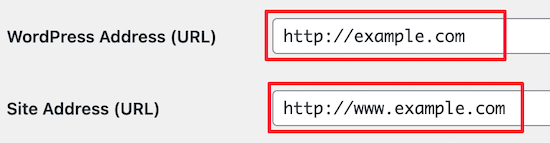
Nell'immagine sottostante, l''Indirizzo WordPress' e l''Indirizzo del sito' sono diversi, quindi ci sarà un conflitto.
Detto questo, ti mostriamo come risolvere facilmente il problema di WordPress che continua a disconnettere.
Come risolvere il problema di WordPress che continua a disconnettere
La soluzione più semplice a questo problema di accesso è assicurarsi di avere lo stesso URL nei campi 'Indirizzo del sito' e 'Indirizzo WordPress'.
Per fare ciò, vai su Impostazioni » Generali nel tuo pannello di amministrazione di WordPress.
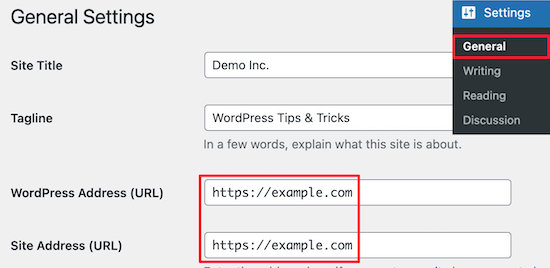
Quindi, ricontrolla che gli URL corrispondano. Devi scegliere un URL con 'www' o senza 'www' in entrambi i campi.
Tecnicamente parlando, 'www' è un sottodominio a sé stante. Ciò significa che gli URL con 'www' e senza di esso sono in realtà due diversi nomi di dominio.
Fortunatamente, cambiare e aggiornare gli URL allo stesso indirizzo risolverà il problema. Quindi, assicurati di fare clic sul pulsante 'Salva modifiche'.
Risolvere il problema di WordPress che continua a disconnettere aggiungendo codice a WordPress
Se non riesci ad accedere alla tua bacheca di WordPress, dovrai modificare manualmente il tuo file wp-config.php. Questo è un file speciale che contiene importanti impostazioni di WordPress per il tuo sito web.
Per fare ciò, puoi utilizzare un client FTP come FileZilla o l'app file manager nel pannello di controllo del tuo account di hosting WordPress.
Per maggiori dettagli sull'uso dell'FTP, consulta la nostra guida per principianti su come usare l'FTP per caricare file su WordPress.
Quindi, individua il file wp-config.php nella directory principale del tuo sito.
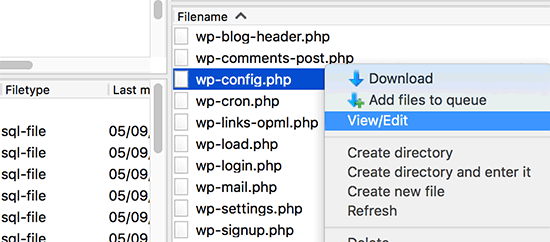
Puoi scaricare il file sul tuo desktop e aprirlo nel tuo editor di testo preferito, come Blocco note.
Dopodiché, aggiungi il seguente codice sopra la riga che dice, 'Questo è tutto, smetti di modificare! Buona pubblicazione':
define('WP_HOME','https://example.com');
define('WP_SITEURL','https://example.com');
Se desideri utilizzare 'www' nell'URL, puoi utilizzare il seguente codice invece:
define('WP_HOME','https://www.example.com');
define('WP_SITEURL','https://www.example.com');
Assicurati di sostituire l'URL 'esempio.com' con l'URL del tuo blog WordPress.
Quindi, devi salvare il file e caricarlo nuovamente nella tua directory principale. WordPress dovrebbe ora smettere di disconnetterti quando accedi al tuo sito web.
Se riscontri ancora lo stesso problema di disconnessione, consulta la nostra guida su come risolvere il problema di aggiornamento e reindirizzamento della pagina di accesso di WordPress.
Domande frequenti sulla disconnessione da WordPress
Ecco le risposte alle domande più comuni che i nostri lettori ci pongono riguardo alla disconnessione da WordPress.
Perché WordPress continua a disconnettermi?
Nella maggior parte dei casi, WordPress continua a disconnetterti perché stai cercando di accedere al tuo sito web da un URL che non corrisponde a quello nelle impostazioni di WordPress.
Ogni volta che accedi al tuo sito web WordPress, questo salva un cookie nel browser per autenticare la sessione di accesso. Il cookie viene salvato per l'URL di WordPress nel tuo menu delle impostazioni.
Se l'URL del sito e l'URL di WordPress non sono uguali, WordPress non sarà in grado di autenticare la sessione e verrai disconnesso.
Quanto tempo impiega WordPress a disconnetterti?
Una sessione di accesso WordPress predefinita scadrà dopo 48 ore. Quindi, WordPress ti disconnetterà e dovrai accedere nuovamente.
Puoi aggirare questo problema selezionando la casella accanto a 'Ricordami' nella schermata di accesso di WordPress. In questo modo, non ti verrà richiesto di accedere nuovamente per 14 giorni.
Speriamo che questo articolo ti abbia aiutato a capire come risolvere il problema di WordPress che continua a disconnetterti. Potresti anche voler consultare la nostra guida su come creare un indirizzo email aziendale gratuito e le nostre scelte esperte per i migliori registrar di nomi di dominio.
Se ti è piaciuto questo articolo, iscriviti al nostro Canale YouTube per tutorial video su WordPress. Puoi trovarci anche su Twitter e Facebook.




Syed Zaki-ul-Hassan
Dopo aver letto tutte queste soluzioni e averle applicate ma il problema non è stato risolto, ho aggiornato la mia versione di WordPress e il problema si è risolto.
Grazie per queste grandi conoscenze.
Supporto WPBeginner
Thanks for sharing what worked for you should someone else run into the same issue
Amministratore
Paresh Koli
Stavo cercando di accedere al sito web con www, il che causava il problema di disconnessione. Ora visitare il sito web senza www funziona perfettamente.
Supporto WPBeginner
Glad our guide was able to help
Amministratore
Ibukun
Ciao, ricevo questo errore ogni volta che provo a disconnettermi dal mio sito web.
ATTENZIONE: devi fornire |:| NOME UTENTE: admin |:| PASSWORD: admin |:| per vedere la pagina effettiva dell'area di accesso all'amministratore di WordPress. Questo serve a prevenire attacchi di forza bruta a WordPress sul tuo sito web. Grazie! — SYS. ADMIN….
Conosci qualche soluzione o rimedio?
Supporto WPBeginner
Si tratterebbe di un errore diverso, probabilmente hai un plugin di sicurezza con problemi, nel qual caso vorresti seguire la nostra guida qui sotto:
https://www.wpbeginner.com/beginners-guide/how-to-easily-deactivate-wordpress-plugins/
Amministratore
Goombah
Grazie per questo articolo. Mi stavo chiedendo se potesse essere anche un problema del tema, o se essere disconnessi non fosse correlato a quello?
Supporto WPBeginner
Sebbene improbabile, se c'è un errore con il tuo tema attuale potrebbe causare un problema.
Amministratore
Megan
Entrambi gli URL sono uguali, ma non hanno www. Dovrei cambiarlo dato che questa soluzione non ha funzionato per me. Così frustrante quando si modifica un post e poi si scopre che nulla è stato salvato!
Supporto WPBeginner
Con o senza www non dovrebbe fare differenza, se la nostra raccomandazione non funziona, ti consigliamo di verificare con il tuo provider di hosting per vedere se riscontrano problemi da parte loro.
Amministratore
Megan
Grazie, l'ho contattata, ma non ho ancora ricevuto risposta. Potrebbe non essere più operativa.
Sembra che ora funzioni di nuovo, ho aggiornato alcuni dei plugin.
Andres
La mia soluzione è stata disattivare il plugin Better Search Replace.
Supporto WPBeginner
Thanks for sharing what worked for you, not every site will have the exact same plugin cause this issue
Amministratore
Esther
Questo ha bloccato il mio sito web e ora non riesco più ad accedere.
Supporto WPBeginner
Finché imposti il dominio corretto, questo non dovrebbe compromettere il tuo sito a meno che non ci fosse un problema sottostante diverso. Per risolvere eventuali errori che hanno iniziato ad apparire, dovresti consultare la nostra guida alla risoluzione dei problemi qui:
https://www.wpbeginner.com/beginners-guide/beginners-guide-to-troubleshooting-wordpress-errors-step-by-step/
Amministratore
Håkon Berntsen
Ha funzionato alla grande. Articolo interessante che ha evidenziato un errore a cui non avrei mai pensato da solo. Le impostazioni erano corrette, ma il riesame le ha forzate a funzionare di nuovo.
Supporto WPBeginner
Glad our recommendation was able to help
Amministratore
Lu
Continuo a disconnettermi e i miei URL corrispondono. Altre soluzioni?
Grazie
Supporto WPBeginner
Potresti voler verificare con il tuo host per vedere se ci sono errori sul lato hosting che potrebbero far parte del problema
Amministratore
Laura Ingalls Gunn
Ciao
Le mie impostazioni corrispondono e ho ancora il problema.
Ho anche provato
-browser diversi
-cancellare i cookie
-cancellare la cache
-disattivare ogni plugin uno per uno
Qualsiasi altra soluzione sarebbe utile. Grazie.
Supporto WPBeginner
Hai disattivato tutti i plugin invece di uno alla volta e hai cambiato tema per assicurarti che non sia un conflitto causato da uno di essi?
Amministratore
Tom Little
Tento di seguire queste istruzioni ma non sembra che io ottenga la stessa schermata quando visito Impostazioni generali di quella mostrata qui (non vedo le finestre di dialogo che mostrano gli URL del sito).
Non sono sicuro se siano da qualche altra parte, ma mi sembra che queste istruzioni siano obsolete o che debba percorrere un'altra strada. Qualsiasi suggerimento sarebbe molto apprezzato.
Supporto WPBeginner
Se la tua area impostazioni appare completamente diversa, potresti usare WordPress.com invece di WordPress.org: https://www.wpbeginner.com/beginners-guide/self-hosted-wordpress-org-vs-free-wordpress-com-infograph/
Amministratore
Ralf
Che dire del multisite? Non c'è un posto dove inserire l'URL. E poi, dopo aver effettuato l'accesso molte volte, l'accesso alla fine si "fissa", senza cambiare nulla...
Supporto WPBeginner
Dovresti provare il metodo wp-config e questo dovrebbe ancora funzionare per il multisite
Amministratore
Bassey Bassey
Ha funzionato per me... Grazie per il post.
Supporto WPBeginner
Glad it was helpful
Amministratore
Lisa
Questo non ha risolto il mio problema. Ci sono altre soluzioni?
Tally Briggs
Non riesco nemmeno ad accedere a quella pagina delle impostazioni. Sto usando Safari e ho iniziato ad avere il problema solo con un sito su cui commento regolarmente, e non ho avuto problemi per quasi un decennio.
Jim
Proverei un altro browser per vedere se è un problema del browser.
Amol karde
ciao…grazie per aver condiviso questo articolo informativo
ma sto riscontrando un problema sul mio sito web quando accedo alla dashboard vedo network admin e il nome del mio sito web come indicato quando vado in network admin si disconnette automaticamente. Per favore, dammi una soluzione o cosa posso fare per accedere alla rete di amministrazione.
Grazie...!!!
Seaira (davvero)
Ciao: Ho utilizzato l'hosting di HostGator per circa 8 anni con molti siti web. Non ho avuto problemi nell'installare WordPress e caricare temi a pagamento in formato .zip dal mio computer.
Sono passato all'hosting di GoDaddy e ho iniziato a creare wp-real-estate 7 pro da ThemeForest. Ma dopo aver provato più volte a caricare il tema, ho dovuto rinunciare. Prima ho provato a caricare direttamente nell'installazione di WordPress. Poi ho provato direttamente nel mio file manager in CP. Ci volevano circa 20 minuti ogni volta e poi diceva: "sei sicuro di voler fare questo... e una casella che dice riprova".
Il sito e l'URL sono entrambi . Ho sempre usato solo in passato. Dato che sono gli stessi, non ho mai pensato di cambiarli, dovrei? Inoltre, stavo accedendo a:. Ho pagato qualcuno per aiutarmi e lui ha provato ad accedere a:
e ha detto che non era riuscito. Quindi ho dovuto cambiare la password per accedere a quell'URL. Non ha fatto più nulla da allora e mi chiedo se dovrei annullare l'ordine e riprovare dopo aver capito perché il file .zip non viene caricato. Forse puoi illuminarmi.
Supporto WPBeginner
Ciao Seaira,
Dai un'occhiata ai nostri suggerimenti per la risoluzione dei problemi di WordPress. Ti aiuterà a individuare il problema.
Amministratore
Marco
Ho avuto lo stesso problema, causato dall'estensione di Chrome Wordpress Site Manager. Quando l'ho disattivata il problema è scomparso.
Ariful Haque
Il mio sito ha https nel front-end e nel pannello di amministrazione solo http. Entrambi hanno www. Ma il sito continua a disconnettersi. Questo protocollo http può essere una causa?
Dimitrios Charalampidis
Ho dovuto cambiare http:// in https:// dato che sto usando un certificato SSL e questo ha risolto il problema. L'articolo mi ha mostrato la strada giusta… Grazie.
Supporto WPBeginner
Ciao, Dimitrios,
Glad it helped You may also want to subscribe to our YouTube Channel for WordPress video tutorials.
Amministratore
Elena
Ha funzionato per me e ho imparato qualcosa di nuovo :). Grazie mille.
Supporto WPBeginner
Ciao Elena,
Glad you found it useful You may also want to subscribe to our YouTube Channel for WordPress video tutorials.
Amministratore
Mukhtar Jafari
Non ha funzionato per me.
Gli URL sono gli stessi e ancora mi dà lo stesso errore.
Qualche suggerimento per favore?
PenX
Ho lo stesso problema, hai trovato una soluzione???
Travis S
Le mie impostazioni corrispondono e ho ancora il problema. È terribilmente frustrante, succede un paio di volte al minuto.
Ho provato
- a cambiare entrambe le impostazioni in www
- browser diversi
- cancellare i cookie
- cancellare la cache
- cambiare temi
- ora sto provando i plugin uno per uno. Il problema scompare se disabilito tutti i plugin.
Travis S
Le mie impostazioni corrispondono e ho ancora il problema. È terribilmente frustrante, succede un paio di volte al minuto.
Jonny boy
Ha funzionato alla grande, grazie mille!
Kevin Green
Simile a Julie G sopra, ho la mia installazione di WordPress nella sua directory (per evitare conflitti con un sito esistente nella root) come descritto qui
quindi
l'indirizzo del mio wordpress è
l'indirizzo del mio sito è
Il problema del logout è particolarmente fastidioso con l'opzione Aspetto/Temi/Anteprima Live che essenzialmente non funzionerà a causa di continui timeout/logout
Qualcuno ha risolto questo per questo tipo di situazione?
Kevin Green
Ho appena notato il nome del sito che avevo in "si è perso nella traduzione, dovrebbe leggere:-
l'indirizzo del mio wordpress è
l'indirizzo del mio sito è
Supporto WPBeginner
Visita la pagina Impostazioni e assicurati che i campi Indirizzo WordPress e Indirizzo Sito siano corretti.
Amministratore
Kevin Green
Non so cosa sia successo ai miei tentativi di citare URL di esempio e alle informazioni su come far funzionare WordPress da una sottodirectory, ma essenzialmente la mia installazione di WordPress si trova in una sottodirectory chiamata wordpress & quindi i miei URL devono essere:
URL di WordPress http://wordpress.example.com
URL del sito http://example.com
Esiste una soluzione che risolva questa situazione senza dover reinstallare WordPress nella root?
Paul Thom
Grazie, ha funzionato alla grande..
Kaushal pal
Wow….. fantastico……… grazie…..
Sheila
Ciao,
Ho lo stesso URL nei miei campi Indirizzo Sito e Indirizzo WordPress nelle impostazioni di WordPress. Non ho mai modificato queste impostazioni.
Quindi, cosa potrebbe causare il mio problema?
Grazie
Prabhu
Ehi, grazie mille. La tua soluzione ha risolto il problema di logout del mio sito web.
Gerardo
Solo una parola: GRAZIE!!!!
ho impostato l'URL senza www e tutto funziona bene.
ho un sottodominio www, pensi che sia meglio impostare entrambi gli URL con WWW o senza?
Grazie mille
Supporto WPBeginner
Dai un'occhiata alla nostra guida: WWW vs non-WWW – Qual è meglio per la SEO di WordPress?
Amministratore
Jamie
Ho questo problema ma è con HTTPs…. Qualcuno l'ha riscontrato?
Ho impostato il mio URL nel file di configurazione. Forse dovrei rimuoverlo...
Kris
Ho passato 3 giorni a cercare di risolvere questo problema, poi ho trovato il tuo articolo & ha funzionato, grazie!!!
Vienna
Mi viene continuamente chiesto di accedere al mio blog. Ho controllato Impostazioni/Generale nel mio pannello di amministrazione e non vedo l'indirizzo W/P o l'indirizzo del sito.
Cosa mi manca?
Uso il mio iPad per il mio blog e ho controllato che i cookie siano abilitati in Safari sull'iPad.
C'è qualcos'altro che dovrei fare?
Questo è un problema recente e non so perché sia successo.
Tommy
I swear every time I have a problem with WP, you guys solve it. WP should just redirect here
Grazie come sempre e continuate così con il vostro ottimo lavoro.
ray
ottimo argomento.. ha risolto il mio problema. Ho clonato il mio sito su un altro server. Sul VPS l'amministrazione è disponibile su esempio.com:8080/wp-admin. L'ho cambiato e ora l'amministrazione funziona a meraviglia!
Grazie ancora
Louise Krohn
Grazie per questo sito web. Sono un nuovo utente di WordPress, quindi apprezzo l'accesso ai tuoi tutorial. Sto lavorando su questo sito web da un paio di settimane e fino a un paio di giorni fa non avevo visto il commento "La tua sessione è scaduta". Sia l'indirizzo del sito che l'indirizzo di WordPress sono gli stessi (e lo sono stati fin dall'inizio). Quindi, cos'altro potrebbe causare questo problema?
Supporto WPBeginner
Assicurati che le impostazioni del tuo browser consentano la memorizzazione permanente dei cookie.
Amministratore
Trixee
C'è una variabile in un file di configurazione che posso aggiornare? La soluzione sopra non si applica a me.
Julie G.
E se avessi volutamente la mia pagina di amministrazione in un file diverso per motivi di sicurezza? Ad esempio, il mio URL di WordPress è http://example.com/wp e il mio URL del sito è http://example.com. C'è una soluzione?
John Thom
Questa soluzione si applica a WordPress senza MultiSite? Quando si attiva MultiSite, WordPress visualizza il seguente messaggio:
Indirizzo del server:
Ti consigliamo di cambiare il tuo siteurl in mydomain.org.uk prima di abilitare la funzionalità di rete. Sarà comunque possibile visitare il tuo sito utilizzando il prefisso www con un indirizzo come http://www.mydomain.org.uk ma tutti i link non avranno il prefisso www.
L'effetto dell'utilizzo di www. in WPMS è che l'accesso a http://mydomain.com/sample-page/ reindirizza gli utenti alla homepage, anziché WordPress che si corregge da solo e reindirizza a http://www. … … .