


Imbattersi in errori nel file pluggable.php in WordPress può essere confusionario e frustrante, specialmente se non si è sicuri di cosa li stia causando.
Questi errori si verificano solitamente a causa di conflitti con i tuoi temi, plugin o frammenti di codice personalizzati.
Noi di WPBeginner abbiamo riscontrato innumerevoli errori, quindi abbiamo imparato alcuni trucchi per risolverli. Sappiamo come risolvere i problemi senza causare tempi di inattività.
In questo articolo, ti mostreremo come correggere facilmente gli errori del file pluggable.php in WordPress. Il nostro metodo è adatto ai principianti e funzionerà per te anche se non sei un esperto di codifica.
Quando e perché si verificano gli errori di Pluggable.php?
WordPress consente agli utenti e ai plugin di sovrascrivere determinate funzioni core. Queste funzioni si trovano nel file pluggable.php.
Se un plugin di WordPress o uno snippet di codice personalizzato non gestisce correttamente una di queste funzioni, vedrai un errore come questo:
Attenzione: Impossibile modificare le informazioni sull'intestazione – intestazioni già inviate da (output iniziato in /home/username/demosite/wp-content/themes/mytheme/functions.php:1035) in /home/username/demosite/wp-includes/pluggable.php alla riga 1179
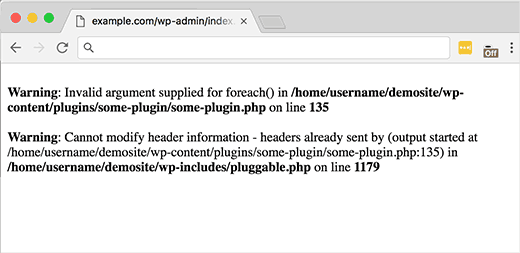
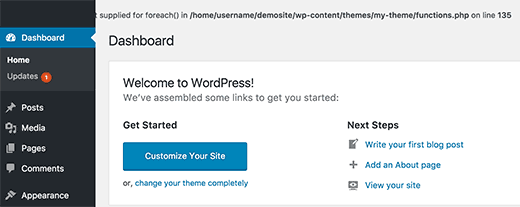
A volte, potresti essere in grado di continuare a lavorare sul tuo sito web WordPress con questo o un altro errore ancora visibile nell'area di amministrazione.
Nello screenshot qui sotto, puoi vedere un esempio di messaggio di errore all'interno della dashboard di WordPress.
Detto questo, diamo un'occhiata a come correggere facilmente l'errore del file pluggable.php in WordPress.
Come correggere gli errori del file Pluggable.php in WordPress
Il file pluggable.php è un file principale di WordPress. Non è mai una buona idea modificare un file principale di WordPress come prima opzione, anche quando un errore punta ad esso.
Molto probabilmente, l'errore proviene da una posizione diversa.
Per correggere qualsiasi errore che menziona il file pluggable.php, guarda semplicemente la prima posizione menzionata nell'errore:
Attenzione: Impossibile modificare le informazioni sull'intestazione – intestazioni già inviate da (output iniziato in /home/username/demosite/wp-content/themes/mytheme/functions.php:1035) in /home/username/demosite/wp-includes/pluggable.php alla riga 1179
Nell'esempio precedente, l'errore si trova nel file functions.php del tema alla riga 1035.
Ciò significa che devi semplicemente modificare il file functions.php del tuo tema e cambiare o rimuovere il codice che causa questo errore.
A volte, l'errore 'headers already sent' è causato da uno spazio extra dopo la chiusura del tag php ?>, quindi puoi semplicemente rimuoverlo e questo risolverà il problema.
Diamo un'occhiata a un altro esempio:
Attenzione: Impossibile modificare le informazioni sull'intestazione – intestazioni già inviate da (output iniziato in /home/username/demosite/wp-content/plugins/some-plugin-name/some-plugin.php:144) in /home/username/demosite/wp-includes/pluggable.php alla riga 1090
Questo messaggio di errore indica un plugin sul tuo sito WordPress che sta causando l'errore. Puoi semplicemente disattivare il plugin e notificare all'autore del plugin l'errore.
Nella quasi totalità dei casi, gli errori che menzionano il file pluggable.php non sono causati dal file stesso.
Questi errori sono solitamente causati da uno snippet di codice personalizzato aggiunto al file functions.php, da un plugin mal codificato o persino dal tuo tema WordPress.
Rimuovere o modificare semplicemente il codice o disattivare il plugin farà scomparire l'errore.
Non riesci ancora a capire cosa sta causando questi errori?
Puoi seguire le istruzioni nella nostra guida passo passo per la risoluzione dei problemi di WordPress. Ti aiuterà a scoprire la causa dell'errore e come risolverlo rapidamente.
Bonus: Usa WPCode per inserire snippet di codice in WordPress
Inserire codice personalizzato nel file functions.php può a volte causare errori nel file pluggable.php e altri errori di WordPress. Nello scenario peggiore, lo snippet di codice può persino danneggiare il tuo sito web.
Ecco perché ti consigliamo di usare invece WPCode. Dopo un'attenta valutazione, siamo giunti alla conclusione che è il miglior plugin per snippet di codice per WordPress. Ti consente di aggiungere codice personalizzato al tuo sito web senza romperlo.
Per saperne di più, consulta la nostra recensione completa di WPCode.

Innanzitutto, dovrai installare e attivare il plugin WPCode. Per istruzioni dettagliate, consulta il nostro tutorial su come installare un plugin di WordPress.
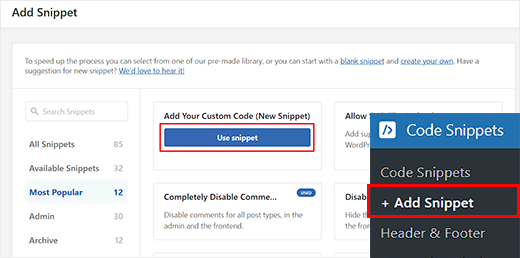
Dopo l'attivazione, visita la pagina Snippet di codice » + Aggiungi snippet dalla dashboard di WordPress. Qui, puoi fare clic sul pulsante 'Usa snippet' sotto l'opzione 'Aggiungi il tuo codice personalizzato (Nuovo snippet)'.
Puoi anche utilizzare gli snippet di codice predefiniti che fanno parte della libreria WPCode.
Questo aprirà la pagina 'Crea snippet personalizzato', dove puoi aggiungere un nome per lo snippet di codice. Successivamente, puoi selezionare il tipo di codice dal menu a discesa sulla destra.
Successivamente, aggiungi il codice personalizzato nella casella ‘Anteprima codice’ e imposta l’interruttore ‘Inattivo’ su ‘Attivo’.
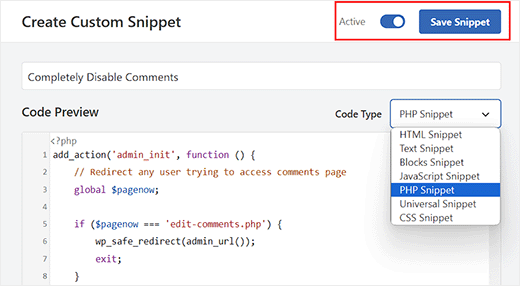
Infine, fai clic sul pulsante ‘Salva snippet’ per memorizzare le tue impostazioni. Ora hai aggiunto correttamente il codice personalizzato al tuo sito web.
Per maggiori dettagli, puoi consultare la nostra guida su come aggiungere facilmente codice personalizzato in WordPress.
Speriamo che questo articolo ti abbia aiutato a risolvere gli errori del file pluggable.php in WordPress. Potresti anche voler aggiungere ai preferiti il nostro elenco degli errori più comuni di WordPress e come risolverli e consultare le nostre scelte esperte per i migliori editor di codice per modificare i file di WordPress.
Se ti è piaciuto questo articolo, iscriviti al nostro Canale YouTube per tutorial video su WordPress. Puoi trovarci anche su Twitter e Facebook.


Dennis Muthomi
Vorrei condividere la mia esperienza: quando si tratta di errori di tipo “headers already sent”, vale la pena controllare anche eventuali output inaspettati prima del tag php di apertura nei file del tuo tema o plugin. Anche un singolo spazio o un carattere di nuova riga possono causare questi errori.
Il tuo consiglio di usare WPCode per aggiungere snippet di codice personalizzati è eccellente.
Ho scoperto che l'uso di WPCode non solo aiuta a prevenire errori, ma rende anche più facile gestire e organizzare il codice personalizzato su un sito. È un ottimo modo per migliorare la funzionalità di WordPress senza rischiare la stabilità del sito.
Rinto
Sono molto nuovo allo sviluppo di WordPress e questo post mi guida nella giusta direzione riguardo alle funzioni pluggable.
Supporto WPBeginner
Glad our guide could help you fix errors with Pluggable.php
Amministratore
Khyati
Non posso ringraziarti abbastanza, sei sempre un Rockstar, benedetto uomo.
Supporto WPBeginner
Glad our guide was helpful
Amministratore
Anthony Camilo
Hai sempre le soluzioni!!! Grazie
Supporto WPBeginner
Glad our guide could help you
Amministratore
Larry Donald
Ciao, grazie per l'intuizione. Ho avuto un errore simile che mi impediva di accedere alla mia area amministratore. La pagina era semplicemente bianca.
Avviso: Impossibile modificare le informazioni sull'intestazione
Ho seguito le tue istruzioni nel caso uno, rimuovendo uno spazio dopo il tag di chiusura PHP e ha funzionato per me
Supporto WPBeginner
Glad our guide was able to help
Amministratore
Komal Wadhwa
Ha risolto il problema in pochissimo tempo. Grazie.
Supporto WPBeginner
You’re welcome, glad our guide was helpful
Amministratore
Gabby Conde
Sì! Ha risolto il problema molto rapidamente per me e proprio nel bel mezzo di un lancio. Grazie!
Supporto WPBeginner
You’re welcome, glad our guide was able to assist
Amministratore
Karthikeyan
Grazie mille. Ho lottato per un'ora per risolvere questo problema. Ora è risolto.
Supporto WPBeginner
You’re welcome, glad our article was helpful
Amministratore
Marc
Grazie per il suggerimento! Ha risolto il mio problema.
Supporto WPBeginner
You’re welcome, glad our guide could help
Amministratore
Pardeep kumar
Bel tutorial, ha risolto il mio problema.
Supporto WPBeginner
Glad our guide was able to help
Amministratore
Stephanie Tognetti
Non riesco ad accedere alla mia pagina di amministrazione. So esattamente come risolverlo, ma non riesco ad accedere. Come posso accedere alla mia pagina se non mi fa accedere tramite la pagina di accesso di WordPress?
Supporto WPBeginner
Dipenderebbe dall'errore, per alcune soluzioni alternative quando non riesci ad accedere puoi dare un'occhiata al nostro articolo qui: https://www.wpbeginner.com/beginners-guide/beginners-guide-to-troubleshooting-wordpress-errors-step-by-step/
Amministratore
Sixtus
Grazie per queste informazioni utili. Ho appena seguito la tua guida e sono riuscito a correggere l'errore. Infatti, sono grato.
Perrin Brunson
Stavo per impazzire cercando di capire cosa non andasse, ed era solo quello spazio in più! Grazie grazie grazie!
Supporto WPBeginner
Glad our article could help you find the problem
Amministratore
Shane
Anche io!
Mi stava facendo impazzire... Era solo la prima riga vuota sopra il <?php nel mio file customizer.php...
ughhhh.......
grazie mille WPBeginner Editorial Staff !!!
Richard
Thank you! saved me hours of scouring for a fix
Jacek
Its helped me
Torben
Woo, grazie per avermi risparmiato ore! Uno spazio alla riga 1, appena prima di <...
Jelena
Sì, stessa situazione qui! Grazie MILLE Syed, mi hai appena risparmiato ORE!!
Dave CJ
Questo articolo è super utile e ha effettivamente risolto l'errore sulla mia installazione di WordPress. Era uno spazio aggiuntivo in functions.php.
Grazie mille team. Continuate così con l'ottimo lavoro.
David Usma
Grazie per l'aiuto!
Era uno spazio extra alla fine del plugin.
James
Questo passaggio ha funzionato per me..
“A volte l'errore headers already sent è causato da uno spazio extra dopo la chiusura del tag php ?>, quindi puoi semplicemente rimuoverlo e risolverà il problema.”
elham
Grazie mille per l'aiuto.
suraj
sto ricevendo un errore come questo, puoi dirmi la ragione e come risolverlo
angela
Ciao, vedo un messaggio del genere. Stavo cercando di aggiornare il mio tema quando è apparso il messaggio. Il problema è che il messaggio blocca l'accesso alla mia dashboard. Voglio dire, non mi permette nemmeno più di accedere alla mia dashboard!!! cosa posso fare? questo è il messaggio: Warning: Cannot modify header information – headers already sent by (output started at /home3/angelasobral/public_html/wp-content/themes/glowline/inc/static-function.php:238) in /home3/angelasobral/public_html/wp-includes/pluggable.php on line 1210
Grazie mille per il tuo aiuto
Supporto WPBeginner
Ciao Angela,
Il tuo tema sta causando questo problema. Si prega di consultare la nostra guida su come risolvere gli errori del file pluggable.php in WordPress.
Amministratore
Amanda C
Angela, sto avendo esattamente lo stesso problema! Non riesco a seguire i loro passaggi per risolvere perché non riesco ad accedere. Hai mai trovato una soluzione?
Vijay Patel
Grazie mille per l'articolo davvero utile. Ho riscontrato un errore sul mio sito web a causa del Comment Code subito dopo il tag di inizio PHP <?php
qualcosa del genere...
/*
Plugin Name: Some Name
Plugin URI:
Description: Some Description
Author: Author Name
Author URI:
Version: 2.1
*/
Ho rimosso la parte del commento e ha risolto il mio problema.
Thanks a lot for the help.
Anneliese
Grazie! Lo spazio extra dopo il tag di chiusura ha risolto il mio problema!
Mubarak
Questo ha appena risolto il mio problema.
Grazie mille
zeshan
Come hai risolto
Prashant Gupta
Grazie per l'aiuto.. mi ha aiutato molto!
Deborah
GRAZIE MILLE! il mio programmatore ha lasciato uno spazio extra PRIMA E DOPO il tag <php?. ora funziona perfettamente!
prathapreedy
Grazie per le informazioni su questo errore. Ho bisogno di una guida completa su come dividere un post in pagine
Imam Nurrahmat
grazie! mi ha aiutato molto. e ha funzionato alla grande!
Matty R
Ah, quello spazio vuoto dopo il tag di chiusura ?>…. Non ci sarei mai arrivato. Grazie signore! Mi hai risparmiato un sacco di tempo e frustrazione.
RickH
Sto sviluppando un plugin e ho aggiunto la chiamata wp_safe_redirect al plugin. Ricevo un errore 'function wp_safe_redirect' not found.
Penso che sia perché pluggable.php non viene caricato fino a *dopo* il plugin. È corretto e come posso risolvere?
ML
Grazie.
Jason Teale
Questo errore mi sta uccidendo! Ho disattivato i plugin e il sito è andato online ma non riesco ad accedere all'area amministratore. Ricevo questo:
Warning: Cannot modify header information – headers already sent by (output started at /home/content/f/i/n/finmadden/html/wp-includes/class-walker-page.php:1) in /home/content/f/i/n/finmadden/html/wp-includes/pluggable.php on line 1179
qualche idea?
Supporto WPBeginner
Prova i passaggi menzionati nella nostra guida alla risoluzione dei problemi di WordPress. Molto probabilmente questo errore è causato da un tema o da un plugin sul tuo sito web.
Amministratore
haris
il tuo problema è risolto? allora per favore aiutami