


Stai riscontrando l'errore cURL 28: Connection timed out sul tuo sito WordPress?
L'errore cURL 28 è un problema comune dell'API REST di WordPress che può influire sulle prestazioni del tuo sito web e causarne un comportamento imprevedibile.
In questo articolo, ti mostreremo come risolvere facilmente il problema 'errore cURL 28: Connection timed out' sul tuo sito web WordPress.
Ecco una rapida panoramica degli argomenti che tratteremo in questo tutorial:
- Cos'è cURL in WordPress?
- Quali sono le cause dell'errore cURL 28 in WordPress?
- Disabilita temporaneamente il firewall di WordPress
- Disattiva tutti i plugin di WordPress
- Assicurati che il tuo server di hosting utilizzi il software più recente
- Risolvi i problemi di contenuto SSL insicuro
- Chiedi aiuto al tuo provider di hosting
Cos'è cURL in WordPress?
cURL è un'utility software utilizzata da WordPress e da molte altre applicazioni web per inviare e ricevere richieste di dati utilizzando gli URL.
WordPress utilizza cURL per gestire diverse richieste API. È disponibile come estensione del linguaggio di programmazione PHP e la tua azienda di hosting WordPress se ne occupa.
La libreria cURL svolge un ruolo importante in come funziona WordPress dietro le quinte. Se non è configurata correttamente, il tuo sito WordPress non funzionerà correttamente.
Quali sono le cause dell'errore cURL 28 in WordPress?
Il mancato rispetto delle richieste di dati del server in modo tempestivo causa l'errore cURL 28 in WordPress.
WordPress utilizza l'API REST (una tecnica di programmazione) per inviare e ricevere richieste di dati. Se queste richieste vanno in timeout, vedrai un problema critico nel report Stato del sito con il titolo "L'API REST ha riscontrato un errore".
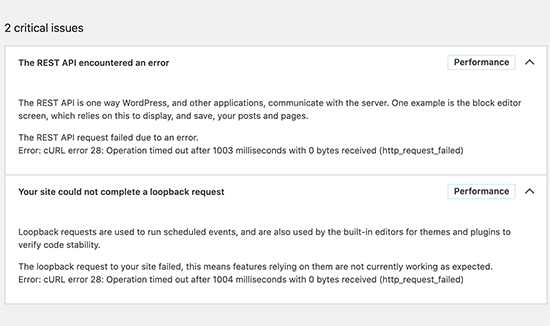
L'espansione dell'errore ti mostrerà ulteriori dettagli, incluso il messaggio di errore:
'Errore: errore cURL 28: Operazione scaduta dopo x millisecondi con x byte ricevuti (http_request_failed)'
Potresti anche vedere un altro problema correlato con il titolo 'La tua richiesta di loopback del sito non è riuscita'. Avrà un messaggio di errore simile con la seguente descrizione.
'La richiesta di loopback al tuo sito non è riuscita, il che significa che le funzionalità che si basano su di essa non funzionano come previsto.'
Cosa può causare il timeout di cURL?
Una serie di scenari può causare il timeout di cURL in WordPress.
Ad esempio, un plugin firewall per WordPress come Cloudflare potrebbe bloccare una richiesta API REST perché la considera un'attività sospetta.
Se il tuo server DNS non funziona correttamente, anche questo potrebbe causare il fallimento delle richieste HTTP e l'errore di timeout cURL in WordPress.
Un server di hosting WordPress mal configurato potrebbe semplicemente avere una soglia di timeout di connessione molto bassa che impedisce a determinati processi di WordPress di funzionare correttamente.
Detto questo, diamo un'occhiata a come risolvere e risolvere il problema 'errore cURL 28: Connection timed out' in WordPress.
1. Disattiva temporaneamente il firewall di WordPress
Se stai utilizzando un firewall per WordPress o un plugin di sicurezza, procedi e disattivalo temporaneamente.
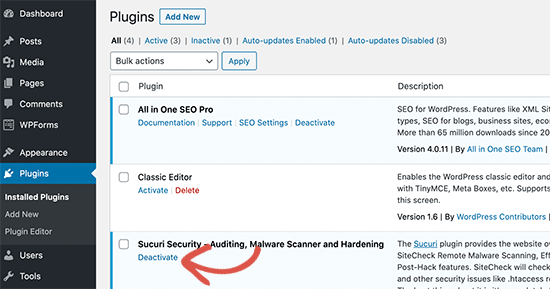
Dopodiché, puoi visitare la pagina del report di Integrità del sito di WordPress per vedere se il tuo problema è stato risolto.
Se è così, controlla semplicemente i log del firewall di WordPress per vedere quali richieste API sono state bloccate.
Questo identificherebbe la fonte del problema, oppure potresti regolare le impostazioni del firewall per non bloccare le richieste API legittime.
2. Disattiva tutti i plugin di WordPress
I plugin di WordPress e i temi di WordPress effettuano le proprie richieste API per inviare e ricevere dati. Se queste chiamate sono troppo frequenti o richiedono troppo tempo per essere completate, potrebbero causare l'errore cURL nel tuo report di Integrità del sito.
Il modo più semplice per determinare se i tuoi plugin di WordPress stanno causando problemi è disattivarli. Vai semplicemente alla pagina Plugin » Plugin installati e seleziona tutti i plugin.
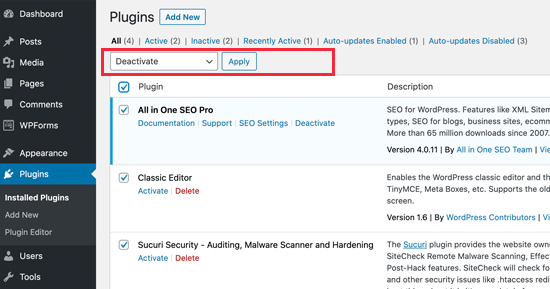
Dopodiché, fai clic sul menu a discesa Azioni di massa per selezionare 'Disattiva' e quindi fai clic sul pulsante 'Applica'.
Ora puoi visitare il report di Integrità del sito per vedere se il problema è scomparso. Se questo ha risolto il problema, puoi iniziare ad attivare i tuoi plugin e verificare se uno di essi fa riapparire il messaggio di errore.
Questo ti aiuterà a trovare il plugin che potrebbe causare il problema, e potrai quindi chiedere supporto all'autore del plugin.
3. Assicurati che il tuo server di hosting utilizzi il software più recente
Il passo successivo è assicurarsi che il tuo server di web hosting utilizzi le versioni più recenti di PHP, della libreria cURL e di OpenSSL.
Puoi verificarlo guardando la scheda delle informazioni di sistema nella pagina Strumenti » Integrità del sito.
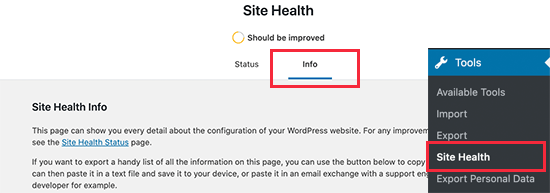
Semplicemente passa alla scheda 'Info' ed espandi la sezione 'Server'.
Da qui, puoi ottenere informazioni sul software installato sul tuo server di hosting WordPress.
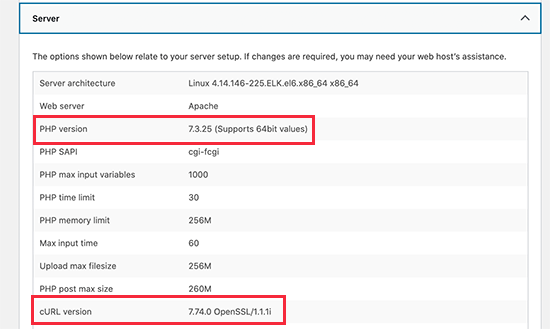
Idealmente, il tuo server dovrebbe utilizzare PHP 7.4.13 o superiore, la versione cURL 7.74.0 o superiore e OpenSSL 1.1.1 o superiore.
In caso contrario, dovrai contattare la tua società di hosting WordPress e chiedere loro di aggiornare WordPress alle versioni software più recenti per il tuo account di hosting.
4. Risolvi i problemi di contenuti SSL insicuri
Se il tuo sito WordPress sta utilizzando HTTPS/SSL ma non è configurato correttamente, il tuo server web potrebbe anche bloccare richieste cURL non sicure.
Allo stesso modo, se il tuo sito WordPress non utilizza HTTPS/SS, ma ha effettuato una chiamata API utilizzando un URL HTTPS, tali richieste falliranno ugualmente e potresti invece visualizzare il seguente errore cURL:
'Errore: Errore cURL 7: Impossibile connettersi a localhost porta 443: Connessione rifiutata (http_request_failed)'
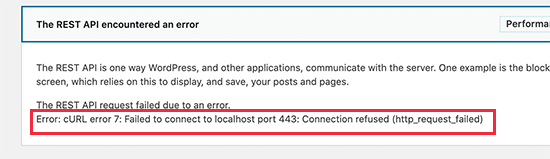
Per risolvere questo problema, puoi chiedere al tuo provider di hosting di reinstallare il certificato SSL per il tuo sito web. Se il problema persiste, segui la nostra guida su come risolvere i problemi comuni di SSL per configurare correttamente SSL sul tuo sito WordPress.
5. Chiedi aiuto al tuo provider di hosting
Se i passaggi precedenti non risolvono l'errore cURL 28 sul tuo sito WordPress, il problema sarà probabilmente un problema dell'ambiente di hosting.
Ci sono molti fattori che possono essere controllati e risolti solo dalla tua azienda di hosting. Ad esempio, se i loro server DNS non sono in grado di risolvere le richieste in modo tempestivo, ciò causerà il timeout delle richieste cURL.
Un altro scenario potrebbe essere una connettività più lenta o problemi di rete con il tuo server di hosting.
Se il problema persiste, contatta il team di supporto dell'hosting con una richiesta di supporto contenente i dettagli dell'errore. Quindi, il loro personale tecnico potrà risolvere il problema e applicare una correzione per risolverlo.
Se il tuo host non è molto disponibile, potrebbe essere il momento di passare a un provider di hosting WordPress gestito come SiteGround. Con SiteGround, avrai accesso a supporto tecnico esperto 24/7, oltre a server velocissimi e sicurezza WordPress premium.
Speriamo che questo articolo ti abbia aiutato a capire come risolvere l'errore cURL 28 in WordPress. Potresti anche voler consultare la nostra guida completa alla risoluzione dei problemi di WordPress e il nostro manuale definitivo su come risolvere gli errori comuni di WordPress.
Se ti è piaciuto questo articolo, iscriviti al nostro Canale YouTube per tutorial video su WordPress. Puoi trovarci anche su Twitter e Facebook.




Jiří Vaněk
Grazie per gli ottimi consigli. Personalmente, sono riuscito a risolvere il problema solo dopo aver consultato l'amministratore del server e aggiornato PHP. Non sono giunto a ragioni specifiche dirette, ma il tuo suggerimento di concentrarsi sul software attualmente in uso ha aiutato. Il sito web problematico era in esecuzione su PHP 7.1 obsoleto e la versione più recente 8.2 ha risolto il problema.
Miguel
Il problema consiste in quale versione di PHP stai utilizzando; se il plugin o il tema non è ancora stato testato e non funziona su PHP oltre 7.4, otterrai questi errori.
Supporto WPBeginner
Grazie per aver condiviso questo per coloro che cercano altre possibili ragioni!
Amministratore