


Non ti piacciono le scorciatoie di formattazione introdotte in WordPress 4.3? Le trovi un po' distraenti? Recentemente, uno dei nostri utenti ci ha chiesto come disabilitare le scorciatoie di formattazione dell'editor visivo in WordPress. In questo articolo, ti mostreremo come disabilitare le scorciatoie di formattazione dell'editor visivo in WordPress 4.3.

Cosa sono le scorciatoie di formattazione e come usarle?
WordPress 4.3 è arrivato con una nuova funzionalità chiamata scorciatoie di formattazione. Permette agli utenti di aggiungere rapidamente formattazioni di testo comuni senza togliere le mani dalla tastiera e senza scrivere alcun codice HTML.
- Usare * o – avvierà un elenco puntato.
- Usare 1. o 1) avvierà un elenco numerato.
- Usare # si trasformerà in h1. ## per h2, ### per h3 e così via.
- Usare > si trasformerà in blockquote.
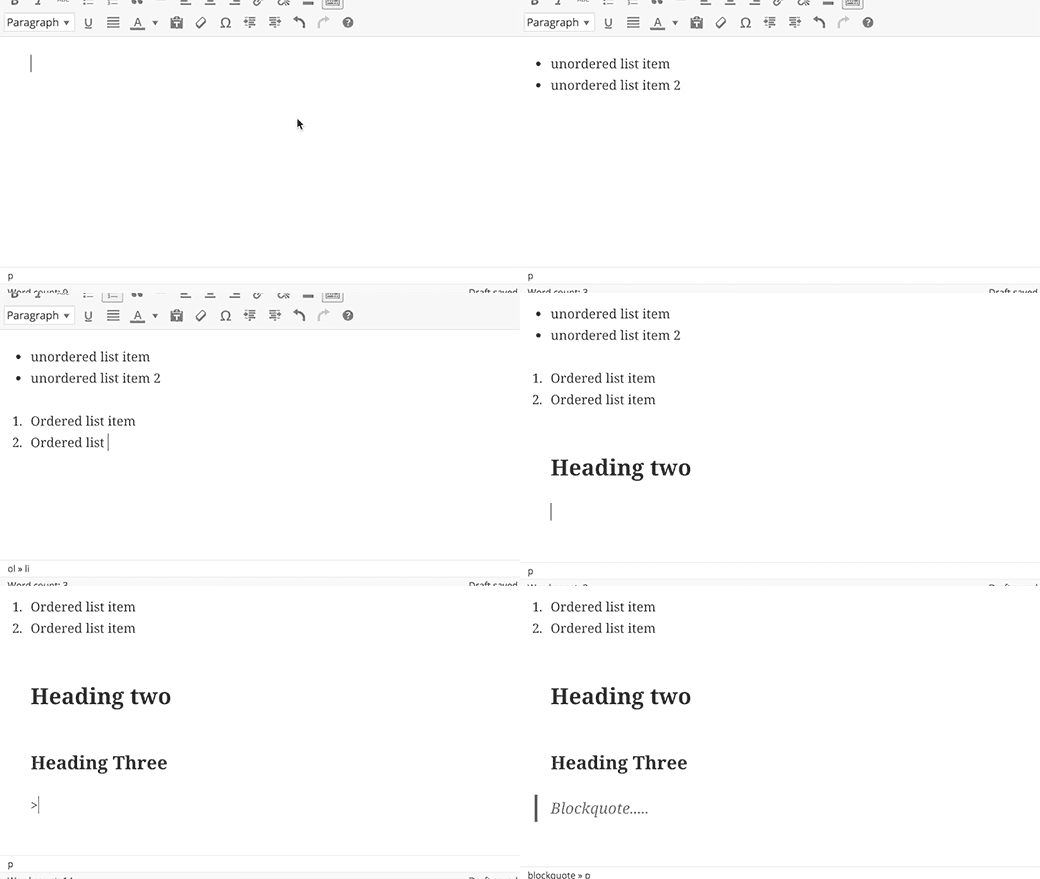
Tutorial video
Se non ti piace il video o hai bisogno di ulteriori istruzioni, continua a leggere.
Disabilitare le scorciatoie di formattazione dell'editor visuale
Sebbene pensiamo che le scorciatoie di formattazione siano fantastiche, alcuni utenti trovano questa funzionalità un po' confusa e distraente.
Se desideri disabilitare le scorciatoie di formattazione in WordPress, segui le istruzioni qui sotto:
Copia e incolla questo codice nel file functions.php del tuo tema o in un plugin specifico per il sito.
function disable_mce_wptextpattern( $opt ) {

	if ( isset( $opt['plugins'] ) && $opt['plugins'] ) {
		$opt['plugins'] = explode( ',', $opt['plugins'] );
		$opt['plugins'] = array_diff( $opt['plugins'] , array( 'wptextpattern' ) );
		$opt['plugins'] = implode( ',', $opt['plugins'] );
	}

	return $opt;
}

add_filter( 'tiny_mce_before_init', 'disable_mce_wptextpattern' );
Questo codice rimuove semplicemente le scorciatoie di formattazione del testo dall'editor visuale di WordPress. Le altre scorciatoie da tastiera di WordPress funzioneranno come al solito.
Speriamo che questo articolo ti abbia aiutato a disabilitare le scorciatoie di formattazione dell'editor visivo in WordPress 4.3 e versioni successive. Potresti anche voler consultare questi 14 suggerimenti per padroneggiare l'editor visivo di WordPress.
Se ti è piaciuto questo articolo, iscriviti al nostro Canale YouTube per tutorial video su WordPress. Puoi anche trovarci su Twitter e Facebook.




Rudy
Eccellente, e grazie! Lo userò nelle nostre numerose installazioni di WordPress. È un po' scomodo farlo in ogni tema, ma dato che usiamo esclusivamente temi child, dovrebbe essere un'operazione una tantum. Il nostro staff sarà lieto di sapere che queste ridicole scorciatoie verranno disabilitate.
Rudy
In realtà, è stato più facile farlo come plugin, in quanto posso poi distribuirlo in multisite a tutti i siti di una rete. Testato e funziona bene. Grazie ancora!
Bill
Fantastico, grazie!
Palla Sridhar
Ciao.
Ho un problema diverso. Sto cercando di aggiungere il codice “schema markup” nell'editor di testo di un post di WordPress. Ma quando lo salvo nella vista Testo e vado nella scheda Visualizza, viene eliminato. C'è una soluzione per questo tipo di problema.?
Supporto WPBeginner
Dovrai scriverlo nell'editor di testo. L'editor visuale utilizza diverse funzioni per sanificare il codice utilizzato da un utente nei post.
Amministratore
Trish
Grazie per questo. Non ho ancora aggiornato, ma ho requisiti molto specifici per la formattazione delle mie liste e le scorciatoie interferirebbero con questo.
Adrienne
Adoro le scorciatoie... le rendono veloci e facili invece di andare ogni volta nell'editor di testo e aggiungerle.