


Disabilitare il selettore della lingua nella schermata di accesso di WordPress può semplificare l'esperienza utente per i tuoi visitatori.
Sebbene possa sembrare una piccola modifica, avere troppe opzioni nella pagina di accesso può confondere alcuni utenti. Se il selettore della lingua non ha uno scopo chiaro per il tuo sito, impostare la lingua predefinita come unica opzione può creare un'esperienza di accesso più semplice.
Dopotutto, gli utenti avranno comunque la possibilità di cambiare la loro lingua nelle impostazioni del loro profilo, quindi non perderanno completamente le loro preferenze.
Ora, la domanda è: come disabilitare il selettore della lingua nella schermata di accesso di WordPress?
Abbiamo esplorato vari metodi e scoperto i migliori plugin che rendono questo processo facile ed efficace. In questo articolo, spiegheremo come disabilitare il selettore della lingua nella schermata di accesso di WordPress.
Perché disabilitare il selettore della lingua nella schermata di accesso di WordPress?
Se c'è più di una lingua attiva su un sito, gli utenti vedranno un menu a discesa in fondo alla schermata.
Cliccandoci sopra, gli utenti potranno selezionare una nuova lingua per la dashboard di amministrazione del sito.
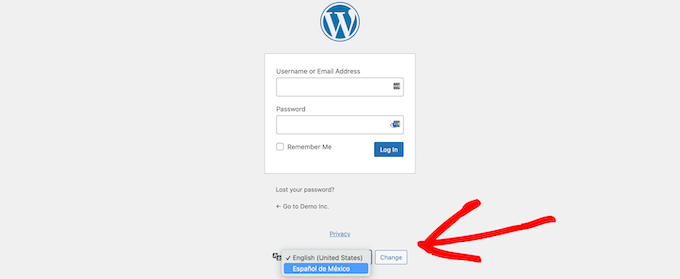
Questo funziona bene per siti web multilingue e team con utenti diversi che potrebbero voler accedere alla dashboard di WordPress in una lingua diversa.
Ma se desideri una pagina di accesso più semplice e i tuoi utenti non hanno bisogno di cambiare lingua spesso, rimuovere il menu a discesa della lingua può aiutare a ridurre il disordine nella tua pagina di accesso.
Può anche aiutarti a mantenere il controllo sul design della tua pagina di accesso personalizzata.
Nota: Il selettore di lingua non rende multilingue il tuo sito WordPress. Traduce semplicemente le pagine di accesso e reimpostazione password di WordPress e la dashboard di WordPress.
Tenendo presente questo, ti mostreremo come disabilitare il selettore di lingua sul tuo sito WordPress. Utilizza semplicemente i collegamenti sottostanti per passare direttamente al metodo che desideri utilizzare:
Pronto? Iniziamo!
Metodo 1. Disabilita il selettore di lingua di accesso di WordPress con WPCode (consigliato)
Il modo migliore per disabilitare il selettore di lingua è usare WPCode, il modo più semplice e sicuro per chiunque di aggiungere codice a WordPress.

Normalmente, dovresti aggiungere codice al tuo file functions.php, ma WPCode rende facile aggiungere questo snippet di codice con pochi clic.
Non solo, ma ha molti altri snippet disponibili per aiutarti a personalizzare il tuo sito, inoltre puoi facilmente aggiungere i tuoi snippet personalizzati.
Innanzitutto, devi installare il plugin gratuito WPCode. Per maggiori informazioni, consulta la nostra guida passo passo su come installare un plugin WordPress.
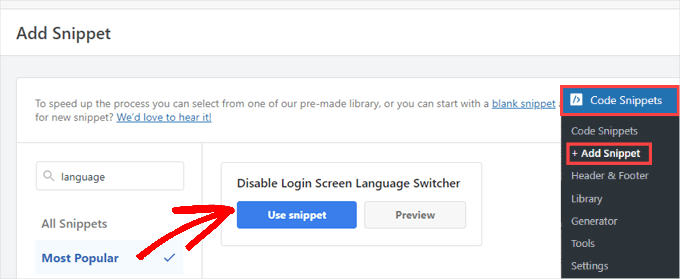
Successivamente, dovrai navigare su Snippet di codice » Aggiungi snippet dalla tua bacheca di amministrazione di WordPress.
Digita semplicemente 'language' nella barra di ricerca e premi il pulsante 'Usa snippet' sotto 'Disabilita Language Switcher della schermata di accesso'.
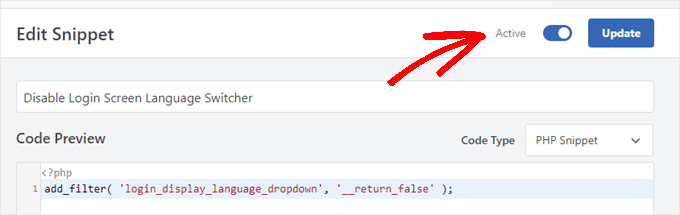
Verrai quindi reindirizzato alla pagina 'Modifica snippet', dove tutto ciò che devi fare è impostare l'interruttore su 'Attivo' e fare clic su 'Aggiorna'.
WPCode configura tutto per te quando utilizzi uno snippet dalla libreria dei plugin.
Ora, quando visiti la pagina di accesso, l'opzione per cambiare lingua sarà scomparsa. Se in futuro avrai bisogno di abilitare il cambio lingua, ti basterà impostare l'interruttore su 'Non attivo' e premere 'Aggiorna'.
Uno dei vantaggi di usare WPCode è che viene fornito con una libreria piena di snippet predefiniti. È probabile che tu ne trovi alcuni per sostituire altri plugin sul tuo sito, come disabilitare gli aggiornamenti automatici, consentire il caricamento di file SVG, o persino usare l'editor classico invece dell'editor a blocchi predefinito.
Non devi nemmeno usare la libreria. Puoi anche aggiungere qualsiasi altro codice di cui potresti aver bisogno selezionando l'opzione 'Aggiungi il tuo codice personalizzato (Nuovo snippet)' invece di cercare nella libreria.
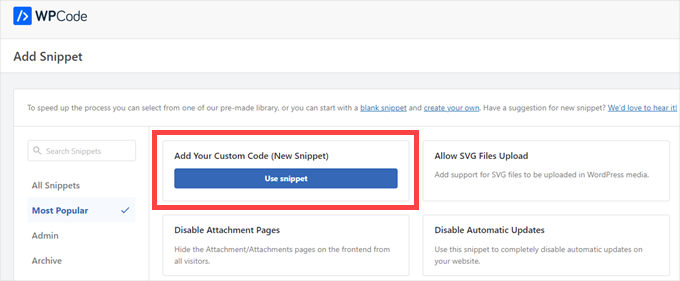
Quindi, tutto ciò che devi fare è semplicemente incollare il tuo codice e decidere dove deve essere eseguito sul tuo sito.
Metodo 2. Disabilita il selettore di lingua nella schermata di accesso di WordPress con un plugin dedicato
Un altro modo per rimuovere il selettore di lingua di WordPress dalla schermata di accesso di WordPress è usare il plugin Disable Login Language Switcher. Questo è un plugin molto semplice che funziona automaticamente e fa solo questa singola cosa.
Nota: La pagina di download di questo plugin indica che non è stato aggiornato negli ultimi 3 rilasci di WordPress. Tuttavia, lo abbiamo testato di recente e funziona ancora, quindi ci sentiamo sicuri nel consigliarlo ai nostri lettori.
La prima cosa da fare è installare e attivare il plugin Disable Login Language Switcher. Per maggiori dettagli, consulta la nostra guida passo passo su come installare un plugin WordPress.
Dopo l'attivazione, il plugin rimuoverà immediatamente l'opzione del selettore di lingua. Non ci sono impostazioni aggiuntive da configurare.
Ora, quando vai alla schermata di accesso, vedrai la schermata di accesso standard senza l'opzione del selettore della lingua.

Suggerimento bonus: traduci un plugin WordPress nella tua lingua
Gli utenti possono modificare le preferenze linguistiche nel loro profilo, ma a volte i plugin non vengono tradotti automaticamente.
Fortunatamente, la maggior parte dei migliori plugin WordPress sono pronti per la traduzione. Ciò significa che se vuoi rendere il plugin disponibile in un'altra lingua, il processo è reso più facile perché il plugin è impostato per la traduzione.
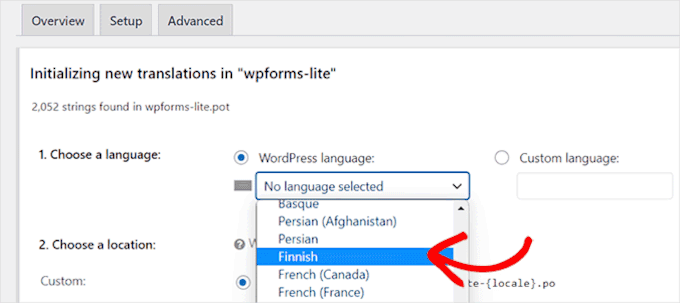
Puoi persino contribuire contribuendo alle traduzioni in altre lingue.
Facendo ciò, costruisci connessioni all'interno della community di WordPress, apri opportunità di networking e aggiungi al tuo portfolio.
Per saperne di più, puoi consultare la nostra guida su come tradurre un plugin WordPress nella tua lingua.
Speriamo che questo articolo ti abbia aiutato a capire come disabilitare il selettore di lingua nella schermata di accesso di WordPress. Potresti anche voler consultare la nostra guida su come aggiungere la ricerca multilingue in WordPress e le nostre scelte esperte dei migliori temi WordPress da destra a sinistra.
Se ti è piaciuto questo articolo, iscriviti al nostro Canale YouTube per tutorial video su WordPress. Puoi trovarci anche su Twitter e Facebook.


Hai una domanda o un suggerimento? Lascia un commento per iniziare la discussione.