


Recentemente, un lettore ci ha posto un problema interessante: voleva mostrare annunci agli utenti gratuiti, offrendo al contempo un'esperienza senza pubblicità agli abbonati paganti sul proprio sito WordPress.
Come sviluppatori WordPress che costruiscono siti da oltre un decennio, sapevamo che questa era una sfida comune per molti proprietari di siti.
La buona notizia è che puoi configurare questa esperienza a due livelli in WordPress senza rallentare il tuo sito o scrivere codice personalizzato. Abbiamo aiutato molti utenti a farlo e abbiamo testato personalmente alcuni metodi diversi.
In questa guida, ti mostreremo esattamente come configurare un'esperienza senza pubblicità per i tuoi abbonati, continuando a monetizzare i tuoi contenuti per gli utenti gratuiti.
Abbiamo suddiviso il processo in semplici passaggi che chiunque può seguire, indipendentemente dalle proprie competenze tecniche.
Perché creare una versione senza pubblicità del tuo sito WordPress per gli abbonati?
Pubblicare annunci è uno dei modi più semplici che abbiamo trovato per fare soldi online. Ma siamo onesti: gli annunci possono intralciare quando qualcuno vuole solo leggere, guardare o esplorare senza interruzioni costanti.
Molte aziende con cui abbiamo lavorato hanno iniziato a offrire un'esperienza senza pubblicità ai propri abbonati paganti. È un piccolo vantaggio che fa molto per mantenere i lettori felici e farli tornare per saperne di più.
Invece di rimuovere gli annunci per tutti, puoi aggiungere una semplice opzione di abbonamento. I lettori che preferiscono un layout più pulito possono scegliere la versione senza pubblicità, mentre tu continui a guadagnare entrate pubblicitarie dai visitatori occasionali. È il meglio di entrambi i mondi.
Le grandi piattaforme lo stanno già facendo. Tumblr offre ai suoi abbonati un feed senza pubblicità. YouTube Premium consente ai fan di guardare senza interruzioni. Abbiamo visto questo modello funzionare per creator grandi e piccoli, anche su siti WordPress.
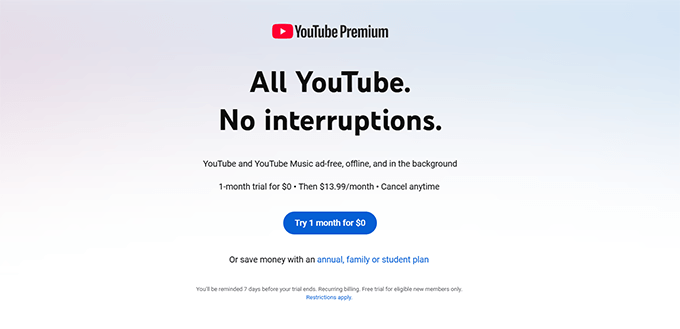
Anche altre piattaforme come X (precedentemente Twitter) e Hulu lo hanno fatto. Questa strategia crea una maggiore fedeltà dei clienti, aprendo al contempo nuovi flussi di entrate.
Se hai già creato contenuti che piacciono alle persone, questo può essere un modo intelligente per monetizzare ancora di più. Potresti persino trasformare il tuo sito in una sorta di alternativa a Patreon, offrendo vantaggi come l'accesso senza pubblicità o contenuti esclusivi.
Per alcune aziende, abbiamo utilizzato questo modello per nascondere gli annunci agli utenti registrati in WordPress, il che ci ha aiutato a far crescere molto rapidamente il numero di utenti registrati.
quando vendi contenuti pay-per-view e altri post riservati agli abbonati. Ti aiuta a costruire connessioni più profonde con il tuo pubblico pur guadagnando dal traffico occasionale.
Successivamente, ti mostreremo come impostare il tuo piano di abbonamento e creare un'esperienza senza pubblicità che funzioni per il tuo sito.
Creare Piani di Abbonamento Senza Pubblicità in WordPress
Uno dei modi più semplici che abbiamo trovato per offrire contenuti senza pubblicità è utilizzare MemberPress. È un potente plugin di membership che semplifica la restrizione dei contenuti in base ai ruoli utente.
Abbiamo utilizzato MemberPress su più siti per gestire le membership e ha cambiato le regole del gioco. Non è necessario armeggiare con il codice, basta installare il plugin e iniziare a creare i tuoi piani di abbonamento.
Perché raccomandiamo MemberPress:
- Configurazione Semplice: Puoi creare piani di abbonamento per contenuti senza pubblicità in pochi minuti, senza bisogno di competenze tecniche.
- Pagamenti Ricorrenti: Funziona con servizi di pagamento popolari e gestisce automaticamente la fatturazione ricorrente per te.
- Perfettamente Integrato con WordPress: Nessun conflitto di temi o problemi con i plugin, si integra perfettamente.
- Analisi Chiare: Puoi monitorare facilmente le prestazioni dei tuoi abbonamenti senza pubblicità.
Usiamo MemberPress sul nostro sito WordPress Video Courses. Ci aiuta a gestire l'accesso, vendere corsi e mantenere tutto organizzato nel backend.
Se desideri una panoramica completa di ciò che offre, consulta la nostra recensione di MemberPress.
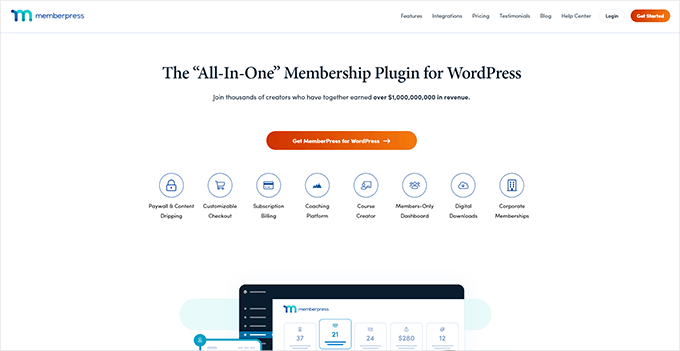
Per iniziare, installa e attiva il plugin MemberPress. Se sei nuovo a questo, consulta la nostra guida su come installare un plugin di WordPress.
Suggerimento 💡: Se stai creando un sito di membership da zero, non perderti la nostra guida definitiva alla creazione di un sito di membership WordPress.
Una volta che il plugin è attivo, vai su MemberPress » Impostazioni e aggiungi il tuo gateway di pagamento nella scheda ‘Pagamenti’.
Fai clic sul pulsante ‘+ Aggiungi metodo di pagamento’ e segui le istruzioni per il tuo servizio di pagamento preferito.
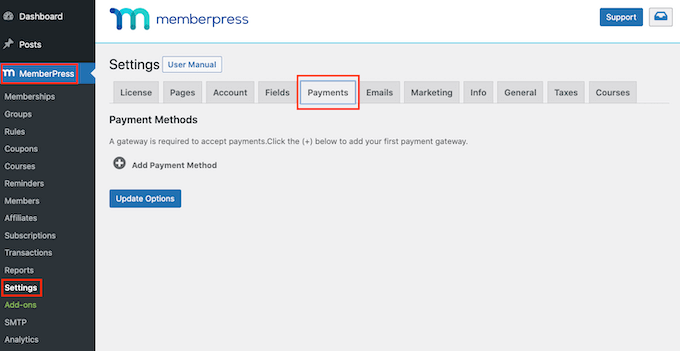
MemberPress supporta PayPal Standard, Stripe, Authorize.net e persino pagamenti offline. Noi di solito scegliamo Stripe perché è veloce e affidabile.
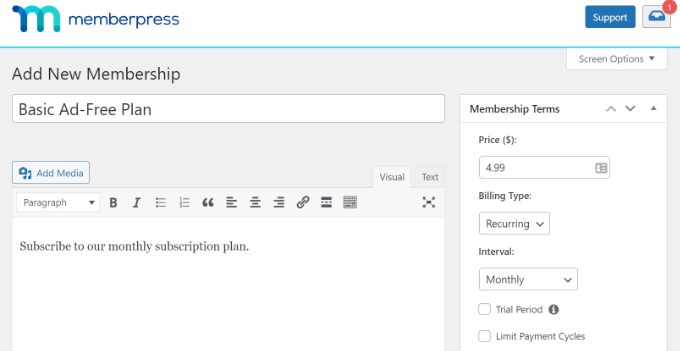
Successivamente, vai su MemberPress » Membership e fai clic su ‘Aggiungi nuovo’ per creare il tuo primo piano.

Dai un nome al tuo piano e una breve descrizione. Quindi, scegli un prezzo e per quanto tempo dovrebbe durare l'abbonamento, una tantum o ricorrente.
Per assistenza con la fatturazione ricorrente, consulta la nostra guida su come accettare pagamenti ricorrenti in WordPress.
Scorri verso il basso fino all'area Opzioni di membership per regolare impostazioni come permessi e visualizzazione dei prezzi.
Nella scheda ‘Avanzate’, abilita ‘Ruoli utente per questa membership’ per controllare chi ottiene l'accesso.
Puoi scegliere qualsiasi ruolo utente di WordPress desideri: per questa guida utilizzeremo il ruolo Sottoscrittore.
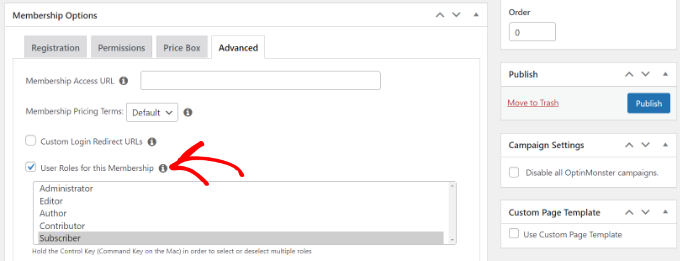
Fai clic su 'Pubblica' per salvare le modifiche. Puoi ripetere questa operazione per creare tutti i piani di cui hai bisogno, ognuno con le proprie regole e controlli di accesso.
Crea una pagina prezzi per mostrare i piani di abbonamento
Ora creiamo una pagina prezzi che mostri i tuoi piani di abbonamento uno accanto all'altro. Vai su MemberPress » Gruppi e fai clic su 'Aggiungi nuovo'.
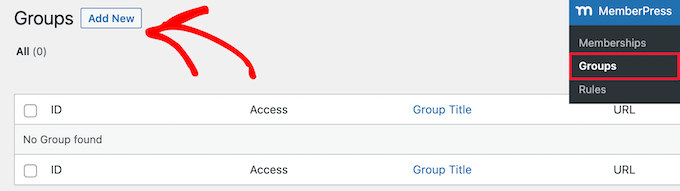
Dai un titolo alla pagina: questo diventerà anche l'URL della pagina.
Nella sezione 'Opzioni gruppo', scegli quali piani di iscrizione presentare nella pagina.
Fai clic sul pulsante '+' per aggiungere piani e usa il trascinamento per disporre l'ordine.
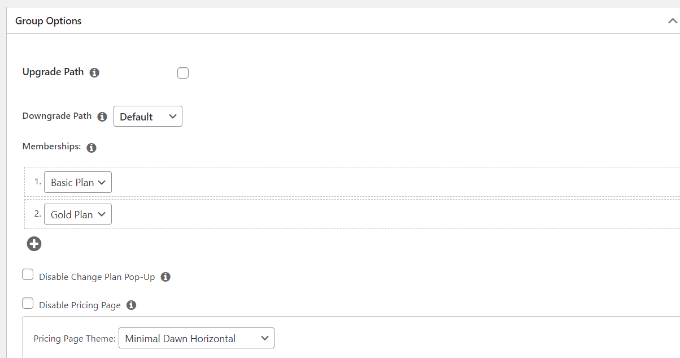
MemberPress include anche modelli predefiniti per la tua tabella dei prezzi. Puoi modificare il design o aggiungere CSS personalizzato per adattarlo al tuo marchio.
Al termine, fai clic su 'Pubblica' e visita la pagina per vedere la tua tabella prezzi in azione.
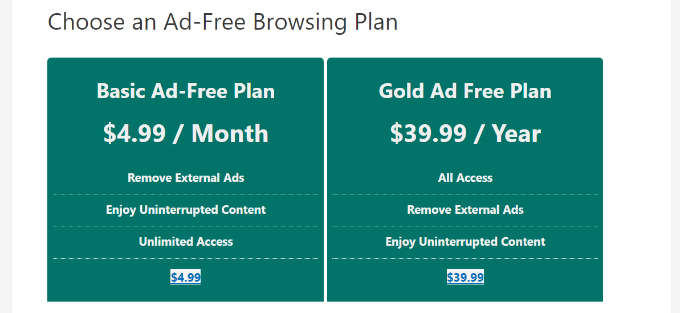
Successivamente, ti mostreremo come aggiungere e controllare gli annunci sul tuo sito WordPress.
Inserire annunci nel tuo sito WordPress
Il modo più semplice per gestire gli annunci sul tuo sito web è utilizzare il plugin AdSanity. È il miglior plugin di gestione annunci per WordPress.
Utilizzando il plugin, puoi facilmente inserire e gestire i tuoi banner pubblicitari in WordPress. Inoltre, offre un componente aggiuntivo "Visibilità annunci per ruolo utente" che ti consente di nascondere gli annunci a diversi ruoli utente di WordPress.
Innanzitutto, dovrai installare e attivare il plugin AdSanity. Per maggiori dettagli, consulta la nostra guida su come installare un plugin di WordPress.
Una volta che il plugin è attivo, puoi andare alla pagina AdSanity » Impostazioni e passare alla scheda "Licenze".
Successivamente, inserisci la chiave e fai clic sul pulsante 'Attiva licenza'. Puoi trovare facilmente la chiave di licenza nell'area del tuo account.
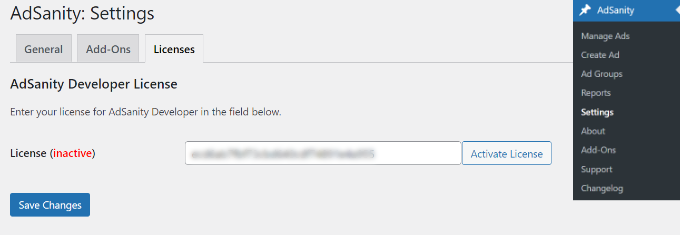
Non dimenticare di fare clic sul pulsante 'Salva modifiche' quando hai finito.
Dopodiché, puoi andare su AdSanity » Crea annuncio dal tuo pannello di controllo di WordPress e configurare un annuncio.
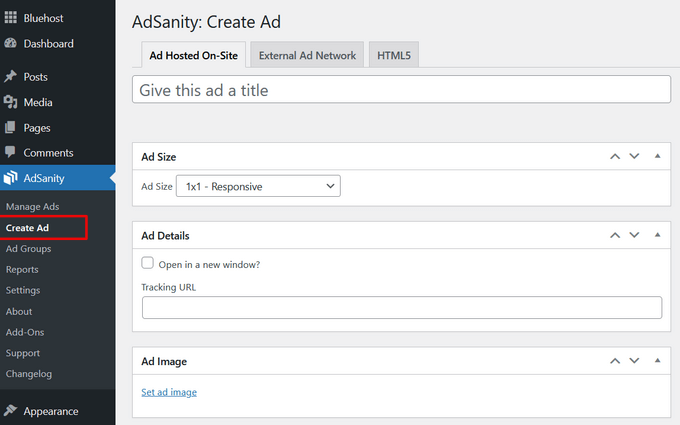
AdSanity ti consente di creare tutti i tipi di annunci. Puoi configurare un annuncio self-hosted e aggiungere manualmente banner e grafiche.
D'altra parte, puoi anche aggiungere annunci da reti esterne come Google AdSense. Il plugin ti consente inoltre di pianificare gli annunci, impostare un intervallo di tempo specifico per visualizzarli o eseguirli a tempo indeterminato.
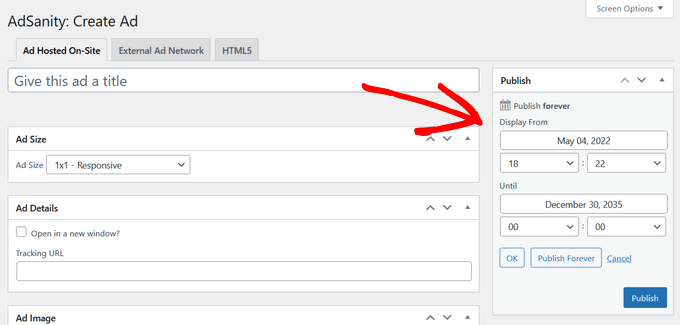
Al termine, fai clic sul pulsante 'Pubblica'.
Ora puoi inserire i tuoi annunci ovunque sul tuo sito web utilizzando il blocco widget AdSanity o shortcode.
È uno dei posti migliori per mostrare annunci banner nella barra laterale del tuo sito web. Ciò aumenta la visibilità dei tuoi annunci e ti aiuta a ottenere più clic.
Vai semplicemente su Aspetto » Widget dal pannello di amministrazione di WordPress. Successivamente, fai clic sul pulsante '+' e aggiungi il blocco widget 'AdSanity Single Ad'.
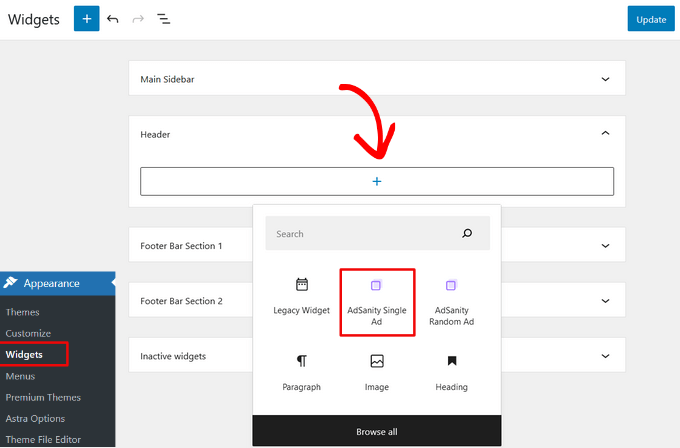
Vai avanti e fai clic sul pulsante 'Aggiorna' per mostrare gli annunci nella barra laterale del tuo sito web o in un'altra area pronta per i widget.
Per maggiori dettagli, consulta la nostra guida su come vendere annunci sul tuo blog WordPress.
Come nascondere gli annunci per i membri in WordPress
Successivamente, puoi nascondere i tuoi annunci per gli iscritti in WordPress utilizzando il componente aggiuntivo AdSanity User Role Ad Visibility.
Innanzitutto, dovrai accedere a AdSanity » Componenti aggiuntivi dall'amministrazione di WordPress.
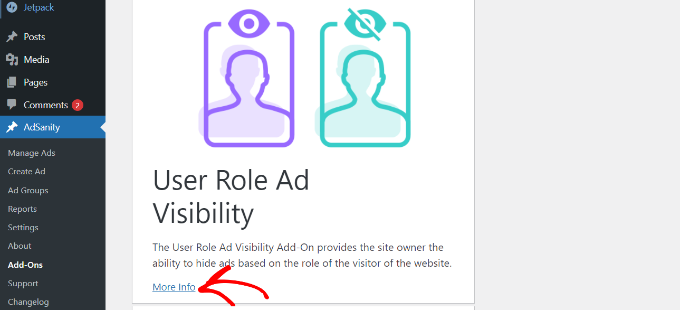
Dopodiché, scorri verso il basso fino al componente aggiuntivo User Role Ad Visibility e fai clic sul pulsante 'Maggiori informazioni'.
Ora puoi iscriverti al componente aggiuntivo sul sito web di AdSanity. Fai semplicemente clic sul pulsante 'Checkout' per acquistare il componente aggiuntivo.
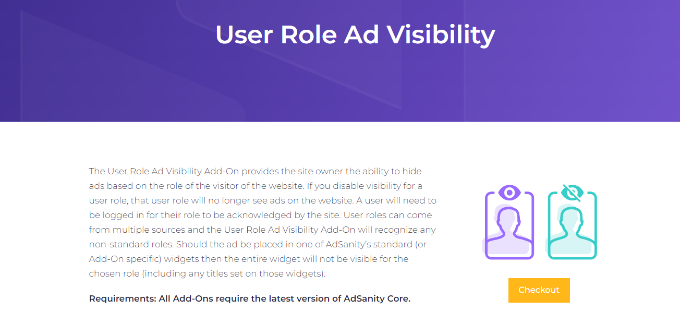
Successivamente, puoi scaricare e installare il componente aggiuntivo sul tuo sito web. Se hai bisogno di aiuto, consulta la nostra guida su come installare un plugin WordPress.
Una volta che l'add-on è attivo, puoi andare su AdSanity » Impostazioni dalla tua bacheca di WordPress e dirigerti alla scheda Licenze.
Da qui, inserisci la chiave sotto l'intestazione 'Visibilità annunci per ruoli utente AdSanity' e fai clic sul pulsante 'Attiva licenza'.
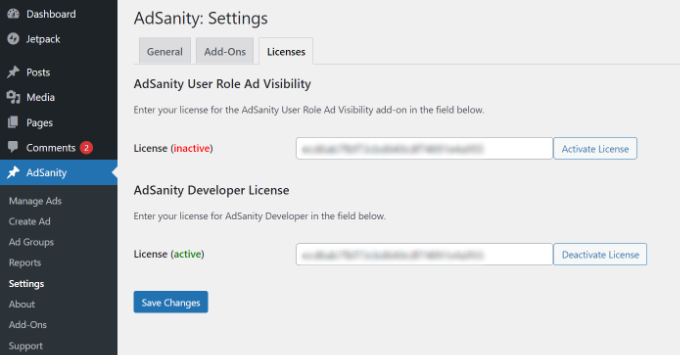
Puoi trovare la chiave di licenza nella tua area account AdSanity. Quando hai finito, non dimenticare di fare clic sul pulsante 'Salva modifiche'.
Successivamente, dovrai passare alla scheda 'Add-On' nelle Impostazioni di AdSanity.
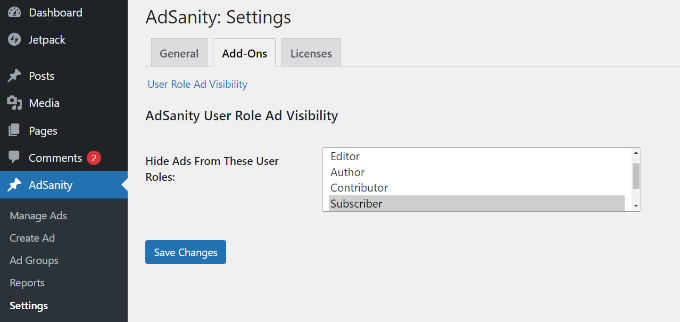
Qui puoi nascondere gli annunci a diversi ruoli utente sul tuo sito web.
Ad esempio, selezioniamo il ruolo 'Abbonato'. In questo modo, gli utenti che si abbonano a un piano di abbonamento a pagamento non vedranno annunci sul tuo sito web.
Una volta terminato, fai clic sul pulsante 'Salva modifiche'.
Risorse bonus
Ci viene spesso chiesto dagli utenti diversi modi per monetizzare i loro contenuti WordPress. Ecco alcune risorse utili per diversificare i flussi di entrate del tuo sito web:
- La guida definitiva al marketing di affiliazione per principianti
- Come Costruire Fiducia e Guadagnare con l'Affiliate Marketing Etico
- Migliore nicchia per blog – 7 che faranno soldi (facilmente)
- Come raccogliere fondi con il crowdfunding in WordPress (2 modi semplici)
Speriamo che questo articolo ti abbia aiutato a capire come creare una versione senza pubblicità del tuo sito WordPress per gli iscritti. Potresti anche voler consultare la nostra guida su come avviare un negozio online o la nostra selezione di esperti dei plugin WordPress indispensabili per il business.
Se ti è piaciuto questo articolo, iscriviti al nostro Canale YouTube per tutorial video su WordPress. Puoi trovarci anche su Twitter e Facebook.





Jiří Vaněk
Ho preparato e approvato AdSense per il mio sito web da circa un anno. Non l'ho ancora implementato sul sito perché sto aspettando di raggiungere un traffico migliore. Ci si sta avvicinando lentamente e attualmente è in crescita. Questo è un ottimo modo per 'monetizzare' i visitatori che consumano contenuti gratuiti e gli utenti che, ad esempio, donano o potrebbero pagare per l'iscrizione in futuro. Un'ottima alternativa per tutti.