


Una squeeze page è un ottimo modo per raccogliere gli indirizzi email dai tuoi visitatori. Offrendo qualcosa di valore, come una guida gratuita o uno sconto, puoi ottenere la loro email in cambio.
Tuttavia, senza il giusto design o messaggio, potrebbe sembrare invadente o non riuscire a catturare l'attenzione dei visitatori. Di conseguenza, potresti ritrovarti con visitatori che se ne vanno senza iscriversi.
Dopo aver testato diversi strumenti, abbiamo scoperto che SeedProd è l'opzione migliore per creare squeeze page ad alta conversione in WordPress. È facile da usare, con funzionalità drag-and-drop e modelli già pronti che rendono semplice per chiunque creare una pagina eccezionale.
Alcuni dei nostri marchi partner utilizzano SeedProd anche per progettare interi siti e hanno ottenuto risultati eccellenti.
Quindi, se vuoi creare una squeeze page che converta davvero, sei nel posto giusto. In questo articolo, ti mostreremo come creare una squeeze page in WordPress e condivideremo suggerimenti per renderla più efficace.

Cos'è una Squeeze Page?
Una squeeze page (nota anche come lead page) è un tipo di landing page progettata per raccogliere o "spremere" l'indirizzo email e il nome del tuo visitatore. In cambio, puoi offrire una risorsa preziosa, un ebook, materiale didattico esclusivo o prodotti gratuiti.
A differenza di una landing page standard, dove potresti avere più obiettivi, lo scopo di una squeeze page è convincere gli utenti a fornire i propri indirizzi email.
Ad esempio, ecco una squeeze page di un Digital Marketer che incoraggia gli utenti a iscriversi alla loro Newsletter Insider.

Ha un pulsante di call to action chiaro e la pagina include una descrizione precisa di ciò che gli utenti otterranno in cambio. Inoltre, il titolo è accattivante e ci sono immagini sulla pagina che aiutano a catturare l'attenzione degli utenti.
Creare una squeeze page è un modo comprovato per costruire una lista email, che puoi utilizzare per promuovere i tuoi prodotti o servizi in futuro.
Raccogliere email ti consente anche di avviare una newsletter e informare gli iscritti su nuovi prodotti, offerte e campagne.
Tenendo conto di ciò, ti mostreremo come creare una squeeze page in WordPress. Ecco una rapida panoramica di tutto ciò che tratteremo in questa guida:
Iniziamo!
Creare una Squeeze Page in WordPress
Il modo più semplice per configurare una squeeze page in WordPress è utilizzare SeedProd. È il miglior e più semplice costruttore di siti web e landing page builder per WordPress.
Alcuni dei nostri marchi partner hanno progettato interi siti web utilizzando questo strumento, e si è dimostrato una soluzione potente e facile da usare per creare pagine ad alta conversione. Puoi ottenere maggiori informazioni a riguardo nella nostra recensione di SeedProd.

Per iniziare, puoi scegliere tra diversi modelli ad alta conversione e personalizzare la pagina utilizzando il costruttore drag-and-drop. Il plugin si integra anche con i più diffusi strumenti di email marketing.
Oltre a una squeeze page, SeedProd ti consente di creare una pagina "coming soon", una pagina di errore 404, una pagina di accesso personalizzata e altro ancora. Il suo theme builder ti permette anche di creare un tema personalizzato senza modificare il codice.
Tieni presente che utilizzeremo SeedProd Pro per questo tutorial perché include più modelli e opzioni di personalizzazione. Tuttavia, esiste anche una versione SeedProd Lite che puoi usare gratuitamente.
Configurazione di SeedProd in WordPress
Innanzitutto, dovrai installare e attivare il plugin SeedProd. Se hai bisogno di aiuto, consulta la nostra guida su come installare un plugin WordPress.
Dopo l'attivazione, vedrai una pagina di benvenuto nella tua bacheca di WordPress. In questa pagina, puoi inserire la chiave di licenza e fare clic sul pulsante 'Verifica chiave'. Se non sei sicuro di dove si trovi la chiave, puoi trovarla facilmente nell'area account di SeedProd.

Dopodiché, dovrai andare su Pagine di destinazione di SeedProd dal pannello di amministrazione.
Da qui, fai semplicemente clic sul pulsante '+ Aggiungi nuova pagina di destinazione'.
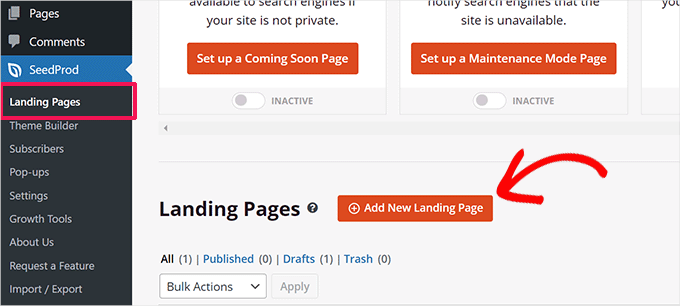
Successivamente, SeedProd offrirà diversi modelli tra cui scegliere.
Puoi fare clic sul filtro ‘Lead Squeeze’ in alto per visualizzare i modelli di pagina squeeze.
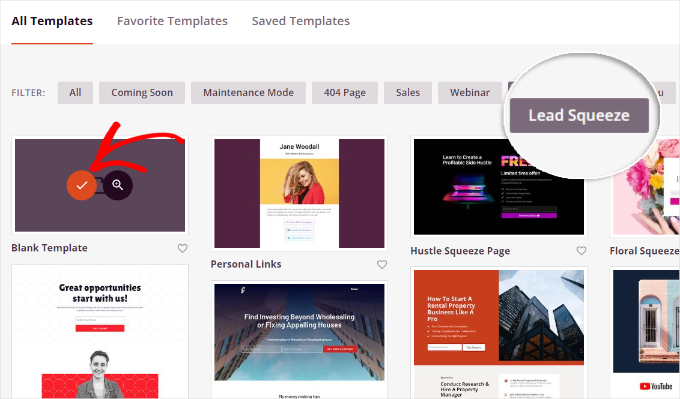
Per scegliere un modello, passaci sopra con il mouse e fai clic sul pulsante di spunta arancione.
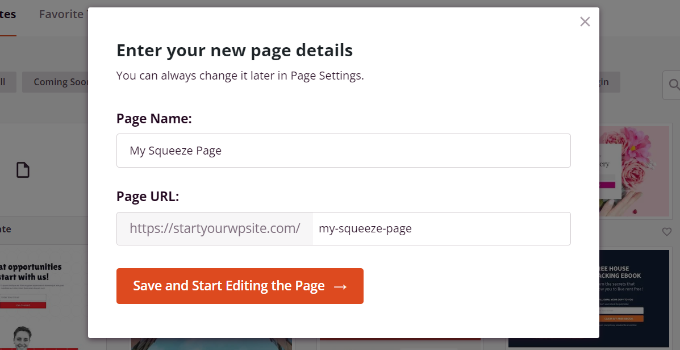
Successivamente, si aprirà una finestra popup dove potrai inserire un nome e un URL per la tua pagina squeeze. Una volta fatto, fai clic sul pulsante ‘Salva e inizia a modificare la pagina’.
Dopodiché, vedrai il costruttore di landing page drag-and-drop di SeedProd.
Personalizzare la tua pagina squeeze usando SeedProd
Nel costruttore di pagine, puoi modificare diversi elementi del modello. Ad esempio, ci sono blocchi diversi tra cui scegliere.
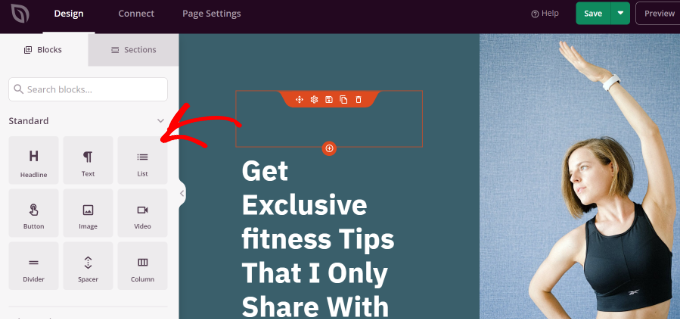
Puoi aggiungere blocchi standard come titoli, testo, elenchi, pulsanti e altro. Oppure selezionare blocchi avanzati come condivisione social, conto alla rovescia, popup video, testimonianze e altro.
SeedProd ti consente inoltre di personalizzare ulteriormente ogni elemento o blocco. Ad esempio, selezionando il blocco titolo ti permetterà di modificare il testo e cambiarne il font, il colore e lo stile.
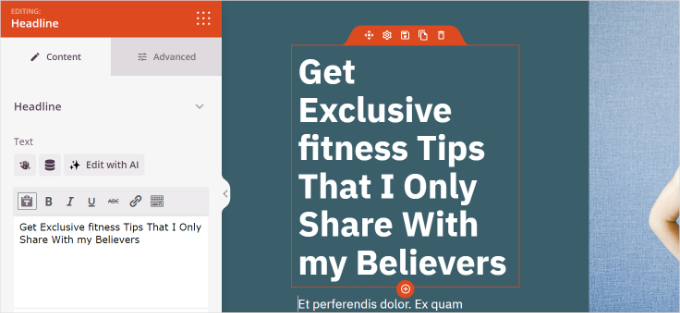
Con SeedProd, puoi anche utilizzare la potenza dell'intelligenza artificiale per creare automaticamente immagini e testi per la tua pagina. Tuttavia, tieni presente che lo strumento AI Text and Image Generation è un componente aggiuntivo a pagamento.
Se passi alla scheda ‘Sezioni’, troverai intere sezioni da aggiungere alla tua pagina squeeze. Ad esempio, puoi aggiungere intestazioni personalizzate, piè di pagina, pulsanti di call to action e altro alla tua pagina.
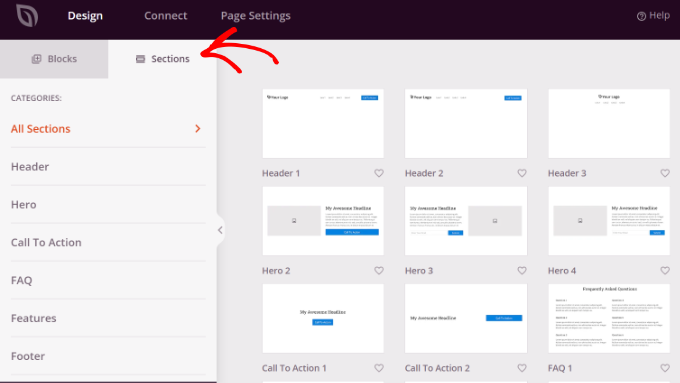
Collegare lo strumento di email marketing con SeedProd
Dopo aver personalizzato la squeeze page, dovrai collegare uno strumento di email marketing con SeedProd.
Per farlo, passa alla scheda 'Connect' e vedrai diversi servizi. Ad esempio, SeedProd si integra facilmente con ActiveCampaign, AWeber, Drip, Mailchimp, Constant Contact e altro.
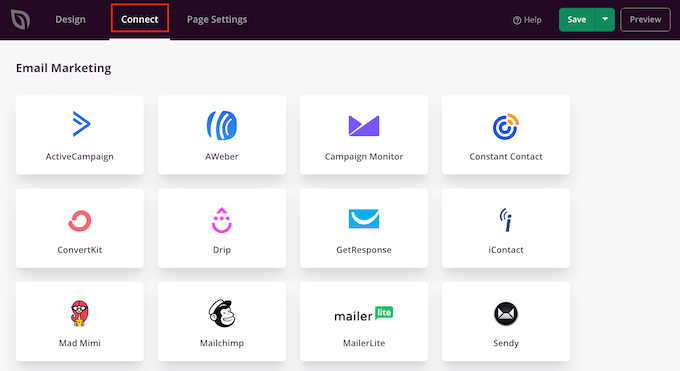
Segui semplicemente le istruzioni sullo schermo per connettere il tuo servizio di email marketing desiderato con SeedProd.
Finalizza le impostazioni della tua squeeze page
Successivamente, dovrai accedere alla scheda ‘Impostazioni pagina’ in SeedProd.
Qui puoi modificare diverse impostazioni e pubblicare la tua pagina. Ad esempio, SeedProd ti consente di modificare il titolo della pagina, modificare la meta description, aggiungere Google Analytics e altro.
Una volta apportate le modifiche, è ora di rendere live la tua squeeze page. Cambia semplicemente lo ‘Stato pagina’ da Bozza a Pubblica.
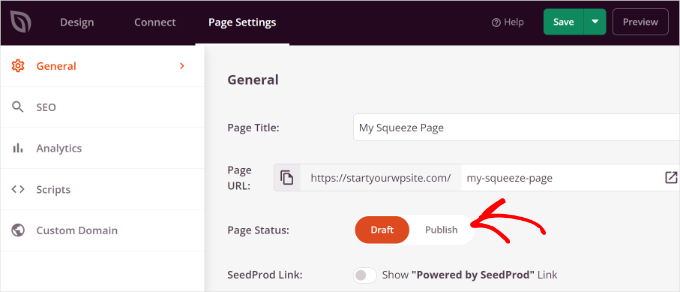
Ora puoi fare clic sul pulsante ‘Salva’ in alto ed uscire dal builder della landing page.
Da qui, visita semplicemente l'URL della squeeze page e vedila in azione.

Suggerimento Bonus: Aumenta le conversioni sulla tua Squeeze Page
Ora che sai come creare una squeeze page su un sito WordPress, puoi portarla al livello successivo seguendo questi suggerimenti per aumentare le conversioni.
1. Convertire i visitatori in uscita in iscritti
Sapevi che il 70% dei visitatori abbandonerà il tuo sito web e non tornerà mai più? E se potessi cambiare questo dato e aumentare le conversioni sulla tua squeeze page?
Con l'aiuto di OptinMonster, puoi mostrare messaggi personalizzati agli utenti in momenti precisi e convertirli in iscritti. È il miglior software di ottimizzazione delle conversioni e lead generation software sul mercato.
Per maggiori informazioni sul software, consulta la nostra estesa recensione di OptinMonster.
Con la tecnologia Exit-Intent, OptinMonster rileverà automaticamente il comportamento degli utenti e mostrerà un messaggio popup proprio quando un utente sta per abbandonare la tua squeeze page.
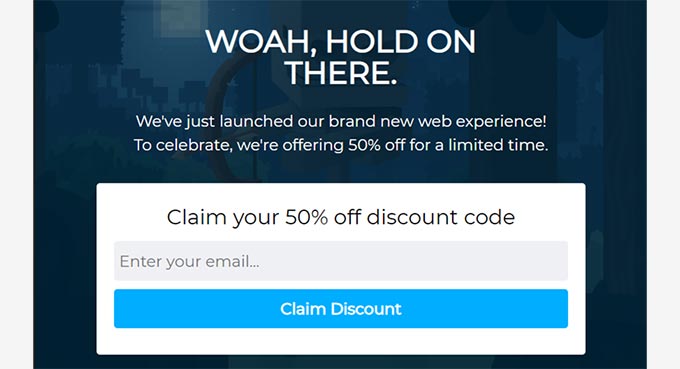
Puoi saperne di più seguendo la nostra guida su come abbiamo aumentato gli iscritti via email del 600% utilizzando OptinMonster.
2. Fai iscrivere gli utenti alle notifiche push
Puoi aggiungere un pulsante clicca per iscriverti sulla tua squeeze page e incoraggiare gli utenti a iscriversi alle notifiche push.
Le notifiche push sono messaggi personalizzati con link che puoi inviare ai tuoi iscritti. Sono ottime per riportare le persone sul tuo sito, promuovere i tuoi contenuti e aumentare le vendite.
Ora, uno dei modi migliori per configurare le notifiche push su WordPress è utilizzare PushEngage. È il miglior software di notifica push ed è molto facile da usare.
Puoi saperne di più sul plugin nella nostra recensione di PushEngage.

Per i dettagli sull'impostazione delle notifiche push web, consulta la nostra guida su come aggiungere notifiche push web a un sito WordPress.
3. Sfrutta il potere della prova sociale per aumentare le conversioni
Puoi anche utilizzare la prova sociale per aumentare il numero di persone che inviano i propri indirizzi email su una squeeze page.
Ad esempio, puoi mostrare altri utenti che si sono iscritti alla tua lista email. Questo mette più a proprio agio gli altri visitatori e aiuta a costruire fiducia.
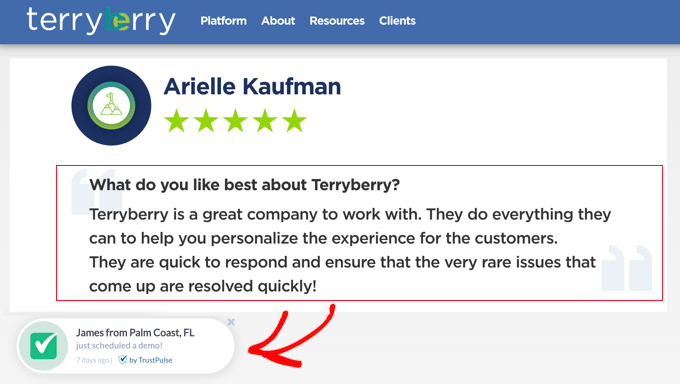
Puoi consultare la nostra guida su come utilizzare FOMO sul tuo sito WordPress per aumentare le conversioni per saperne di più.
Speriamo che questo articolo ti abbia aiutato a capire come creare una squeeze page in WordPress. Potresti anche voler consultare la nostra guida su come aggiungere un'intestazione, un piè di pagina o una barra laterale personalizzata per ogni categoria e le nostre scelte esperte dei migliori kit e modelli di siti SeedProd.
Se ti è piaciuto questo articolo, iscriviti al nostro Canale YouTube per tutorial video su WordPress. Puoi trovarci anche su Twitter e Facebook.





Dennis Muthomi
Penso che la cosa fondamentale da tenere a mente quando si crea una squeeze page sia offrire un valore genuino ai visitatori in cambio del loro indirizzo email.
Soprattutto se si tratta di qualcosa che può aiutarli a risolvere un problema che hanno. Converte DAVVERO bene!
ASHIKUR RAHMAN
posso raccogliere solo email e numero di telefono?
Supporto WPBeginner
If you want to you can certainly set those as the only required fields
Amministratore
Chris
Trovo questo articolo su come creare una squeeze page in WordPress piuttosto informativo. Mi stavo chiedendo come venissero gestite le informazioni (ad esempio, l'email dell'utente) inviate dall'utente. Si potrebbe scrivere del codice per questo, ma le informazioni dell'utente vengono inviate a una delle società di email marketing?
Supporto WPBeginner
Puoi raccogliere l'email dell'utente per la tua newsletter se l'hai configurata, ma le email non vengono inviate da nessuna parte se non glielo dici tu.
Amministratore
Jiří Vaněk
Dipende da come imposti la raccolta degli indirizzi email e dal servizio che scegli. Puoi archiviare gli indirizzi localmente in WordPress o, come me, utilizzare un servizio esterno. Ad esempio, io uso una combinazione di Optin Monster con Mailchimp. È importante considerare che Mailchimp raccoglie e archivia gli indirizzi email. Secondo la legge del tuo paese (GDPR per l'UE, ad esempio), è consigliabile informare gli utenti in anticipo e possibilmente utilizzare il metodo Opt-in (doppio opt-in).
kzain
le squeeze page sono integrate con servizi di email marketing come Mailchimp, OptinMonster, AWeber, ConvertKit) tramite plugin o integrazioni API. Quando un utente invia la propria email, le informazioni vengono inviate direttamente al servizio di email marketing scelto, che gestisce i dati, le iscrizioni e invia email di follow-up. Dico che un servizio di email marketing è solitamente preferito in quanto fornisce strumenti robusti per la gestione delle liste email, l'automazione delle campagne e la conformità alle leggi sulla protezione dei dati come il GDPR.
Jiří Vaněk
Finora, ho gestito la newsletter tramite una finestra pop-up utilizzando Optin Monster quando gli utenti abbandonano la pagina. Questo mi ha permesso di aumentare significativamente la lista di indirizzi email. L'idea di creare un ebook o offrire qualcosa in cambio, come l'accesso a una sezione privata, è interessante e non l'avevo considerata prima. Tuttavia, ha perfettamente senso e probabilmente adeguerò la finestra pop-up per provare a offrire alle persone qualcosa in cambio se lasciano il loro indirizzo email per iscriversi alla newsletter. È fantastico come si possano trovare idee su questi siti a cui non si era pensato prima.
Mrteesurez
Mentre tutte le società di email marketing offrono diversi tipi di modelli di pagina da personalizzare e utilizzare per raccogliere lead, preferisco ancora usare Seedprod per creare la squeeze page. Questo mi dà la flessibilità di controllare l'aspetto del design e aggiungere più elementi che aiutano la conversione come incentivi, FOMO e altro ancora.