


Gestire un sito WordPress significa rimanere connessi con il modo in cui i tuoi clienti preferiscono pagare.
Abbiamo aiutato molti proprietari di siti ad aggiungere vari metodi di pagamento, e Cash App è diventata una delle opzioni più richieste, specialmente per le aziende che si rivolgono a un pubblico più giovane.
La buona notizia è che integrare i pagamenti Cash App in WordPress è semplice.
Dopo aver testato diversi approcci, abbiamo identificato i metodi più efficaci che funzionano indipendentemente dalle tue competenze tecniche.
Ecco perché abbiamo creato questa guida passo dopo passo che ti mostra esattamente come iniziare ad accettare pagamenti Cash App sul tuo sito WordPress, sia che tu preferisca metodi manuali semplici o soluzioni automatizzate.
💡Risposta rapida: Come accettare pagamenti con Cash App
Se hai fretta, ecco i due modi più efficaci per accettare pagamenti con Cash App sul tuo sito:
- Metodo 1: WP Simple Pay (Consigliato) – Questa è l'opzione migliore se vuoi creare un semplice modulo di pagamento senza configurare un complesso carrello della spesa. Consente una connessione automatizzata sicura tramite Stripe.
- Metodo 2: Checkout con il plugin Cash App – Usa questo metodo se gestisci già un negozio online completo. Ti consente di aggiungere Cash App come opzione di pagamento direttamente sulla tua pagina di checkout.
Perché riscuotere pagamenti Cash App in WordPress?
Se hai un negozio online o vendi servizi, l'aggiunta di Cash App può aumentare efficacemente i tuoi tassi di conversione. Il motivo principale è che riduce l'attrito per i clienti che preferiscono i pagamenti mobili.
Ecco i vantaggi specifici della raccolta di pagamenti con Cash App:
- Raggiungi un pubblico più giovane: Cash App è estremamente popolare tra le fasce demografiche più giovani che spesso preferiscono i portafogli digitali alle carte di credito tradizionali.
- Checkout più veloce: gli utenti possono pagare in pochi secondi scansionando un codice QR. Non hanno bisogno di digitare lunghi numeri di carta o indirizzi di fatturazione.
- Maggiore privacy: I clienti si sentono più sicuri perché non devono condividere i loro dati bancari direttamente con il tuo sito web.
- Meno carrelli abbandonati: Offrendo un metodo di pagamento preferito e semplice, eviti che i clienti se ne vadano all'ultimo minuto a causa di un processo di checkout complicato.
Detto questo, diamo un'occhiata a come riscuotere facilmente i pagamenti di Cash App in WordPress. Discuteremo 2 metodi in questo tutorial. Puoi usare i link qui sotto per saltare al metodo di tua scelta.
Metodo 1: Riscuotere i pagamenti di Cash App in WordPress con WP Simple Pay (Consigliato)
Se desideri aggiungere un modulo di pagamento Cash App al tuo sito WordPress senza configurare un negozio di e-commerce completo, questo metodo è un'ottima soluzione. È ideale per organizzazioni no-profit, siti di appartenenza, fornitori di servizi o chiunque abbia bisogno di un modo semplice per riscuotere pagamenti online.
Per questo, ti consigliamo di utilizzare WP Simple Pay, il miglior plugin per pagamenti Stripe per WordPress.
Abbiamo esaminato le sue funzionalità, testato in diversi scenari e scoperto che è l'opzione più affidabile per accettare pagamenti Cash App senza alcuna configurazione complicata.
Il plugin offre un generatore di moduli intuitivo, elaborazione sicura dei pagamenti, supporto per pagamenti ricorrenti e integrazione integrata con Cash App. Puoi leggere la nostra recensione completa di WP Simple Pay per scoprire perché si distingue dal resto.
Passaggio 1: Installa e attiva WP Simple Pay
Innanzitutto, devi installare e attivare il plugin WP Simple Pay. Per maggiori dettagli, consulta il nostro tutorial su come installare un plugin per WordPress.
Nota: WP Simple Pay ha un piano gratuito, ma avrai bisogno della versione pro per sbloccare l'opzione di pagamento Cash App.
Passaggio 2: Configura la procedura guidata di configurazione
Dopo l'attivazione, vedrai una procedura guidata di configurazione sullo schermo. Qui, fai semplicemente clic sul pulsante ‘Inizia’.

Questo ti indirizzerà al passaggio successivo, dove dovrai aggiungere la chiave di licenza del tuo plugin.
Puoi ottenere queste informazioni nel tuo account sul sito web di WP Simple Pay. Dopodiché, fai clic sul pulsante ‘Attiva e continua’.

Ora ti verrà chiesto di collegare il tuo account Stripe con WP Simple Pay. Stripe è un popolare gateway di pagamento che ti consente di accettare pagamenti online.
Tieni presente che il plugin non funzionerà a meno che tu non lo colleghi con un account Stripe nuovo o esistente. Per farlo, fai clic sul pulsante ‘Connetti con Stripe’ per continuare.
📍Nota: Collegare il tuo account è solo il primo passo. Devi anche accedere alla tua Dashboard Stripe, navigare nelle impostazioni dei Metodi di Pagamento e assicurarti che 'Cash App Pay' sia abilitato. Se questa impostazione è disattivata in Stripe, l'opzione non apparirà sul tuo modulo.

Quindi, devi accedere al tuo account Stripe per collegarlo a WP Simple Pay. Per maggiori dettagli, consulta il nostro tutorial su come accettare pagamenti Stripe in WordPress.
Dopo una connessione riuscita con Stripe, la procedura guidata di configurazione ti chiederà di configurare le tue email.
Ora puoi abilitare le opzioni per ricevere notifiche via email per le ricevute di pagamento, le fatture imminenti e le notifiche di pagamento. Dovrai anche inserire l'indirizzo email a cui desideri inviarle.
Una volta terminato, fai clic sul pulsante ‘Salva e Continua’. Puoi quindi completare gli altri passaggi e uscire dalla procedura guidata di configurazione.

Passaggio 3: Crea un modulo di pagamento
Successivamente, vai alla pagina WP Simple Pay » Moduli di Pagamento dal dashboard di WordPress.
Qui, fai clic sul pulsante ‘Crea il tuo modulo di pagamento’.

Questo ti porterà alla schermata ‘Seleziona un modello’, dove noterai un elenco di modelli predefiniti offerti dal plugin.
Da qui, puoi scegliere un modello adatto facendo clic sul pulsante ‘Usa Modello’ sotto di esso. Per questo tutorial, utilizzeremo il semplice modello Modulo di Pagamento.

Verrai ora reindirizzato alla pagina ‘Aggiungi nuovo modulo di pagamento’, dove potrai aggiungere un titolo e una descrizione per il tuo modulo.
Dopo di che, puoi selezionare il tipo di modulo come ‘Modulo di pagamento sul sito’.

Passaggio 4: Seleziona Cash App come opzione di pagamento
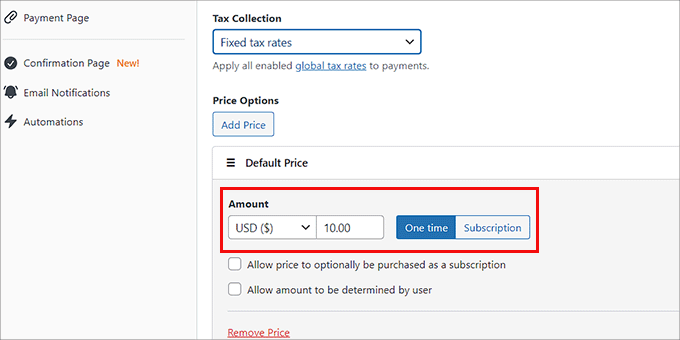
Quindi, passa alla scheda ‘Pagamento’ dalla colonna di sinistra e scegli le tue aliquote fiscali preferite dal menu a discesa sotto l'opzione ‘Riscossione Tasse’.
Successivamente, aggiungi il prezzo per il servizio o prodotto che intendi vendere utilizzando il modulo. Se hai un servizio in abbonamento, puoi selezionare l'opzione ‘Abbonamento’.
Successivamente, aggiungi i livelli di abbonamento facendo clic sul pulsante ‘Aggiungi prezzo’.
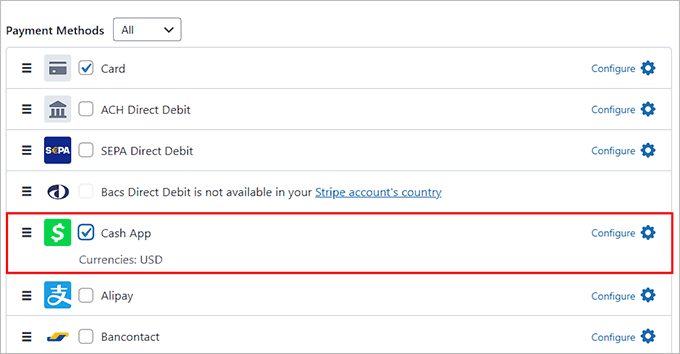
Una volta fatto ciò, devi scorrere verso il basso fino alla sezione ‘Metodi di Pagamento’ e selezionare l'opzione ‘Tutti’ dal menu a discesa.
Ora, individua l'opzione ‘Cash App’ e seleziona la casella accanto ad essa.
Passaggio 5: Aggiungi, modifica o rimuovi campi del modulo
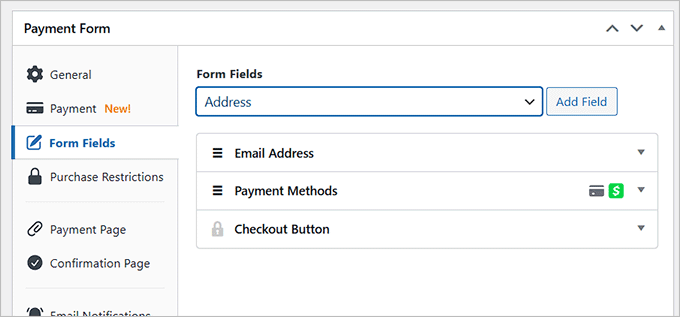
Dopo di che, passa semplicemente alla scheda ‘Campi del Modulo’. Da qui, puoi aggiungere un campo del modulo dal menu a discesa e configurare le sue impostazioni espandendo la scheda.
Puoi anche riorganizzare i campi esistenti trascinandoli e rilasciandoli.
Ad esempio, puoi aggiungere e personalizzare un campo indirizzo sul tuo modulo se hai intenzione di vendere un prodotto fisico o fornire sessioni a domicilio. In questo modo, i clienti dovranno fornire il loro indirizzo di casa quando effettuano un acquisto.
Passaggio 6: Pubblica il modulo di pagamento
Successivamente, vai alla scheda 'Pagina di pagamento' e seleziona la casella 'Abilita una pagina di pagamento dedicata'.
Il plugin ti permetterà ora di creare una pagina personalizzata per il tuo modulo di pagamento senza creare una nuova pagina sul tuo blog o sito web.
Puoi aggiungere un permalink, uno schema di colori, un'immagine e un testo nel piè di pagina per personalizzare il modulo.

Infine, fai clic sul pulsante 'Pubblica' per salvare le tue impostazioni.
Ora puoi visitare il sito WordPress per vedere il modulo di pagamento Cash App in azione.
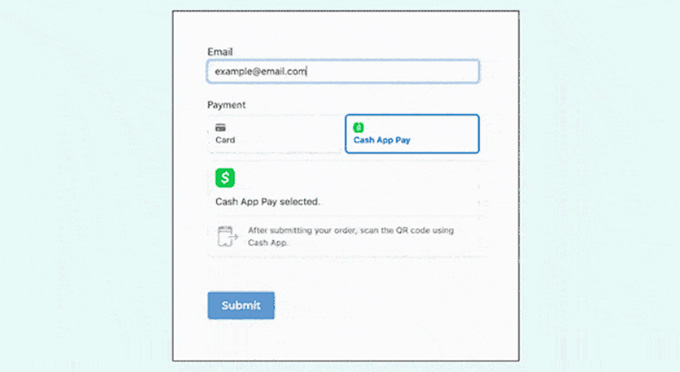
L'esperienza cambierà a seconda del dispositivo. Gli utenti desktop vedranno un codice QR che potranno scansionare per pagare. Gli utenti mobili verranno reindirizzati automaticamente all'app Cash App per completare l'acquisto.
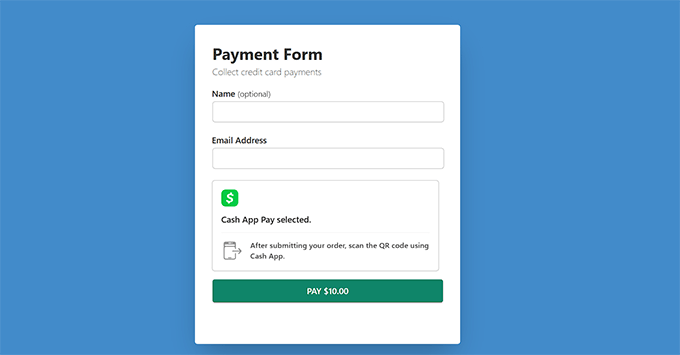
In alternativa, puoi anche aggiungere il modulo di pagamento Cash App a una pagina esistente facendo clic sul pulsante 'Pubblica' dopo aver aggiunto i campi del modulo.
Quindi, visita una pagina/un post nella dashboard di WordPress e fai clic sul pulsante 'Aggiungi blocco' (+) nell'angolo in alto a sinistra per aprire il menu dei blocchi.
Da qui, trova e aggiungi il blocco WP Simple Pay alla pagina e seleziona il modulo di pagamento che hai creato dal menu a discesa all'interno del blocco.

Successivamente, fai clic sul pulsante 'Aggiorna' o 'Pubblica' per salvare le modifiche.
Dopodiché, visita semplicemente il tuo sito WordPress per vedere il modulo di pagamento Cash App.
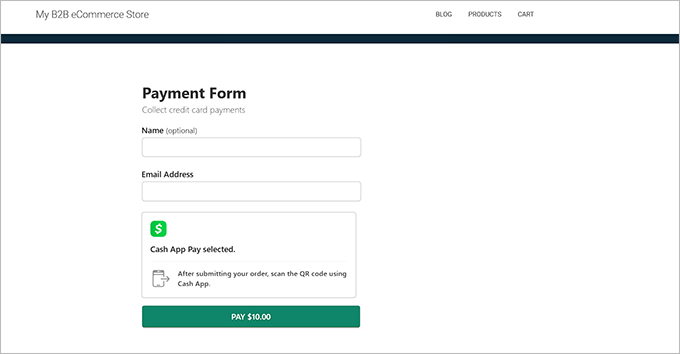
Metodo 2: Riscuotere i pagamenti di Cash App in WooCommerce con Checkout con Cash App
Se vuoi accettare pagamenti con Cash App nel tuo negozio WooCommerce, allora questo metodo fa per te.
Passaggio 1: Installa e attiva Checkout con Cash App su WooCommerce
Innanzitutto, devi installare e attivare il plugin Checkout with Cash App on WooCommerce. Per i dettagli, consulta la nostra guida su come installare un plugin WordPress.
Passaggio 2: Abilita Cash App
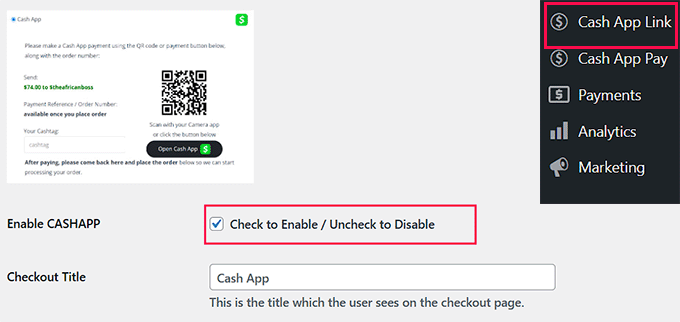
Dopo l'attivazione, devi visitare la pagina Cash App Link dalla barra laterale di amministrazione di WordPress. Questo aprirà la pagina dei pagamenti WooCommerce sullo schermo.
Qui, seleziona semplicemente l'opzione 'Abilita CASHAPP' per aggiungere Cash App come metodo di pagamento.
Passaggio 3: Aggiungi i dettagli dell'account Cash App
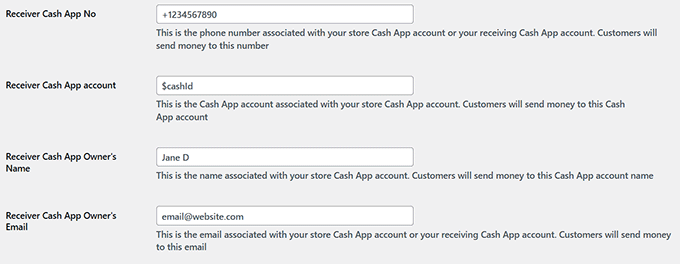
Quindi, devi aggiungere i dettagli del tuo account Cash App e il numero di telefono ad esso associato. Puoi anche aggiungere l'indirizzo email e il nome che hai utilizzato sul tuo account Cash App.
Una volta terminato, fai clic sul pulsante ‘Salva modifiche’ per memorizzare le tue impostazioni.
Passaggio 4: Anteprima delle Modifiche
Ora puoi visitare la pagina di checkout sul tuo sito WordPress.
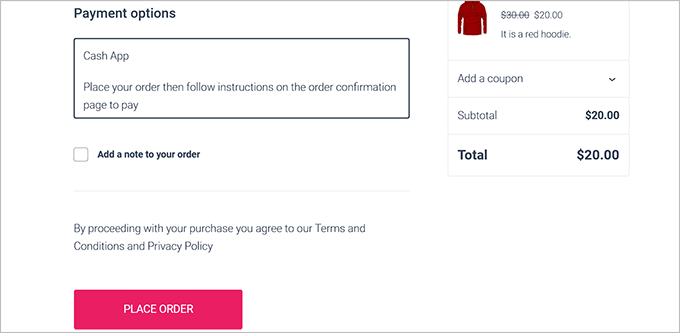
Qui, noterai l'opzione di pagamento Cash App che gli utenti possono selezionare e fare clic sul pulsante 'Effettua ordine'.
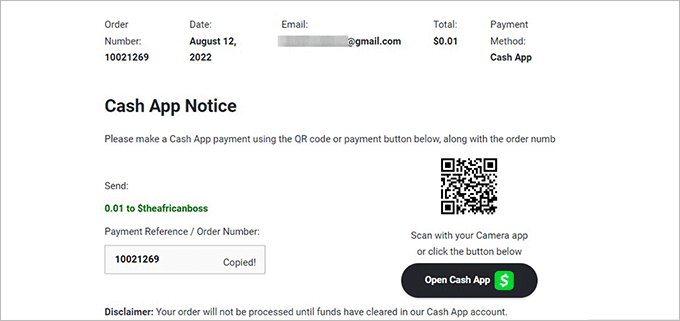
Una volta che ciò accade, gli utenti verranno portati a una nuova schermata.
Qui, vedranno un messaggio di conferma per il loro ordine e un codice QR che possono scansionare per inviare il pagamento.
📍Importante: Poiché questo è un metodo di pagamento manuale, lo stato dell'ordine in WooCommerce non verrà aggiornato automaticamente. Devi controllare la tua app mobile Cash App per verificare di aver ricevuto i fondi.
Solo allora dovresti cambiare manualmente lo stato dell'ordine di WooCommerce in 'In elaborazione' o 'Completato' e spedire il prodotto.
Bonus: Riscuotere i pagamenti di Cash App con Formidable Forms
Se i metodi sopra descritti non soddisfano le tue esigenze, puoi anche riscuotere pagamenti Cash App con Formidable Forms. È un generatore di moduli WordPress avanzato che ti consente di creare moduli complessi, directory, elenchi e calcolatori.
Il plugin ha un costruttore drag-and-drop e modelli di pagamento predefiniti, rendendo semplicissimo aggiungere un modulo al tuo sito web con pochi clic.

Inoltre, Formidable Forms viene fornito con l'addon Stripe Payments per WordPress che ti consente di accettare facilmente pagamenti Cash App.
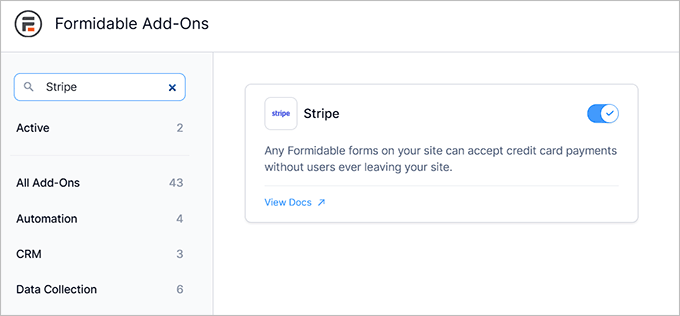
Dopo l'attivazione, visita semplicemente la pagina Formidable » Add-Ons dalla tua dashboard e installa l'addon Stripe.
Quindi, vai alla pagina Formidable » Impostazioni globali e passa alla scheda 'Stripe'.
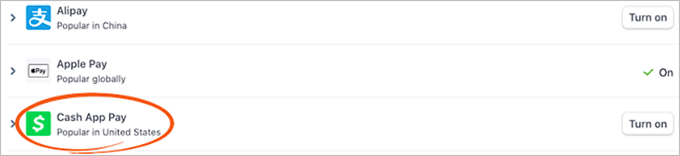
Da qui, puoi collegare il plugin al tuo account Stripe. Dopodiché, scegli semplicemente 'Cash App' dall'elenco dei metodi di pagamento sulla pagina.
Ora è il momento di visitare la pagina Formidable » Moduli dalla dashboard di WordPress e fare clic sul pulsante '+ Aggiungi nuovo'.
Questo ti porterà alla schermata successiva, dove puoi selezionare uno qualsiasi dei modelli predefiniti che preferisci.
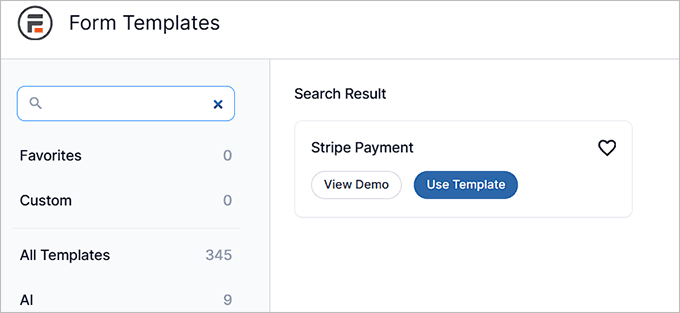
Una volta fatto ciò, il costruttore drag-and-drop si aprirà sullo schermo, con un'anteprima del modulo a destra e i campi del modulo nella colonna di sinistra.
Da qui, puoi modificare, riorganizzare o eliminare campi secondo le tue preferenze. Puoi anche aggiungere un campo Calcolatore. Per saperne di più, consulta il nostro tutorial su come aggiungere un modulo di calcolo del mutuo in WordPress.
Ricorda che dovrai aggiungere il 'Campo Pagamento' al tuo modulo per riscuotere i pagamenti tramite Cash App.
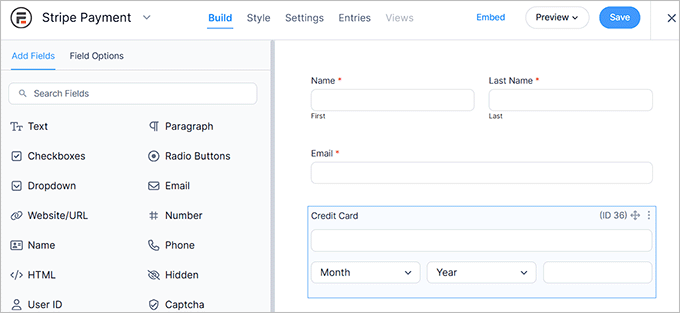
Una volta terminato, fai clic sul pulsante 'Salva' per memorizzare le modifiche. Ora puoi incorporare il tuo modulo in qualsiasi pagina desideri.
Infine, visita il tuo sito web per vedere il modulo di pagamento in azione.
Domande frequenti sui pagamenti con Cash App
Ecco alcune domande che i nostri lettori hanno posto frequentemente prima di aggiungere Cash App come opzione di pagamento sul loro sito:
Come ricevere pagamenti su Cash App?
Per uso personale, condividi semplicemente il tuo $Cashtag o codice QR univoco con il mittente. Per un sito Web WordPress, devi collegare il tuo account Cash App a un processore di pagamento come Stripe con WP Simple Pay.
Ti consente di creare un modulo di pagamento e abilitare l'opzione 'Cash App Pay' tramite Stripe senza dover verificare manualmente complesse chiavi API.
Quanto addebita Cash App per ogni $100?
Gli account Cash App for Business addebitano in genere una commissione di transazione del 2,75%. Ciò significa che per un pagamento di $100, la commissione è di $2,75. Se utilizzi Stripe per elaborare i pagamenti con Cash App sul tuo sito, si applicheranno le commissioni di transazione standard di Stripe.
Qual è il miglior gateway di pagamento per WordPress?
Stripe è generalmente considerato il miglior gateway di pagamento per WordPress. È affidabile, sicuro e supporta un'ampia varietà di metodi di pagamento, tra cui Cash App, carte di credito, Apple Pay e Google Pay.
Posso calcolare il profitto con Cash App?
Cash App riporta il tuo fatturato totale ma non calcola automaticamente il profitto. Per monitorare il profitto sul tuo sito web, ti consigliamo di utilizzare un plugin come Formidable Forms per creare un calcolatore personalizzato che sottragga le spese dal tuo fatturato.
Puoi inviare $1000 su Cash App in un giorno?
Sì, puoi inviare $1.000 in un giorno se il tuo account è verificato. Gli account non verificati hanno un limite di $1.000 per periodo di 30 giorni, mentre gli account verificati possono inviare fino a $7.500 a settimana.
Speriamo che questo articolo ti abbia aiutato a imparare come riscuotere facilmente pagamenti Cash App in WordPress. Potresti anche voler consultare il nostro tutorial su come accettare pagamenti Affirm in WordPress e le nostre migliori scelte per i migliori plugin PayPal per WordPress per elaborare i pagamenti in modo sicuro.
Se ti è piaciuto questo articolo, iscriviti al nostro Canale YouTube per tutorial video su WordPress. Puoi trovarci anche su Twitter e Facebook.


Hai una domanda o un suggerimento? Lascia un commento per iniziare la discussione.