


Il cestino di WordPress è fuori controllo? Beh, se ti senti così, non sei solo.
Per impostazione predefinita, WordPress elimina automaticamente tutto ciò che si trova nel cestino da 30 giorni.
Sebbene questa funzionalità sia utile, consentire l'accumulo del cestino può occupare spazio prezioso sul server e potenzialmente rallentare il tuo sito.
Nella nostra esperienza, abbiamo scoperto che alcuni utenti potrebbero trarre beneficio dallo svuotamento più frequente del loro cestino. Ciò è particolarmente vero per i siti che pubblicano e aggiornano molti contenuti.
In questo articolo, ti mostreremo come svuotare automaticamente il tuo cestino giornalmente, settimanalmente o a qualsiasi intervallo desideri.
Cos'è il cestino in WordPress?
WordPress ha aggiunto una funzione di cestino già dalla versione 2.9. Funziona proprio come il cestino o l'eliminazione sul tuo computer.
In altre parole, i tuoi post eliminati non vengono rimossi immediatamente ma vengono inviati al cestino. Pertanto, possono essere recuperati prima che WordPress li elimini definitivamente dopo un certo periodo di tempo.
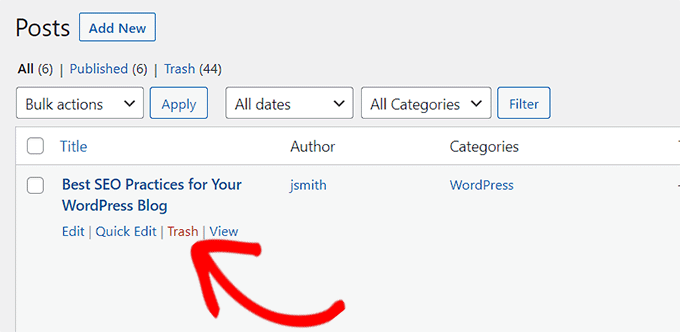
Chiunque può fare clic sul collegamento "Elimina" di un post accidentalmente. Ecco perché WordPress rende facile ripristinare post e pagine eliminati.
Il tuo sito web WordPress eliminerà automaticamente tutto ciò che si trova nel cestino dopo 30 giorni in modo che non si accumuli e continui a utilizzare le risorse del server.
Se desideri impedire a WordPress di svuotare automaticamente il cestino, puoi seguire la nostra guida su come disabilitare lo svuotamento automatico del cestino in WordPress.
Tuttavia, cosa succede se preferisci che il cestino venga svuotato più regolarmente di una volta al mese?
Vediamo come puoi svuotare automaticamente il cestino in WordPress dopo un certo periodo di tempo.
Tratteremo due metodi. Puoi usare i link qui sotto per passare al tuo metodo preferito:
Metodo 1: Svuota automaticamente il cestino di WordPress con WPCode (Consigliato)
Per questo metodo, utilizzeremo uno snippet di codice personalizzato per svuotare automaticamente il cestino in WordPress.
Puoi aggiungere questo snippet di codice al file functions.php del tuo tema WordPress. Tuttavia, un piccolo errore nel codice può compromettere il tuo sito web e renderlo inaccessibile.
Ecco perché consigliamo di utilizzare WPCode. È il miglior plugin per snippet di codice per WordPress che ti consente di aggiungere in modo sicuro codice personalizzato al tuo sito web senza danneggiarlo.
Durante i nostri test, lo abbiamo trovato super facile da usare. Inoltre, adoriamo la modalità di inserimento automatico che aggiunge istantaneamente lo snippet al tuo sito non appena lo attivi. Per saperne di più sulla nostra esperienza, consulta la nostra recensione di WPCode.
Innanzitutto, dovrai installare e attivare il plugin gratuito WPCode. Per maggiori dettagli, consulta la nostra guida su come installare un plugin di WordPress.
Nota: WPCode ha anche un piano a pagamento che puoi installare per sbloccare fantastiche funzionalità come una libreria di snippet di codice, logica condizionale, creare un blocco personalizzato e altro ancora.
Dopo l'attivazione, visita la pagina Snippet di codice » +Aggiungi snippet dalla barra laterale di amministrazione di WordPress.
Da qui, fai clic sul pulsante ‘+ Aggiungi snippet personalizzato’ sotto l'opzione ‘Aggiungi il tuo codice personalizzato (Nuovo snippet)’.

Successivamente, seleziona l'opzione ‘Snippet PHP’ come ‘Tipo di codice’ dall'elenco delle opzioni che appaiono sullo schermo.

Quindi, verrai indirizzato alla pagina ‘Crea snippet personalizzato’, dove puoi iniziare digitando un titolo per il tuo snippet di codice. Può essere qualsiasi cosa che ti aiuti a identificarlo.
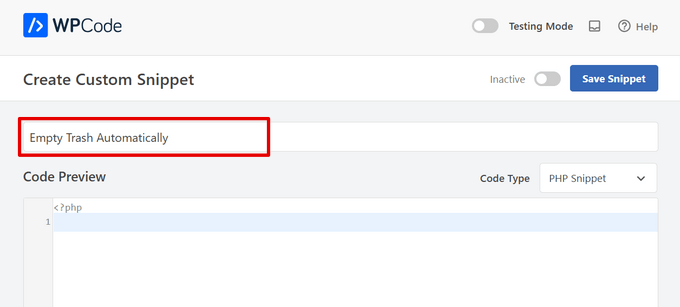
Successivamente, copia e incolla semplicemente il seguente codice nella casella ‘Anteprima codice’:
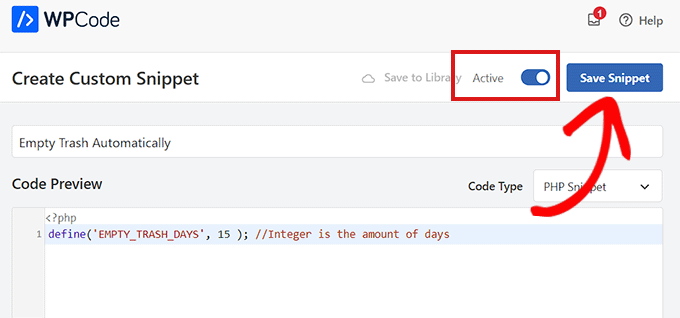
define('EMPTY_TRASH_DAYS', 1 ); //Integer is the amount of days
Se lasci questo codice così com'è, la tua spazzatura verrà svuotata ogni 24 ore.
Tuttavia, puoi semplicemente cambiare il numero 1 nel codice con un altro numero in modo che la spazzatura venga svuotata per quel numero di giorni.
Ad esempio, puoi scrivere 15 invece di 1 nel codice, come nell'esempio seguente, e la spazzatura di WordPress verrà svuotata ogni 15 giorni:
define('EMPTY_TRASH_DAYS', 15 ); //Integer is the amount of days
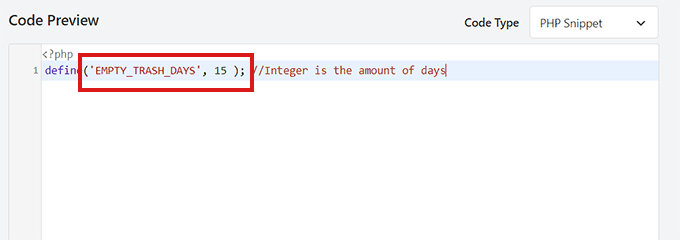
Se imposti il numero di giorni a 0, tuttavia, la funzionalità di svuotamento cestino di WordPress verrà rimossa del tutto. WordPress eliminerà quindi permanentemente post e pagine senza inserirli nel cestino.
Nota: Assicurati di avere un backup del tuo sito web WordPress prima di attivare questa funzionalità in modo da poter ripristinare eventuali pagine o post eliminati accidentalmente.
Successivamente, scorri verso il basso fino alla sezione di inserimento e scegli la modalità ‘Inserimento automatico’.
Il codice personalizzato sarà attivo sul tuo sito ogni volta che salvi lo snippet.

Dopodiché, scorri fino in cima alla pagina e sposta l'interruttore ‘Inattivo’ su ‘Attivo’.
Infine, non dimenticare di fare clic sul pulsante ‘Salva snippet’ per memorizzare le impostazioni ed eseguire il codice sul tuo sito web.
Metodo 2: Svuota automaticamente il cestino di WordPress con un plugin
Se non vuoi aggiungere codice al tuo sito web, allora questo metodo fa per te.
Innanzitutto, dovrai installare e attivare il plugin Change Empty Trash Time. Per maggiori dettagli, consulta la nostra guida passo passo su come installare un plugin di WordPress.
📢 Disclaimer: Tieni presente che il plugin non è stato testato con le ultime versioni di WordPress. Tuttavia, abbiamo utilizzato il plugin sul nostro sito web e sembra funzionare bene. Per i dettagli, consulta la nostra guida sull'uso di plugin obsoleti.
Dopo l'attivazione, vai alla pagina Impostazioni » Generali dall'area di amministrazione di WordPress.
Una volta lì, scorri fino in fondo alla pagina, dove troverai una nuova opzione 'Tempo per svuotare il cestino'.
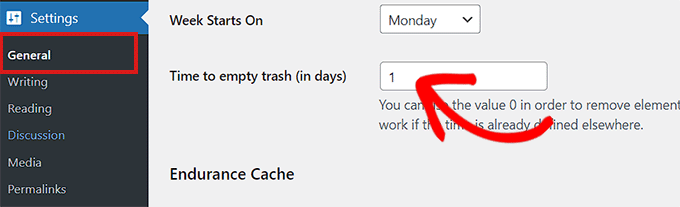
Qui, digita semplicemente il numero di giorni che WordPress dovrebbe impiegare per svuotare il cestino. Ad esempio, puoi digitare 1 per giornaliero, 7 per settimanale o 30 per mensile.
Se digiti 0, i post e le pagine eliminati verranno eliminati definitivamente invece di essere collocati nel cestino.
Nota: Fai molta attenzione nell'impostare il tempo di svuotamento a 0. Può essere difficile recuperare post e pagine eliminati definitivamente. Assicurati di utilizzare un plugin di backup, per ogni evenienza.
Una volta terminato, non dimenticare di fare clic sul pulsante 'Salva modifiche' per memorizzare le tue impostazioni.
Bonus: Crea i backup del tuo sito web
Se hai rimosso l'opzione del cestino e desideri eliminare definitivamente i contenuti dal tuo sito, ti consigliamo innanzitutto di creare un backup del tuo sito Web.
Per fare ciò, puoi utilizzare Duplicator, che è il miglior plugin di backup di WordPress sul mercato. È super facile per i principianti e ha funzionalità fantastiche come backup pianificati, punti di ripristino, integrazione di archiviazione cloud, strumenti di migrazione e altro ancora.
Molti dei nostri marchi partner hanno creato i loro backup del sito con esso e lo hanno trovato super affidabile. Per saperne di più, consulta la nostra recensione di Duplicator.
Dopo l'attivazione del plugin, visita la pagina Duplicator Pro » Pacchetti e fai clic sul pulsante 'Crea nuovo' nell'angolo in alto.
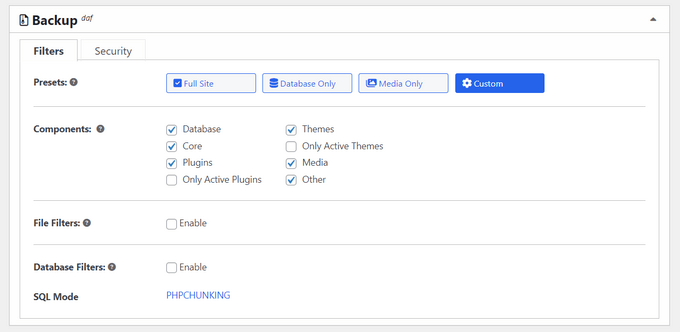
Questo ti porterà a una nuova schermata in cui devi aggiungere un nome per il backup che stai creando. Dopodiché, seleziona una posizione di archiviazione e scorri verso il basso fino alla sezione Backup per personalizzare il tuo backup.
Ad esempio, il plugin ti consente di includere o escludere diverse parti come il database, il core, i plugin, i media, ecc.
Successivamente, devi compilare le impostazioni aggiuntive nell'installer e procedere.
Duplicator eseguirà ora una scansione e si assicurerà che tutto sia in ordine per creare un backup. Una volta fatto, puoi fare clic sul pulsante 'Crea backup'.
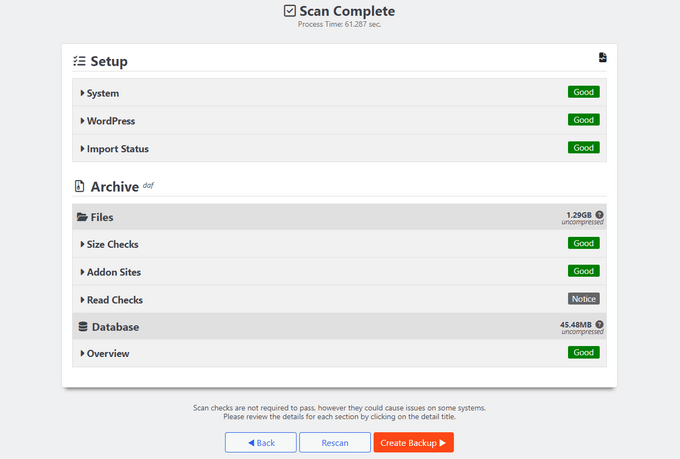
Ora hai creato con successo un backup del sito e puoi ripristinare qualsiasi contenuto che hai eliminato accidentalmente. Per istruzioni dettagliate, consulta la nostra guida per principianti su come eseguire il backup del tuo sito WordPress.
Speriamo che questo tutorial ti abbia aiutato a imparare come svuotare automaticamente il tuo cestino in WordPress. Potresti anche voler imparare come gestire più siti WordPress da un'unica dashboard o dare un'occhiata all'elenco di plugin e suggerimenti per migliorare l'area di amministrazione.
Se ti è piaciuto questo articolo, iscriviti al nostro Canale YouTube per tutorial video su WordPress. Puoi trovarci anche su Twitter e Facebook.



Abdolaziz
Quando provo a inserire questo codice, WPCode mostra questo errore: "Constant EMPTY_TRASH_DAYS already defined"
Supporto WPBeginner
That would normally be an issue if the code is not being triggered at the correct time. Please ensure it’s set to auto-insert and it should resolve the issue. If not if you reach out to WPCode’s support and they can look into the issue further
Amministratore
john moses
Questo non è affatto chiaro, forse solo per professionisti
kenal
Ho trovato questo molto utile perché anche dopo aver eliminato un post, una diapositiva o un commento. Andare nel cestino per svuotarlo definitivamente è sempre il passo successivo. Mi rende più pigro a riguardo, il che è fantastico.
Ahmad
fantastico, mi ero stancato di cestinare argomenti e commenti ogni giorno, grazie per la fantastica soluzione