


Le clausole di esclusione della responsabilità sono una parte importante di qualsiasi sito web. Aiutano a proteggere la tua attività da problemi legali e forniscono agli utenti informazioni importanti.
Ecco perché visualizziamo sempre le clausole di esclusione della responsabilità su ogni post per assicurarci che i visitatori le vedano sempre.
Tuttavia, aggiungere manualmente le clausole di esclusione della responsabilità a ogni post o pagina può richiedere tempo e essere ripetitivo. Abbiamo testato diversi metodi e trovato una soluzione semplice per aggiungere automaticamente le clausole di esclusione della responsabilità al tuo sito WordPress: usando WPCode.
Con questo plugin per snippet di codice, puoi risparmiare tempo e assicurarti che le tue clausole di esclusione della responsabilità siano sempre visibili senza il fastidio di inserirle manualmente ogni volta.
In questo articolo, ti mostreremo come aggiungere automaticamente una clausola di esclusione della responsabilità in WordPress.
Perché mostrare una clausola di esclusione della responsabilità in WordPress?
Aggiungere un disclaimer al tuo sito WordPress è un ottimo modo per comunicare avvisi e annunci importanti ai tuoi visitatori. Protegge inoltre la tua attività dall'essere legalmente responsabile per qualsiasi reclamo avanzato da un utente.
Ci sono molte situazioni in cui puoi mostrare un disclaimer sul tuo sito web. Ad esempio, supponiamo che il tuo sito presenti raccomandazioni di prodotti o abbia link di affiliazione. Puoi visualizzare una divulgazione FTC che dichiara come potresti ricevere un compenso dalle società i cui prodotti presenti sul tuo sito web.
Allo stesso modo, se operi in un settore regolamentato da diverse normative, puoi mostrare clausole di esclusione della responsabilità legali. Questo è molto utile se offri consigli medici o sanitari, consulenza legale o suggerimenti di investimento finanziario.
Supponiamo che tu stia scrivendo un post del blog sul Regolamento generale sulla protezione dei dati (GDPR). Puoi mostrare un disclaimer informando gli utenti che dovrebbero contattare un avvocato per richiedere consulenza legale.
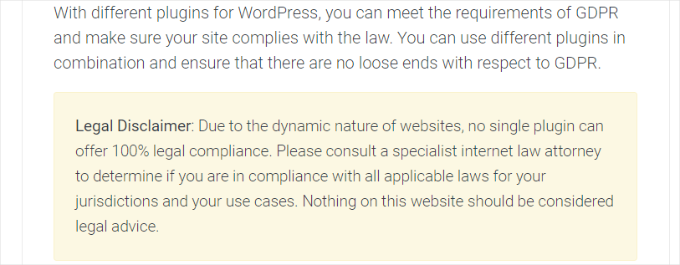
D'altra parte, se hai un blog WordPress dove condividi opinioni personali, aggiungere una dichiarazione può proteggerti da qualsiasi azione legale.
Tenendo presente questo, ti mostreremo come aggiungere automaticamente un disclaimer in WordPress in soli 2 passaggi. Puoi fare clic sui collegamenti sottostanti per passare a qualsiasi sezione di questo post:
Iniziamo subito!
Creare Disclaimer in WordPress
Puoi aggiungere le informative di WordPress manualmente utilizzando l'editor di contenuti. Inserisci semplicemente il disclaimer nei tuoi post del blog o nelle pagine.
Tuttavia, questo è inefficiente poiché devi modificare manualmente ogni pagina. WordPress non ha un'opzione predefinita per mostrare automaticamente questi disclaimer.
Il modo migliore per risolvere questo problema è utilizzare WPCode. È il miglior plugin per snippet di codice WordPress che semplifica la gestione di snippet di codice personalizzati.
Utilizziamo WPCode per aggiungere snippet di codice personalizzati sui siti web dei nostri partner. Per maggiori dettagli, consulta la nostra recensione completa di WPCode.
Cos'è uno Snippet di Blocchi di Codice?
WPCode offre una funzionalità di snippet di blocchi personalizzati per creare disclaimer. Questa funzionalità ti consente di creare un blocco WordPress personalizzato e inserirlo automaticamente ovunque sul tuo sito web.
Di solito, la visualizzazione automatica di contenuti in posizioni specifiche richiede la modifica dei file del tema. WPCode semplifica il processo, così non dovrai modificare il codice o aggiornare manualmente i post.
Oltre a creare disclaimer, puoi utilizzare questa funzionalità per creare blocchi personalizzati per caselle di invito all'azione o avvisi importanti. Puoi persino creare blocchi interattivi che includono moduli o slider di immagini.
Per questo tutorial, utilizzeremo la versione WPCode Pro. Hai bisogno del piano Pro per accedere all'opzione Custom Blocks Snippets.
Innanzitutto, installa e attiva il plugin WPCode Pro. Se hai bisogno di aiuto, consulta la nostra guida su come installare un plugin WordPress.
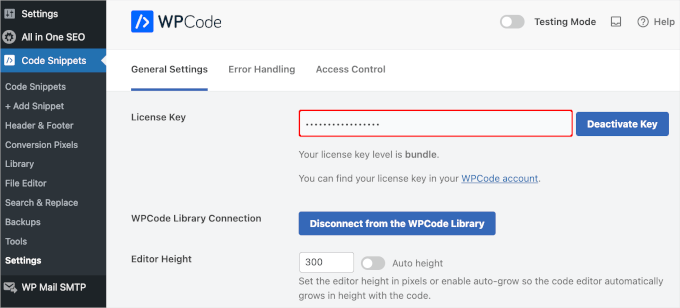
Dopo l'attivazione, vai su Snippet di codice » Impostazioni dal pannello di amministrazione di WordPress per inserire la tua chiave di licenza. Puoi trovare queste informazioni nell'area account di WPCode.
Successivamente, vai su Snippet di codice » + Aggiungi snippet dalla dashboard di WordPress.
Da qui, seleziona l'opzione 'Aggiungi il tuo codice personalizzato (Nuovo snippet)' facendo clic sul pulsante '+ Aggiungi snippet personalizzato' sottostante.

Questo ti porterà a una nuova schermata.
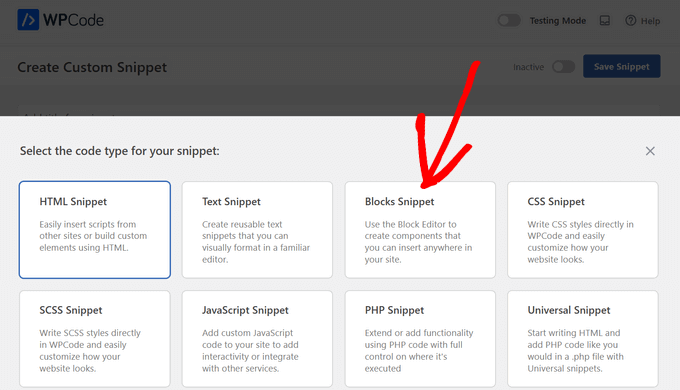
Qui, seleziona 'Snippet di blocchi' come tipo di codice dall'elenco di opzioni che appaiono sullo schermo.
Successivamente, puoi inserire un nome per il tuo snippet, ad esempio 'Avviso di esclusione di responsabilità'.
Al termine, fai semplicemente clic sul pulsante 'Salva snippet'.
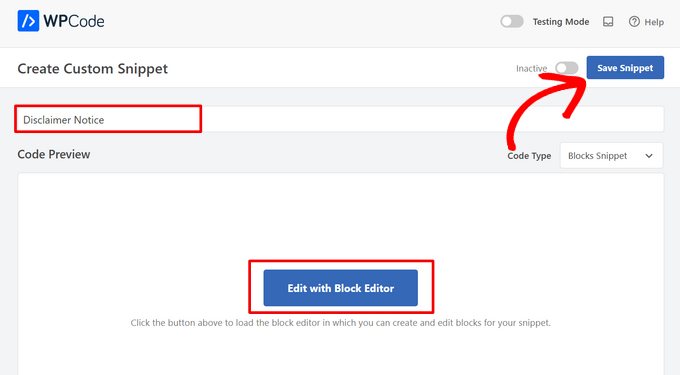
Ora puoi modificare il tuo avviso di disclaimer utilizzando l'editor di contenuti di WordPress.
Per farlo, fai clic sul pulsante 'Modifica con l'editor a blocchi'.
Successivamente, verrai portato all'editor a blocchi. Procedi e inserisci il testo per il tuo avviso di esclusione di responsabilità.
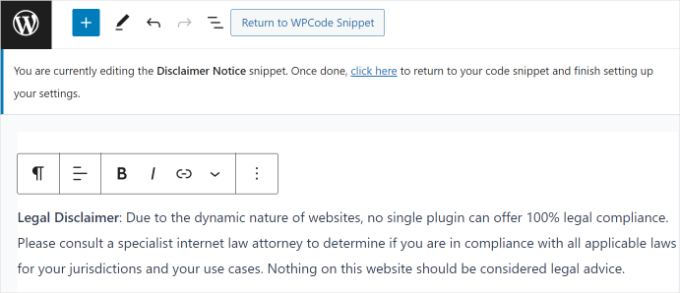
Puoi personalizzare ulteriormente il tuo avviso di disclaimer WordPress utilizzando le opzioni di stile nell'editor a blocchi.
Semplicemente, passa alla scheda ‘Stile’ nel pannello Impostazioni sulla destra. Da qui, puoi cambiare il colore del testo, dello sfondo e dei link. Ci sono anche opzioni per modificare la dimensione del testo.
Per questo tutorial, aggiungeremo un colore di sfondo per l'avviso di disclaimer in modo che risalti. Non dimenticare di fare clic sul pulsante 'Aggiorna'.
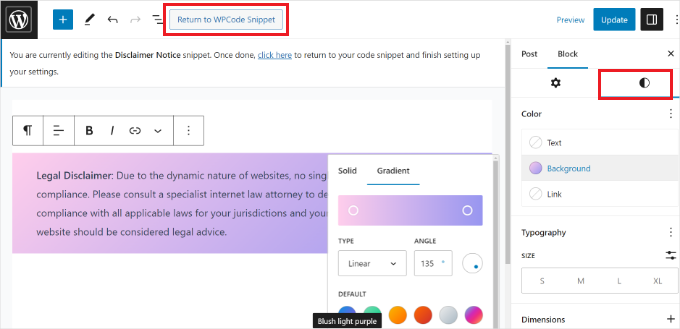
Dopo aver personalizzato il tuo avviso di esclusione di responsabilità, fai clic sul pulsante 'Torna allo snippet WPCode' in alto.
Aggiungere Automaticamente Disclaimer in WordPress
Una volta nella schermata dello snippet WPCode, scorri verso il basso fino alla sezione 'Inserimento'. Qui puoi selezionare quando e dove apparirà il tuo avviso di esclusione di responsabilità.
Lascia il 'Metodo di Inserimento' impostato su Inserimento Automatico. Successivamente, fai clic sul menu a discesa Posizione.
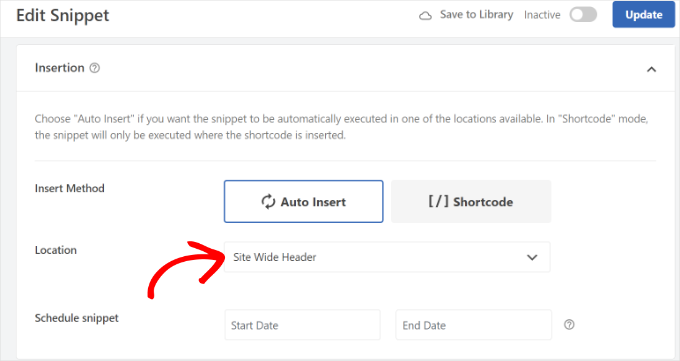
WPCode mostrerà diverse opzioni. Passa alla scheda Specifica per pagina.
Successivamente, scegli dove il tuo sito visualizzerà il disclaimer. La posizione migliore dipende dal tipo di disclaimer che stai aggiungendo.
Ad esempio, le informative di affiliazione sono solitamente posizionate in alto (Inserisci prima del contenuto). Le informative legali sono spesso posizionate in basso (Inserisci dopo il contenuto).
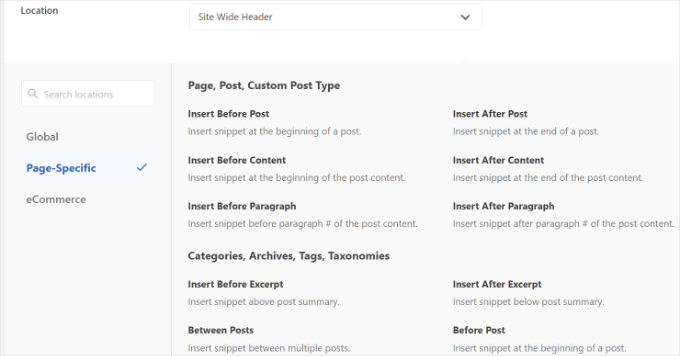
WPCode ti consente anche di selezionare il numero di paragrafi prima che appaia il blocco.
Ad esempio, vogliamo che il disclaimer appaia automaticamente dopo i primi tre paragrafi.
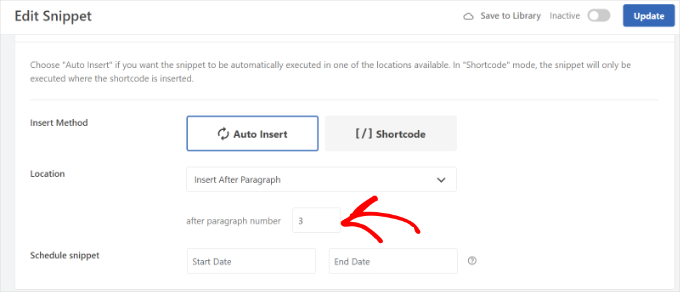
Una volta terminato, attiva lo snippet. Quindi, fai clic sul pulsante 'Aggiorna' in alto.
Puoi anche inserire il disclaimer su pagine specifiche utilizzando gli shortcode.
Cambia il Metodo di Inserimento da ‘Inserimento Automatico’ a ‘Shortcode.’
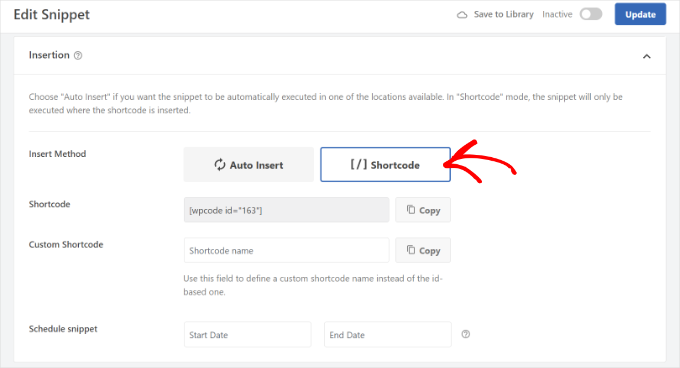
Copia lo shortcode fornito sullo schermo. Quindi, incollalo in un blocco 'Shortcode' all'interno di qualsiasi pagina o post in cui desideri che appaia il disclaimer.
WPCode ti consente anche di pianificare i tuoi script di avviso. Questo è utile per avvisi sensibili al tempo. Per pianificare lo snippet, seleziona una data di inizio e una data di fine.
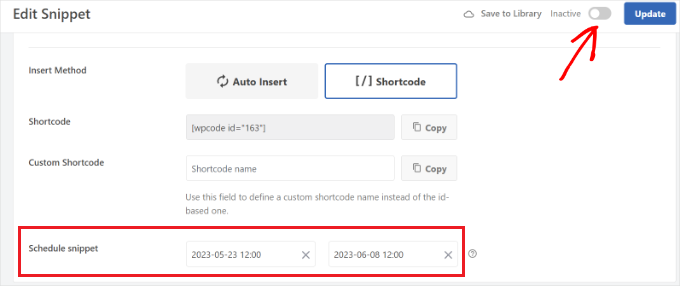
Una volta terminato, non dimenticare di attivare lo snippet e fare clic sul pulsante 'Aggiorna'.
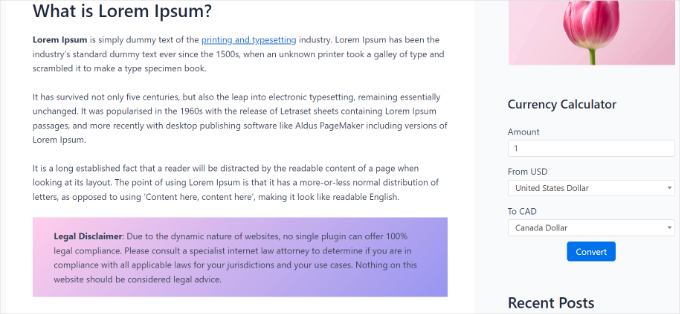
Ora puoi visitare il tuo sito web per vedere l'esclusione di responsabilità in azione.
Domande Frequenti sui Disclaimer in WordPress
Ecco alcune domande frequenti poste dai nostri lettori sull'aggiunta di un'esclusione di responsabilità in WordPress:
Posso mostrare un'esclusione di responsabilità solo su pagine specifiche invece che sull'intero sito?
Sì. Plugin come WPCode ti danno il pieno controllo su dove appare il tuo disclaimer utilizzando la logica condizionale.
Ad esempio, puoi impostare condizioni per mostrare l'avviso solo su post specifici, o solo su post all'interno di una categoria specifica (come “Recensioni”).
Ci sono altri modi per aggiungere automaticamente un disclaimer?
Sì, ci sono metodi alternativi se non vuoi usare WPCode. Puoi usare widget della barra laterale o barre fluttuanti (come OptinMonster) per avvisi su tutto il sito.
Tuttavia, se hai bisogno che l'avviso sia molto visibile per motivi legali, un posizionamento a livello di contenuto è solitamente la scelta migliore.
Ho ancora bisogno di una pagina disclaimer separata?
Sì, avere una pagina di avviso dedicata è altamente raccomandato. L'avviso inserito automaticamente serve come notifica rapida, ma dovresti collegarlo a una pagina di avviso completa che spieghi tutti i dettagli legali.
Speriamo che questo articolo ti abbia aiutato a capire come aggiungere automaticamente un disclaimer in WordPress. Potresti anche voler consultare il nostro elenco di esperti di elementi di design chiave per un sito WordPress efficace e la nostra guida su come evidenziare i nuovi post per i visitatori di ritorno.
Se ti è piaciuto questo articolo, iscriviti al nostro Canale YouTube per tutorial video su WordPress. Puoi trovarci anche su Twitter e Facebook.





Prud
Questo inserisce l'esclusione di responsabilità sia nei post CHE nelle pagine. Non c'è opzione per averla SOLO nei POST.
Supporto WPBeginner
Utilizzeresti le opzioni di logica condizionale nel plugin per impostarlo in modo che venga visualizzato solo sui post.
Amministratore
Balakumaran Velumani
Ciao Team,
Ad esempio, se stiamo aggiungendo una pagina di esclusione di responsabilità separata sul nostro blog, dobbiamo no-indicizzare quella pagina o indicizzarla nei risultati di ricerca di Google?
Qual è l'opzione migliore per un blog sano?
Supporto WPBeginner
Non è necessario no-indicizzare la tua pagina di esclusione di responsabilità ed è una preferenza personale al momento se permetti che sia indicizzabile.
Amministratore