


Vuoi aggiungere immagini di intestazione casuali al tuo blog WordPress? La maggior parte dei temi WordPress è dotata di supporto integrato per l'aggiunta di immagini di intestazione. Queste immagini possono cambiare completamente l'aspetto del tuo sito. In questo articolo, ti mostreremo come aggiungere immagini di intestazione casuali al tuo blog WordPress senza scrivere codice.

La maggior parte dei temi WordPress gratuiti e premium è dotata di supporto per intestazioni personalizzate. Le intestazioni personalizzate in WordPress sono una funzionalità del tema che consente ai temi WordPress di designare un'area di intestazione che mostra un'immagine.
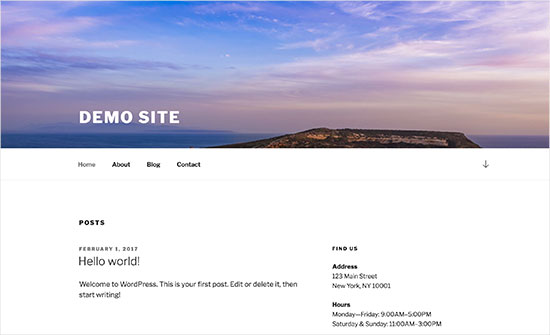
L'intestazione personalizzata è diversa dalla funzionalità immagine di sfondo che ti consente di impostare un'immagine di sfondo personalizzata sul tuo sito WordPress.
Detto questo, diamo un'occhiata a come aggiungere immagini di intestazione casuali al tuo blog WordPress.
Tutorial video
Se non ti piace il video o hai bisogno di ulteriori istruzioni, continua a leggere.
Metodo 1. Immagini di intestazione casuali tramite il personalizzatore del tema di WordPress
Questo metodo è più semplice ed è consigliato per la maggior parte degli utenti WordPress.
Devi andare alla pagina Aspetto » Personalizza per avviare il personalizzatore del tema di WordPress.
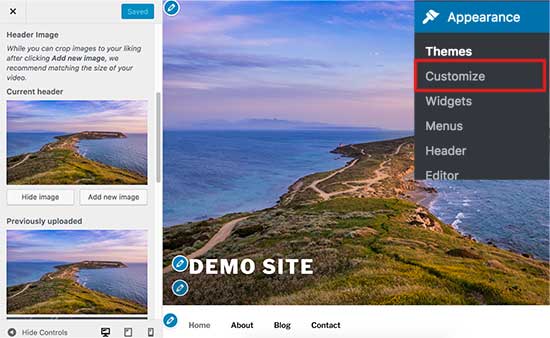
Successivamente, devi fare clic sulla scheda 'Intestazione' per espanderla. L'opzione di intestazione può anche essere etichettata come immagine di intestazione o media di intestazione nel tuo tema.
Vedrai l'immagine di intestazione corrente del tuo sito e qualsiasi altra immagine di intestazione disponibile da utilizzare.
Devi fare clic sul pulsante 'Aggiungi immagine' per caricare le immagini che desideri utilizzare come immagini di intestazione.
Una volta caricate alcune immagini, queste appariranno sotto le immagini caricate di recente.
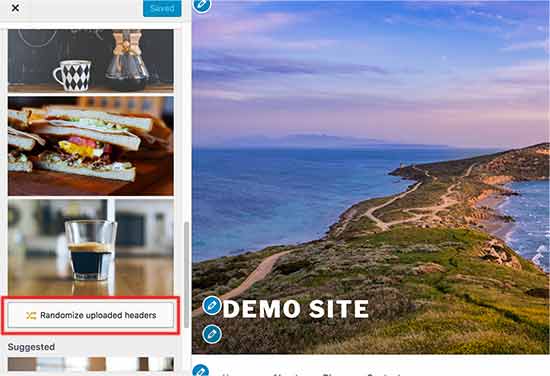
Ora devi fare clic sul pulsante 'Randomizza intestazione caricata' sotto le immagini caricate di recente e quindi salvare le modifiche.
Ora puoi visitare il tuo sito web e ricaricarlo per vedere le immagini di intestazione cambiare casualmente.
Metodo 2. Aggiungere immagini di intestazione personalizzate in pagine selezionate utilizzando un plugin
Questo metodo è più flessibile e ti offre un maggiore controllo su come mostrare immagini di intestazione diverse o casuali per i post, le pagine, gli archivi di categorie o tag di WordPress.
La prima cosa da fare è installare e attivare il plugin WP Display Header. Per maggiori dettagli, consulta la nostra guida passo passo su come installare un plugin WordPress.
Dopo l'attivazione, devi modificare un post o crearne uno nuovo. Noterai una nuova meta box etichettata 'Intestazione' sotto l'editor del post.
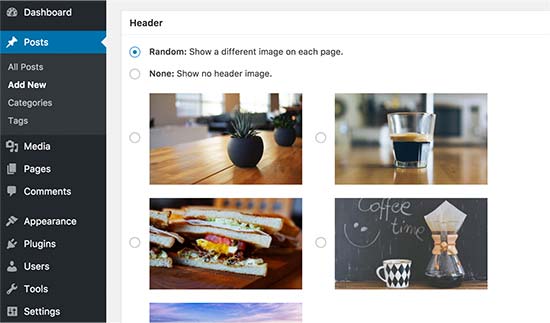
Qui puoi selezionare un'immagine di intestazione precedentemente caricata per il tuo tema e utilizzarla come intestazione per questo post. Puoi anche selezionare l'opzione 'Casuale' per visualizzare casualmente un'immagine di sfondo tra le tue immagini di intestazione caricate.
Se desideri aggiungere altre immagini di intestazione, vai su Aspetto » Personalizza e fai clic sulla scheda Intestazione.
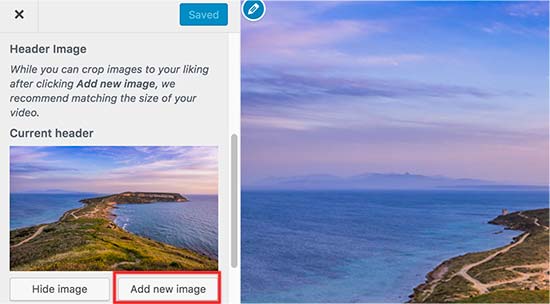
Successivamente, devi fare clic sul pulsante 'Aggiungi immagine' per caricare altre immagini di intestazione. Non è necessario modificare l'intestazione del tuo tema, basta caricare le immagini e uscire dal personalizzatore.
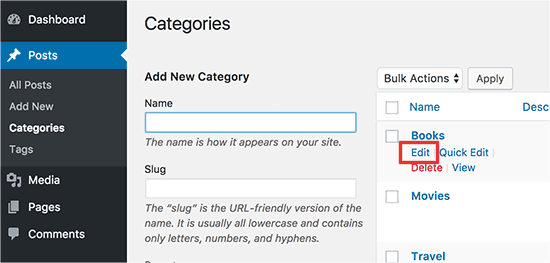
Il plugin consente inoltre di modificare l'immagine di intestazione per le pagine di archivio di categorie e tag.
Dovrai andare alla pagina Post » Categorie e quindi fare clic sul pulsante Modifica sotto la categoria che desideri modificare.
Nella schermata di modifica della categoria, noterai la nuova sezione di intestazione dove puoi selezionare un'immagine di intestazione o mostrare immagini di intestazione casuali.
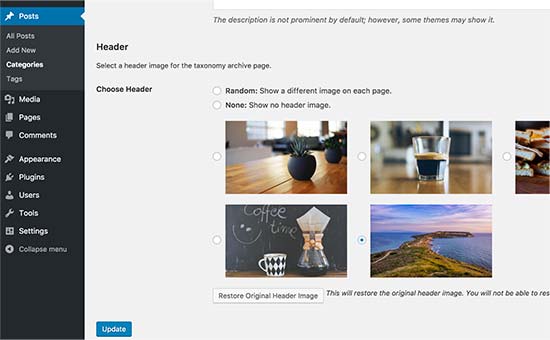
Non dimenticare di fare clic sul pulsante 'Aggiorna' per salvare le modifiche.
Tutto qui, speriamo che questo articolo ti abbia aiutato a imparare come aggiungere facilmente immagini di intestazione casuali al tuo blog WordPress. Potresti anche voler consultare la nostra guida su come aumentare la velocità e le prestazioni di WordPress.
Se ti è piaciuto questo articolo, iscriviti al nostro Canale YouTube per tutorial video su WordPress. Puoi anche trovarci su Twitter e Facebook.


Max
Ho 7 immagini di intestazione e vorrei che il mio sito ne visualizzasse una diversa ogni giorno, in ordine e non casualmente. Esiste un plugin o un codice che posso usare per ottenere questo risultato? Grazie.
TPWidt
Questo è stato utile, ma stavo cercando testo casuale, come nella tua seconda immagine, avevi l'immagine della collina e del cielo, con il testo Demo nell'angolo in basso a sinistra. Sono curioso di vedere se è possibile avere una versione casuale di quella, in modo che ogni volta che ricaricassi la pagina, cambiasse testo come "Demo Site" o "Welcome" solo per varietà.
Miguel
Questo metodo può essere utilizzato per inserire diversi annunci nell'intestazione?
Neale
Questa sembra una buona soluzione per gestire i miei messaggi promozionali casuali come parte dell'intestazione. Grazie per la guida dettagliata.