


Quando abbiamo iniziato a costruire siti web, ottenere un certificato SSL era costoso e complicato. Tra l'impatto sulle prestazioni e i costi aggiuntivi, era difficile sapere da dove iniziare.
Fortunatamente, le cose sono cambiate molto da allora. Ora, c'è un modo per ottenere un certificato SSL gratuito e configurarlo senza bisogno di essere uno sviluppatore. L'abbiamo fatto su molti dei nostri siti e funziona a meraviglia.
Let's Encrypt è uno strumento gratuito che ti aiuta a passare il tuo sito a HTTPS, offrendo ai tuoi visitatori un'esperienza più sicura. È ottimo anche per migliorare la tua SEO e rendere il tuo sito più affidabile.
In questa guida, ti mostreremo come aggiungere un certificato SSL gratuito al tuo sito WordPress passo dopo passo. Non devi spendere un centesimo e ci vogliono solo pochi minuti per rendere il tuo sito più sicuro.

Risposta rapida: Come si aggiunge SSL gratuito a WordPress?
Il modo più semplice per aggiungere SSL gratuito a WordPress è utilizzare un provider di hosting come Bluehost, SiteGround o DreamHost che offre SSL gratuito integrato tramite Let’s Encrypt. Basta abilitarlo dalla dashboard di hosting, quindi utilizzare il plugin Really Simple Security per reindirizzare il tuo sito a HTTPS.
Perché aggiungere un certificato SSL gratuito al tuo sito WordPress?
SSL crittografa i dati tra i tuoi visitatori e il tuo sito web, mantenendo al sicuro da hacker informazioni sensibili come password e dettagli di pagamento.
- Migliori classifiche SEO — Google offre un aumento di ranking ai siti HTTPS nei risultati di ricerca.
- Fiducia dei visitatori — I browser mostrano un'icona a forma di lucchetto sui siti sicuri e avvertono i visitatori di allontanarsi dai siti senza SSL.
Cos'è SSL e Let's Encrypt?
Ogni volta che facciamo acquisti online o accediamo a un sito web, condividiamo piccole parti di informazioni personali. Potrebbe essere il tuo nome, email o persino i tuoi dati di pagamento.
Se queste informazioni non sono protette, possono cadere nelle mani sbagliate. È qui che entra in gioco SSL per mantenere le cose al sicuro. Pensalo come uno scudo protettivo tra il tuo sito e i browser dei tuoi visitatori.
SSL utilizza la crittografia per codificare i dati in modo che nessun altro possa leggerli. Ogni sito web riceve uno speciale certificato SSL, un po' come un ID digitale, per dimostrare che è legittimo.
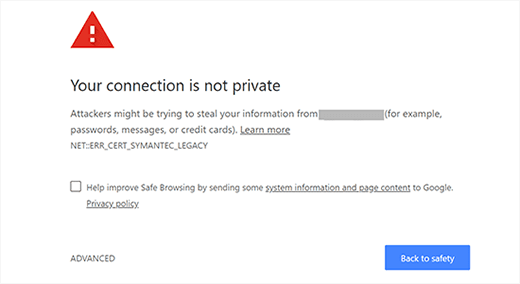
Se qualcosa non va o è falso, la maggior parte dei browser mostrerà un avviso per stare lontani. Così seri sono i browser nel mantenere le persone al sicuro online.
Tempo fa, dovevi pagare per un certificato SSL. E non era nemmeno economico.
Ma poi è arrivato Let’s Encrypt, e ha cambiato tutto. È un servizio gratuito che fornisce certificati SSL a chiunque ne abbia bisogno, senza vincoli.
Questo progetto è supportato da nomi fidati come Google, Mozilla, Cisco, la Electronic Frontier Foundation (EFF) e l'Internet Security Research Group (ISRG). L'obiettivo è rendere il web un posto più sicuro per tutti.
Ora che sai come funziona l'SSL e perché è importante, vediamo come puoi aggiungere un certificato SSL gratuito al tuo sito WordPress utilizzando Let's Encrypt.
Modo Semplice — Utilizzare un Hosting che Offre SSL Gratuito Integrato
Man mano che Let’s Encrypt diventava più popolare, molte aziende di hosting WordPress hanno iniziato a offrire configurazioni SSL integrate e semplici.
Il modo più semplice per aggiungere l'SSL gratuito di Let's Encrypt a WordPress è iscriversi con un'azienda di hosting che offre un'integrazione integrata.
In questo articolo, tratteremo alcuni metodi di utilizzo di diversi provider di hosting. Puoi utilizzare i link sottostanti per saltare alla sezione che ti interessa di più:
- Metodo 1: Configurare SSL Gratuito con Let’s Encrypt su Bluehost
- Metodo 2: Configurare SSL Gratuito con Let’s Encrypt su SiteGround
- Metodo 3: Configurare SSL Gratuito con Let’s Encrypt su DreamHost
- Metodo 4: Installare SSL Gratuito Let’s Encrypt su Altri Web Host
- Aggiornamento degli URL di WordPress dopo la configurazione SSL
- Aggiorna le impostazioni di Google Analytics
- Suggerimenti Bonus per la Sicurezza e l'SSL
Metodo 1: Configurare SSL Gratuito con Let’s Encrypt su Bluehost
Bluehost è classificato come il miglior hosting web per le piccole imprese e WordPress.org lo raccomanda ufficialmente.
Inoltre, i lettori di WPBeginner possono utilizzare il nostro coupon Bluehost per risparmiare fino al 70% sui piani di hosting, che includono un certificato SSL gratuito.

Passaggio 1: Accedi e Apri le Impostazioni del Sito
Configurare il tuo certificato SSL gratuito con Bluehost è facile. Per iniziare, accedi al tuo pannello di controllo Bluehost e fai clic sulla scheda ‘Siti web’ nel menu a sinistra.
Quindi, individua il sito web per cui desideri attivare lo SSL gratuito e fai clic sul pulsante ‘Impostazioni’.

Passaggio 2: Abilita SSL nella Scheda Sicurezza
Successivamente, fai clic sulla scheda ‘Sicurezza’.
Da lì, nella sezione ‘Certificati SSL’, noterai che lo stato SSL di base è impostato automaticamente su attivo.
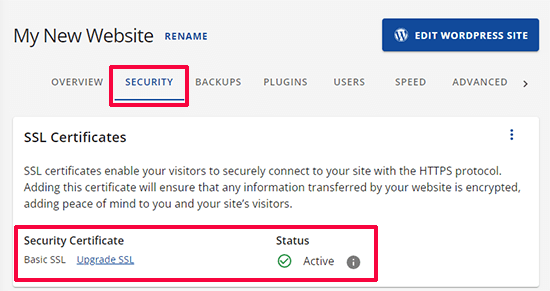
Se non è attivo, vedrai un interruttore per attivarlo.
Ecco fatto. Hai aggiunto con successo lo SSL gratuito Let’s Encrypt al tuo sito web.
Tuttavia, il tuo sito WordPress non è ancora pronto per utilizzarlo. Innanzitutto, dovrai aggiornare gli URL di WordPress e quindi risolvere i problemi di contenuto non sicuro.
Non preoccuparti, ti mostreremo come fare. Salta alla sezione su come aggiornare gli URL e correggere i problemi di contenuti non sicuri.
Metodo 2: Configurare SSL Gratuito con Let’s Encrypt su SiteGround
SiteGround è una delle società di hosting più affidabili e conosciute che offre l'integrazione integrata di SSL gratuito.
Emettono automaticamente un certificato SSL Let’s Encrypt gratuito per ogni sito web creato sulla piattaforma. Potrebbero essere necessarie fino a 72 ore per l'emissione del tuo SSL dopo la registrazione del tuo dominio.
Passaggio 1: Controlla lo stato del tuo SSL
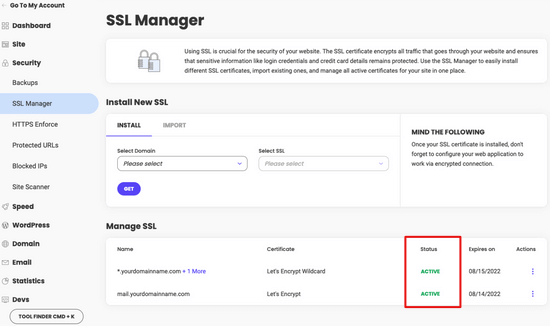
Per verificare se il tuo certificato SSL è stato emesso correttamente, puoi andare su Site Tools » Security » SSL Manager dalla tua dashboard di SiteGround.
Se il certificato SSL è stato emesso per il tuo dominio, vedrai 'Attivo' nella colonna Stato nella tabella 'Gestisci SSL'.
Passaggio 2: Abilita manualmente SSL (se necessario)
Se il tuo certificato SSL non è stato emesso dopo 72 ore, puoi anche abilitarlo manualmente. Ecco come abilitare il certificato SSL gratuito Let’s Encrypt in SiteGround.
Basta andare su Strumenti Sito » Sicurezza » Gestore SSL dalla tua dashboard SiteGround.
Nella sezione ‘Installa nuovo SSL’, seleziona il nome del dominio in cui desideri utilizzare l'SSL gratuito e quindi scegli ‘Let’s Encrypt’ dal menu a discesa.
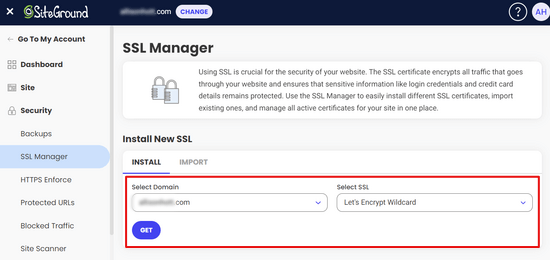
Ora puoi fare clic sul pulsante ‘Ottieni’. Let’s Encrypt emetterà un certificato SSL univoco per il tuo sito web.
Tutto qui. Hai integrato con successo l'SSL gratuito Let’s Encrypt sul tuo sito WordPress.
Successivamente, dovrai completare il processo aggiornando gli URL di WordPress e correggendo il problema dei contenuti non sicuri. Vai alla sezione aggiornare gli URL di WordPress dopo aver configurato SSL.
Metodo 3: Configurare SSL Gratuito con Let’s Encrypt su DreamHost
DreamHost è un altro popolare provider di servizi di hosting WordPress che offre l'integrazione integrata per configurare SSL gratuito su uno qualsiasi dei tuoi domini ospitati con loro.
Passaggio 1: Seleziona il certificato Let's Encrypt
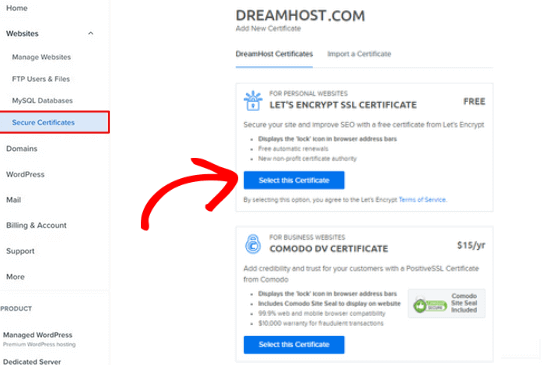
Per prima cosa, accedi al tuo pannello DreamHost. Nella sezione Siti web, fai clic sull'opzione ‘Certificati sicuri’.
Quindi, nella sezione ‘Certificato SSL Let’s Encrypt’, fai clic sul pulsante ‘Seleziona questo certificato’.
Passaggio 2: Attendi l'attivazione di SSL
DreamHost avvierà ora la configurazione del tuo certificato SSL gratuito con Let’s Encrypt. Potrebbero essere necessari fino a 15 minuti affinché le modifiche SSL vengano applicate al server.
Fatto. Hai aggiunto con successo un certificato SSL gratuito con Let’s Encrypt al tuo sito WordPress su DreamHost.
Devi ancora aggiornare gli URL di WordPress e correggere il problema dei contenuti non sicuri. Vai alla sezione aggiornare gli URL di WordPress dopo aver configurato SSL.
Metodo 4: Installare SSL Gratuito Let’s Encrypt su Altri Web Host
Il certificato SSL gratuito Let’s Encrypt è un certificato SSL basato sul dominio. Ciò significa che se hai un nome di dominio, puoi aggiungerlo a qualsiasi web host.
Tuttavia, se il tuo web host non offre un'integrazione semplice come Bluehost, SiteGround o DreamHost, dovrai seguire una procedura piuttosto lunga.
Questa procedura varia da un web host all'altro. La maggior parte delle società di hosting dispone di un documento di supporto che spiega come fare. Puoi anche contattare il loro personale di supporto per istruzioni dettagliate.
Bluehost, uno dei provider di hosting WordPress ufficiali, ti consente di aggiungere altri certificati SSL di terze parti ai domini che ospitano. Per istruzioni dettagliate, consulta la loro pagina Installazione SSL di certificato di terze parti.
Aggiornamento degli URL di WordPress dopo la configurazione SSL
Dopo aver configurato il certificato SSL gratuito con Let’s Encrypt, il passo successivo è spostare l'URL di WordPress da HTTP a HTTPS.
Un sito normale senza certificato SSL utilizza il protocollo HTTP. Questo è solitamente evidenziato dal prefisso http negli indirizzi web come questo:
http://www.example.com
I siti web sicuri con certificati SSL utilizzano il protocollo HTTPS. Ciò significa che i loro indirizzi appaiono così:
https://example.com
Senza modificare gli URL nel tuo sito WordPress, non utilizzerai SSL e il tuo sito non sarà sicuro per la raccolta di dati sensibili.
Detto questo, vediamo come spostare gli URL di WordPress da http a https.
Per siti web WordPress nuovissimi
Se stai lavorando su un nuovissimo sito web WordPress, puoi semplicemente andare nella tua area di amministrazione di WordPress e fare clic su Impostazioni.
Lì, dovrai aggiornare i campi URL di WordPress e URL del sito per utilizzare https.
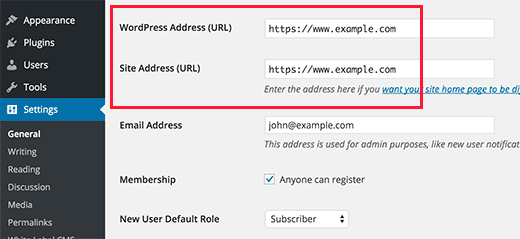
Non dimenticare di salvare le modifiche.
Per siti WordPress esistenti
Se il tuo sito è online da un po' di tempo, è probabile che sia indicizzato dai motori di ricerca. Altre persone potrebbero avervi collegato utilizzando http nell'URL. Devi assicurarti che tutto il traffico venga reindirizzato all'URL https.
La prima cosa da fare è installare e attivare il plugin Really Simple Security (precedentemente noto come Really Simple SSL). Per maggiori dettagli, consulta la nostra guida passo passo su come installare un plugin WordPress.
Il plugin rileverà automaticamente il tuo certificato SSL e configurerà il tuo sito web per utilizzarlo. Nella maggior parte dei casi, non dovrai apportare ulteriori modifiche. Il plugin risolverà anche i problemi di contenuto non sicuro.
Aggiorna le impostazioni di Google Analytics
Se hai Google Analytics installato sul tuo sito WordPress, devi aggiornare le sue impostazioni e aggiungere il tuo nuovo URL con https.
Passaggio 1: Apri Flussi di Dati
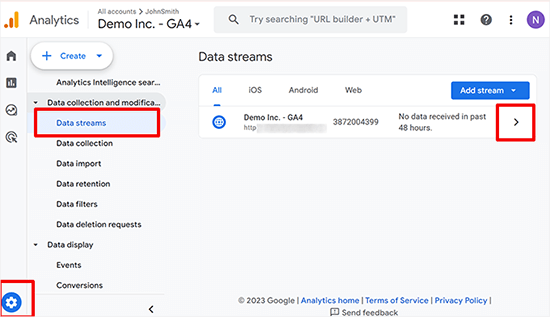
Accedi alla tua dashboard di Google Analytics e fai clic su 'Amministrazione' dal menu di navigazione a sinistra.
Successivamente, devi fare clic su Impostazioni proprietà » Raccolta e modifiche dati » Flussi di dati dal menu.
Passaggio 2: Modifica l'URL del Flusso
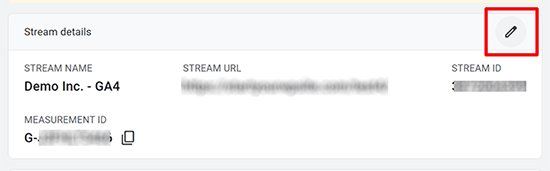
Fai clic sulla freccia accanto al flusso di dati del tuo sito web per espanderlo.
Dopodiché, fai clic sul pulsante Modifica (icona a forma di matita) per modificare il flusso.
Passaggio 3: Passa a HTTPS
Questo aprirà i dettagli del flusso che puoi modificare.
Fai clic sul menu a discesa http, quindi seleziona https.
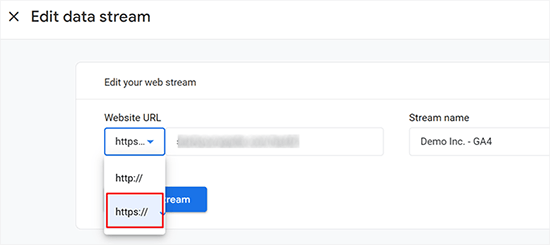
Non dimenticare di fare clic sul pulsante ‘Salva’ per memorizzare le tue impostazioni.
Domande frequenti sui certificati SSL
Let’s Encrypt SSL è davvero gratuito?
Sì, Let’s Encrypt fornisce certificati SSL completamente gratuiti. È un progetto no-profit supportato da organizzazioni come Google, Mozilla e la Electronic Frontier Foundation. Non ci sono costi nascosti o addebiti.
Quanto dura un certificato SSL Let’s Encrypt?
I certificati Let’s Encrypt sono validi per 90 giorni. La maggior parte dei provider di hosting come Bluehost e SiteGround li rinnovano automaticamente per te, quindi non devi preoccuparti della scadenza.
L'aggiunta di SSL romperà il mio sito WordPress?
No, se segui i passaggi correttamente. Il problema più comune sono gli errori di contenuto misto, che si verificano quando alcune risorse vengono ancora caricate tramite HTTP. Il plugin Really Simple Security li corregge automaticamente.
Ho bisogno di SSL se non ho un negozio online?
Sì. Google utilizza HTTPS come segnale di ranking, quindi SSL aiuta il tuo SEO. I browser inoltre contrassegnano i siti non HTTPS come “Non sicuro”, il che può spaventare i visitatori anche su un semplice blog.
Posso usare Let’s Encrypt SSL con qualsiasi provider di hosting?
Sì, Let’s Encrypt funziona con qualsiasi provider di hosting. Alcuni host come Bluehost e SiteGround hanno un supporto integrato che semplifica l'installazione. Per altri host, potrebbe essere necessario installare il certificato manualmente.
Suggerimenti Bonus per la Sicurezza e l'SSL
La sicurezza di WordPress non è una cosa da fare una volta sola. Devi essere vigile e assicurarti che il tuo sito segua le migliori pratiche.
Ecco alcuni suggerimenti aggiuntivi per risolvere i problemi di SSL e migliorare la sicurezza di WordPress:
- Come risolvere i problemi comuni di SSL in WordPress
- Come rinnovare il certificato SSL (passo dopo passo per principianti)
- Suggerimenti per la sicurezza dell'e-commerce: come proteggere il tuo negozio WordPress
- Come creare un modulo di contatto sicuro in WordPress
- Suggerimenti vitali per proteggere la tua area di amministrazione di WordPress
Speriamo che questo articolo ti abbia aiutato ad aggiungere SSL gratuito in WordPress con Let’s Encrypt. Potresti anche voler consultare la nostra guida sulla differenza tra i protocolli TLS vs. SSL o seguire la nostra guida completa passo passo sulla sicurezza di WordPress.
Se ti è piaciuto questo articolo, iscriviti al nostro Canale YouTube per tutorial video su WordPress. Puoi trovarci anche su Twitter e Facebook.




Dennis Muthomi
Anche se ho coperto a fondo la configurazione tecnica, ho scoperto che gli avvisi di contenuto misto sono spesso la sfida più grande dopo l'installazione.
Quando migro più siti su HTTPS, eseguo sempre una scansione approfondita dei contenuti utilizzando strumenti come Really Simple SSL Pro per individuare le risorse HTTP incorporate in vecchi post e pagine.
Questo passaggio aggiuntivo consente di risparmiare ore di risoluzione dei problemi in seguito, specialmente per siti ricchi di contenuti con anni di media incorporati.
kzain
Sono curioso riguardo al processo di rinnovo dei certificati Let's Encrypt. Ci sono suggerimenti o strumenti che raccomandi per gestire i rinnovi ed evitare potenziali interruzioni della sicurezza?
Supporto WPBeginner
Copriamo come gestire i rinnovi nel nostro articolo qui sotto!
https://www.wpbeginner.com/wp-tutorials/how-to-renew-ssl-certificate/
Amministratore
Moinuddin Waheed
Stavo lottando per installare un certificato SSL su uno dei siti web dei miei clienti che ha già acquistato l'hosting da GoDaddy.
ma non c'è un'opzione simile all'interno della sua dashboard come quella fornita da Bluehost, Dreamhost e altri.
Grazie per le istruzioni dettagliate per l'installazione del certificato SSL sui siti web.
Non so se GoDaddy abbia anche un'opzione simile che non riesco a trovare?
Supporto WPBeginner
Dovrai verificare con il supporto di GoDaddy le opzioni attualmente disponibili.
Amministratore
Jiří Vaněk
GoDaddy ha un'interfaccia di amministrazione e al suo interno, una cosiddetta pagina prodotto. Qui, puoi installare l'SSL sul tuo sito web abbastanza facilmente. In questa interfaccia di amministrazione, c'è una scheda "Gestisci tutto", ed è qui che sono nascosti i certificati SSL. Fai clic sul nuovo certificato e poi seleziona semplicemente il dominio per il quale desideri installare il certificato. Hanno una procedura guidata per questo. È abbastanza semplice, solo un po' "nascosto".
mukesh jethva
Il mio sito web è ospitato su hosting condiviso. Come posso installare Let's Encrypt SSL sul mio sito web?
Supporto WPBeginner
Dovrai verificare con il tuo specifico provider di hosting per le specifiche consentite.
Amministratore
balu
L'opzione Let's Encrypt è disponibile in HostGator?
Supporto WPBeginner
Ciao Balu,
Sì, puoi installare Let's Encrypt SSL gratuito in HostGator.
Amministratore
Shana
Grazie per questo ottimo articolo. Ho Go Daddy e il mio sito ora è sicuro. Il certificato SSL Let's Encrypt scade tra 90 giorni. Devo "rinnovare" il certificato ogni 90 giorni? Se sì, posso semplicemente premere il link "rinnova" o devo seguire tutti i passaggi necessari per installare il certificato? Grazie mille!
Supporto WPBeginner
Ciao Shana,
La maggior parte delle società di hosting rinnova automaticamente il certificato.
Amministratore
Jorgelina
Ciao, ho potuto migrare la mia nuovissima pagina a https senza problemi con il tuo metodo, ma quando ho provato a farlo per la mia vecchia pagina non ha funzionato. Non riuscivo ad accedere alla mia dashboard, sai cosa potrebbe succedere? Ho fatto tutto come hai detto.
Molte grazie!
Supporto WPBeginner
Ciao Jorgelina,
Probabilmente intendevi sito web quando hai detto pagina. È più difficile per noi indovinare cosa potrebbe essere andato storto. Prova a disfare i passaggi che hai intrapreso e poi riprova.
Amministratore
Anson
Ciao,
Usare Let's Encrypt o Cloudflare SSL, quale è meglio? e qual è la differenza.
Si prega di avvisare.
Grazie,
Anson
Biplab Das
Ciao Syed ..grazie per questo ottimo articolo. Ho imparato un'idea chiara su SSL e l'importanza di https. Ho già installato SSL sul mio sito web. Mi ha davvero aiutato a ottenere un posizionamento più alto nella SERP di Google. In precedenza sapevo che il certificato SSL era a pagamento. Ma ora sta diventando gratuito su Let’s Encrypt. Molte grazie a te per aver scritto questo prezioso post
Supporto WPBeginner
Ciao Biplab Das,
Glad you found the article helpful
Amministratore
Phet
Sarebbe questa una buona alternativa ad altri certificati SSL a pagamento quando si costruisce un negozio online?
Mario
Come dovresti modificare le impostazioni di CloudFlare dopo aver installato il certificato Let’s Encrypt e aver spostato il tuo sito su HTTPS? Mi riferisco in particolare alla scheda "Crypto".
serouj baghdassarian
Ciao, ho appena attivato lo SSL tramite SIteGround (forzando https), e vedo che funziona ma con l'avviso "La tua connessione a questo sito non è sicura".. è normale?
Supporto WPBeginner
Ciao Serouj,
No, il tuo sito non è ancora sicuro. Segui le istruzioni nell'articolo o chiedi supporto al tuo provider di hosting. Saranno in grado di risolverlo per te o di indicarti la giusta direzione.
Amministratore
Sunny
Dopo essere passato a https tramite SiteGround tutto è andato bene tranne che ho perso le mie condivisioni social. Puoi fare un tutorial per recuperarle. (Ho usato il plugin di condivisione social SumoMe.)
Okoto Enigma
Ho migrato, eseguito il reindirizzamento 301 e modificato l'URL in https:// in Google Analytics. Ma ora, come sceglierò il mio dominio preferito nella console di ricerca? Continua a dirmi di verificare la proprietà di www ma non mi mostra come verificarla. Puoi aiutarmi?
vamshi
sono migrato da http a https, ma continua a mostrare insicuro e reindirizza a un sito web di un altro paese, qual è il problema? Per favore, ora non riesco ad accedere al mio WordPress, puoi aiutarmi?
Dillip
Puoi farmi sapere come fare in HostGator? Ho controllato in precedenza ma sembra che ci siano alcuni problemi in sospeso con il provider di hosting e in fase di valutazione.
Matus
Se posso chiedere, perché non utilizzi sul tuo sito web SSL da Let's Encrypt?
Stav
grazie per le info ragazzi!
Adoro questo blog e mi ha aiutato molto.
Sto usando Really Simple SSL con lo SSL condiviso che ho ottenuto dal mio hoster. Il problema è che il reindirizzamento da http a https funziona bene solo sulla homepage. Altre pagine non reindirizzano. e il plugin RSSSL si aggiorna ogni due giorni ma non risolve il problema. Qualche soluzione per questo problema?
allan
grazie! Sto cercando questa integrazione da ore e anche se il mio host offre il supporto per Let's Encrypt, non offre documentazione su come implementarlo.
Matthew Granat
Articolo fantastico! Ho appena spostato circa 60 siti su SiteGround e non potrei essere più felice. Scoprire e usare Let's Encrypt con il plugin SSL è come la ciliegina sulla torta!
grazie ancora!
Tony Bright
OK, ci sto provando a capirci qualcosa. Avrò ancora bisogno di un IP dedicato Bluehost e poi potrò installare lo SSL gratuito di Let's Encrypt? E questa sarebbe un'opzione migliore dello SSL gratuito di BH, giusto?
Sto per sviluppare un sito e-commerce per abbigliamento e attrezzatura fitness.
Douglas Barnes
Ho installato letsencrypt su un server LAMP Ubuntu 16.04 tramite shell. Tutti i file di Wordpress mostrano una schermata bianca. Ho testato il sito in QUALSYS, che ha dato esito positivo. Ho impostato una pagina di test html nella directory principale che funziona con https. Sono solo le pagine WP.
Sto pensando che devo fare qualche configurazione nel file default-ssl.conf, anche se il mio tentativo in tal senso è riuscito a rompere la schermata bianca e far sparire il sito. Qualche idea?
Suhinder lal
Ho raggiunto un plugin wp chiamato WP Encrypt per configurare Let's Encrypt sul sito WordPress. Per favore, guidami se vale la pena installarlo per lo SSL gratuito di Let's Encrypt.
Ian Rayner
Questo mi ha creato un incubo.
Sul mio sito di sviluppo locale (uso MAMP) ho usato la dashboard – impostazioni – generali per cambiare gli URL da “http” a “https”. Appena ho salvato la modifica, ho ricevuto un messaggio che diceva che localhost rifiutava la connessione. Non riesco ad accedere alla dashboard per cambiare l'URL indietro – ricevo lo stesso messaggio e l'indirizzo nella barra è
https://localhost/mysite/.Ho provato a modificare wp-login.php per non forzare SSL, senza successo.
È un terribile paradosso. Avete qualche idea su come posso uscire da questo problema?
Supporto WPBeginner
Ciao Ian,
Puoi ripristinare gli URL del tuo sito a http seguendo questi passaggi.
Vai alla cartella /Applications/Mamp/htdocs sul tuo computer. Individua la tua installazione di WordPress (probabilmente nella cartella mysite) e poi vai alla cartella /wp-content/themes/your-current-theme/. Sostituisci your-current-theme con la directory del tema che stavi usando sul tuo sito web. Nella cartella del tuo tema devi modificare il file functions.php.
Aggiungi questo codice nel tuo file functions.php alla fine.
1-click Use in WordPress
Salva le modifiche e prova ad accedere al tuo sito web su
http://localhost/mysiteAmministratore
Markus Martin
Ciao Syed. Ho provato a installare questo certificato più volte dopo aver attivato il plugin Really Simple SSL, ma ha continuato a bloccare il mio sito e a restituire un Errore 500. Non capisco come creare il certificato usando il sito web letsencrypt, quindi ho usato questo sito invece, e poi l'ho installato manualmente sul mio sito. I miei host mi hanno detto che posso installare SSL anche se sono su hosting condiviso. Quale potrebbe essere il problema?
Supporto WPBeginner
Prova ad aggiungere SSL dopo aver disattivato tutti gli altri plugin sul tuo sito web. Quindi riattivali uno per uno finché non riesci a riprodurre l'errore.
Amministratore
Markus Martin
Grazie. Ho fatto lo stesso e ho scoperto che circa due o tre plugin causavano il fallimento del mio sito. Nonostante ciò, l'SSL interrompe il CSS del mio sito. Ho dovuto rimuoverlo completamente e rimanere senza SSL.
jelvir
Qualche consiglio per chi fa self-hosting? Sto ospitando il mio piccolo sito web che gira su WordPress su un Raspberry Pi in un ambiente LAMP.
Luong
Ottimo articolo, ho appena attivato l'ssl nel pannello di hosting poi installato il plugin, nessuna altra configurazione. Grazie.
Sorin Ciprian
Grazie per il tutorial! Posso chiedere, una volta attivato l'ssl sul mio dominio, devo aggiornare la sitemap del sito su Google Webmaster Tools?
Grazie!
Facun
Salve,
Articolo molto bello, grazie!
Mi stavo chiedendo come implementare Let's Encrypt solo in determinate pagine (ad esempio, pagine di Woocommerce e contatti).
Grazie,
Facun
Matthew
Sono davvero felice di ciò che sta facendo Let's Encrypt; rendere la crittografia facilmente accessibile a tutti è davvero fantastico. Bello vedere anche gli host web implementarlo per i loro clienti. Il mio host, StackPress, è tra gli host che ora offrono Let's Encrypt e ne sono piuttosto entusiasta.
John Pescod
Sono relativamente nuovo a WordPress, quindi ho letto molto su WPBeginner. Sto avviando un nuovo sito web e voglio usare SSL fin dall'inizio, è così che mi sono imbattuto in questo articolo. La mia società di hosting belga non fornisce un modo automatizzato per installare Let's Encrypt, ma mi permette di installare il mio SSL senza dover acquistare/installare il certificato tramite loro.
Nel tuo articolo scrivi "Aggiornare gli URL di WordPress dopo aver configurato SSL - Dopo aver configurato il certificato SSL gratuito con Let's Encrypt", ma non scrivi come viene effettivamente eseguito questo processo manualmente (a meno che non l'abbia perso completamente!). Sul sito web di Let's Encrypt, nella pagina "Iniziazione", fanno riferimento all'installazione di "Certbot" a questo scopo, e poi tutto diventa come il cinese per me...
Il link incorporato nel tuo testo, "Dopo aver configurato il certificato SSL gratuito con Let's Encrypt", mi ha mandato a una promozione GoDaddy per l'hosting web, mentre mi aspettavo che facesse riferimento a un testo utile che spiegasse come ottenere un certificato SSL gratuito da Let's Encrypt.
Speravo che il tuo articolo dicesse alle persone il cui host non automatizza l'installazione di Let's Encrypt come completarla da soli, ma dopo aver raggiunto la fine del tuo articolo, sono (e sicuramente molti altri) rimasti senza le informazioni che speravamo.
Supporto WPBeginner
Si prega di consultare la sezione 'Installare l'SSL gratuito Let's Encrypt su altri web host'. Abbiamo fornito un esempio di BlueHost, una società di web hosting che non offre strumenti semplici per configurare automaticamente Let's Encrypt. Ma hanno una pagina su come configurare certificati SSL di terze parti. Puoi anche chiedere alla tua società di web hosting di aiutarti a configurare l'SSL.
Amministratore
John Pescod
Mi dispiace di non aver menzionato di aver letto anche il link di BlueHost. Nelle informazioni fornite da BlueHost, dicono: “Fornisci la CSR al fornitore SSL di tua scelta. Lo scambieranno con un file CRT.” Ho già creato una CSR pronta per essere inoltrata a una terza parte per un certificato SSL e vorrei usare Let’s Encrypt per questo. Ma da nessuna parte sul sito web di Let’s Encrypt riesco a trovare un modo per inviare la mia CSR. Hanno una pagina di supporto, ma è piena di domande e risposte tecniche, non ho trovato nulla che dica come ottenere un certificato SSL da Let’s Encrypt utilizzando una CSR. Altri fornitori di certificati SSL (a pagamento) hanno un modo semplice e ovvio per permetterti di inviare la tua CSR per ottenere un certificato SSL in cambio.
Saif
Ho provato personalmente a installare Let’s Encrypt su Bluehost, ma ho fallito. Ho parlato con l'assistenza clienti e mi hanno detto che non supportano i certificati Let’s Encrypt. E mi hanno indirizzato a prenderne uno a pagamento. Il loro hosting condiviso fa schifo di questi tempi.
Bartek
Dreamhost mi ha detto che non posso usare Let’s Encrypt e CloudFlare contemporaneamente. Mi sono quindi iscritto a Cloudflare al di fuori di Dreamhost perché offrono gratuitamente la loro crittografia… in qualche modo. Non riesco a capire come ottenere un certificato creato e installato sul mio sito e Dreamhost non sta aiutando poiché è un prodotto Cloudflare. Cloudflare non sta aiutando perché è un piano gratuito. Mi chiedo se qualcuno abbia qualche semplice intuizione su questo?
Buona giornata nella Matrice!
VB
vijay
Cloudflare non supporta HTTPS per i piani gratuiti. Quindi è necessario un account Cloudflare premium se si desidera utilizzare SSL.
Bartek
Ciao,
Forse hai ragione, ma dicono di sì e le opzioni per attivarle sono proprio lì tra cui scegliere, da rigoroso a autofirmato...
Ruud
Si prega di notare che su SiteGround Let’s Encrypt non funzionerà con il piano gratuito di CloudFlare!
Rakesh
Ottime informazioni. Per favore, aiutatemi ad aggiungere SSL al mio sito web, sto usando l'hosting condiviso di Godaddy, qualcuno potrebbe aiutarmi ad aggiungere Let’s Encrypt SSL al mio sito.
kenny
Go daddy mi ha detto che non consentono Let's Encrypt sul loro hosting condiviso.
Dean Bartley
Materiale molto interessante. Questo sito mi sta insegnando molte cose.
AHMED
Ciao Syed! Ottimo tutorial. Vorrei solo chiedere quando si verifica questo errore, se è il momento in cui l'utente acquista, accede al sito web o ogni volta se il web non ha un certificato SSL. Ad esempio, il mio sito web non offre accesso, sistema di shopping, quindi ho bisogno di un certificato SSL. Questo errore apparirà o no??
Grazie
Jay A
Ho un sito WordPress in esecuzione su hosting InMotion. Li ho contattati oggi e mi hanno fondamentalmente detto che sono libero di installarlo ma che non offriranno alcun supporto o aiuto per farlo. Qualcuno ha configurato Let's Encrypt per un sito InMotion WP? Sono arrivato al gestore SSL/TLS nel mio cPanel ma non avevo idea di cosa fare da lì. Qualsiasi aiuto sarebbe apprezzato. Grazie.
John
Ciao Syed,
Grazie per l'articolo. Molto interessante dato che mi sono recentemente unito a Siteground e ovviamente ho installato Let's Encrypt. Funziona benissimo sul PC, ma... non è attendibile sui dispositivi mobili. Hai sentito parlare di questo fenomeno o potrebbe essere un problema di Siteground (configurazione dei loro webserver)?
Supporto WPBeginner
Si prega di contattare il supporto di SiteGround. Saranno in grado di aiutarti meglio.
Amministratore
Ashutosh Kumar
Non è un problema di Siteground.
Il certificato SSL Let's Encrypt non è considerato attendibile sulla maggior parte dei browser dei dispositivi mobili
Rick Zich
Questo problema potrebbe essere stato risolto. Abbiamo un certificato Let's Encrypt e funziona sia su desktop che su mobile utilizzando WooCommerce. Almeno sul browser Safari dell'iPhone. È interessante però perché devi toccare l'indirizzo per vedere https poiché non viene visualizzato nell'indirizzo normale.
Luna Lunapiena
L'ho appena provato su più siti/domini. Sembra funzionare bene!
Luna Lunapiena
testato su iOS 9.2 e 9.3, Safari e Chrome – sembra funzionare bene su entrambi
Melanie Lewis
Grazie per questo ottimo post e per le istruzioni passo passo! Avevo già acquistato un certificato ma non avevo seguito i passaggi corretti per installarlo correttamente. Il tuo post mi ha aiutato a mettere tutto in ordine!
Ho la stessa domanda di Tasos: disinstalliamo il plugin Really Simple SSL dopo che tutto è a posto, o deve rimanere attivo?
Grazie per tutti i tuoi sforzi educativi!
Supporto WPBeginner
Dovrai mantenere il plugin installato e attivato.
Amministratore
Justin
Suppongo che si debbano aggiornare gli strumenti per webmaster una volta fatto questo, giusto?
Arjun Chandran
Se imposti l'URL del sito e l'URL della homepage con https, WordPress reindirizzerà automaticamente i visitatori, aggiornare i tuoi strumenti per webmaster è anche una buona idea.
Senthilkumar
Grazie mille per questo articolo. Ho però una domanda. Ho letto da qualche parte che l'abilitazione di SSL influenzerà il reddito di AdSense? È vero?
Staff editoriale
Onestamente non vedo perché dovrebbe influire sulle tue entrate AdSense. Abbiamo sentito che alcune persone hanno segnalato un calo del traffico dopo essere passate a SSL, ma questo è principalmente perché Google ha bisogno di tempo per reindicizzare tutto.
Amministratore
Andrew
È fantastico vedere che SiteGround innova costantemente i propri servizi di web hosting. Ho molti clienti che ho affidato a SiteGround e non me ne sono mai pentito. L'aggiunta del certificato SSL gratuito è un servizio interessante. Il certificato è incluso nell'hosting web standard? Il certificato è un'opzione premium? In ogni caso, il tutorial è stato estremamente utile! Soprattutto con Google che tiene conto dei siti web con http vs. https.
Staff editoriale
Per quanto ne so, è disponibile su tutti i loro account.
-Syed
Amministratore
Tasos Perte Tzortzis
Ciao, grazie per queste informazioni. Una domanda
Dopo aver installato correttamente i plugin Let’s Encrypt e Really Simple SSL e aver completato il processo di rinomina dell'URL in https, possiamo rimuovere quei plugin dalla dashboard di WordPress?
O dobbiamo tenerli installati e attivi?
Cordiali saluti
Keith Davis
Ciao ragazzi
Questo sembra piuttosto buono e con Google che favorisce i siti SSL, è sicuramente qualcosa che esaminerò.
Invio al mio host un link a questo articolo e vedo se lo stanno usando tramite CPanel.
Kate_H
Ottimo articolo tempestivo Wpbeginner!
Sto appena entrando nel mondo dei certificati SSL e questo tutorial mi ha fornito un ottimo punto di partenza.
Cordiali saluti,
Kate_H
Bern Ruelas
Ottimo lavoro Syed! Ho pagato per i certificati ma non sono riuscito a dare a tutti i miei siti la capacità di dominio sicuro https fino ad ora. Ottimo tempismo anche a causa delle crescenti minacce alla sicurezza ovunque su Internet.
Continua così!
Grazie,
Bern
Staff editoriale
Grazie Bern – sì, questo aiuterà molti siti a ottenere SSL. Le persone di Let’s Encrypt stanno facendo cose davvero fantastiche.
Amministratore