


Perdere l'accesso all'area di amministrazione di WordPress può essere un incubo, specialmente quando si ha una scadenza ravvicinata o si gestisce il sito di un cliente.
Noi di WPBeginner abbiamo aiutato innumerevoli utenti a riprendere il controllo dei propri siti web dopo essere rimasti bloccati a causa di password dimenticate, errori dei plugin di sicurezza o persino tentativi di hacking.
Sebbene ci siano diversi modi per riottenere l'accesso, uno dei metodi più affidabili è aggiungere un nuovo utente amministratore tramite FTP (File Transfer Protocol). Se non l'hai mai fatto prima, ti guideremo passo dopo passo nel processo di aggiunta di un utente amministratore tramite FTP.
Quando potresti aver bisogno di aggiungere un utente amministratore in WordPress tramite FTP
Potrebbe essere necessario aggiungere un utente amministratore di WordPress tramite FTP invece che dall'area di amministrazione di WordPress in alcune situazioni:
- Accesso admin perso – Se non riesci ad accedere alla tua bacheca di amministrazione di WordPress perché hai dimenticato la password, un plugin di sicurezza ti ha bloccato o c'è un problema con un plugin o un tema, puoi creare un nuovo utente amministratore tramite FTP per riottenere l'accesso.
- WordPress danneggiato – A volte, potresti riscontrare alcuni errori comuni di WordPress che ti impediscono di raggiungere la bacheca di amministrazione. La creazione di un nuovo utente amministratore tramite FTP può aiutarti a riprendere il controllo.
- Problemi di sicurezza – Se il tuo sito viene hackerato e l'hacker ottiene l'accesso amministrativo, la creazione di un nuovo utente amministratore può aiutarti a espellerlo e a proteggere il tuo sito.
- Problemi di migrazione – Durante la migrazione del tuo sito (ad esempio, da localhost a un server live), se ci sono problemi con l'utente amministratore che non funziona o se è necessario reimpostare le informazioni, la creazione di un nuovo utente amministratore con FTP può essere una soluzione rapida.
Tenendo conto di ciò, ti guideremo passo dopo passo su come aggiungere facilmente un utente amministratore al tuo sito web WordPress utilizzando FTP.
Come aggiungere un nuovo account amministratore in WordPress con FTP
Prima di tutto, avrai bisogno di un client FTP. Questo software ti consente di accedere a WordPress senza accedere alla tua bacheca.
Oltre ad aggiungere un nuovo account amministratore, puoi anche disattivare i plugin e installare in blocco i tuoi plugin preferiti.
Utilizzeremo FileZilla in questo tutorial, poiché è piuttosto facile da usare.
Successivamente, dovrai connettere il tuo sito web al client FTP. Per fare ciò, avrai bisogno dei dettagli di accesso FTP (solitamente accessibili in cPanel o altri pannelli di controllo di hosting).
Per una guida passo passo, puoi consultare la nostra guida su come utilizzare FTP per caricare file in WordPress.
Una volta che il tuo client FTP è connesso ai file del tuo sito web, dovrai trovare il file functions.php del tuo tema WordPress attuale. Dovresti essere in grado di individuare il file sul lato destro della finestra FTP, all'interno della cartella del tuo tema attuale, che si trova in un percorso simile a questo:
/public_html/wp-content/themes/il-tuo-tema-attuale/
Ecco come appare il nostro schermo. Il nostro sito demo utilizza il tema predefinito Twenty Twenty-Four.
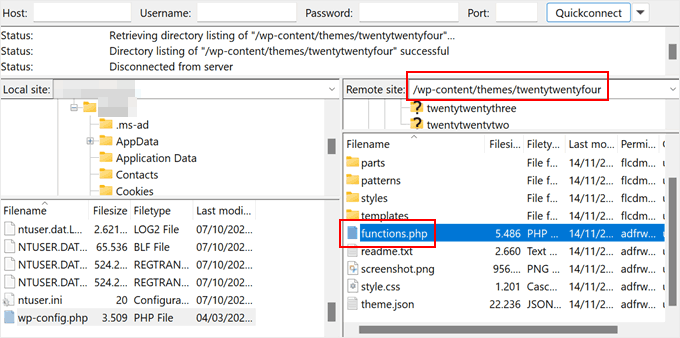
Una volta trovato il file functions.php, puoi semplicemente fare doppio clic su di esso. FileZilla scaricherà quindi il file sul tuo computer.
A questo punto, individua il file sul tuo computer. Successivamente, aprilo utilizzando un editor di testo semplice come Blocco note.
Quindi, devi inserire questo snippet di codice in fondo al file per aggiungere un account utente amministratore:
function wpb_admin_account(){
$user = 'Username';
$pass = 'Password';
$email = 'email@domain.com';
if ( !username_exists( $user )  && !email_exists( $email ) ) {
$user_id = wp_create_user( $user, $pass, $email );
$user = new WP_User( $user_id );
$user->set_role( 'administrator' );
} }
add_action('init','wpb_admin_account');
Non dimenticare di sostituire Username, Password e email@domain.com con i tuoi valori. Puoi anche utilizzare lo stesso snippet di codice per creare altri ruoli utente se necessario.
Ecco come dovrebbe apparire il file:
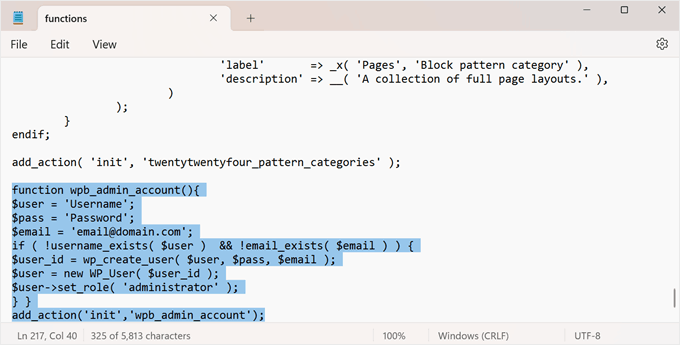
Successivamente, salva semplicemente il file e torna al tuo client FTP.
Qui, devi individuare il file che hai appena modificato sul lato sinistro dell'interfaccia. Fai clic con il pulsante destro del mouse su di esso e fai clic su 'Carica'.
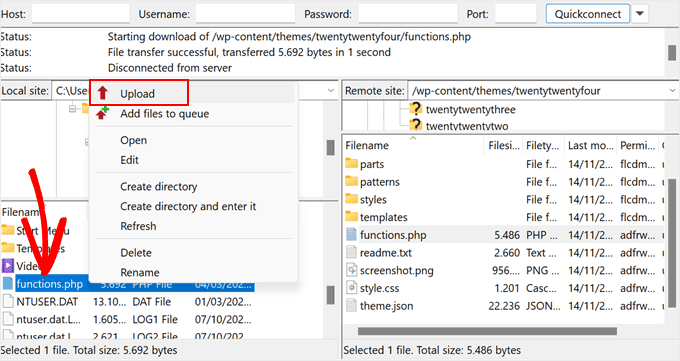
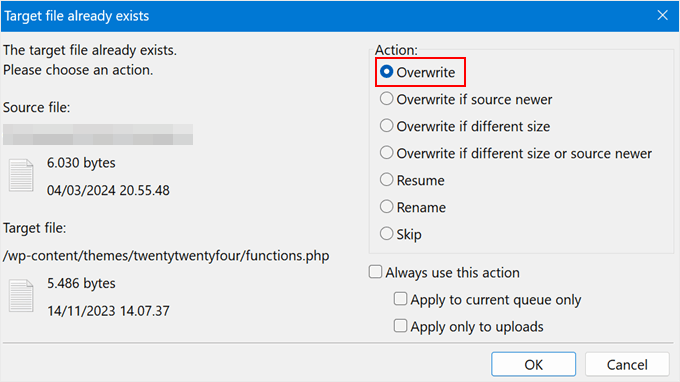
Si aprirà una nuova finestra che ti dirà che il file esiste già nei file del tuo sito web.
Seleziona semplicemente l'opzione 'Sovrascrivi' e fai clic su 'OK'.
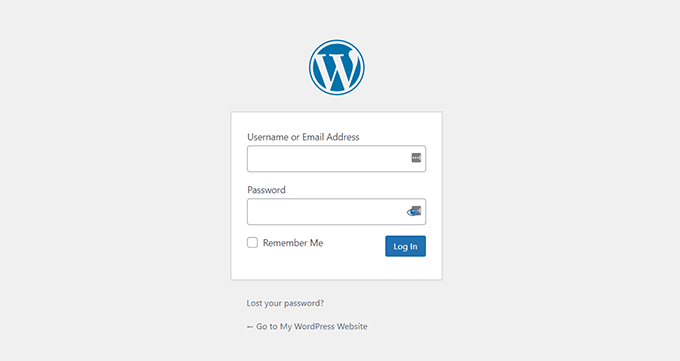
Ora, apri il tuo nome del sito.com/wp-admin nel tuo browser. Ricorda di sostituire il tuo nome del sito.com con il tuo nome di dominio.
Se il codice funziona, sarai in grado di digitare le tue credenziali nella pagina di accesso e accedere nuovamente all'area di amministrazione di WordPress.
Nota: Una volta effettuato l'accesso al tuo sito WordPress, dovresti tornare al tuo client FTP per aprire nuovamente il file functions.php ed eliminare il codice che hai aggiunto.
L'eliminazione del codice non rimuoverà l'utente. Questo serve solo a garantire che il codice non venga eseguito di nuovo, il che potrebbe portare a conseguenze indesiderate. Inoltre, puoi sempre aggiungere nuovi utenti e autori al tuo sito WordPress se necessario.
Alternativa: Aggiungi un nuovo utente amministratore con il file manager del tuo web host
Se la tua connessione FTP non ha avuto successo e sei ancora bloccato fuori dall'amministrazione di WordPress, puoi utilizzare il file manager del tuo hosting WordPress per aggiungere il codice a functions.php. I principianti potrebbero trovare questo metodo molto più semplice.
Ai fini di questo tutorial, utilizzeremo il file manager di Bluehost. Nella tua bacheca di hosting, vai alla scheda 'Siti web', trova il sito web WordPress da cui sei bloccato ed fai clic su 'Impostazioni'.

Una volta dentro, scorri verso il basso fino alla sezione Collegamenti rapidi.
Quindi, fai clic su 'File Manager'.

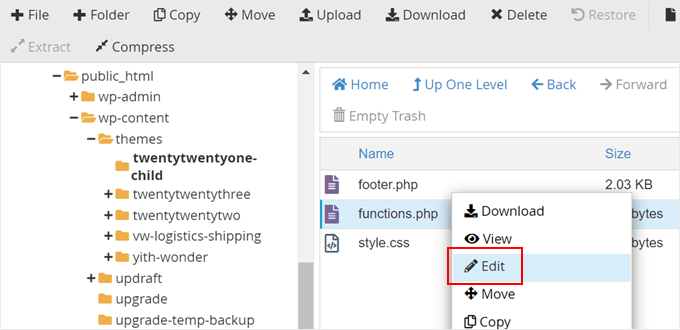
Come per il metodo precedente, devi trovare il file functions.php del tuo attuale sito WordPress.
Dopo averlo individuato, fai clic con il pulsante destro del mouse sul file e seleziona 'Modifica'.
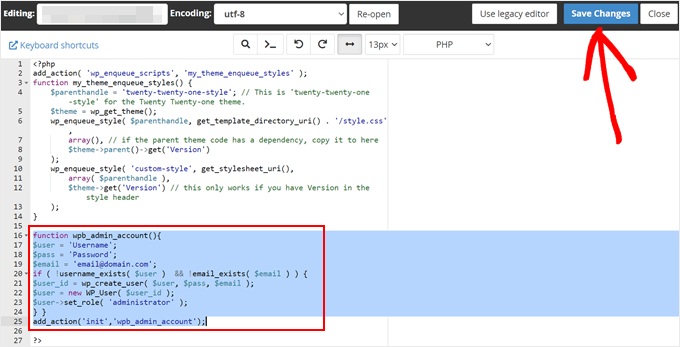
Successivamente, incolla semplicemente lo stesso snippet di codice dal metodo precedente.
Fai clic su 'Salva modifiche'.
Tutto ciò che devi fare dopo è andare al tuo URL di accesso a WordPress e provare ad accedere con le credenziali del tuo nuovo utente amministratore.
Bonus: Altri trucchi per functions.php di WordPress
Oltre ad aggiungere un nuovo utente amministratore, ci sono in realtà molti trucchi interessanti che puoi fare con il file functions.php.
Ad esempio, potresti aggiungere nuove aree widget che non sono predefinite nel tuo tema WordPress. In questo modo, hai più spazio per inserire i tuoi widget.
Puoi saperne di più su tutti questi hack nel nostro elenco definitivo di trucchi utili per il file functions.php di WordPress.
E se vuoi provare tutti questi suggerimenti e trucchi, ti consigliamo di utilizzare WPCode. Sebbene sia possibile modificare functions.php con un client FTP, WPCode rende sicuro e facile gestire tutti i diversi snippet di codice che aggiungi al file.
In questo modo, puoi tenere traccia di ogni snippet di codice personalizzato che è stato aggiunto e disabilitarlo in pochi clic se si verifica un errore.
Puoi leggere di più nella nostra recensione completa di WPCode.

Speriamo che questo tutorial di WordPress ti abbia aiutato a imparare come aggiungere un utente amministratore a WordPress utilizzando FTP. Potresti anche voler consultare i nostri articoli su come visualizzare e controllare i cron job di WordPress e come disabilitare wp-cron in WordPress e impostare cron job appropriati.
Se ti è piaciuto questo articolo, iscriviti al nostro Canale YouTube per tutorial video su WordPress. Puoi trovarci anche su Twitter e Facebook.


Leo van Zantvoort
Grazie per questo tutorial, anche se non ha funzionato per me.
Ho aggiornato a WordPress all'ultima versione e ho visto la nuova autenticazione a due fattori. Ho selezionato la casella e l'ho provata. Non ricevo email! Ora sono bloccato!
Ho accesso ftp,
Ho provato l'opzione in questo tutorial, nessun successo.
C'è un modo per riottenere l'accesso?
Grazie, Leo
Supporto WPBeginner
Il nostro articolo qui sotto mostra come puoi disabilitare quell'email aggiungendo codice al tuo functions.php.
https://www.wpbeginner.com/wp-tutorials/how-to-disable-wordpress-admin-email-verification-notice/
Amministratore
Jiří Vaněk
Non potevo credere che potesse essere così semplice aggiungere un amministratore a WordPress usando il file `functions.php`. Ho salvato questa guida perché ho dovuto concedere l'accesso a WordPress a un altro utente più volte e l'ho sempre fatto nel modo complicato tramite PHPMyAdmin. Questo non è sempre disponibile e l'FTP potrebbe essere l'unica soluzione in alcuni casi. Questo è un tutorial molto utile che dimostra anche perfettamente quanto possa essere potente il file `functions.php` in WordPress e cosa si può fare con esso.
Dennis Muthomi
Le istruzioni sono super utili, specialmente la parte sull'editing del file functions.php. Una volta ho perso l'accesso all'amministratore a causa di un conflitto di plugin e questo metodo mi ha salvato. Un consiglio che aggiungerei è di eseguire sempre un backup del tuo sito prima di apportare modifiche. In questo modo, se qualcosa va storto durante il processo, puoi ripristinare il tuo sito al suo stato precedente.
Moinuddin Waheed
Questa è una guida indispensabile per ogni utente WordPress.
In passato mi sono trovato in situazioni in cui la dashboard di accesso dell'amministratore era bloccata e non riuscivo più ad accedere. Infatti, in passato ho perso uno dei miei siti web per mancanza di conoscenza.
Grazie per questa utile guida.
Mrteesurez
Questo è buono. Non sapevo fosse possibile creare un utente amministratore tramite FTP, grazie per la guida.
Vedo questo come un'idea di backup o una conoscenza che tutti gli utenti WordPress devono avere nel caso in cui si perda l'accesso all'area amministratore.
Faisal
Ha funzionato a meraviglia.
Grazie
Supporto WPBeginner
Prego!
Amministratore
Piotr Szcześniak
Non ricordo mai lo snippet, quindi sono felice di visitarvi spesso! Grazie!
Thomas Hansen
Se stai usando un tema figlio, è il functions.php del tema figlio in cui devi inserire il codice?
Supporto WPBeginner
Sì, dovresti aggiungere il codice lì.
Amministratore
André Cassiano
Ha funzionato alla grande! Grazie.
Supporto WPBeginner
Glad our guide was able to help
Amministratore
imran
Ha funzionato, grazie!!
Supporto WPBeginner
You’re welcome
Amministratore
Kim H
Ha funzionato alla grande. Grazie per questo articolo!
Supporto WPBeginner
You’re welcome
Amministratore
Donovan
Ha funzionato perfettamente. Grazie per l'ottimo consiglio.
Supporto WPBeginner
Glad our article was helpful
Amministratore
Peter
Grazie! Ha funzionato!
Supporto WPBeginner
You’re welcome, glad our guide was helpful
Amministratore
Rogério
Bel lavoro
Supporto WPBeginner
Thanks
Amministratore
adam
Grazie amico ha funzionato anche nella versione di WordPress 4.9.0
Grazie mille fratello!
Warner Mendenhall
Grazie. Ha funzionato perfettamente.
charu
C'è un modo per eliminare quella voce dal database che ho creato tramite function.php, cioè eliminare l'ultimo utente creato per l'uso nell'area amministratore.
Grazie
Shafaq
buona spiegazione ma c'è un errore nel mio codice. il ruolo dell'utente cambia se si accede alla pagina del profilo utente, altrimenti nessun effetto. puoi per favore elaborare.
ecco il mio codice
$level = $profileuser->ihc_user_levels ;
$id = $profileuser->id ;
$u= new WP_User( $id ) ;
if ( $level=='3') { echo 'user level '.$level; echo 'user id '.$id; $u = wp_update_user( $u->set_role( 'featured' ) ); }
Stef
Ho il grosso problema che questo nuovo utente deve prima essere attivato..
È possibile impostare l'attivazione dell'utente tramite funzione o ho perso e devo installare un backup del mio wordpress tramite ftp?
Rdas
Ho l'ultima versione di WordPress, funzionerà per me o devo cambiare qualcosa nel codice?
Guille
Ottima spiegazione. Grazie mille per questo consiglio. Funziona alla grande!
Hardeep
Salve,
Post davvero informativo, sono uno sviluppatore e a volte devo contattare l'amministratore di sistema per reimpostare o creare un nuovo utente wp per i test.
Questo è un ottimo modo, grazie per aver condiviso
Toni Weidman
Quanto sarà sicuro questo su un host FTP?
Patrick Johanneson
Non molto. Quindi la prima cosa da fare una volta effettuato nuovamente l'accesso è cambiare la password di quel nuovo account amministratore. Quindi rimuovi il codice da functions.php.
Andre
Inizia con SFTP con un client FTP (programma) che lo supporti. Ma come ha menzionato Patrick, DEVI cambiare la tua password una volta che sei di nuovo dentro. Non intendo una password semplice, assicurati sempre di usare almeno 12 caratteri mescolati con numeri, simboli, lettere minuscole e maiuscole (evita di usare parole).