


Se vendi a clienti nei Paesi Bassi, offrire iDEAL al momento del checkout non è un'opzione, è un'aspettativa.
Lo abbiamo scoperto mentre aiutavamo i nostri clienti ad espandersi nei mercati europei e abbiamo visto come l'aggiunta di iDEAL ha migliorato istantaneamente le conversioni degli utenti olandesi.
Questo ci ha spinto a testare diversi modi per integrare iDEAL con WordPress, senza aggiungere attriti o creare grattacapi tecnici.
In questa guida, condivideremo due metodi affidabili che puoi utilizzare per iniziare ad accettare pagamenti iDEAL sul tuo sito.
Sia che tu stia utilizzando WooCommerce o un'altra configurazione, sarai in grado di selezionare l'opzione che meglio si adatta alle tue esigenze e rendere il checkout più semplice per i tuoi clienti olandesi.
💡Risposta rapida: Come accettare pagamenti iDEAL
Ci sono due modi affidabili per aggiungere iDEAL al tuo sito WordPress:
- WP Simple Pay: Questa è l'opzione migliore per moduli di pagamento semplici, donazioni o vendita di singoli articoli. Ti consente di accettare pagamenti senza configurare un complesso carrello della spesa.
- WooCommerce Stripe Gateway: Questa è l'opzione migliore se hai un negozio eCommerce completo. Ti consente di aggiungere iDEAL come opzione di checkout per il tuo catalogo prodotti.
Perché accettare pagamenti iDEAL in WordPress?
Se vuoi vendere prodotti o servizi nei Paesi Bassi, accettare iDEAL è essenziale. È il sistema di pagamento più diffuso nel paese, che consente ai clienti di pagare direttamente dai propri conti bancari senza bisogno di una carta di credito.
Ecco i maggiori vantaggi dell'aggiunta di iDEAL al tuo checkout:
- Costruisce fiducia: Quasi tutte le principali banche olandesi supportano iDEAL. Offrirlo segnala che la tua attività è legittima e pronta a servire i clienti locali.
- Migliore sicurezza: Quando i clienti selezionano iDEAL, vengono reindirizzati alla piattaforma della propria banca per completare il pagamento. Ciò significa che non devono condividere informazioni bancarie sensibili con siti di terze parti.
- Conferma istantanea: A differenza dei bonifici bancari tradizionali, iDEAL fornisce una conferma di pagamento istantanea in modo da poter elaborare gli ordini immediatamente.
- Costi inferiori: Le commissioni di transazione per iDEAL sono competitive e spesso inferiori alle commissioni delle carte di credito, aiutandoti a risparmiare sui costi di elaborazione.
Diamo un'occhiata a come accettare facilmente pagamenti iDEAL in WordPress. Tratteremo due metodi in questo tutorial. Puoi usare i link qui sotto per passare al tuo approccio preferito:
Metodo 1: Creare un modulo di pagamento iDEAL in WordPress
Se vuoi creare un modulo di pagamento iDEAL in WordPress, allora questo metodo fa per te. Ti permetterà di accettare pagamenti iDEAL per donazioni, abbonamenti, servizi o prodotti senza dover creare un negozio online completamente funzionante.
Per configurare questo, consigliamo WP Simple Pay, uno strumento che abbiamo testato a fondo sui nostri siti web. È il nostro plugin WordPress per Stripe preferito grazie al suo builder intuitivo, all'efficace protezione antispam e alla facile integrazione con una varietà di opzioni di pagamento.
Ciò che ci ha colpito di più è il suo modello predefinito per i pagamenti iDEAL, che rende il processo di configurazione un gioco da ragazzi. Per approfondire le sue funzionalità, consulta la nostra recensione completa di WP Simple Pay.
Passaggio 1: Installa e attiva WP Simple Pay
Per iniziare, installa e attiva il plugin WP Simple Pay. Per i dettagli, consulta la nostra guida per principianti su come installare un plugin WordPress.
Nota: WP Simple Pay ha una versione gratuita. Tuttavia, avrai bisogno del piano Pro per sbloccare il modello del modulo di pagamento iDEAL.
Passaggio 2: Configura la procedura guidata di configurazione
Dopo l'attivazione, vedrai una procedura guidata di configurazione sullo schermo. Fai clic sul pulsante ‘Inizia’.

Nella pagina seguente, dovrai inserire la chiave di licenza del tuo plugin.
Puoi ottenere queste informazioni dal tuo account sul sito web di WP Simple Pay. Quindi, fai clic sul pulsante ‘Attiva e Continua’.

Dopodiché, devi collegare il tuo account Stripe con WP Simple Pay. Stripe è un popolare gateway di pagamento che elabora le transazioni iDEAL.
Fai clic sul pulsante 'Connetti con Stripe' per accedere al tuo account Stripe esistente o crearne uno nuovo.

Per istruzioni più dettagliate, consulta il nostro tutorial su come accettare pagamenti Stripe in WordPress.
Dopo aver collegato Stripe, la procedura guidata ti chiederà di configurare le tue email. Abilita le opzioni per ricevere notifiche per le ricevute di pagamento e le fatture imminenti, quindi inserisci il tuo indirizzo email preferito.

Infine, fai clic sul pulsante ‘Salva e continua’. Ora puoi completare gli altri passaggi e uscire dalla procedura guidata di configurazione.
Passaggio 3: Crea un modulo di pagamento
Ora, vai su WP Simple Pay » Moduli di Pagamento nella tua bacheca di WordPress e fai clic sul pulsante ‘Crea il tuo modulo di pagamento’.

Questo ti porterà alla pagina ‘Seleziona un modello’, dove vedrai un elenco di opzioni di moduli di pagamento predefiniti.
Trova semplicemente il modello ‘Modulo di pagamento iDEAL’ e fai clic sul pulsante ‘Usa modello’ sotto di esso.
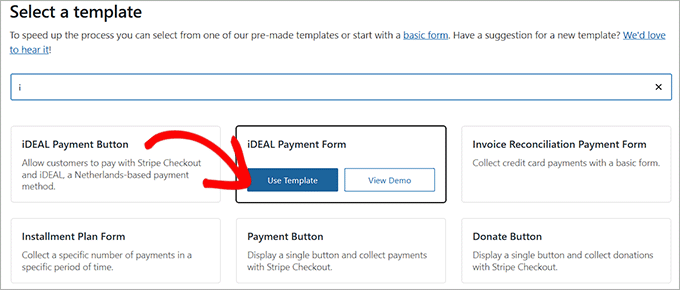
Questo aprirà l'editor del modulo.
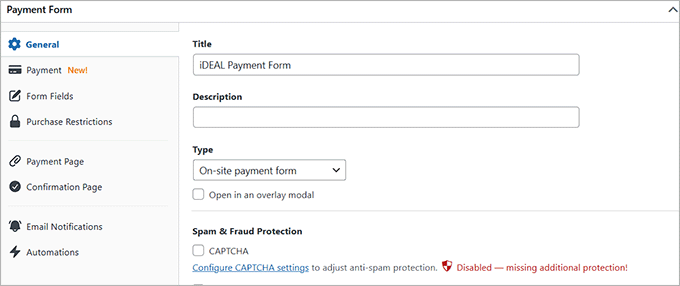
Nella scheda ‘Generale’, puoi modificare il titolo e la descrizione, e scegliere ‘Modulo di pagamento sul sito’
Passaggio 4: Scegli iDEAL come opzione di pagamento
Dopo di che, passa alla scheda ‘Pagamento’ nel menu di sinistra. Quindi, seleziona le tue aliquote fiscali preferite sotto l’opzione ‘Raccolta tasse’.
Una volta fatto, aggiungi un prezzo per il prodotto o servizio che desideri vendere tramite il modulo. Se offri un servizio basato su abbonamento, scegli l’opzione ‘Abbonamento’ e fai clic sul pulsante ‘Aggiungi prezzo’ per includere diversi livelli di abbonamento.
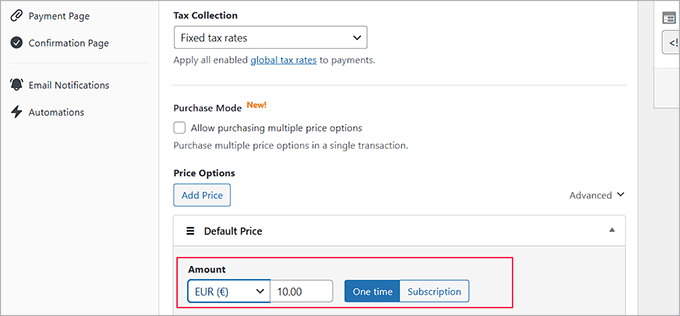
Importante: Devi impostare la valuta su Euro (EUR) in questa sezione. Se la lasci su USD, l'opzione di pagamento iDEAL non apparirà sul tuo modulo.
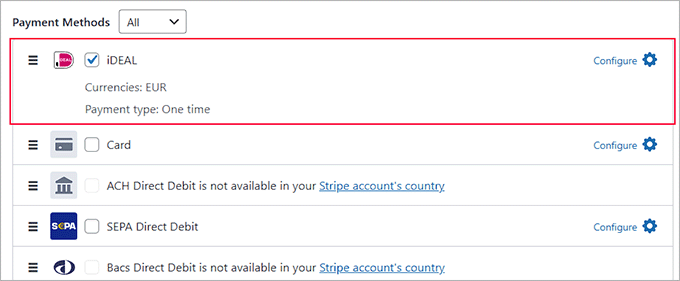
Successivamente, scorri verso il basso fino alla sezione 'Metodi di pagamento' e scegli l'opzione 'Tutti' dal menu a discesa.
Noterai che iDEAL è già stato selezionato dall'elenco. Tuttavia, puoi anche aggiungere altre opzioni di pagamento, come Klarna, AliPay, SEPA, CashApp, Addebito Diretto Bacs e altro.
Passaggio 5: Personalizza i campi del modulo
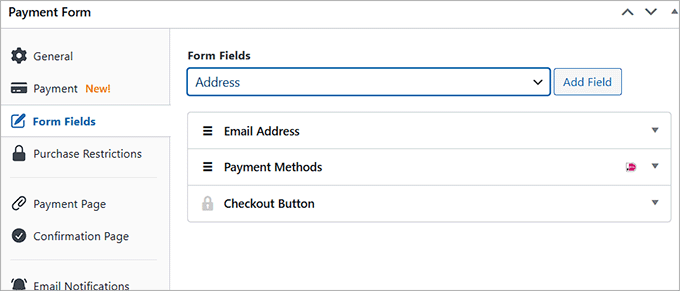
Una volta fatto ciò, passa alla scheda 'Campi del modulo' per aggiungere un campo dal menu a discesa. Puoi anche espandere la scheda per configurare le impostazioni di ciascun campo e riorganizzarli utilizzando l'editor drag-and-drop.
Ad esempio, puoi aggiungere un campo indirizzo al tuo modulo se vuoi vendere un prodotto fisico o fornire servizi di persona. In questo modo, i clienti possono facilmente fornire il proprio indirizzo quando effettuano un acquisto o prenotano un appuntamento.
Passaggio 6: Pubblica il tuo modulo di pagamento
Ora, vai alla scheda 'Pagina di pagamento' e seleziona la casella 'Abilita una pagina di pagamento dedicata'. Questo ti permetterà di creare una pagina personalizzata senza dover aggiungere manualmente una nuova pagina al tuo sito web.
WP Simple Pay ti consente di personalizzare il modulo impostando un permalink, uno schema di colori, un'immagine, un testo nel piè di pagina e altro ancora.

Infine, fai clic sul pulsante 'Pubblica' per salvare le tue modifiche.
Ora puoi visitare il tuo sito WordPress per vedere il modulo di pagamento iDEAL in azione.
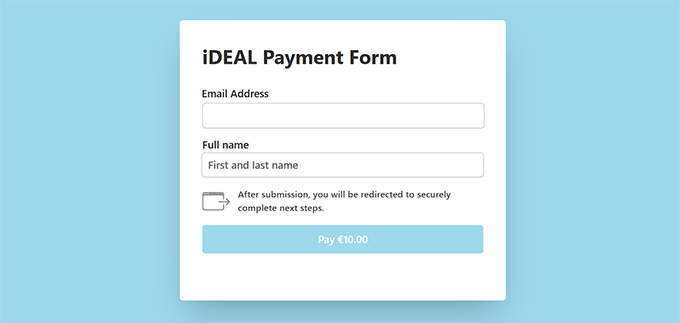
Ora, se desideri aggiungere il modulo iDEAL a una pagina esistente, puoi farlo anche. Dopo aver aggiunto i campi del modulo, fai semplicemente clic sul pulsante 'Pubblica'.
Successivamente, apri la pagina o il post che desideri utilizzare dalla dashboard di WordPress e fai clic sul pulsante 'Aggiungi blocco' (+). Usa la funzione di ricerca per individuare il blocco 'WP Simple Pay', quindi aggiungilo alla pagina.
Una volta fatto ciò, scegli il modulo di pagamento iDEAL dal menu a discesa all'interno del blocco.

Infine, fai clic sul pulsante 'Aggiorna' o 'Pubblica' per salvare le modifiche.
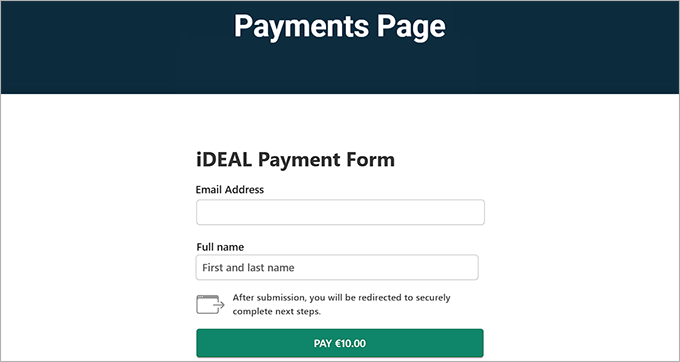
Ora, visita il tuo sito web per visualizzare la tua pagina del modulo di pagamento iDEAL personalizzato.
Metodo 2: Accettare pagamenti iDEAL in WooCommerce
Se desideri aggiungere iDEAL come opzione di pagamento nel tuo negozio WooCommerce, allora questo metodo è quello che fa per te.
Passaggio 1: Installa e attiva il gateway di pagamento Stripe per WooCommerce
Innanzitutto, dovrai installare e attivare il plugin gratuito Stripe Payment Gateway for WooCommerce. Per istruzioni dettagliate, consulta il nostro tutorial su come installare un plugin WordPress.
Passaggio 2: Configura Stripe come gateway di pagamento
Dopo l'attivazione, vai alla pagina WooCommerce » Impostazioni nella tua bacheca di WordPress e passa alla scheda ‘Pagamenti’.
Trova ‘Stripe’ nell'elenco dei metodi di pagamento e fai clic sul pulsante ‘Completa configurazione’ (o ‘Gestisci’ se lo hai già collegato).
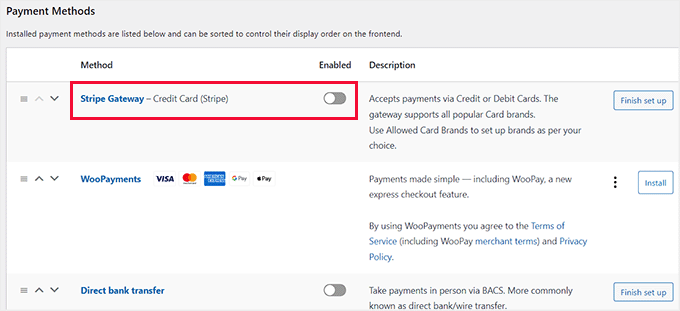
Verrai ora reindirizzato a una nuova pagina, dove dovrai selezionare la casella ‘Abilita gateway Stripe’.
Dovrai anche aggiungere un titolo e una descrizione per il gateway di pagamento.
Quindi, fai clic sul pulsante ‘Salva modifiche’ per memorizzare le tue impostazioni.
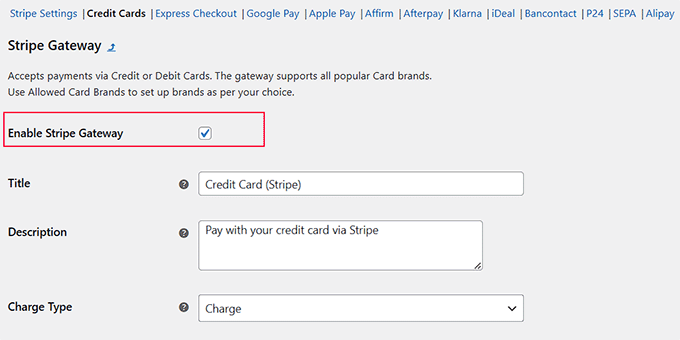
Una volta fatto ciò, fai clic sul link ‘Impostazioni Stripe’ nella parte superiore della pagina.
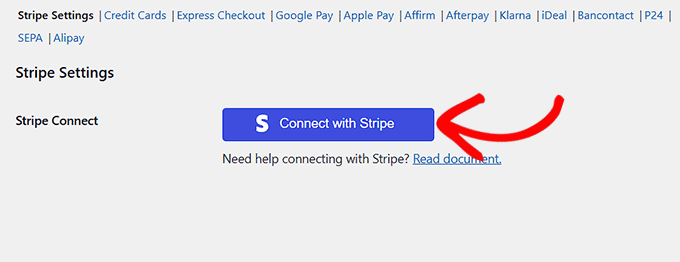
Qui, fai clic sul pulsante ‘Connetti con Stripe’ per collegare il gateway di pagamento al tuo negozio online. Questo ti reindirizzerà a una nuova pagina dove dovrai accedere al tuo account Stripe. Se non ne hai uno, puoi crearne uno da qui.
Per maggiori dettagli, consulta il nostro tutorial su come accettare pagamenti con Stripe in WordPress.
Passaggio 3: Abilita iDEAL in WooCommerce
Dopo aver collegato correttamente Stripe al tuo negozio WooCommerce, torna alla scheda ‘Pagamenti’ nella dashboard di WordPress. Successivamente, fai clic sul link ‘iDEAL’ in alto.
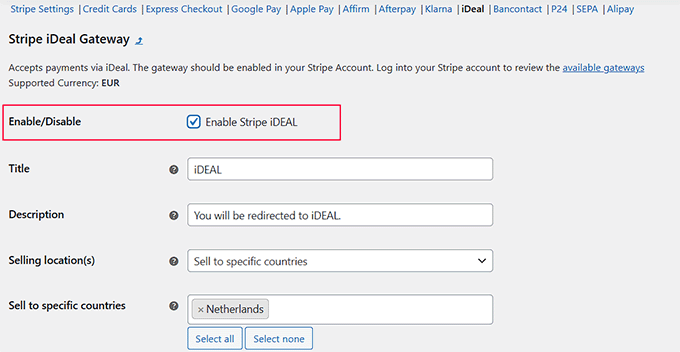
Da qui, seleziona la casella accanto a ‘Abilita Stripe iDEAL’. Successivamente, aggiungi un titolo, una descrizione, il nome dell'azienda e le località di vendita in cui desideri visualizzare questo metodo di pagamento.
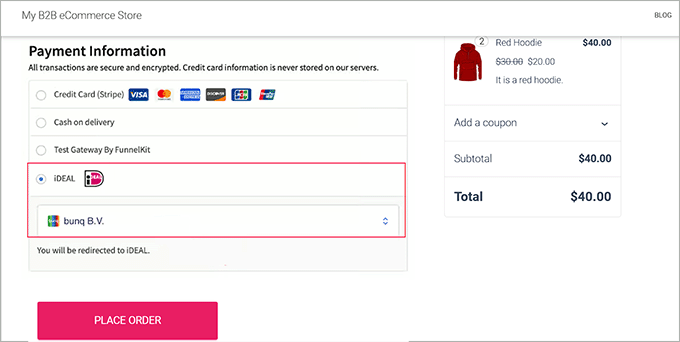
💡Suggerimento Pro: iDEAL apparirà come opzione di pagamento al checkout solo se il cliente proviene dai Paesi Bassi. Assicurati di aver aggiunto i Paesi Bassi al tuo elenco ‘Vendi a paesi specifici’ in WooCommerce » Impostazioni » Generali.
Infine, fai clic sul pulsante 'Salva modifiche' per memorizzare le tue impostazioni.
Ora puoi visitare il tuo negozio online per visualizzare l'opzione di pagamento iDEAL.
Bonus: Accettare pagamenti Affirm in WordPress
Con WP Simple Pay, puoi anche accettare pagamenti Affirm in WordPress.
Affirm è un servizio "acquista ora, paga dopo" (BNPL) che consente ai clienti di acquistare prodotti o servizi a rate. Gli acquirenti possono pagare in 4 rate uguali, senza interessi, in 8 settimane o scegliere rate mensili fino a 36 mesi.
Offrendo questa opzione di pagamento sul tuo sito web, rendi più facile per i clienti permettersi articoli di prezzo più elevato, migliorando la loro esperienza di acquisto.
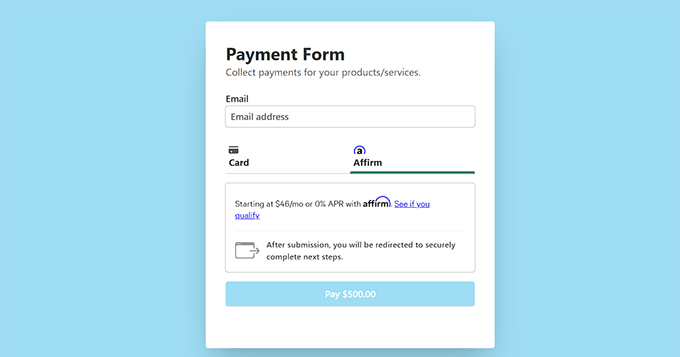
Per i dettagli, consulta il nostro tutorial su come accettare pagamenti Affirm in WordPress.
Domande frequenti sui pagamenti iDEAL
Ecco alcune domande che i nostri lettori hanno posto frequentemente prima di aggiungere iDEAL come opzione di pagamento sul loro sito:
Qual è il miglior gateway di pagamento per WordPress?
Secondo la nostra esperienza, Stripe è il miglior gateway di pagamento per la maggior parte dei siti WordPress. Offre una configurazione semplice, commissioni competitive e supporta metodi di pagamento locali popolari come iDEAL, SEPA e Apple Pay senza richiedere complessi processi di verifica.
Quale metodo di pagamento utilizza WordPress?
WordPress non viene fornito con un sistema di elaborazione dei pagamenti integrato per impostazione predefinita. Per accettare pagamenti, è necessario installare un plugin come WP Simple Pay o WooCommerce, che collega quindi il tuo sito a processori di pagamento come Stripe o PayPal.
Per ulteriori opzioni, puoi consultare le nostre migliori scelte per i migliori plugin di pagamento per WordPress.
Stripe accetta iDEAL?
Sì, Stripe supporta pienamente i pagamenti iDEAL. Agisce come ponte sicuro tra il tuo sito WordPress e la banca del cliente, gestendo la transazione e fornendo una conferma di pagamento istantanea.
iDEAL è come PayPal?
iDEAL è simile a PayPal in quanto facilita i pagamenti online, ma funziona in modo diverso nel backend. Mentre PayPal agisce come un portafoglio digitale in cui conservi i fondi, iDEAL ti collega direttamente al tuo ambiente bancario online personale per approvare un trasferimento sicuro.
Quali banche supportano iDEAL?
Quasi tutte le principali banche consumer olandesi supportano iDEAL. Queste includono ABN AMRO, ASN Bank, Bunq, ING, Knab, Rabobank, RegioBank, Revolut, SNS, Triodos Bank e Van Lanschot.
Speriamo che questo articolo ti abbia aiutato a capire come accettare pagamenti iDEAL in WordPress. Potresti anche voler consultare la nostra guida per principianti su come consentire agli utenti di scegliere un metodo di pagamento sui moduli WordPress e le nostre migliori scelte per i migliori plugin di Authorize.net per WordPress.
Se ti è piaciuto questo articolo, iscriviti al nostro Canale YouTube per tutorial video su WordPress. Puoi trovarci anche su Twitter e Facebook.





Hai una domanda o un suggerimento? Lascia un commento per iniziare la discussione.