


Mantenere un aspetto coerente sul tuo blog è fondamentale per costruire una forte identità di marca. Un aspetto spesso trascurato di questo è l'area sotto il contenuto principale del tuo post del blog.
Abbiamo scoperto che questo spazio è un'ottima posizione per elementi come firme d'autore, call to action o persino annunci posizionati con cura.
Immagina l'impatto di avere una firma professionale aggiunta automaticamente a ogni articolo, o il potenziale aumento di entrate dalla visualizzazione costante di annunci in questa posizione ad alta visibilità.
Sfortunatamente, WordPress non offre un modo semplice per visualizzare annunci o una firma personale dopo il contenuto di ogni post. Ma abbiamo una soluzione.
In questo articolo, ti mostreremo come aggiungere una firma o annunci dopo il contenuto dei post in WordPress.

Perché aggiungere una firma o annunci dopo il contenuto dei post in WordPress?
Quando crei per la prima volta un sito web WordPress, non c'è modo di aggiungere automaticamente contenuti alla fine di ogni post. Questo rende difficile aggiungere una firma o visualizzare annunci dopo i tuoi post del blog. Fortunatamente, ci sono alcuni modi per aggiungere questa funzionalità a WordPress.
Quando aggiungi una firma, puoi usare un'immagine della tua firma effettiva, il tuo nome formattato con un font manoscritto, o semplicemente un cordiale saluto di chiusura con il tuo nome.
Se hai più autori, non vorrai la stessa firma mostrata su ogni post. Invece, dovresti seguire la nostra guida su come aggiungere una casella di informazioni sull'autore nei post di WordPress.
Inoltre, questo tutorial ti consente di visualizzare annunci dopo ogni post sul tuo sito web. Per visualizzare annunci solo su alcuni dei tuoi post, consulta la nostra guida su come visualizzare blocchi di annunci in post specifici in WordPress.
Detto questo, diamo un'occhiata a come aggiungere una firma o annunci dopo il contenuto del post in WordPress. Tratteremo tre metodi, e il primo è consigliato per la maggior parte degli utenti:
Metodo 1: Aggiungere firma o annunci dopo il contenuto del post con WPCode (Automaticamente)
Il modo più semplice per aggiungere una firma o annunci dopo il contenuto del tuo post è utilizzare il plugin gratuito WPCode.
WPCode è il miglior plugin per snippet di codice per WordPress. Rende facile inserire codice per visualizzare annunci in qualsiasi pagina, post o area widget in WordPress. Puoi anche usarlo per aggiungere qualsiasi codice personalizzato, immagini o testo per visualizzare una firma dopo il contenuto del tuo post.
Per iniziare, dovrai installare e attivare il plugin gratuito WPCode. Se hai bisogno di aiuto, puoi seguire il nostro tutorial su come installare un plugin di WordPress.
Nota: Esiste anche una versione premium di WPCode che include funzionalità avanzate come snippet pianificati, pixel di conversione, monitoraggio e-commerce e altro.
Una volta attivato il plugin, vai su Code Snippets » + Add Snippet dalla dashboard di WordPress.
Questo ti porterà alla libreria di snippet di codice integrata. Da qui, passa il mouse sopra l'opzione 'Add Your Custom Code (New Snippet)' e fai clic sul pulsante '+ Add Custom Snippet' per selezionarla.

Successivamente, devi selezionare 'HTML Snippet' come 'Code Type' dall'elenco di opzioni che appaiono sullo schermo.

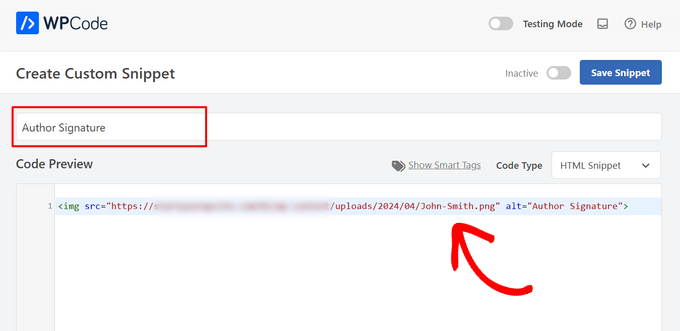
Nella pagina 'Create Custom Snippet', devi aggiungere un titolo per il tuo snippet, che può essere qualsiasi cosa per aiutarti a ricordare a cosa serve il codice. È solo per il tuo riferimento.
Quindi, copia e incolla semplicemente il codice che desideri visualizzare nella casella 'Code Preview'.
Se stai visualizzando un annuncio, dovresti incollare il codice che hai ricevuto dal tuo servizio pubblicitario, come Google AdSense.
Se stai aggiungendo una firma, puoi semplicemente digitare una firma di testo, come "Grazie per aver letto, Johnny". In alternativa, puoi inserire il codice per includere un'immagine della tua firma effettiva, come <img src="link-all-immagine">.
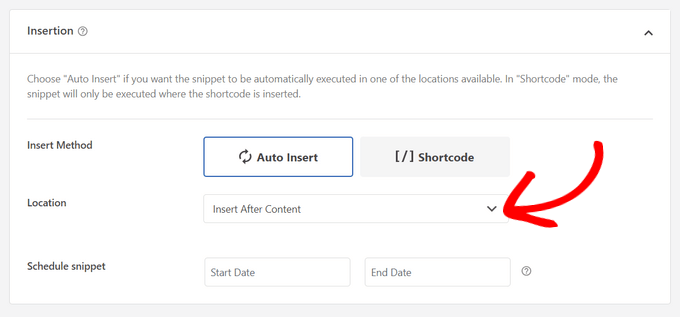
Dopo aver incollato il tuo codice, devi scorrere verso il basso fino alla sezione "Inserimento". Ci sono due opzioni principali di inserimento tra cui puoi scegliere:
- Inserimento automatico – La tua firma o il codice dell'annuncio verranno inseriti ed eseguiti automaticamente sul tuo sito web nella posizione che selezioni.
- Shortcode – La tua firma o il codice dell'annuncio non verranno inseriti automaticamente. Invece, otterrai uno shortcode che puoi inserire manualmente ovunque sul tuo sito.
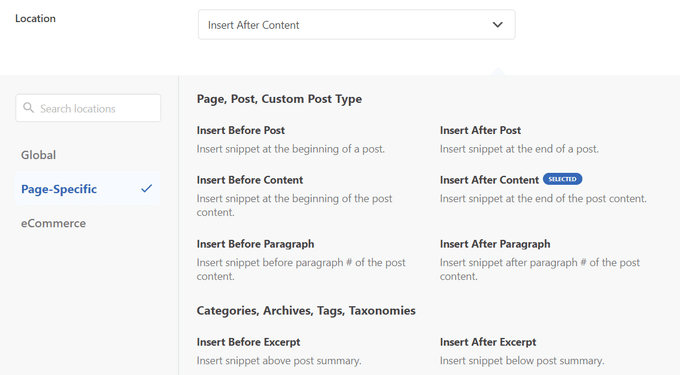
Per questo tutorial, fai clic sul metodo "Inserimento automatico" e scegli l'opzione "Inserisci dopo il contenuto" dall'elenco a discesa accanto al campo "Posizione".
Oltre che dopo il contenuto dei post, WPCode ti consente di inserire firme o annunci in molte altre posizioni come all'inizio del contenuto dei post, dopo un paragrafo, tra i post e altro ancora.
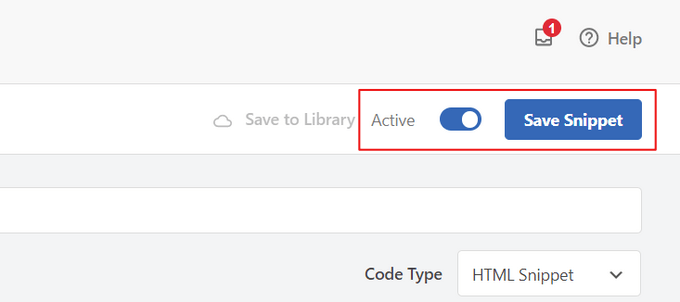
Per pubblicare la tua firma o il tuo annuncio, torna semplicemente in cima alla pagina e sposta l'interruttore da "Inattivo" ad "Attivo".
Infine, fai clic sul pulsante "Salva snippet".
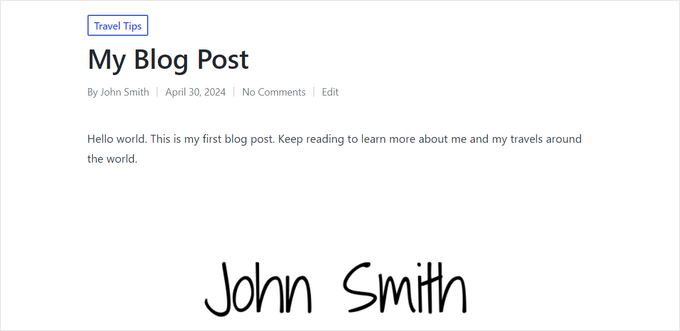
Fatto! La tua firma o il tuo annuncio verranno ora inseriti automaticamente dopo il contenuto del tuo post.
Puoi visitare un post sul tuo sito web per vedere la firma o l'annuncio dopo il contenuto del post. Ecco come appariva sul nostro sito demo:
Metodo 2: Aggiungere firma o annunci dopo il contenuto del post con Ad Inserter
Per questo metodo, la prima cosa da fare è installare e attivare il plugin Ad Inserter – Ad Manager & AdSense Ads. Per maggiori dettagli, consulta la nostra guida passo passo su come installare un plugin di WordPress.
Questo plugin supporta Google AdSense, Amazon Ads e altre piattaforme pubblicitarie. Tuttavia, non è limitato alla visualizzazione di annunci. Puoi usarlo per aggiungere qualsiasi codice, immagine o testo ai tuoi post.
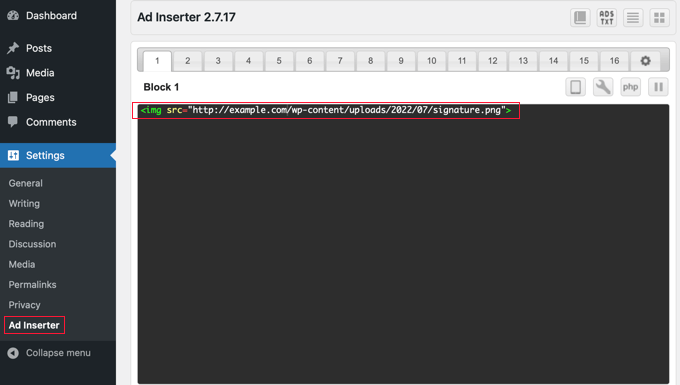
Dopo l'attivazione, è necessario visitare la pagina Impostazioni » Ad Inserter per configurare le impostazioni del plugin. In cima alla pagina, vedrai delle schede dove puoi aggiungere più annunci o firme al tuo sito. Per questo tutorial, rimarremo sulla scheda 1.
Sotto le schede, troverai un editor di testo dove puoi inserire il contenuto che desideri visualizzare, che si tratti di codice pubblicitario o di una firma.
Successivamente, devi scorrere sotto l'editor di testo e selezionare dove vuoi visualizzare l'annuncio o la firma. La casella 'Post' è selezionata per impostazione predefinita, e ci sono anche opzioni per pagine statiche, la homepage, pagine di ricerca, pagine di categoria e pagine di archivio tag.
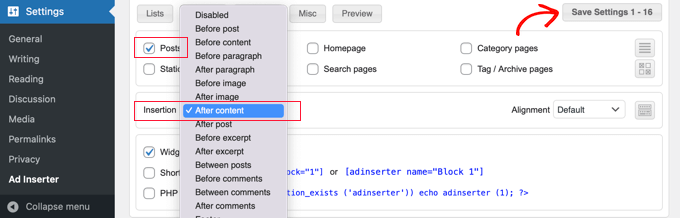
Successivamente, puoi scegliere il punto di inserimento dal menu a discesa. Per visualizzare l'annuncio o la firma dopo ogni post, dovresti selezionare 'Dopo il contenuto'.
Puoi anche scegliere dopo quale paragrafo visualizzare l'annuncio. Ad esempio, se scegli 'Dopo il paragrafo' e inserisci '2' nel campo successivo, l'annuncio verrà visualizzato poco dopo la piega.
Una volta terminato, assicurati di fare clic sul pulsante 'Salva Impostazioni 1 – 16'. Questo memorizzerà le impostazioni per gli annunci nelle prime 16 schede.
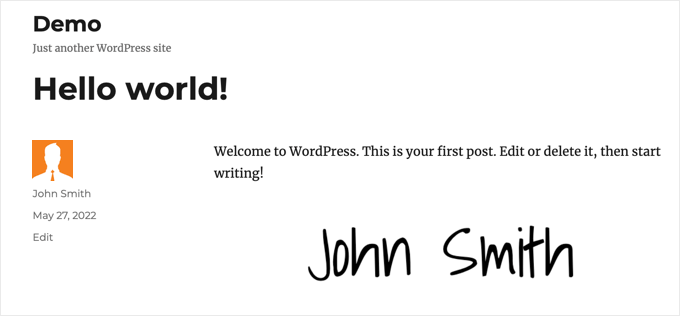
Ora puoi visitare il tuo sito web e visualizzare un post per vedere l'annuncio o la firma. Ecco come appare sul nostro sito demo.
Metodo 3: Aggiungere firma o annunci dopo il contenuto del post utilizzando il codice (Avanzato)
Questo metodo richiede di aggiungere codice ai tuoi file WordPress. Se non l'hai mai fatto prima, dai un'occhiata alla nostra guida per principianti su come incollare snippet di codice in WordPress.
Innanzitutto, devi aggiungere questo codice al file functions.php del tuo tema, a un plugin specifico per il sito o a un plugin per snippet di codice.
Ancora una volta, consigliamo di utilizzare il plugin gratuito WPCode per aggiungere questo codice in WordPress. In questo modo, non dovrai modificare il file functions.php del tuo tema o preoccuparti di rompere il tuo sito.
// Add signature or ad after post content

function wpb_after_post_content($content){
if (is_single()) {
    $content .= 'Your signature or ad code goes here';
}
    return $content;
}
add_filter( "the_content", "wpb_after_post_content" );
Non dimenticare di sostituire ‘La tua firma o il codice dell’annuncio va qui’ alla riga 5 con il codice dell’annuncio, l’immagine o la firma che desideri visualizzare. Assicurati di posizionarlo tra virgolette singole.
Ora puoi visitare il tuo sito web per vedere la tua firma o il tuo annuncio in azione.
Speriamo che questo tutorial ti abbia aiutato a imparare come aggiungere una firma o un annuncio dopo il contenuto del post in WordPress. Potresti anche voler imparare come creare un indirizzo email aziendale gratuito, o dare un'occhiata alla nostra lista di plugin indispensabili per far crescere il tuo sito.
Se ti è piaciuto questo articolo, iscriviti al nostro Canale YouTube per tutorial video su WordPress. Puoi trovarci anche su Twitter e Facebook.




Dennis Muthomi
This will be super useful for a blog post announcing a new product launch, adding the product manager’s or CEO’s signature at the end.
Like the way Syed announces new tools and plugins in the WPBeginner Family – at the end he always writes: “Yours Truly, Syed Balkhi Founder of WPBeginner”, a signature would add a personal touch
Kelly
Ho aggiunto questo codice al mio plugin specifico per il sito e non viene visualizzato nei miei post. Devo aggiungere il contenuto testuale che voglio appaia al posto di ogni $comment?
Supporto WPBeginner
Dovresti assicurarti di chiudere il contenuto tra virgolette singole e dopo l'= alla riga 5 del metodo del codice.
Amministratore
Melissa Hoyle
Sto cercando di usarlo per aggiungere una firma ai miei post. Ho caricato la mia immagine nella libreria multimediale, ho preso il codice sorgente dell'immagine e l'ho incollato nella casella “Codice Annuncio”. Tuttavia, viene visualizzato solo il codice sui miei post e nessuna immagine. Come genero correttamente un codice in modo che la mia immagine venga visualizzata? Grazie!
Supporto WPBeginner
Vorresti aggiungere il codice in un tag img simile alla visualizzazione manuale di un'immagine in un widget che trattiamo qui: https://www.wpbeginner.com/beginners-guide/how-to-add-an-image-in-wordpress-sidebar-widget/
Amministratore
joseph Tersoo
Grazie per il post Ha funzionato per me, tuttavia come posso aggiungere un titolo? sto usando il secondo metodo sul mio sito per visualizzare gli annunci, voglio aggiungere un titolo come, “altri stanno leggendo questo” come posso ottenere questo?
Supporto WPBeginner
Dovresti aggiungere l'html di ciò che stai usando sul tuo tema per i titoli in termini di tag h per aggiungere un titolo usando quel metodo manuale.
Amministratore
Rodrigo Zuluaga
Grazie 2019 Funziona ancora!!
Supporto WPBeginner
Thanks for sharing, glad our method is still working
Amministratore
Fruitfulife
Grazie per il tuo articolo. Il plugin funziona ancora bene.
Supporto WPBeginner
You’re welcome, glad you went with our recommendation
Amministratore
James
Ciao,
Cosa succede se volessi aggiungere annunci prima del contenuto e del titolo del post (all'inizio)?
Grazie
Supporto WPBeginner
Il modo più comune per farlo sarebbe aggiungere un widget di intestazione utilizzando il metodo nel nostro articolo qui: https://www.wpbeginner.com/wp-themes/how-to-add-a-wordpress-widget-to-your-website-header/
Amministratore
Clive
Ciao,
Grazie, è davvero interessante, ma aggiunge solo il testo all'output dello schermo. La firma può essere aggiunta automaticamente al contenuto che viene scritto nella tabella.
Molly
Sto usando uno snippet di codice e inserendo il codice della firma nell'editor di snippet, ma quando inserisco l'URL dell'immagine nel contenuto, viene visualizzato solo come un link scritto in testo. Come faccio ad aggiungere un link immagine nel blocco di contenuto in modo che venga visualizzato come un'immagine?
Burak Bilgin
Grazie per le informazioni. Usato il secondo metodo. Funziona perfettamente.
Catherine Kelleher
Ciao, sto cercando di far funzionare questo su immagini che ho caricato da usare come annunci?? qualcuno può aiutarmi per favore
Bhat Muzamil
Grazie per questo articolo. Lo stavo cercando, finalmente qui l'ho trovato. grazie mille
Miryam
Ciao
Grazie! Possiamo farlo per una categoria particolare?
abu bakar
ho questo link del sito web è
voglio fermare il caricamento ajax ma non so come fare qualcuno può aiutarmi con questo
lo apprezzo molto..
Grazie
Barry
Domanda: Inserisci annunci nei post, secondo la pagina del plugin di WordPress dice che non è stato aggiornato da due anni ed è compatibile solo fino a WordPress 4.3.8. – quindi lo aggiornerai in modo che possa essere utilizzato?
Staff editoriale
Il plugin funziona ancora benissimo, ecco perché non l'abbiamo aggiornato. Non ha bug o problemi.
Rilasceremo un aggiornamento presto.
Amministratore
Rezza Indra
Ciao WPBeginner grazie per aver condiviso, mi piace questo sito che mi aiuta a costruire un blog con WordPress CMS. Voglio chiedere un tutorial per creare un menu fisarmonica come sopra (GUIDA PER PRINCIPIANTI PER WORDPRESS / Avvia il tuo blog WordPress in pochi minuti)
per favore dimmi come fare, grazie ragazzi