


Quando un visitatore fa clic su un'immagine e rimane bloccato su una pagina di file, ciò rovina la sua esperienza. Ho visto abbastanza utenti frustrati da questo da farli abbandonare completamente un sito.
Per impostazione predefinita, WordPress aggiunge spesso questi collegamenti inutili automaticamente. Interrompe la navigazione e può persino danneggiare la SEO delle tue immagini.
Una volta scollegavo manualmente le immagini una per una, ma ciò spreca tempo prezioso. Fortunatamente, c'è un modo semplice per disabilitare questo comportamento in modo permanente.
In questa guida, ti mostrerò come rimuovere automaticamente i collegamenti predefiniti delle immagini in WordPress.
Nota: Le versioni moderne di WordPress di solito gestiscono questo automaticamente. Tuttavia, se stai usando il plugin Classic Editor o noti che le immagini rimandano ancora alle pagine dei file sul tuo sito web, puoi seguire i passaggi seguenti.
Inizieremo spiegando rapidamente perché questi collegamenti predefiniti alle immagini sono un problema per il tuo sito web. Successivamente, ti guideremo attraverso il semplice processo passo dopo passo per disabilitarli in modo permanente.
Perché dovresti disabilitare i collegamenti predefiniti alle immagini in WordPress
Per impostazione predefinita, WordPress collega le immagini a se stesse. Un utente vede che l'immagine è un collegamento, ci clicca sopra e viene quindi reindirizzato al file dell'immagine.
Da questa pagina, l'utente ha due opzioni: fare clic sul pulsante 'indietro' nel browser o abbandonare completamente il tuo sito web.
Inoltre, influisce sul tuo posizionamento SEO delle immagini perché i motori di ricerca potrebbero indirizzare gli utenti al file immagine grezzo invece che al contenuto del tuo post.
Nel complesso, crea una cattiva esperienza utente e influisce sul tasso di rimbalzo del tuo sito.
Potresti disabilitare manualmente il collegamento per ogni singola immagine che carichi, ma ciò spreca tempo ed è facile da dimenticare.
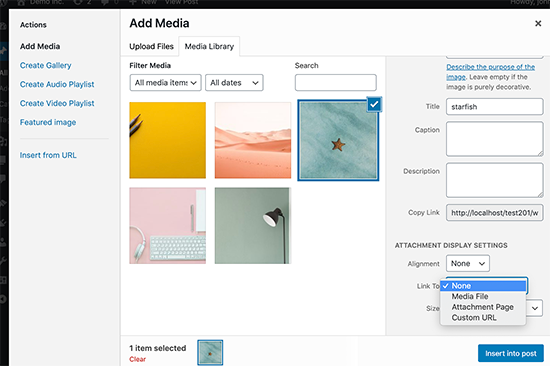
Rimozione del collegamento predefinito all'immagine in WordPress
È molto semplice disabilitare il comportamento predefinito di collegamento delle immagini in WordPress aggiungendo un piccolo snippet di codice al tuo sito web. Se non l'hai mai fatto prima, dai un'occhiata alla nostra guida su come copiare e incollare snippet di codice in WordPress.
Tutto quello che devi fare è aggiungere questo snippet di codice nel file functions.php del tuo tema, in un plugin specifico per il sito o in un plugin per snippet di codice.
function wpb_imagelink_setup() {
    $image_set = get_option( 'image_default_link_type' );

    if ($image_set !== 'none') {
        update_option('image_default_link_type', 'none');
    }
}
add_action('admin_init', 'wpb_imagelink_setup', 10);
Questo codice dice a WordPress di aggiornare automaticamente l'opzione image_default_link_type e impostarla su 'none'. Questa opzione viene quindi memorizzata nel tuo database di WordPress.
Consigliamo di aggiungere questo snippet di codice utilizzando WPCode. È il modo più sicuro e semplice per aggiungere codice personalizzato al tuo sito WordPress senza modificare alcun file del tema principale.
Il nostro team utilizza WPCode su tutti i nostri siti web per gestire snippet personalizzati come questo. Ci aiuta ad aggiungere funzionalità e apportare modifiche senza preoccuparci che un piccolo errore di battitura possa compromettere l'intero sito web.
Per uno sguardo dettagliato a tutte le sue funzionalità, puoi leggere la nostra recensione completa di WPCode.

La parte migliore è che WPCode viene fornito con una libreria integrata di utili snippet di codice, logica condizionale intelligente e un generatore di codice. Questo lo rende uno strumento potente per qualsiasi proprietario di sito web.
Innanzitutto, dovrai installare e attivare il plugin gratuito WPCode. Per maggiori dettagli, consulta la nostra guida passo passo su come installare un plugin di WordPress.
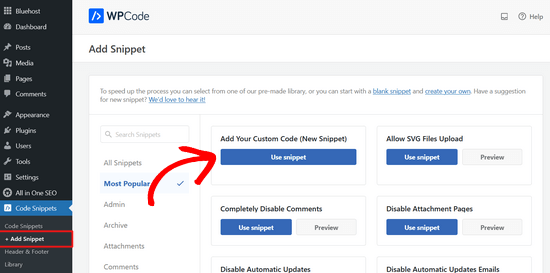
Successivamente, vai su Snippet di codice » + Aggiungi Snippet dal pannello di amministrazione di WordPress. Quindi, trova l'opzione 'Aggiungi il tuo codice personalizzato (Nuovo snippet)' e fai clic sul pulsante 'Usa snippet'.
Dopodiché, puoi aggiungere un titolo per il tuo snippet di codice. Può essere qualsiasi cosa per aiutarti a ricordare a cosa serve il codice.
Quindi, incolla semplicemente lo snippet di codice dall'alto nella casella 'Anteprima codice' e scegli 'Snippet PHP' come tipo di codice dal menu a discesa.
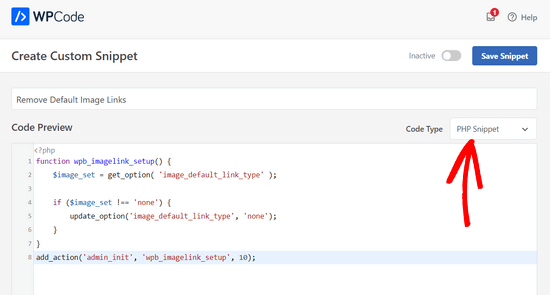
Infine, sposta l'interruttore da 'Inattivo' ad 'Attivo' e fai clic sul pulsante 'Salva snippet' in cima alla pagina.

Ora, procedi e aggiungi una nuova immagine in WordPress. Noterai che non rimanda più al file dell'immagine o alla pagina dell'allegato. Questo renderà l'aggiunta di immagini in WordPress un po' meno fastidiosa, specialmente se non crei mai collegamenti alle immagini.
Se vuoi imparare come aggiungere collegamenti a un'immagine o alle immagini di una galleria, puoi seguire la nostra guida su come aggiungere collegamenti personalizzati alle immagini della galleria in WordPress.
Domande frequenti sui collegamenti alle immagini in WordPress
Avendo aiutato migliaia di utenti con i loro siti WordPress, abbiamo sentito molte delle stesse domande su questo argomento. Ecco le nostre risposte alle più comuni.
Questo codice rimuoverà i collegamenti dalle mie immagini esistenti?
No, lo snippet di codice modifica solo l'impostazione predefinita per le nuove immagini che carichi. Non influenzerà le immagini già pubblicate sul tuo sito. Dovrai modificare manualmente quei post e pagine per rimuovere i collegamenti esistenti.
Cosa succede se voglio comunque aggiungere un collegamento a un'immagine specifica?
Puoi comunque aggiungere collegamenti a qualsiasi immagine desideri. Questo metodo rimuove solo l'impostazione predefinita che collega automaticamente un'immagine al suo file multimediale. Puoi sempre selezionare il blocco immagine e aggiungere un collegamento personalizzato nella barra degli strumenti delle impostazioni del blocco.
Usare un plugin per snippet di codice come WPCode è l'unico modo per farlo?
Sebbene raccomandiamo WPCode perché è il metodo più sicuro, potresti anche aggiungere il codice al file functions.php del tuo tema. Tuttavia, modificare direttamente i file del tema è rischioso e può causare problemi al tuo sito se non fatto correttamente. Le tue modifiche potrebbero anche essere sovrascritte quando aggiorni il tuo tema.
Risorse aggiuntive per la gestione delle immagini in WordPress
Speriamo che questo articolo ti abbia aiutato a disabilitare i collegamenti predefiniti delle immagini. Ora che hai risolto questo problema, ecco alcune altre guide del nostro team per aiutarti a padroneggiare l'uso delle immagini sul tuo sito WordPress.
- Come aggiungere e allineare immagini in WordPress – Impara le basi del lavoro con le immagini nell'editor a blocchi, dall'allineamento al ridimensionamento.
- Guida per principianti alla SEO delle immagini – Scopri come ottimizzare le tue immagini per i motori di ricerca per portare più traffico al tuo sito web.
- I migliori plugin per gallerie fotografiche di WordPress – Se hai bisogno di visualizzare più immagini, questi plugin possono aiutarti a creare gallerie belle e responsive con facilità.
- Come ottimizzare le immagini per la velocità – Scopri come la compressione delle immagini può rendere il tuo sito più veloce, migliorando sia l'esperienza utente che la SEO.
Se ti è piaciuto questo articolo, iscriviti al nostro Canale YouTube per tutorial video su WordPress. Puoi trovarci anche su Twitter e Facebook.




Palla Sridhar
Sto cercando questo tipo di suggerimento per la mia SEO per le IMMAGINI. I link predefiniti delle immagini creano risultati di ricerca di immagini sul web che hanno un CTR molto basso. Ho usato un'opzione di un plugin, ma i miei risultati di ricerca di immagini sul web hanno ancora molte impressioni.
Supporto WPBeginner
Se intendi che hai usato un plugin per provare ad aggiornare i vecchi link e questi sono ancora sui motori di ricerca, allora è perché i motori di ricerca hanno bisogno di svuotare la loro cache, il che richiede del tempo prima che i link vengano nuovamente scansionati per rimuoverli dai risultati di ricerca.
Amministratore
Sufian Diraneyya
È esattamente quello che stavo cercando. Grazie mille!
Supporto WPBeginner
You’re welcome, glad our article was helpful
Amministratore
Pam
Ciao, sono un utente WP alle prime armi e ho preso in gestione una pagina web con tema WP Pratt già esistente. In fondo alla pagina, c'è un pulsante "call to action" e questo testo: "Questo è solo un widget di testo di esempio. Puoi aggiungere widget di testo qui per inserire quello che desideri." Ho cercato in tutte le informazioni sui widget e sul tema e non riesco a trovare da dove provenga. Come posso rimuoverlo definitivamente? Grazie.
Supporto WPBeginner
Dipenderebbe dal tema specifico. Se conosci il nome del tema e contatti il supporto del tema, dovrebbero essere in grado di dirti dove modificarlo. Due possibili posizioni potrebbero essere Aspetto>Widget e Aspetto>Personalizza
Amministratore
Pam Hunter
Il tema WP è Pratt, come ho menzionato. Ho setacciato il supporto Pratt e non ho trovato alcuna informazione. Non riesco a trovare nulla che sembri mostrare perché questo pulsante di call to action sia apparso senza invito, nemmeno nelle sezioni che hai menzionato. Attenderò una risposta dal supporto Pratt. Grazie.
Lana
Questo codice mi restituisce un errore. La rimozione della } alla riga 7 ha corretto l'errore.
Supporto WPBeginner
La parentesi di chiusura alla riga 7 conteneva il codice all'interno della funzione. A meno che tu non abbia aggiunto un'altra parentesi di chiusura che potrebbe causare problemi in seguito.
Amministratore
Cezar
Ho aggiornato Yoast su uno dei miei siti web da una versione precedente di Yoast all'ultima versione, non ho notato fin dall'inizio che ha cambiato il mio link immagine dai post da nessuno a pagina allegato e mostra example.com/titolo-post/titolo-post/. Questo è un grosso problema, come posso cambiare tutti i link img della pagina allegato a nessuno?
Grazie
Supporto WPBeginner
Ciao Cezar,
Non siamo del tutto sicuri di aver capito bene la tua domanda. Se vuoi rimuovere i link degli allegati e puntarli al file immagine stesso, allora puoi provare questo.
Nelle impostazioni di Yoast SEO vai su SEO > Aspetto della ricerca e fai clic sulla scheda Media. Assicurati che l'opzione "Reindirizza gli URL degli allegati all'allegato stesso?" sia impostata su Sì. Fai clic sul pulsante Salva modifiche e quindi controlla i tuoi post con allegati.
Amministratore
Cezar
Grazie per la tua risposta, l'ho già fatto (lo sviluppatore di Yoast ha creato un argomento in cui si scusa per il problema creato e ha anche creato un plugin...) ma il problema persiste anche con quell'opzione impostata su sì, le immagini hanno quel problema esempio.com/nome-argomento/nome-argomento/ (non posso cambiarlo manualmente su tutti gli argomenti dato che ho più di 16.000 post) cerco qualcosa per cambiare tutti i link delle immagini contemporaneamente da allegato/media/personalizzato a nessuno
Grazie ancora
Cezar
Questo codice può aiutare a rimuovere tutti i link attuali dalle immagini dei post ??? perché dopo quell'aggiornamento la maggior parte delle mie immagini sono impazzite e ho 12k pagine 404 su GA dopo pochi giorni che ho aggiornato quel Yoast.....
Molte grazie
Benjamin
Ho creato il sito web e ho creato una pagina chiamata Home. Ma c'è un'altra pagina chiamata home che appare nel sito web, che non si vede nella colonna delle pagine nella dashboard. come rimuovere questa pagina home extra
Supporto WPBeginner
Ciao Benjamin,
Molto probabilmente il tuo tema ha un modello di homepage integrato. Ti preghiamo di rivedere le impostazioni del tuo tema o di contattare l'autore del tema per supporto, loro saranno in grado di aiutarti a configurarlo.
Amministratore
Mathukutty P. V.
Ho letto su un blog che scrivere una descrizione sull'immagine e collegarla alla pagina dell'allegato è un bene per la SEO. È corretto?
Martin
Ciao,
Voglio solo menzionare quanto segue. Volevo provare questo per disabilitare il collegamento per l'immagine in evidenza delle pagine, e così ho copiato/incollato lo snippet di codice nella pagina functions.php dei miei siti web (aspetto -> editor), ho cliccato su aggiorna e ho ricevuto questo esatto messaggio "Parse error: syntax error, unexpected '$image_set' (T_VARIABLE) in /home/reikibok/public_html/wp-content/themes/Avada-Child-Theme/functions.php on line 16"
Ho rimosso lo snippet di codice per riportarlo alle impostazioni predefinite, e appare lo stesso messaggio. Qualsiasi altro link su cui clicco nella dashboard ora porta a una pagina vuota con questo messaggio di errore :-D. Pensavo fosse utile menzionarlo (apprezzerei anche un consiglio su come risolvere questo problema). Grazie!
suzie
Ciao
Lo snippet di codice PHP si applica solo alle immagini caricate nella galleria di WordPress o a tutte le immagini?
Utilizzo alcune immagini ospitate su Flickr e Pinterest e aggiungo il link al mio post, in modo che cliccando sull'immagine si venga indirizzati all'account Flickr/Pinterest – cosa che mi sta benissimo.
Che ne dici della CDN di Jetpack?
Grazie per il tuo tempo
Supporto WPBeginner
Ciao Suzie,
Il codice viene applicato solo alla finestra popup di caricamento media che appare quando si fa clic sul pulsante Aggiungi media. Tutte le altre immagini sul tuo sito non verranno modificate.
Amministratore
Raul Canessa
C'è un modo per impostare il link dell'immagine su nessuno per le immagini caricate. Il mio sito ha oltre 1000 post e non voglio farlo manualmente.
Grazie
Supporto WPBeginner
Se hai già aggiunto le immagini ai tuoi post e pagine di WordPress, dovrai rimuovere manualmente i link.
Amministratore
Spencer
Puoi anche puntare questi link con javascript per impedire l'azione predefinita.
Swadesh
Ciao,
Ho aggiunto questo codice in functions.php secondo le tue istruzioni, ma l'URL del link dell'immagine continua a funzionare.
Grazie
Swadesh
Sarah
Ehi, ho appena provato a farlo e il mio sito web è completamente crashato. Mi ci è voluto un'eternità per capire come ripristinare il file functions.php alla normalità usando cPanel, e poi ho dovuto ricreare il mio child theme. Suggerimenti su come potrei scollegare tutte le mie immagini contemporaneamente senza usare php? Il plugin No Image Link sembra essere piuttosto vecchio ormai (aggiornato l'ultima volta 1 anno fa).. Saluti!
Marlene
Grazie grazie grazie! Ho visto questo post secoli fa e ho sempre avuto terrore di provare a scrivere codice. Finalmente ho osato e ha funzionato alla grande! Un incredibile risparmio di tempo!
Patton McGinley
Non riesco nemmeno a trovare un'opzione "Link a" per le singole immagini in WordPress 4.3.1. Perché WordPress insiste nel rendere il link dell'immagine un'impostazione predefinita in primo luogo?
andy
Ho davvero davvero bisogno di questi tutorial per rimuovere tutti i link che sono nelle immagini dei post in WordPress.
Ma, ho una domanda, funziona per lo snippet dell'immagine di anteprima? Ad esempio, nella homepage / archivio, grazie. Ne ho bisogno per il mio blog
Owais
C'è un modo per rimuovere i link delle immagini, quelli già fatti? In realtà, ho circa 500 pagine in cui ho link di immagini. Quindi, farlo manualmente richiederà tempo. Quindi, per favore, dimmi se c'è un modo per rimuovere automaticamente i link delle immagini?
Grazie
D Blake
L'aggiunta di questo codice e il clic sul pulsante blu ‘Aggiorna file’ in fondo alla finestra dovrebbero rendere la modifica istantanea? Ho aggiunto questo codice e cliccato su ‘Aggiorna file’, ma dopo aver aperto il mio sito in una nuova finestra del browser (come se fossi un membro del pubblico che visita il mio sito) – assicurandomi di non essere loggato con WP – le immagini sono ancora ‘cliccabili’.
Tornando alla pagina functions.php dove ho aggiunto il codice, dopo tutto il testo esistente, il codice non c'è!
Guardando attentamente il contenuto della pagina functions.php, sembra essere solo una pagina di istruzioni. Non c'è alcun testo codificato su questa pagina che appaia effettivamente sul mio sito?
Supporto WPBeginner
Il file Functions.php è un luogo dove i tuoi temi WordPress memorizzano le funzioni o il codice di cui ha bisogno per essere eseguito. Molte di queste cose non appaiono direttamente sul tuo sito, ma supportano diverse funzionalità del tuo tema WordPress.
Prova ad aggiungere di nuovo il codice. Quando fai clic sul pulsante blu Aggiorna, attendi un po' per vedere la conferma che il file è stato modificato con successo.
Questo codice non fa scomparire i collegamenti già aggiunti alle immagini. Tuttavia, renderà possibile che quando caricherai un'immagine la prossima volta nei post di WordPress, queste non vengano collegate automaticamente. Per rimuovere i collegamenti dalle immagini dovrai comunque modificare i tuoi post e scollegare le immagini.
Amministratore
slewjo
Ciao, ho appena aggiunto questo codice al mio file functions.php e ora non riesco ad accedere al mio sito. Ho rimosso il codice e ancora non riesco ad accedere al mio sito. Molto spaventato. Per favore, aiutami.
Eleni Kapousouz
Ho aggiunto il codice e ora non riesco ad accedere al mio sito. HO BISOGNO DI AIUTO QUI. Cosa dovrei fare?
samira
per favore voglio modificare la navigazione della galleria perché ho scaricato un tema e ho cambiato le immagini nella galleria ma se clicco sul pulsante di navigazione va alle immagini del sito del tema e non al mio sito, quindi voglio che mi aiuti a trovare dove posso localizzare la navigazione della galleria per cambiarla
Staff di WPBeginner
Si prega di contattare l'autore del tema per il supporto.
kathy
Va bene, tutto risolto, ho semplicemente eliminato il codice dal file manager su cpanel.
kathy
Ciao, ho aggiunto il codice e ora non riesco ad accedere al mio sito. Puoi aiutarmi a rimuoverlo. Grazie.
Staff di WPBeginner
Dovresti incollare questo codice in fondo al tuo file functions.php. Se il tuo file functions.php ha un ' ?> ' che è il tag di chiusura per PHP, allora incolla il codice prima di '?>'.
Adam Dartez
Amico, non riesco proprio a trovare la risposta a questa domanda da nessuna parte. Invece di usare il media manager per gestire le mie immagini, volevo mettere un'altra cartella all'interno del mio dominio principale, metterci tutte le mie immagini e video e poi, invece di caricarli dal post, collegarli semplicemente a quella cartella. Ad esempio, nella mia directory principale di WP, metto una cartella aggiuntiva, diciamo intitolata cdn, e se fosse un'immagine, diciamo situata in mywproot/cdn/image/imageiwanttoembed.jpg. Ho letto che avere molte pagine di allegati immagine è un male, quindi quella parte è risolta, ma le mie immagini sarebbero comunque indicizzate da Google? Il mio plugin Yoast creerebbe ancora una sitemap per le mie immagini? Ha senso tutto questo? Sarebbe semplicemente molto più facile da gestire dato che il mio sito ha molte immagini???
Caroline V.
Caro/a, ho quella che penso sia la domanda più stupida.
Dove in functions.php dovrei incollare il codice?
sotto o sopra qualcosa in particolare?
O posso semplicemente incollarlo alla riga 1?
Thanks
Roeg
È possibile farlo retroattivamente in blocco o devo tornare su ogni immagine singolarmente?
Alvaro
Ho bisogno di sapere come farlo retroattivamente anche io. Qualche soluzione? Grazie.
metroholic
Ciao, cosa succede se invece di nessuno preferisco che l'immagine rimandi automaticamente al mio post? Come dovrei fare?
Rollingspoke
Copia l'URL del tuo post, seleziona "URL personalizzato" sotto "Link a" e poi incolla l'URL.
Chris Pink
Ottimo, grazie. Un'altra possibilità da principiante rimossa dalle dita dell'utente....
Una domanda; è possibile farlo retroattivamente. Cioè, c'è un modo per rimuovere tutti i link da tutte le immagini a livello di blog?
Zoran
Ciao, sono un principiante di WP e l'ho usato nel functions.php del mio child-theme e funziona bene. C'è un modo per applicare la stessa cosa in combinazione con le celle di tablepress? Qualsiasi immagine all'interno di una cella di tablepress mostra ancora l'URL completo. Se hai qualche suggerimento, lo apprezzerei molto.
Supporto WPBeginner
Si prega di contattare il supporto di tablepress. Loro possono rispondere meglio a questo.
Amministratore
Putranto
Un'altra opzione è utilizzare il plugin: Page Links To. Questo è utile per i post con immagine in evidenza.
C'è un'opzione su ogni pagina per cambiare il link all'URL di destinazione o cambiarlo in #.
Lo "svantaggio" è che cambia non solo il link dell'immagine ma anche il link del titolo del post.
Ozzy Musa
Grazie amico, è un lavoro manuale quando devo scollegare tutte le immagini che allego a un post a causa del fatto che WordPress le collega automaticamente. Il fatto che tu abbia menzionato che influisce anche sulla SEO è scioccante, non c'è da stupirsi che abbia avuto poco traffico dalle ricerche di immagini. La maggior parte delle persone veniva portata direttamente all'immagine e non alle pagine effettive su cui si trovano le immagini. Quasi ogni problema che cerco su Google viene fuori wpbeginner.com in cima alla pagina. Syed Balkhi dovrebbe essere nominato RE DI WORDPRESS poiché ha tonnellate di preziosi consigli e tutorial su wordpress.
Supporto WPBeginner
Ozzy Musa, Grazie per le gentili parole. Siamo lieti che tu l'abbia trovato utile.
Amministratore
Mack
Jason ha ragione. Questo codice non funziona. Si prega di controllare e aggiornare.
Supporto WPBeginner
Abbiamo appena controllato il codice e funziona correttamente.
Amministratore
Jason
Syed, grazie per l'articolo. Ho copiato e incollato il tuo codice nei miei file functions.php e ha bloccato il mio sito. C'è un errore di sintassi nel tuo codice di cui sei a conoscenza?
Supporto WPBeginner
No, il codice va bene.
Amministratore
Håkon Stillingen
Grazie per questo.
Sto usando la pagina di allegato con controlli di navigazione come "visualizzazione singola immagine galleria". Nel mio caso, cliccare sull'immagine nella pagina di allegato porta al file immagine, cosa che voglio evitare. Quale sarebbe l'approccio per evitarlo, usando gli stessi principi descritti in questo post?
Esempio di pagina allegato – http://www.stillingen.com/new-york-city/lower-manhattan-new-york-at-night/
Zimbrul
È un ottimo consiglio poiché spesso scelgo "nessuno" per le immagini nella pagina a meno che non voglia collegarle esternamente o facciano parte di una galleria.
L'applicazione del codice al tema disabiliterà le altre opzioni per collegare le immagini o è solo per il caso predefinito in cui non si specifica un'opzione diversa per l'immagine nella pagina?
Connie
Grazie per questo! Stavo cercando una funzione del genere
Travis Pflanz
Sto usando la seguente riga di codice per fare la stessa cosa:
update_option(‘image_default_link_type’,’none’);
Perché/come è migliore il tuo snippet di codice?
Praveen Prasad
È necessario aggiungere l'immagine in evidenza per ogni post?
Travis Pflanz
Necessario? Dipende tutto dal tuo tema/dalle esigenze del sito web. Questo snippet non riguarda l'immagine in evidenza. Si riferisce alle immagini aggiunte nel corpo/contenuto del post/pagina.
Travis Pflanz
Quello è corpo, corpo
Anand Muglikar
Anche un lightbox risolve questo problema ed è più elegante.
Supporto WPBeginner
Sì, potrebbe essere un'alternativa. Ma un lightbox potrebbe anche causare un caricamento lento della pagina, i motori di ricerca reindirizzerebbero comunque gli utenti alle pagine di allegato, infine non tutti sono fan dei lightbox.
Amministratore
jonathanwthomas
In realtà, mi piacerebbe che facesse il contrario: collegare SEMPRE al file immagine. Uso una galleria lightbox per tutti i collegamenti alle immagini in modo che i lettori possano visualizzare la versione a grandezza naturale. Spesso, dimentico - o i miei scrittori dimenticano - di selezionare 'collega al file immagine' che il mio lightbox richiede per funzionare.
Norcross
tutto ciò che dovresti fare è cambiare l'impostazione dell'opzione su 'file' invece di 'nessuno'
Travis Pflanz
Cambia semplicemente 'nessuno' in 'file' nello snippet di codice sopra. Testato e funzionante.
Jami Howard Mays
Il proprietario del sito può ancora abilitare il collegamento delle immagini su base per utilizzo? Occasionalmente, un cliente vorrà creare un pulsante in stile immagine e passare all'editor di testo per codificare manualmente l'URL nell'immagine è un po' fuori dalla portata per alcuni dei miei clienti.
E.S. Ivy
Mi sto chiedendo la stessa cosa! Spesso voglio che l'immagine sia un link, ma non mi piace il link predefinito al file immagine.
Hemant Aggarwal
Sì, questo può essere fatto durante l'allegato dell'immagine.