


Se hai mai passato ore a fissare fogli di calcolo cercando di far corrispondere le vendite di WooCommerce ai tuoi depositi QuickBooks, sai quanto possa essere dolorosa la contabilità del negozio.
È qui che entra in gioco LedgerPort. È un connettore automatizzato progettato per gestire la contabilità del tuo WooCommerce in background senza costringerti ad apprendere termini contabili complicati.
In questa recensione pratica di LedgerPort, ho messo alla prova il plugin per vedere se mantiene davvero questo obiettivo. Ecco tutto ciò che devi sapere.

Recensione LedgerPort: perché l'ho scelto (& cosa devi sapere)
LedgerPort è un servizio online che sincronizza il tuo negozio WooCommerce con QuickBooks Online, utilizzando un plugin WordPress gratuito per collegare i due. Funzionando come un connettore sicuro, collega il tuo sito ai server LedgerPort, che elaborano e inviano automaticamente ogni vendita e pagamento direttamente a QuickBooks.
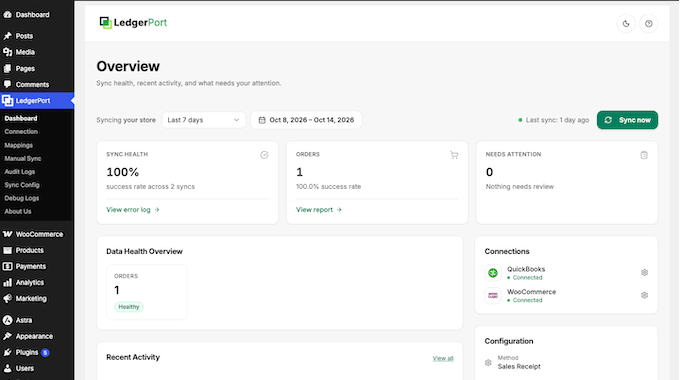
Soprattutto, LedgerPort è progettato per i proprietari di negozi, non per i contabili. Non dovrai preoccuparti di gergo contabile complesso come dare e avere. Configura alcune semplici impostazioni e LedgerPort gestirà automaticamente le tue voci contabili per te.
Se hai un budget limitato, puoi scaricare LedgerPort gratuitamente dalla directory dei plugin di WordPress.org. Il piano gratuito funziona bene per un nuovo negozio con un piccolo numero di ordini, mentre i piani a pagamento offrono limiti di ordini più elevati, sincronizzazione più veloce e corrispondenza dei pagamenti.
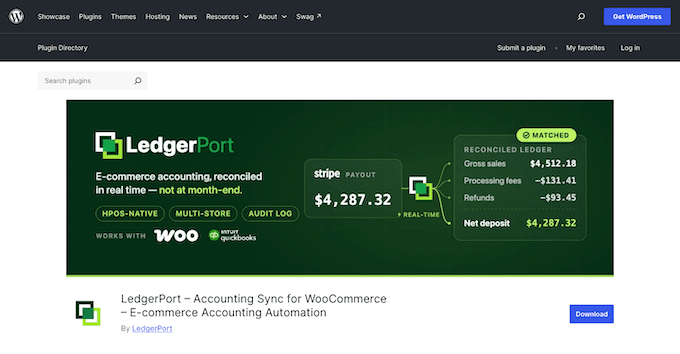
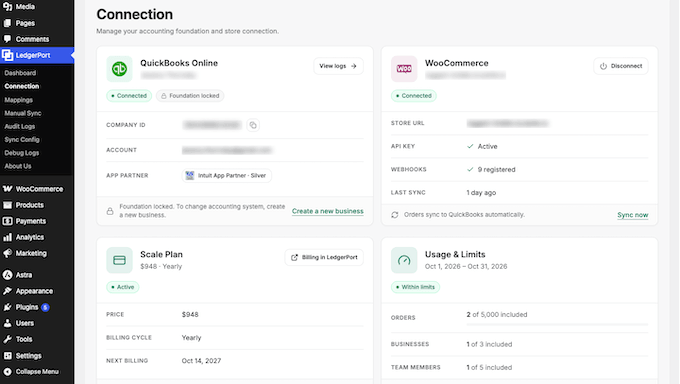
LedgerPort è anche un partner ufficiale Silver Intuit App. Una volta collegato il tuo account QuickBooks, vedrai questo badge partner direttamente nella schermata di connessione, a conferma che la tua integrazione è verificata da Intuit.
Recensione LedgerPort: è il plugin di contabilità WooCommerce giusto per te? (La mia esperienza onesta)
Per vedere come LedgerPort si comporta nel mondo reale, l'ho messo alla prova su un negozio WooCommerce attivo collegato a QuickBooks Online. Ho iniziato con il piano gratuito per vedere cosa si ottiene subito, quindi sono passato al piano Scale per testare le sue funzionalità per volumi elevati.
Ecco uno sguardo a come ha funzionato ogni funzionalità chiave durante i miei test pratici.
1. Sincronizzazione automatica degli ordini che sostituisce l'esportazione mensile
LedgerPort invia i tuoi ordini WooCommerce a QuickBooks Online senza esportazioni manuali. Il tuo negozio notifica LedgerPort di ogni nuovo ordine tramite un webhook, che è un messaggio automatizzato che il tuo sito invia quando qualcosa cambia.
Per vederlo in azione, ho effettuato un ordine di prova per una felpa con cappuccio e due berretti, quindi ho contrassegnato l'ordine come completato. Senza che io toccassi alcuna impostazione aggiuntiva, LedgerPort ha rilevato la vendita e l'ha pubblicata su QuickBooks durante il suo prossimo aggiornamento programmato.
Questa pianificazione è un dettaglio importante da tenere a mente. La frequenza con cui LedgerPort si aggiorna dipende dal tuo piano, che spiego nella sezione prezzi.
Ma se hai mai bisogno di una sincronizzazione istantanea, non devi aspettare. Vai semplicemente su LedgerPort » Dashboard e fai clic su 'Sincronizza ora'.
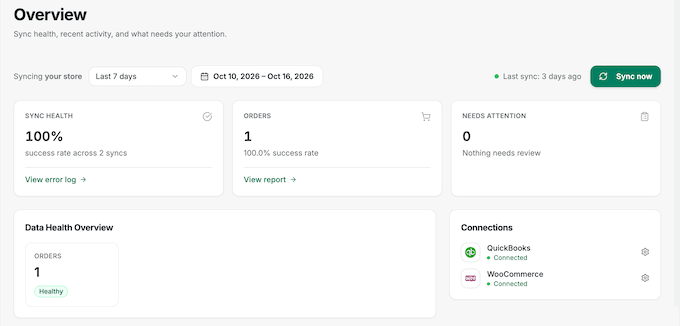
Questo approccio automatico è senza dubbio la migliore funzionalità di LedgerPort. Se sei un piccolo commerciante che gestisce la tua contabilità, rimuove un'importante attività di contabilità mensile dalla tua lista di cose da fare.
2. Una configurazione guidata che non chiede mai la tua password di QuickBooks
È facile iniziare. Vai semplicemente su LedgerPort » Connetti LedgerPort nella tua bacheca di WordPress e fai clic su 'Connetti il tuo negozio'.
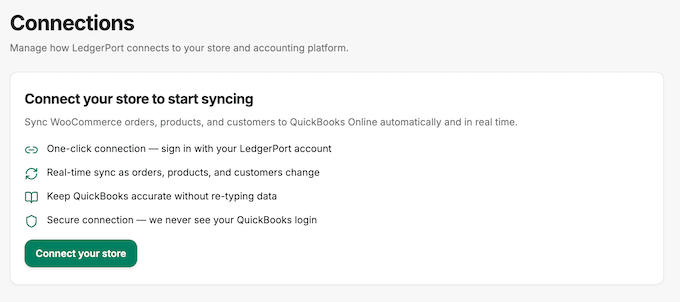
LedgerPort ti guida attraverso quattro brevi passaggi denominati Login, Account, Business e Accounting, che hanno richiesto alcuni minuti sul mio negozio di prova.
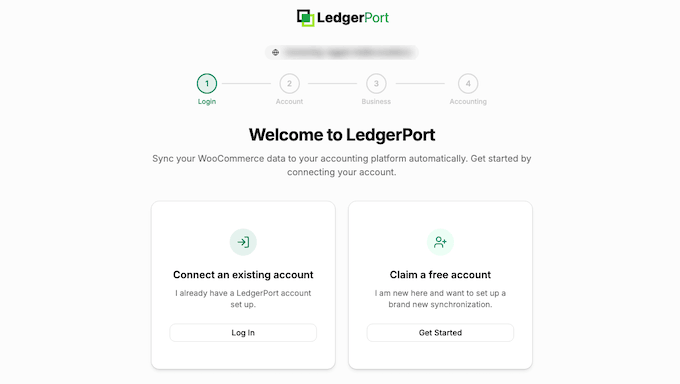
Tieni presente che il tuo sito deve utilizzare HTTPS, che è il protocollo di indirizzo web sicuro.
Quando ho inizialmente provato a connettere un sito di prova senza HTTPS, il sistema ha visualizzato un errore indicando che il sito non stava utilizzando HTTPS. Se viene visualizzato questo messaggio, devi prima spostare il tuo sito su HTTPS.
La valuta del tuo account QuickBooks deve anche corrispondere alla valuta del tuo negozio WooCommerce, poiché LedgerPort non esegue conversioni di valuta. Se le valute differiscono, la connessione non funzionerà.
Nella fase di contabilità, accedi utilizzando la pagina di accesso ufficiale di Intuit QuickBooks, che garantisce che LedgerPort non riceva mai la tua password. Tornando a WordPress, una schermata di consenso ti chiede di approvare una chiave API, che è un token di accesso sicuro che consente a LedgerPort di leggere i dati del negozio.
Ho controllato questa chiave sul mio negozio di prova e WooCommerce le assegna autorizzazioni di sola lettura. Ciò significa che LedgerPort può visualizzare ordini e prodotti, ma non può modificarli utilizzando quella chiave.
Una volta connessa, la schermata di connessione LedgerPort visualizza entrambi i collegamenti dell'account, il tuo piano attuale e il conteggio mensile dei tuoi ordini.
LedgerPort si integra anche direttamente con lo strumento integrato Stato del sito di WordPress. Se la connessione tra il tuo negozio e QuickBooks si interrompe, riceverai un avviso istantaneo direttamente nello stato di salute del tuo sito. Ciò rende facile individuare e risolvere i problemi in anticipo.
3. Scegliere esattamente come ogni vendita appare in QuickBooks
Ogni commercialista ha un modo preferito di tracciare le entrate, quindi LedgerPort ti dà il pieno controllo su come le tue vendite WooCommerce appaiono in QuickBooks.
Troverai queste opzioni in LedgerPort » Configurazione sincronizzazione nella scheda 'Ordini'.
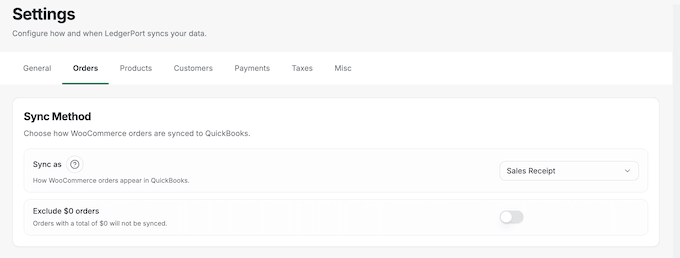
L'impostazione 'Sincronizza come' ti offre tre scelte:
- Ricevuta di vendita – Per gli ordini già pagati. Questa è l'impostazione predefinita.
- Fattura – Per gli ordini in cui il cliente deve ancora denaro, che funziona come le fatture che invii a un cliente.
- Preventivo – Per i preventivi che non si sono ancora trasformati in una vendita.
La stessa scheda ti consente di scegliere quali stati dell'ordine avviano una sincronizzazione, saltare gli ordini effettuati prima di una certa data ed annullare il record di QuickBooks quando un ordine viene annullato.
Altre opzioni controllano se la spedizione, gli sconti e le tasse di vendita appaiono come righe separate.
Sul mio negozio di prova, ho lasciato 'Sincronizza come' su 'Ricevuta di vendita' perché ogni ordine è stato pagato in anticipo e le impostazioni predefinite hanno funzionato senza modifiche.
Invece di creare un profilo cliente QuickBooks completamente nuovo per ogni singolo acquirente, puoi indirizzare tutte le vendite a un'unica voce cliente generica. Questo livello di flessibilità è particolarmente utile per i commercialisti, in quanto consente di rispecchiare la configurazione QuickBooks esistente di un cliente senza alterare il suo flusso di lavoro attuale.
4. Mantenere i rimborsi in linea con la tua contabilità
Quando rimborsi un ordine in WooCommerce, LedgerPort sincronizza automaticamente tale modifica con QuickBooks per mantenere i tuoi totali di fatturato completamente accurati. Ciò include rimborsi parziali, come quando un cliente restituisce un articolo da un ordine più grande.
La sincronizzazione dei rimborsi è disattivata per impostazione predefinita, quindi i rimborsi non appariranno in QuickBooks finché non la attiverai. Per farlo, vai su LedgerPort » Configurazione sincronizzazione, apri la scheda 'Pagamenti', fai clic su ciascun metodo di pagamento e attiva 'Sincronizza rimborsi'.
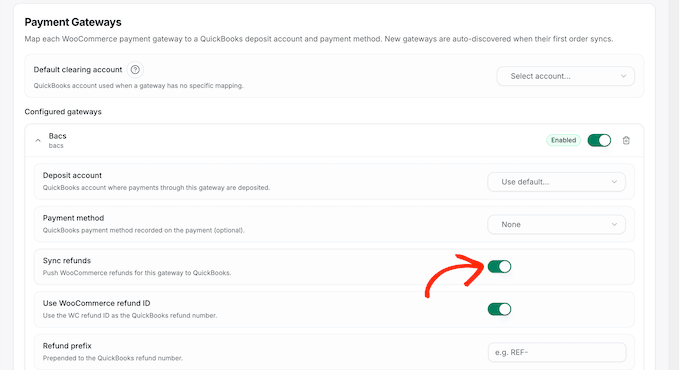
Sul mio negozio di prova, questa impostazione era inizialmente disattivata per i pagamenti tramite bonifico bancario, quindi l'ho abilitata prima di emettere un rimborso parziale per un berretto.
Mi piacerebbe vedere la sincronizzazione dei rimborsi attivata per impostazione predefinita, poiché quasi tutti i negozi la vorranno. Fino ad allora, questa è la prima impostazione che cambierei dopo la connessione.
Per aiutare a mantenere la tua contabilità organizzata, LedgerPort ti consente anche di aggiungere un prefisso o un suffisso personalizzato ai numeri di rimborso, rendendoli semplici da identificare a colpo d'occhio in QuickBooks.
5. Corrispondenza dei pagamenti e dei versamenti con i depositi bancari
I processori di pagamento in genere raggruppano più ordini in un unico versamento, dopo aver dedotto le loro commissioni. LedgerPort risolve questo problema collegando ogni metodo di pagamento WooCommerce all'account corretto in QuickBooks, in modo che i tuoi depositi siano più facili da abbinare.
Troverai questa opzione sotto LedgerPort » Configurazione sincronizzazione » Pagamenti. Sul mio negozio di prova, il metodo di pagamento tramite bonifico bancario è apparso in questo elenco da solo dopo la sincronizzazione del mio primo ordine. Ho semplicemente dovuto selezionare l'account QuickBooks in cui viene depositato.
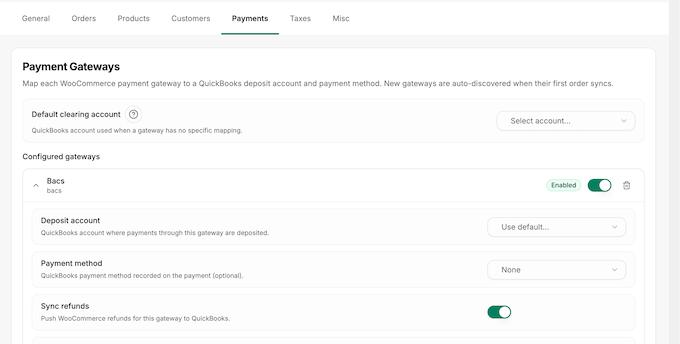
Qualsiasi metodo di pagamento che non hai mappato esplicitamente verrà automaticamente indirizzato a un account di compensazione predefinito. Questo è un conto di attesa come Fondi non depositati dove il denaro attende prima di raggiungere la tua banca.
Nei piani Scale e Enterprise, LedgerPort suddivide anche ogni versamento di Stripe e WooPayments negli ordini e nelle commissioni di Stripe sottostanti. In questo modo, il deposito nel tuo feed bancario corrisponde ai tuoi libri contabili riga per riga.
La riconciliazione dei depositi dei versamenti è solitamente la parte più dispendiosa in termini di tempo della contabilità e-commerce. Ciò rende la corrispondenza automatizzata dei versamenti il singolo miglior motivo per considerare l'aggiornamento a un piano LedgerPort a pagamento.
6. Un registro di controllo che mostra esattamente cosa è successo a ciascun ordine
LedgerPort mantiene un registro completo di ogni azione in background sotto LedgerPort » Registri di controllo.
Se hai mai bisogno di rintracciare una transazione specifica, puoi facilmente cercare nel registro o filtrare i tuoi risultati per tipo di evento, stato della sincronizzazione e intervallo di date.
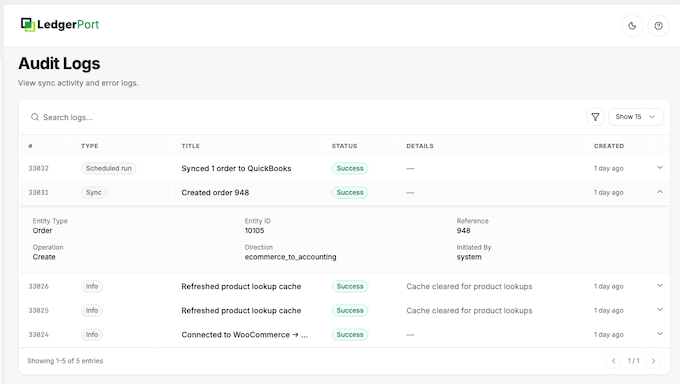
Puoi fare clic su ogni voce per vedere i dettagli completi di quella specifica sincronizzazione.
Se una voce dovesse fallire, vedrai anche un ID di traccia Intuit. Questo è un codice di riferimento univoco che puoi condividere con il supporto in modo che possano individuare e risolvere il problema immediatamente.
Dopo che il mio ordine di prova è stato sincronizzato, ho aperto la sua voce di registro per vedere una ripartizione completa. Questa includeva il numero dell'ordine WooCommerce, il record QuickBooks corrispondente e la conferma che la sincronizzazione automatica si era attivata.
LedgerPort rende la risoluzione dei problemi semplice mostrandoti esattamente cosa è successo dietro le quinte.
7. Invio di ordini precedenti e dati del catalogo su richiesta
LedgerPort sincronizza automaticamente le nuove attività, ma ti offre anche la possibilità di inviare dati manualmente. La schermata Sincronizzazione manuale presenta una scheda separata per ogni tipo di dato, inclusi prodotti, ordini e clienti.
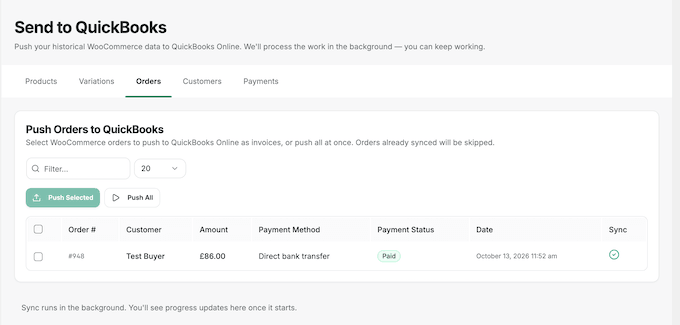
Se è necessario sincronizzare elementi specifici, è possibile selezionare i singoli record e fare clic su Invia selezionati, oppure fare clic su Invia tutto per elaborare tutto in una volta.
LedgerPort salta automaticamente tutto ciò che è già stato sincronizzato, il che impedisce voci duplicate in QuickBooks.
Se preferisci importare gli ordini passati automaticamente, la scheda Generale in Configurazione sincronizzazione include un'opzione 'Sincronizzazione storica'. Qui puoi impostare una data di inizio specifica per garantire che vengano trasferiti solo gli ordini effettuati da quel giorno in poi.
Sul mio negozio di prova, la scheda Ordini ha visualizzato il mio ordine di prova completato con un chiaro segno di spunta verde, rendendo facile individuare quali vendite avevano già raggiunto QuickBooks.
9. Corrispondenza di prodotti, clienti e scorte tra entrambi i sistemi
Se la tua azienda QuickBooks ha già prodotti e clienti, la schermata LedgerPort » Mappature li collega direttamente alle loro versioni WooCommerce. Il pulsante Automap semplifica questo processo abbinando i prodotti per te utilizzando un campo come SKU, che è il codice prodotto univoco nel tuo negozio.
Se un prodotto non ha una corrispondenza esatta, puoi scegliere di crearlo in QuickBooks, postarlo su un prodotto generico o mettere in pausa l'ordine finché non lo mappi manualmente. Puoi impostare questa preferenza in Configurazione sincronizzazione » Prodotti.
Questo è utile per i nuovi account QuickBooks, poiché LedgerPort può creare automaticamente il tuo catalogo prodotti man mano che arrivano gli ordini.
LedgerPort può anche sincronizzare le informazioni da QuickBooks a WooCommerce. Nella scheda Generale, singoli interruttori ti consentono di importare livelli di scorte, prezzi e costi da QuickBooks direttamente nel tuo negozio.
Sul mio negozio di prova, questi interruttori erano disattivati per impostazione predefinita e consiglio di lasciarli disattivati finché tutti i tuoi prodotti non saranno completamente mappati. Attivarli troppo presto potrebbe causare la sovrascrittura dei prezzi attivi del tuo negozio da parte di QuickBooks prima che entrambe le piattaforme confermino quali prodotti appartengono insieme.
Recensione LedgerPort: Supporto della community e professionale
Prima di scegliere un plugin di contabilità, vale la pena verificare quale aiuto è disponibile, poiché un problema di sincronizzazione può influire sull'intera registrazione finanziaria.
LedgerPort fornisce una documentazione dettagliata per guidarti nella configurazione iniziale, nella mappatura degli account e nella risoluzione dei problemi. La maggior parte delle guide attuali si concentra sui negozi Shopify, quindi alcuni passaggi appariranno leggermente diversi su WooCommerce.
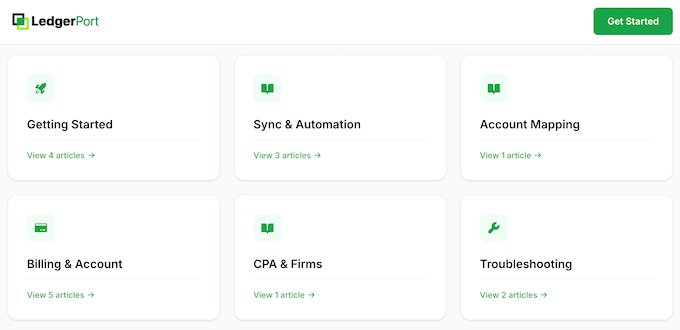
Per assistenza diretta, la pagina di supporto dispone di un assistente di chat AI chiamato LedgerBot che risponde alle domande 24 ore su 24, 7 giorni su 7.
Puoi anche inviare un'e-mail al team o aprire un ticket direttamente dal tuo account LedgerPort, con tempi di risposta tipici entro 4 ore lavorative.

Gli utenti del piano gratuito possono porre domande nel forum di supporto LedgerPort ufficiale su WordPress.org. Poiché si tratta di un forum della community pubblica, tieni presente che i tempi di risposta potrebbero richiedere un po' più di tempo rispetto al supporto diretto sui piani a pagamento.
Qualunque sia il canale di supporto che utilizzi, includere l'ID di traccia Intuit dalla voce del tuo registro di controllo aiuterà il team di supporto a individuare e correggere eventuali sincronizzazioni fallite molto più velocemente.
Per ulteriori suggerimenti, consulta la nostra guida su come chiedere correttamente supporto WordPress.
Recensione LedgerPort: Prezzi e Piani
LedgerPort offre un piano gratuito che copre fino a 30 ordini al mese per un negozio. Sul piano gratuito, invii gli ordini a QuickBooks manualmente facendo clic su 'Sincronizza ora', il che funziona bene per un nuovo negozio con pochi ordini.
I piani a pagamento offrono limiti di ordini mensili più elevati, intervalli di sincronizzazione più rapidi e funzionalità aggiuntive come la corrispondenza dei pagamenti.
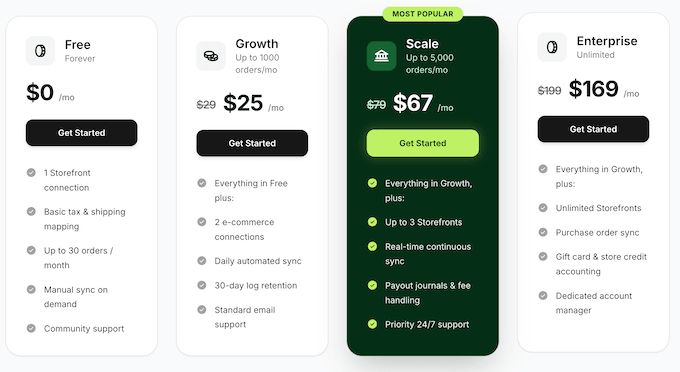
Se stai avviando un negozio online, la domanda principale è quanti ordini ti aspetti ogni mese:
- Growth – A $29 al mese, Growth copre fino a 1.000 ordini al mese su 2 connessioni e-commerce, con una sincronizzazione automatica giornaliera. È un aggiornamento ideale per le piccole imprese che hanno superato il livello gratuito di LedgerPort e necessitano di limiti di transazione più elevati.
- Scale – Al prezzo di $79 al mese, il piano Scale copre fino a 5.000 ordini mensili su un massimo di 3 negozi, con supporto per un massimo di 5 membri del team. Sblocca la sincronizzazione in tempo reale, la corrispondenza automatica dei pagamenti e il supporto prioritario 24/7. Questa è la mia raccomandazione principale per i negozi WooCommerce in crescita o per i commercialisti che gestiscono account di più clienti.
- Enterprise – A $199 al mese, il piano Enterprise rimuove completamente tutti i limiti di ordini e negozi. Aggiunge funzionalità avanzate come la sincronizzazione degli ordini di acquisto, la contabilità dedicata per buoni regalo e crediti negozio, e un account manager dedicato. Questo rende Enterprise la soluzione ideale per negozi ad alto volume e studi contabili impegnati.
Pagando annualmente risparmi fino al 15 percento e ogni piano a pagamento include una garanzia di rimborso di 14 giorni. Gli studi contabili possono anche candidarsi al programma CPA di LedgerPort per accedere a prezzi inferiori per cliente.
Recensione LedgerPort: È il Plugin di Contabilità WooCommerce Giusto per Te?
Per me, LedgerPort fornisce un modo affidabile per trasferire le vendite di WooCommerce in QuickBooks Online senza esportazioni manuali mensili. Durante i miei test, gli ordini sono stati sincronizzati senza problemi in background e il registro di controllo ha reso facile tracciare ogni azione passo dopo passo.
Soprattutto, LedgerPort ti dà il pieno controllo dei tuoi libri contabili senza farti imparare termini contabili complicati.
LedgerPort è un nuovo prodotto e non ha ancora recensioni su WordPress.org. Funziona anche solo con QuickBooks Online, quindi i negozi che utilizzano Xero o QuickBooks Desktop non possono usarlo oggi. Tuttavia, i proprietari dei negozi possono facilmente iniziare con il piano gratuito per vedere come funziona e passare a un piano superiore man mano che il loro volume di vendite cresce.
Secondo me, LedgerPort elimina la fatica dalla contabilità del negozio in modo che tu possa concentrarti sulla crescita della tua attività, e vale sicuramente la pena provarlo.
Domande frequenti su LedgerPort
Con quali versioni di QuickBooks funziona LedgerPort?
LedgerPort funziona con QuickBooks Online su ogni piano, da Simple Start ad Advanced, in ogni paese supportato da QuickBooks Online.
Non supporta QuickBooks Desktop o QuickBooks Self-Employed, quindi dovrai migrare a QuickBooks Online per utilizzare il plugin.
LedgerPort rallenterà il mio negozio WooCommerce?
No. LedgerPort elabora le attività di sincronizzazione sui propri server anziché fare affidamento sul tuo ambiente di hosting. Il tuo negozio invia semplicemente una notifica rapida e leggera ogni volta che un ordine viene aggiornato.
LedgerPort supporta anche completamente l'archiviazione degli ordini ad alte prestazioni, che è la struttura del database più veloce che i negozi WooCommerce più recenti utilizzano per impostazione predefinita. Ciò mantiene il tuo checkout veloce e il tuo server funzionante senza intoppi.
Posso testare LedgerPort su un sito di staging prima di utilizzarlo sul mio negozio live?
Sì, puoi usare LedgerPort su un sito di staging, purché sia accessibile via Internet. Poiché i server di LedgerPort devono raggiungere il tuo negozio per leggere prodotti e ordini, non funzionerà su una configurazione locale in esecuzione strettamente sul tuo computer o su un sito nascosto dietro protezione password.
Quando ho testato LedgerPort su un sito protetto da password, le schermate Mappature e Sincronizzazione manuale sono rimaste completamente vuote senza mostrare alcun messaggio di errore.
Cosa succede ai miei record di QuickBooks se smetto di usare LedgerPort?
I tuoi registri contabili rimangono completamente sicuri e intatti in QuickBooks Online.
La disconnessione di LedgerPort rimuove semplicemente la sua chiave API e i webhook dal tuo negozio, lasciando intatti tutti i tuoi dati precedentemente sincronizzati. Puoi smettere di usare il plugin in qualsiasi momento senza doverti preoccupare di ripulire o annullare le voci passate.
Quali dati del negozio invia LedgerPort ai suoi server?
LedgerPort invia i dettagli dei tuoi ordini, prodotti, clienti e pagamenti tramite i suoi server sicuri per mantenere accurati i tuoi registri QuickBooks. Nulla viene trasferito finché non completi la configurazione iniziale e tutte le credenziali di connessione memorizzate rimangono completamente crittografate.
Inoltre, se un cliente richiede la rimozione dei dati ai sensi del Regolamento generale sulla protezione dei dati (GDPR) o di altre leggi sulla privacy, puoi facilmente cancellare le sue informazioni direttamente dalla tua dashboard LedgerPort utilizzando il loro strumento di eliminazione dati integrato.
Risorse aggiuntive: Recensione LedgerPort
Spero che questa recensione di LedgerPort ti abbia aiutato a decidere se è il plugin di contabilità WooCommerce giusto per il tuo negozio online. Queste guide coprono il resto della gestione di un negozio, dai report e fatture alle tasse:
- I migliori plugin WooCommerce per il tuo negozio
- WooCommerce Semplificato: Un tutorial passo passo
- Come riscuotere le tasse per i pagamenti Stripe in WordPress
Se ti è piaciuto questo articolo, iscriviti al nostro Canale YouTube per tutorial video su WordPress. Puoi trovarci anche su Twitter e Facebook.

Recensioni degli utenti di LedgerPort
Condividi la tua recensione di LedgerPort per aiutare gli altri nella community.