


Immagina di entrare in una panetteria e vedere un grande cartello che dice: ‘Oltre 1.000 biscotti sfornati freschi oggi!’ Ne vorresti comprare uno, vero? Mostrare statistiche sul tuo sito WordPress, come quanti post, commenti e utenti hai, può avere lo stesso effetto di quel cartello della panetteria.
Su WPBeginner, mostriamo la statistica ‘Oltre 2.000.000+ lettori’ per dimostrare che il nostro sito è attivo e in crescita. Questo crea fiducia con i nuovi visitatori e li ispira a tornare.
Aggiungere statistiche impressionanti al tuo sito web è più facile di quanto pensi. In questo articolo, ti mostreremo come aggiungere semplici statistiche del blog al tuo sito WordPress che impressioneranno i tuoi visitatori.
Perché mostrare le statistiche del blog sul tuo sito WordPress?
Costruire una community online può essere un po' difficile per i nuovi siti web. Ottenere più traffico e aumentare il tempo che gli utenti trascorrono sul tuo sito web richiede impegno e pazienza.
Statistiche e metriche semplici del blog come il numero di utenti registrati, post e commenti possono mostrare ad altri utenti che il tuo sito sta crescendo rapidamente. Incoraggia il coinvolgimento degli utenti e costruisce fiducia.
Ti consente inoltre di monitorare facilmente la crescita del tuo sito e pianificare la strategia. Ad esempio, se i tuoi commenti sono pochi, puoi provare a ottenere più commenti sui tuoi post. Se consenti la registrazione degli utenti, puoi fare di più per incoraggiare più utenti a registrarsi.
Detto questo, diamo un'occhiata a come mostrare facilmente semplici statistiche del blog sul tuo sito web WordPress.
Tutorial video
Se non ti piace il video o hai bisogno di ulteriori istruzioni, continua a leggere.
Aggiungere semplici statistiche del blog in WordPress
La prima cosa da fare è installare e attivare il plugin Simple Blog Stats. Per maggiori dettagli, consulta la nostra guida passo passo su come installare un plugin WordPress.
Dopo l'attivazione, devi visitare Impostazioni » Simple Blog Stats per configurare le impostazioni del plugin.
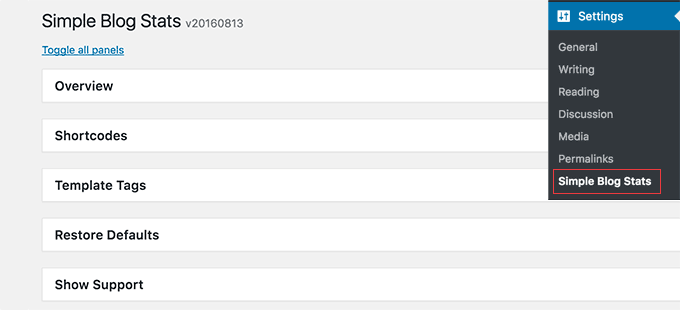
Simple Blog Stats ti consente di aggiungere statistiche di WordPress utilizzando shortcode e tag di template.
Puoi visualizzare tutte le statistiche aggiungendo un singolo shortcode [sbs_blog_stats] in un post, pagina o widget della barra laterale. Verrà visualizzato un elenco di tutte le statistiche del tuo blog WordPress.
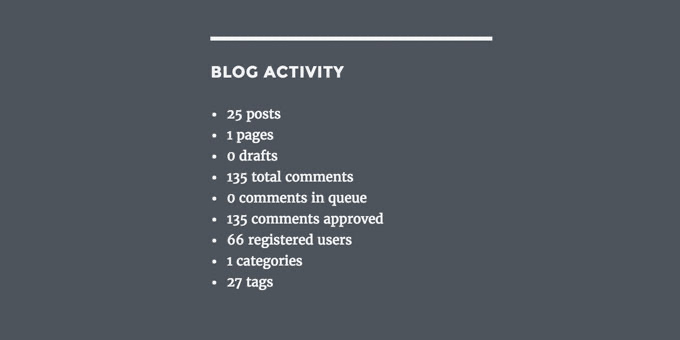
Puoi anche mostrare statistiche specifiche del sito come il numero totale di post utilizzando diversi shortcode.
Fai clic sulla scheda 'Shortcodes' per espanderla e vedrai l'elenco completo degli shortcode che puoi utilizzare.
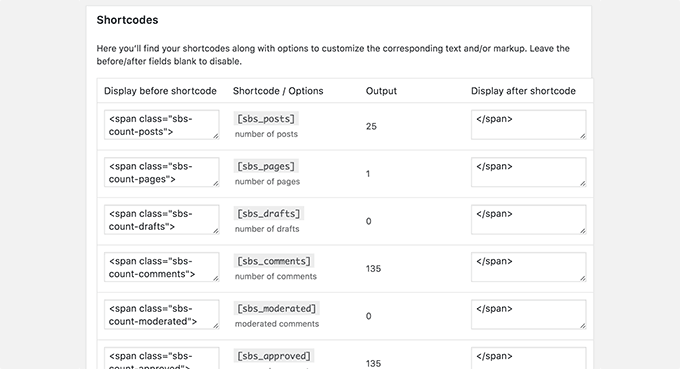
Ogni shortcode ha una descrizione sotto di esso che spiega quali informazioni mostrerà. Vedrai anche due campi di testo contenenti l'HTML che verrà aggiunto prima e dopo le informazioni.
Ad esempio, utilizzando lo shortcode [sbs_comments] verrà generato questo HTML:
<span class="sbs-count-comments">135</span>
Puoi quindi utilizzare la classe .sbs-count-comments per aggiungere stili CSS personalizzati a tuo piacimento.
Puoi anche cambiare il <span class="sbs-count-comments"> </span> in qualsiasi cosa tu voglia.
Non dimenticare di fare clic sul pulsante ‘Salva impostazioni’ per memorizzare le modifiche.
Ecco un elenco di shortcode offerti dal plugin:
[sbs_posts]visualizza il numero totale di post sul tuo sito[sbs_pages]visualizza il numero totale di pagine sul tuo sito[sbs_drafts]mostra il numero totale di bozze sul tuo sito[sbs_comments]mostra il numero totale di commenti, inclusi quelli approvati e quelli in attesa di approvazione[sbs_moderated]mostra il numero di commenti in attesa di approvazione[sbs_approved]mostra il numero di commenti approvati[sbs_users]visualizza il numero totale di utenti registrati sul tuo sito[sbs_cats]mostra il numero totale di categorie[sbs_tags]mostra il numero totale di tag[sbs_updated]mostra la data e l'ora dell'ultimo aggiornamento[sbs_latest_posts]mostra gli ultimi post[sbs_latest_comments]mostra gli ultimi commenti[sbs_blog_stats]visualizza tutte le statistiche del blog in un elenco puntato.
Alcuni degli shortcode potrebbero visualizzare informazioni che probabilmente non si desidera mostrare, come il numero di bozze, i commenti in attesa di approvazione e il numero di categorie e tag.
Ma puoi comunque creare un elenco di statistiche del blog utilizzando shortcode individuali. Questi shortcode sono utili anche quando vuoi solo mostrare statistiche specifiche come il numero totale di commenti o il numero totale di utenti sul tuo sito WordPress.

Speriamo che questo articolo ti abbia aiutato a capire come mostrare semplici statistiche del blog sul tuo sito WordPress. Potresti anche voler consultare la nostra guida per principianti su come mostrare gli ultimi post visitati in WordPress o la nostra scelta esperta dei migliori plugin per i post più popolari per WordPress.
Se ti è piaciuto questo articolo, iscriviti al nostro Canale YouTube per tutorial video su WordPress. Puoi trovarci anche su Twitter e Facebook.


Dennis Muthomi
Mi piace posizionare gli shortcode [sbs_posts] e [sbs_comments] insieme nella barra laterale vicino ai commenti. È un ottimo modo per mostrare la prova sociale! Quando le persone vedono discussioni attive, sono più propense a partecipare.
Ho provato questo su un blog di lifestyle di un cliente. Il numero dei loro commenti è aumentato del 25% in soli due mesi! Il plugin Simple Blog Stats rende facilissimo l'impostazione.
Volevo solo condividere ciò che ha funzionato per me mentre gestivo più siti di clienti.
Sheilla
Grazie mille per questo post, mi ha aiutato molto. Dio ti benedica
Awontis
Ogni aspetto dell'analisi conta molto.