


C'è qualcosa di potente nella citazione giusta al momento giusto. Un semplice messaggio ispiratore può aumentare l'engagement, mantenere i visitatori più a lungo sul sito e rendere il tuo sito più memorabile.
Ad esempio, su WPBeginner, mostriamo recensioni degli utenti sui siti del nostro marchio per creare fiducia e mantenere i visitatori coinvolti.
Allo stesso modo, aggiungere citazioni rotanti alla tua barra laterale aggiunge personalità e varietà. Questo dà ai visitatori un motivo per rimanere più a lungo o tornare per saperne di più!
Nel corso degli anni, abbiamo testato diversi metodi per mostrare citazioni casuali nella barra laterale di WordPress e abbiamo aiutato migliaia di utenti WordPress ad aggiungere questa funzionalità ai loro siti. In questa guida, ti mostreremo come fare, senza bisogno di codice, e l'installazione richiederà solo pochi minuti. 🙌

Perché dovresti mostrare citazioni casuali sul tuo sito WordPress?
Aggiungere citazioni casuali al tuo sito WordPress può aggiungere personalità ai tuoi contenuti. Che tu mostri testimonianze di clienti, detti motivazionali o curiosità, queste citazioni possono aggiungere valore e mantenere il tuo pubblico interessato.
Per i siti di piccole imprese, mostrare testimonianze crea fiducia. I potenziali clienti sono più propensi ad effettuare un acquisto quando vedono recensioni positive da parte di altri.
Se stai gestendo un blog, citazioni ispiratrici o che fanno riflettere possono rendere il tuo sito più memorabile e piacevole.
Le citazioni casuali possono anche incoraggiare visite ripetute al tuo sito. I visitatori potrebbero tornare solo per vedere quale nuova citazione appare.
Inoltre, è un modo semplice per rendere il tuo sito fresco e dinamico senza aggiornare costantemente i contenuti. Questa è una delle cose che fa tornare le persone.
Tenendo presente questo, ti mostreremo come visualizzare citazioni casuali nella barra laterale di WordPress. Ecco una rapida panoramica di tutti i passaggi che tratteremo in questo articolo:
- Installare un plugin per visualizzare citazioni casuali nella barra laterale
- Configurare le impostazioni delle tue citazioni e suggerimenti
- Visualizzare una citazione casuale nella barra laterale di WordPress
- Visualizzare citazioni casuali da una categoria specifica
- Stilizzare le tue citazioni casuali per abbinarle al tuo marchio
- Suggerimento bonus: Aggiungere, modificare ed eliminare categorie di citazioni
- Domande frequenti sulla visualizzazione di citazioni casuali in WordPress
Iniziamo subito!
Passaggio 1. Installare un plugin per visualizzare citazioni casuali nella barra laterale
Puoi mostrare citazioni casuali nella barra laterale di WordPress utilizzando il plugin Quotes and Tips.
Questo plugin ti consente di aggiungere un numero illimitato di citazioni al tuo sito e visualizzarle su qualsiasi pagina, post o area widget, inclusa la barra laterale di WordPress.
Innanzitutto, dovrai installare e attivare il plugin. Se hai bisogno di aiuto, consulta la nostra guida su come installare un plugin di WordPress.
Dopo aver attivato il plugin, puoi iniziare ad aggiungere citazioni. Per aggiungere la tua prima citazione, vai su Citazioni » Aggiungi nuovo post.
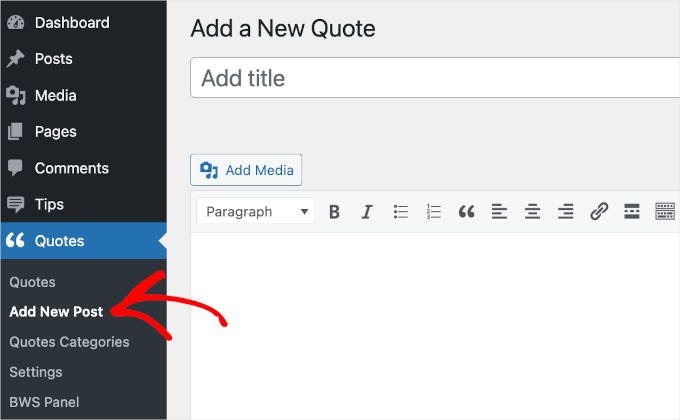
Innanzitutto, dovrai digitare un titolo per la tua citazione nel campo 'Aggiungi titolo'. In un passaggio successivo, ti mostreremo come scegliere se visualizzare il titolo della citazione ai tuoi visitatori o utilizzarlo solo per riferimento interno.
Successivamente, digita la tua citazione nell'editor di testo. Nel nostro esempio, stiamo usando una citazione da uno studio di caso.
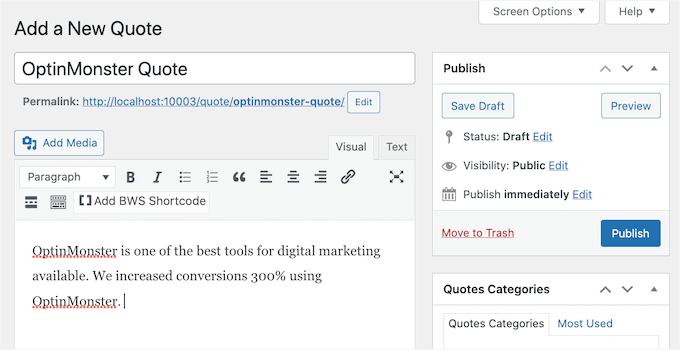
Potresti voler organizzare le tue citazioni in categorie. Questo diventa importante quando è il momento di visualizzare le tue citazioni.
Fondamentalmente, hai 2 opzioni.
Il plugin Quotes and Tips può selezionare una citazione casuale da tutte le citazioni che hai aggiunto. Oppure, può selezionare una citazione casuale da una specifica categoria di citazioni.
Ad esempio, se hai un negozio online, potresti voler visualizzare citazioni su un prodotto specifico solo in quella pagina prodotto.
Se hai già in mente alcune categorie, allora ha senso organizzare le tue citazioni in queste categorie ora. Ma puoi sempre aggiungere, rimuovere e modificare le tue categorie in seguito. Tratteremo questo alla fine del post.
Se desideri creare una categoria di citazioni ora, puoi trovare la casella 'Categorie Citazioni' sul lato destro della pagina.
Per aggiungere la tua categoria, fai prima clic sul link 'Aggiungi Nuova Categoria Citazioni'.
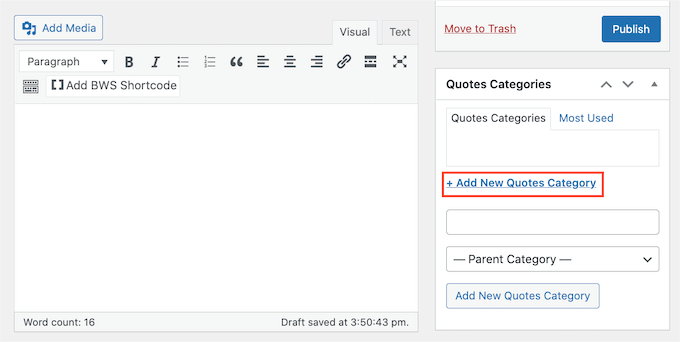
Verrà visualizzato un campo in cui puoi digitare il nome della tua categoria. La categoria non apparirà ai tuoi visitatori, quindi è solo per tuo riferimento.
Dopo averlo digitato, fai clic sul pulsante 'Aggiungi Nuova Categoria Citazioni'.
Questa categoria apparirà ora nella scheda 'Categoria Citazioni'. Per aggiungere la citazione corrente a questa categoria, seleziona semplicemente la casella di controllo della categoria.
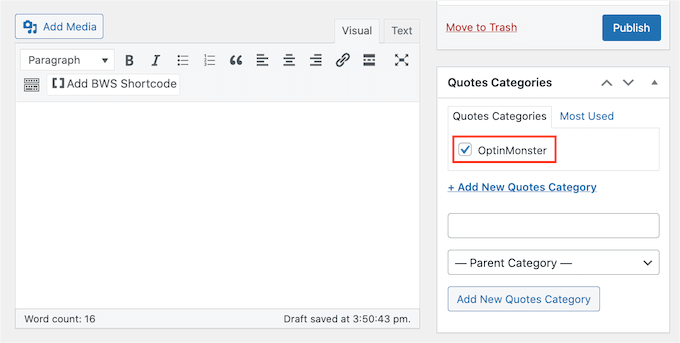
Puoi continuare a ripetere questi passaggi per creare altre categorie di citazioni.
Successivamente, vorrai tipicamente mostrare da dove proviene una citazione. Potrebbe essere un cliente stimato, un marchio famoso o persino una celebrità.
Per assegnare la tua citazione a una persona o azienda, puoi scorrere verso il basso fino alla sezione 'Nome e Posizione Ufficiale'. Quindi, digita semplicemente il nome della persona o dell'azienda nel campo 'Nome'.
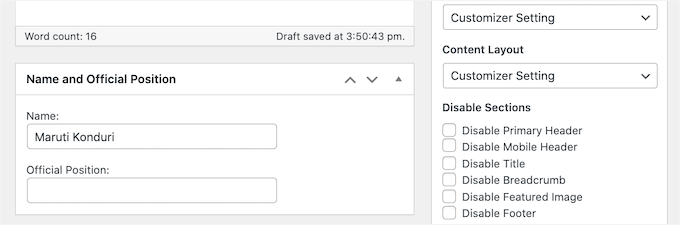
Potresti anche voler aggiungere il titolo di lavoro di questa persona o informazioni che spieghino perché è qualificata per fare questa dichiarazione. Puoi digitare queste informazioni nel campo 'Posizione Ufficiale'.
Quando sei soddisfatto della tua citazione, fai clic sul pulsante 'Pubblica'.
Ora puoi ripetere questi passaggi per creare tutte le citazioni che desideri mostrare nella barra laterale del tuo WordPress.
Passaggio 2. Configurazione delle impostazioni delle citazioni e dei suggerimenti
Dopo aver creato le tue citazioni, è ora di dare un'occhiata alle impostazioni di Quotes and Tips. Queste contengono alcune impostazioni importanti che controllano come e quando il tuo sito WordPress visualizza una citazione casuale.
Per dare un'occhiata a queste impostazioni, puoi andare su Suggerimenti » Impostazioni.
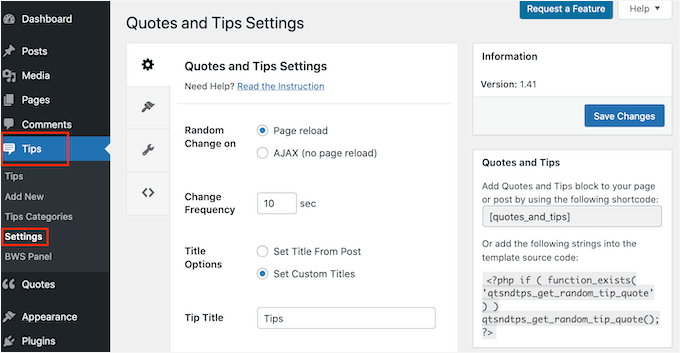
Per impostazione predefinita, Citazioni e Suggerimenti visualizzerà una nuova citazione ogni volta che la pagina viene ricaricata. Ciò significa che i visitatori vedranno una nuova citazione ogni volta che visitano una nuova pagina o premono il pulsante 'Aggiorna' nel loro browser web.
Se preferisci, puoi visualizzare una nuova citazione automaticamente ogni pochi secondi o minuti. Il visitatore non deve nemmeno aggiornare il proprio browser web.
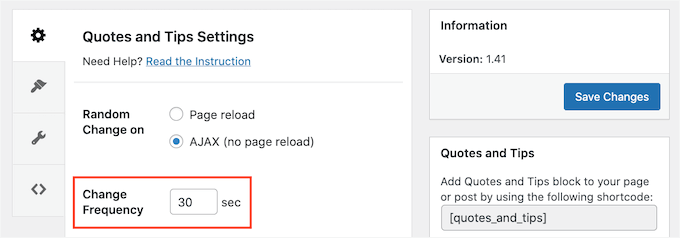
Per fare ciò, seleziona 'AJAX (nessun ricaricamento della pagina) e quindi trova il campo 'Frequenza di modifica'.
Qui, digita semplicemente ogni quanto tempo WordPress dovrebbe visualizzare una nuova citazione in secondi.
Successivamente, è ora di scegliere il titolo che apparirà sopra la tua citazione.
L'impostazione predefinita è 'Imposta titolo dal post'. Questo visualizzerà il titolo che hai inserito durante l'aggiunta della citazione al tuo sito WordPress.
Un'altra opzione è creare un titolo che WordPress utilizzerà per tutte le tue citazioni. Potrebbe essere qualcosa come 'Parole di Saggezza' o 'Non crederci sulla parola! Ecco cosa pensano i nostri clienti' per le testimonianze.
Per utilizzare lo stesso titolo per tutte le tue citazioni, fai clic su 'Imposta titoli personalizzati'. Ora puoi digitare il tuo titolo nel campo 'Titolo citazione'.
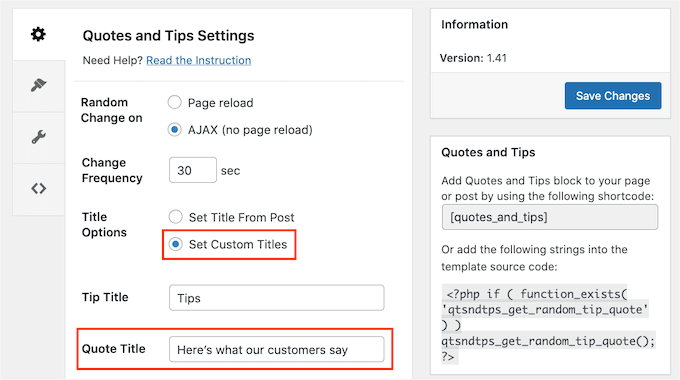
Al termine, non dimenticare di fare clic sul pulsante 'Salva modifiche'.
Passaggio 3. Visualizzazione di una citazione casuale nella barra laterale di WordPress
Ora, è ora di visualizzare le tue citazioni.
Iniziamo mostrando una citazione casuale dalla tua intera raccolta di citazioni. Se hai creato più categorie, questo metodo le ignorerà tutte.
Puoi aggiungere la tua citazione a qualsiasi pagina, post o widget utilizzando lo shortcode Citazioni e Suggerimenti. Per ottenere questo shortcode, vai su Citazioni » Impostazioni.
Ora, copia lo shortcode nella sezione 'Citazioni e Suggerimenti'.
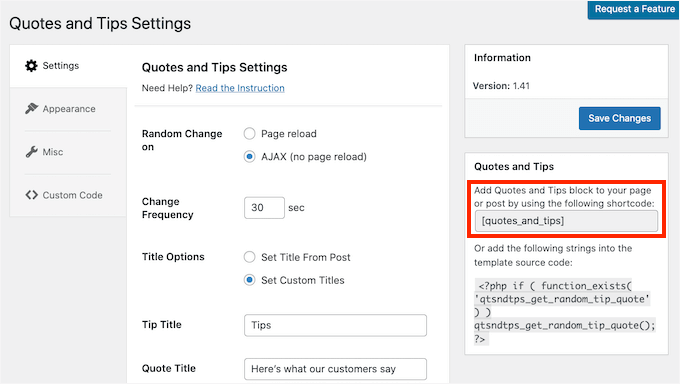
Un'altra opzione è semplicemente copiare quanto segue: [quotes_and_tips]
Dato che vogliamo mostrare citazioni casuali nella barra laterale di WordPress, dovrai andare su Aspetto » Widget. Questo mostra tutte le aree del tuo sito che supportano i widget.
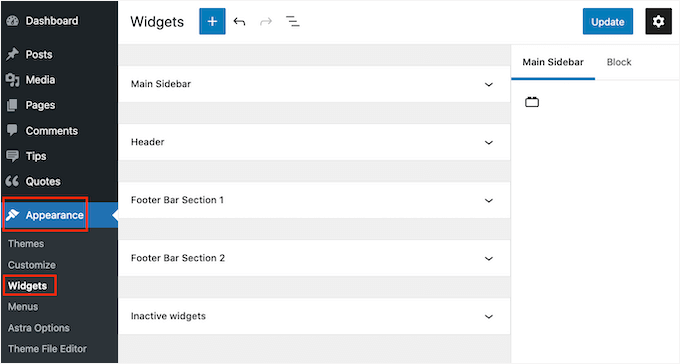
Questa schermata potrebbe apparire leggermente diversa a seconda del tuo tema WordPress. Tuttavia, la maggior parte dei temi WordPress moderni ha una barra laterale.
Trova la sezione 'Barra laterale principale' o una sezione simile e fai clic su di essa. Questa sezione si espanderà ora.
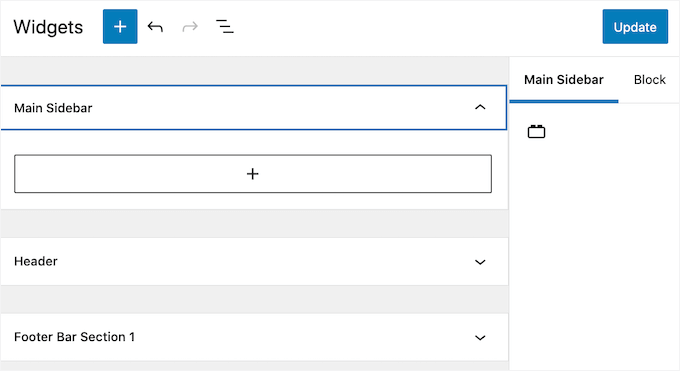
Devi aggiungere un blocco Shortcode a questo widget, quindi fai clic sul pulsante '+'. Nel campo di ricerca, digita 'Shortcode'.
Ora puoi selezionare il blocco Shortcode quando appare. Successivamente, incolla o digita lo shortcode in questo blocco.
Infine, fai clic sul pulsante blu 'Aggiorna' nella parte superiore dello schermo. Ora, se visiti il tuo sito web, dovresti vedere una citazione casuale nella barra laterale di WordPress.
Per istruzioni passo passo, puoi seguire la nostra guida su come aggiungere uno shortcode in WordPress.
Passaggio 4. Visualizzazione di citazioni casuali da una categoria specifica
Un'altra opzione è visualizzare una citazione da una specifica categoria di citazioni. Dovrai utilizzare uno shortcode diverso per visualizzare una citazione casuale da una particolare categoria.
Per ottenere questo codice, vai su Citazioni » Categoria Citazioni.
Qui troverai un elenco di tutte le categorie che hai creato. Ogni categoria ha il suo shortcode.
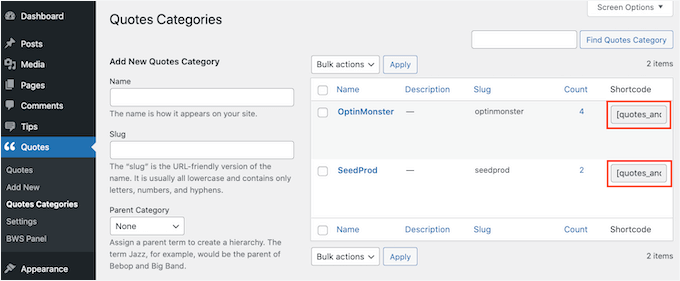
Trova semplicemente la categoria che desideri utilizzare e copia il suo shortcode. Quindi, seguendo lo stesso processo sopra, incolla questo shortcode in qualsiasi pagina, post o widget.
Passaggio 5. Stilizzazione delle tue citazioni casuali per abbinarle al tuo marchio
Per impostazione predefinita, il plugin Quotes and Tips aggiunge uno sfondo blu all'area delle citazioni. Utilizza anche un'immagine di sfondo di silhouette.
Puoi modificare questo stile predefinito per adattarlo meglio al resto del design del tuo sito web o persino rimuoverlo completamente.
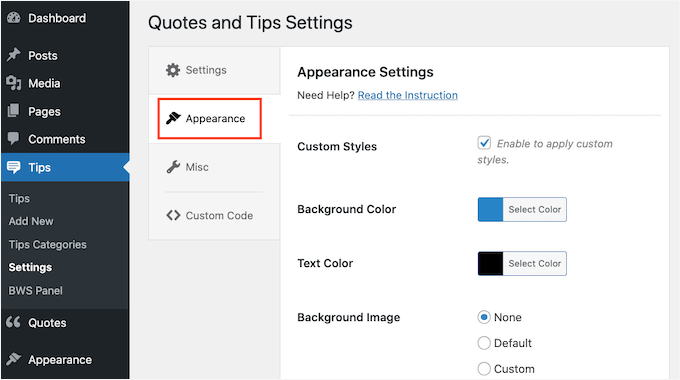
Per modificare il colore di sfondo, il colore del testo o l'immagine di sfondo, vai su Citazioni » Impostazioni.
Nel menu a sinistra, fai clic sulla scheda 'Aspetto'.
Ora puoi cambiare il colore di sfondo e il colore del testo facendo clic sul pulsante 'Seleziona colore'.
Questo aprirà un selettore di colori dove potrai selezionare il tuo colore perfetto.
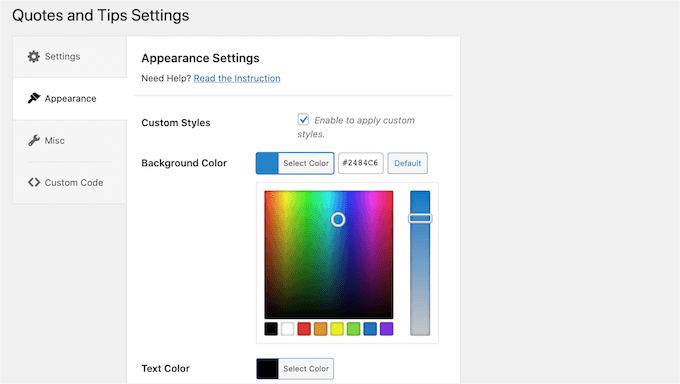
Se cambi idea, puoi ripristinare i colori predefiniti del plugin in qualsiasi momento facendo clic sul pulsante 'Predefinito'.
Puoi anche cambiare l'immagine di sfondo.
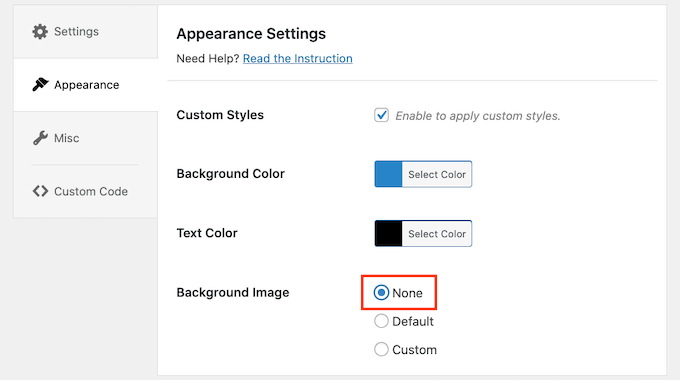
Per rimuovere l'immagine di sfondo predefinita, scorri fino a 'Immagine di sfondo'. Quindi, fai semplicemente clic sul pulsante 'Nessuno'.
Puoi anche aggiungere la tua immagine di sfondo.
Utilizzare il logo della tua azienda o del tuo prodotto come immagine di sfondo può essere un ottimo modo per personalizzare le tue citazioni.
Per caricare una nuova immagine di sfondo, fai clic sul pulsante 'Personalizzato'. Questo attiverà la comparsa del pulsante 'Scegli file'.
Ora, tutto quello che devi fare è fare clic sul pulsante 'Scegli file'. Nella finestra popup che appare, seleziona semplicemente il file che desideri utilizzare come immagine di sfondo.
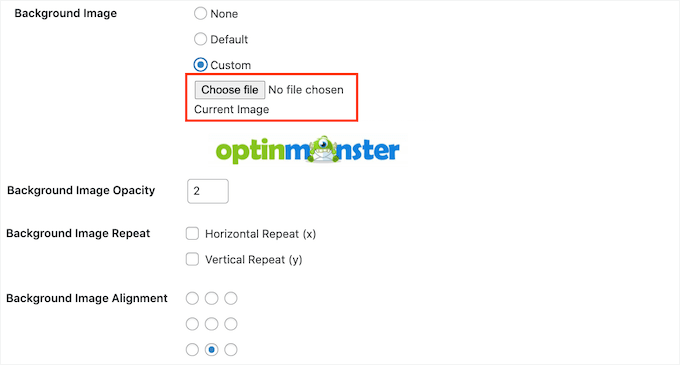
Dopo aver fatto la tua scelta, puoi personalizzare l'aspetto di questa immagine sul tuo sito.
Questo include la modifica dell'allineamento dell'immagine di sfondo e dell'opacità, che indica quanto è trasparente l'immagine di sfondo.
In quest'area, puoi sperimentare per vedere i diversi effetti che puoi creare.
Suggerimento bonus: Aggiungere, modificare ed eliminare categorie di preventivi
A volte, potresti voler che Citazioni e Suggerimenti visualizzi una citazione completamente casuale. Altre volte, potresti aver bisogno di un maggiore controllo sul tipo di citazioni che visualizza.
Puoi farlo usando le categorie delle citazioni. Abbiamo già visto come creare una categoria quando si aggiunge una nuova citazione. Tuttavia, Quotes and Tips ha un intero menu dove puoi apportare modifiche a queste categorie e crearne di nuove.
Per vedere queste impostazioni, vai su Citazioni » Categorie Citazioni.
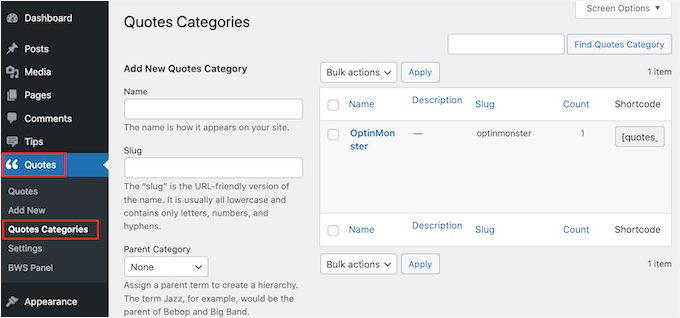
Qui, puoi creare categorie di citazioni in modo rapido e semplice. Per aggiungere una nuova categoria, digita un nome per la tua categoria nel campo 'Nome'.
Questo plugin crea ogni categoria di citazione come categoria padre per impostazione predefinita. Tuttavia, un'altra opzione è creare una sottocategoria.
Ad esempio, potresti avere una categoria principale OptinMonster e quindi creare sottocategorie per le tue diverse promozioni, come 'Saldi estivi OptinMonster' e 'Promozione festiva OptinMonster'.
Per creare una sottocategoria di citazioni, dovrai selezionare una categoria padre dal menu a discesa.
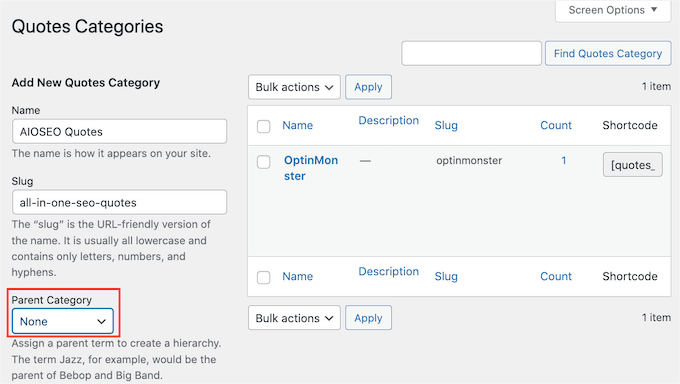
Quando sei soddisfatto della tua categoria di citazioni, fai clic sul pulsante blu 'Aggiungi Nuova Categoria Citazioni'.
Fatto, hai appena creato una nuova sottocategoria di citazioni!
Per una qualsiasi delle categorie che hai creato in precedenza, puoi modificarle. Per modificare una categoria, passaci sopra con il mouse. Quindi, fai semplicemente clic sul link 'Modifica' quando appare.
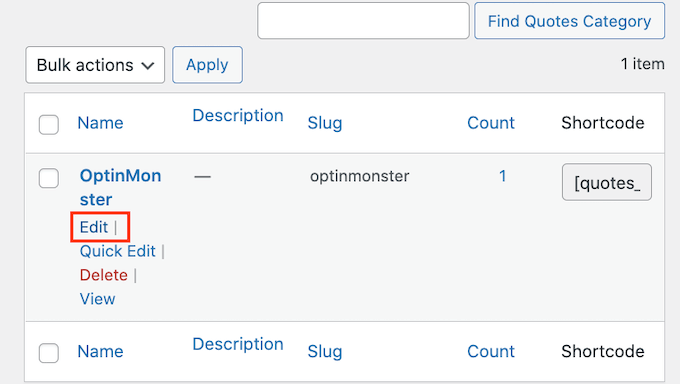
Questo aprirà una nuova pagina dove potrai apportare modifiche a questa categoria, inclusa la modifica del suo nome e la scelta di una nuova categoria padre.
Domande frequenti sulla visualizzazione di citazioni casuali in WordPress
Curioso di sapere come funzionano le citazioni casuali sul tuo sito o quali opzioni di personalizzazione sono disponibili? Ecco alcune domande comuni che riceviamo spesso dai lettori:
Posso usare più categorie di citazioni contemporaneamente sul mio sito?
Sì, puoi visualizzare citazioni da più categorie in diverse parti del tuo sito web utilizzando shortcode specifici per ogni categoria.
Devo conoscere il codice per aggiungere citazioni casuali a WordPress?
No. Il plugin Quotes and Tips non richiede alcuna conoscenza di codifica. Basta installare il plugin WordPress e seguire la nostra guida per iniziare a visualizzare facilmente le citazioni.
Posso personalizzare l'aspetto delle citazioni per adattarle al mio sito?
Assolutamente. Il plugin Quotes and Tips ti consente di cambiare i colori di sfondo, i colori del testo e persino aggiungere immagini personalizzate per abbinare lo stile del tuo brand.
Ogni quanto tempo le citazioni possono cambiare sul mio sito web?
Controlli tu la frequenza. Puoi mostrare una nuova citazione ad ogni ricaricamento della pagina o usare AJAX per ruotare le citazioni automaticamente senza aggiornare la pagina.
Perché le mie citazioni non vengono visualizzate come previsto?
Assicurati che il plugin sia installato e attivato correttamente. Ricontrolla il posizionamento dei tuoi shortcode e rivedi le impostazioni nel pannello di configurazione di Quotes and Tips.
Se il problema persiste, potresti voler consultare la documentazione del plugin, visitare il forum della community o contattare il team di supporto per ulteriore assistenza.
Speriamo che questo articolo ti abbia aiutato a imparare come mostrare citazioni casuali nella barra laterale di WordPress. Successivamente, puoi consultare la nostra guida su come mostrare le previsioni del tempo sul tuo sito o vedere la nostra selezione di esperti dei migliori plugin divertenti di WordPress che ti stai perdendo.
Se ti è piaciuto questo articolo, iscriviti al nostro Canale YouTube per tutorial video su WordPress. Puoi trovarci anche su Twitter e Facebook.


kzain
Questa è un'ottima idea per aggiungere un elemento dinamico alla mia barra laterale!
Mi piace il concetto di utilizzare citazioni casuali per mantenere le cose fresche per i visitatori. Sebbene l'aggiunta manuale di citazioni sembri semplice, l'utilizzo di un plugin come 'Quotes & Sayings' offre maggiore flessibilità.
Moinuddin Waheed
è una bella idea avere citazioni casuali nelle barre laterali.
ogni volta che la pagina viene aggiornata appare una nuova citazione e aiuta gli utenti a prestare attenzione.
possiamo aggiungere citazioni casuali personalizzate, ad esempio citazioni riguardanti le nostre recensioni positive dei clienti?
o qualcosa del genere che mantiene vivo l'interesse dei visitatori sul blog o sul sito web?
Supporto WPBeginner
Se desideri includere recensioni sul tuo sito, ti consigliamo di dare un'occhiata ad alcuni dei plugin presenti nella lista qui sotto!
https://www.wpbeginner.com/showcase/best-customer-reviews-plugins-for-wordpress-compared/
Amministratore
Nicoleta Nicolau Nicoleta Mihaela
Grazie mille! Ottimo consiglio e mi ha aiutato ad aggiungere le mie citazioni sul mio sito.
Supporto WPBeginner
Siamo lieti che la nostra guida sia stata utile!
Amministratore
Emma
Ciao! Sembra che questo plugin non sia più disponibile o supportato, conosci un altro che faccia la stessa cosa?
Mumbi
Grazie mille per i tuoi articoli. Risolvi sempre i miei problemi.
Supporto WPBeginner
You’re welcome, glad our articles were helpful
Amministratore
Valerie Rayne
Sto usando questo plugin sul mio sito da un paio di settimane e lo adoro assolutamente. Ho una categoria speciale per poter evidenziare le citazioni dai miei post ed è semplicemente perfetto!
Tuttavia, stavo pensando oggi che mi piacerebbe che i lettori potessero non solo sfogliare le mie citazioni, ma anche cliccare per condividerle. Ho pensato che forse scaricare un altro plugin, come un plugin Click-To-Tweet, mi darebbe la possibilità di rendere condivisibili queste citazioni, ma non sembra aver funzionato.
Is there a way that I can edit backend files to achieve shareable quotes or is there another plugin or option that would work better? My site is located at ValerieRayne.com and you can find my use of the plugin in my header and also on my quotes page if that helps with an answer
Deb Gallegos
Ottima idea per un plugin! Hai qualche idea su un altro plugin per citazioni casuali o un modo per far funzionare questo plugin in modo che i visitatori debbano cliccare per rivelare da chi proviene la citazione?
Grazie!
Jennifer
Ricevo un errore quando clicco sul link alla directory dei plugin di Wordpress. Conosci plugin simili per visualizzare le nostre citazioni? Questo sembra perfetto.
Angela
Il plugin sembra non essere più disponibile.
Vivek Moyal
Ho anche un altro widget di citazioni che possiamo usare tramite iframe. Puoi controllare qui su
Ogni giorno c'è una nuova citazione.
Ogochukwu
Ciao! Per favore, esiste un plugin che visualizza qualcosa come fatti casuali... tipo 'LO SAPEVI?', con le risposte in basso?
Stevie
All'improvviso ha smesso di ruotare le citazioni nel mio widget della barra laterale e mostra sempre solo una citazione particolare.
Non importa cosa faccio, non riesco a farlo ruotare o nemmeno a mostrare una citazione diversa per cominciare.
Per favore, consigliatemi.
Nicole
Esattamente quello di cui avevo bisogno e non lo sapevo nemmeno finché non l'ho visto nella mia casella di posta. Grazie!
Mona
Grazie mille per queste informazioni. Stavo raccogliendo citazioni, sapendo che, a un certo punto, mi sarebbe stato possibile inserirle nel mio sito.
Marge Burkell
Grazie! Sono un convinto sostenitore della visualizzazione, della definizione degli obiettivi, ecc., quindi questa è un'aggiunta naturale alla barra laterale del mio sito. La sto aggiungendo ora.
Maha
Nice Article? How did you know i was exploring this very same topic
Spero tu possa guidarmi nel mio scenario particolare... E nel caso in cui si voglia categorizzare la citazione e visualizzare un diverso set di citazioni in diverse categorie?
Supporto WPBeginner
Quotes Collection ti permette di usare i tag e puoi visualizzare citazioni con tag.
Amministratore
Maha
Grazie mille!