


Vuoi impostare un numero massimo di tag per i post di WordPress?
I tag sono un ottimo modo per organizzare i tuoi contenuti, ma un post con molti tag può apparire confuso o opprimente per i lettori. Questo può essere un problema se accetti post di ospiti o lavori con molti autori diversi.
In questo articolo, ti mostreremo come impostare un numero massimo di tag per i post di WordPress.
Perché impostare un numero massimo di tag in WordPress?
I tag aiutano a organizzare i tuoi contenuti in modo che i visitatori possano trovare post correlati più facilmente. Tuttavia, alcuni autori potrebbero aggiungere molti tag nel tentativo di migliorare la SEO del sito.
Questo può rendere i tuoi contenuti più confusi per i lettori e impedirgli di trovare contenuti correlati. Un gran numero di tag può anche far apparire il tuo sito disordinato e poco professionale.
Per questo motivo, raccomandiamo di non utilizzare più di 10 tag per post.
Se gestisci un blog multi-autore o accetti post di ospiti, allora è una buona idea limitare quanti tag gli autori possono aggiungere a ciascun post.
Detto questo, vediamo come impostare un numero massimo di tag sul tuo blog WordPress. Usa semplicemente i collegamenti rapidi per saltare direttamente al metodo che desideri utilizzare:
Metodo 1: Limita quanti tag gli utenti possono aggiungere ai post di WordPress
Se desideri limitare il numero di tag che gli utenti possono aggiungere a ciascun post, ti consigliamo di utilizzare PublishPress Checklists. Questo plugin ti consente di aggiungere una checklist pre-pubblicazione alla dashboard e creare attività che gli autori devono completare prima di inviare il post.
Ciò include l'impostazione di un limite al numero di categorie e tag che gli autori possono aggiungere a ciascuna pagina o post.
Per questa guida, utilizzeremo la versione gratuita di PublishPress Checklists poiché ha tutte le funzionalità di cui abbiamo bisogno. Tuttavia, esiste anche una versione premium disponibile che offre più funzionalità come le checklist per i prodotti WooCommerce.
La prima cosa da fare è installare e attivare il plugin PublishPress Checklists. Per maggiori dettagli, consulta la nostra guida passo passo su come installare un plugin di WordPress.
Dopo l'attivazione, dovrai selezionare Checklists nella tua dashboard di WordPress e quindi trovare la sezione 'Numero di tag'.
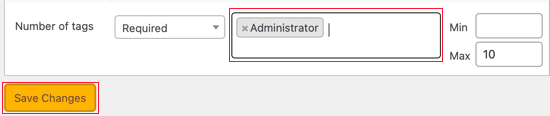
Nel campo 'Max', digita il numero massimo di tag che un autore può aggiungere a un singolo post.
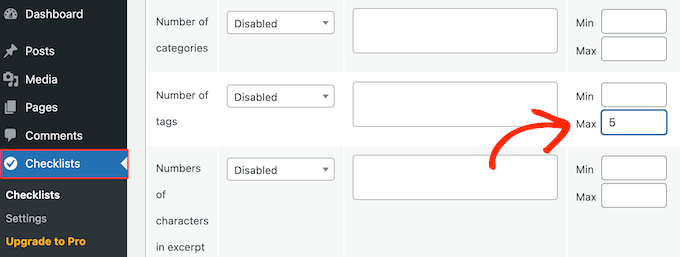
Puoi anche digitare facoltativamente un numero minimo di tag.
Fatto ciò, apri il menu a discesa che mostra 'Disabilitato' per impostazione predefinita e scegli 'Consigliato' o 'Richiesto'.
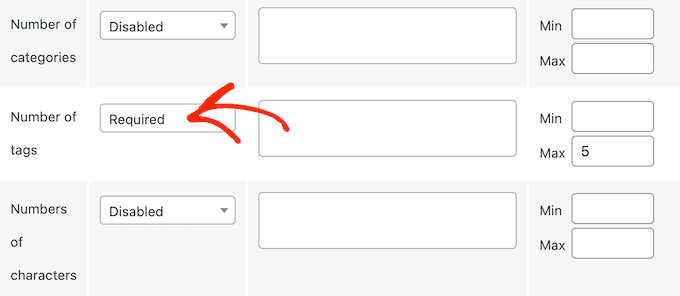
Se scegli 'Richiesto', i blogger ospiti e gli autori non potranno pubblicare un post che abbia più del numero massimo di tag.
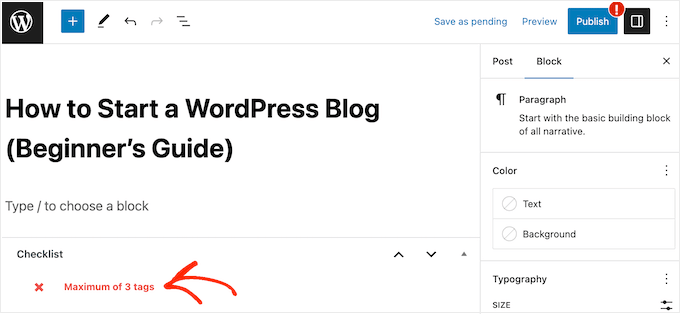
Tuttavia, se selezioni ‘Consigliato’, gli autori vedranno solo un avviso. Possono comunque procedere e pubblicare l'articolo, come puoi vedere nell'immagine seguente.
Il plugin PublishPress Checklists ti consente inoltre di escludere alcuni ruoli utente dalla regola del tag massimo. Ad esempio, gli editor potrebbero trarre vantaggio dalla possibilità di aggiungere tutti i tag che desiderano.
Per escludere determinati utenti, digita semplicemente il ruolo utente nella casella 'Chi può ignorare questo compito?'. Quindi, seleziona il ruolo corretto dal menu a discesa quando appare.
A questo punto, potresti voler aggiungere altri compiti alla tua checklist. Ad esempio, potresti applicare una categoria per post in WordPress.
Per maggiori informazioni su questo argomento, consulta la nostra guida su come aggiungere una checklist per i post del blog all'editor di WordPress.
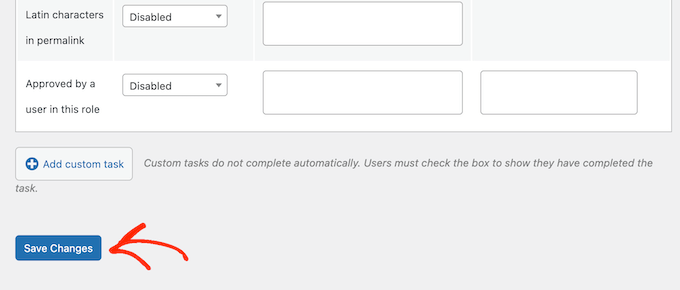
Quando sei soddisfatto della checklist, fai clic su 'Salva modifiche' per memorizzare le tue impostazioni.
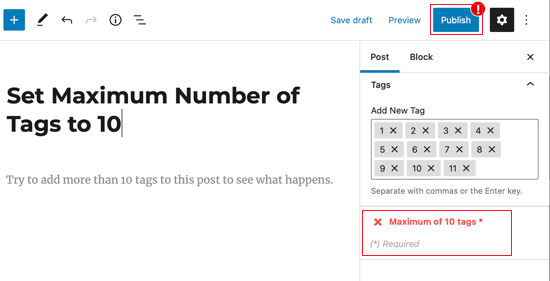
Per vedere il limite di tag in azione, apri semplicemente un post nell'editor di contenuti di WordPress e inizia ad aggiungere tag.
Quando superi il limite, vedrai un messaggio di avviso nella checklist. In questo modo, puoi migliorare il flusso di lavoro editoriale e pubblicare solo post con il numero corretto di tag.
Metodo 2: Mostra un numero limitato di tag per i post di WordPress
Invece di limitare quanti tag gli autori possono aggiungere a un post, puoi limitare il numero di tag che mostri sul tuo sito web WordPress. Questa è una buona opzione se usi i tag per organizzare i tuoi contenuti nella dashboard di WordPress ma non vuoi necessariamente mostrare tutti questi tag ai tuoi visitatori.
Per limitare il numero di tag che appaiono sul tuo sito web, dovrai aggiungere del codice personalizzato a WordPress.
Alcune guide ti diranno di aggiungere codice personalizzato al file functions.php di un sito. Tuttavia, questo non è raccomandato, poiché eventuali errori nel codice possono causare errori comuni di WordPress o addirittura rompere completamente il tuo sito.
È qui che WPCode entra in gioco.
Questo plugin gratuito rende facile aggiungere CSS, PHP, HTML personalizzati e altro ancora a WordPress senza mettere a rischio il tuo sito.
Per iniziare, dovrai installare e attivare WPCode. Per maggiori informazioni, puoi consultare la nostra guida passo passo su come installare un plugin di WordPress.
Successivamente, vai su Frammenti di codice » Aggiungi frammento nella bacheca di WordPress.
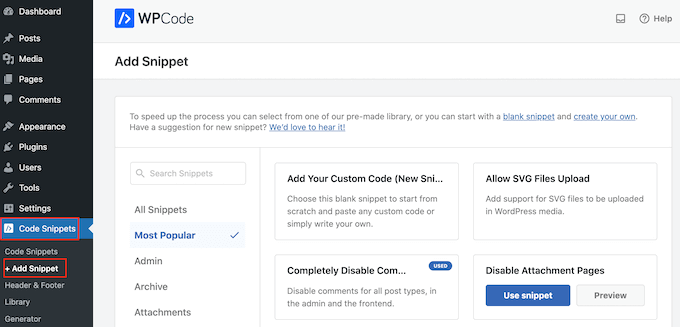
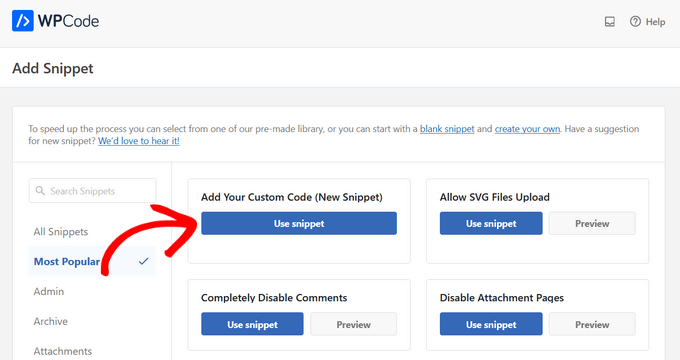
Qui vedrai tutti i frammenti predefiniti che puoi aggiungere al tuo sito web WordPress. Questi includono un frammento che ti permette di escludere categorie specifiche dal tuo feed RSS, o persino di disabilitare completamente categorie e tag.
Per creare un frammento, passa il mouse su ‘Aggiungi il tuo codice personalizzato’ e poi seleziona ‘Usa frammento’.
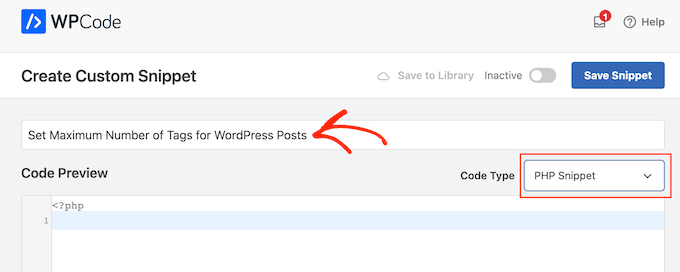
Per iniziare, digita un titolo per il frammento di codice personalizzato. Questo può essere qualsiasi cosa che ti aiuti a identificare il codice nella tua bacheca di WordPress.
Successivamente, devi aprire il menu a discesa ‘Tipo di codice’ e scegliere ‘PHP’.
Dopodiché, puoi incollare il seguente codice nell'editor di codice:
add_filter('term_links-post_tag','limit_to_five_tags');
function limit_to_five_tags($terms) {
return array_slice($terms,0,5,true);
}
Questo visualizzerà un massimo di 5 tag per post. Per mostrare un numero diverso di tag, cambia semplicemente il numero 5 con quello che desideri.
Quando sei pronto a rendere attivo il codice, scorri fino in cima alla schermata e fai clic sull'interruttore ‘Inattivo’ in modo che diventi ‘Attivo’.
Infine, fai semplicemente clic su 'Salva snippet' per rendere attivo lo snippet.
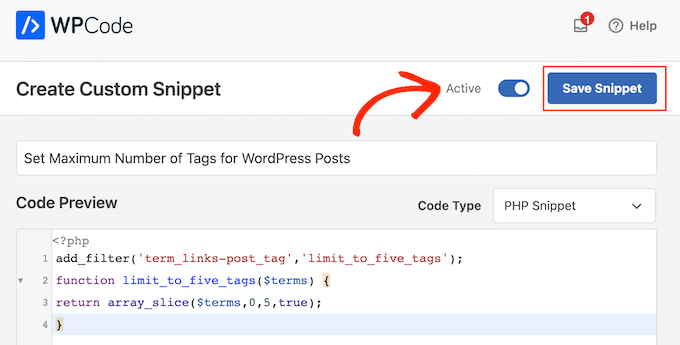
Ora, WordPress limiterà il numero di tag che mostra sul tuo sito web.
Speriamo che questo articolo ti abbia aiutato a imparare come impostare e visualizzare un numero massimo di tag per i post di WordPress. Potresti anche voler imparare come monitorare le statistiche di categorie e tag, o vedere le nostre scelte esperte per i migliori plugin e strumenti SEO per WordPress.
Se ti è piaciuto questo articolo, iscriviti al nostro canale YouTube per tutorial video su WordPress. Puoi anche trovarci su Twitter e Facebook.




kzain
Questo è un super consiglio per la gestione dei tag! L'utilizzo di PublishPress Checklists per impostare un limite di tag per post sembra un ottimo modo per incoraggiare gli autori a essere più selettivi con il tagging. Questo potrebbe aiutare a migliorare l'organizzazione generale del sito web e potenzialmente anche l'ottimizzazione per i motori di ricerca (SEO) concentrandosi sulle parole chiave più pertinenti.
Jiří Vaněk
Sto cercando di lanciare un secondo sito web con diverse altre persone che fungeranno da collaboratori e scriveranno articoli esternamente. Poiché sto cercando di stabilire alcune regole prima che il sito web vada online, questo articolo è ottimo per aderire al principio del numero massimo di tag che un articolo può avere. Ho pensato di stabilire una regola di un tag per articolo. Pertanto, vorrei chiedere se la mia teoria è corretta. Sono preoccupato per la duplicazione dei contenuti. L'utilizzo di un solo tag ha un significato per migliorare la SEO per prevenire la duplicazione, o non ha molta importanza e posso permettermi di usare più tag, ad esempio, da 3 a 5 come massimo?
Supporto WPBeginner
L'utilizzo di un solo tag non dovrebbe darti un vantaggio SEO rispetto all'utilizzo di alcuni tag descrittivi e se hai un plugin SEO che normalmente contrassegnerà correttamente i tuoi tag per evitare che vengano segnalati come contenuti duplicati.
Amministratore
Moinuddin Waheed
è bene avere il controllo sul numero di tag utilizzati in ogni post.
Impostare un limite massimo non solo aiuta in una migliore organizzazione dei tag, ma limita anche l'uso solo dei tag importanti e non solo il riempimento dei tag con parole chiave.
Shaikh Sufiyan
Quanti tag sono meglio per un post.
Donna Cohen
Spiega come i tag mi aiutano con la SEO.