


I tuoi moduli di contatto WordPress funzionano correttamente?
Se sei come la maggior parte dei proprietari di siti web, probabilmente pensi di sì. Ma le email possono essere bloccate, inviate nello spam o non lasciare mai il tuo server.
La verità è che molti web host non sono affidabili quando si tratta di consegna di email. Ecco perché consigliamo di utilizzare un servizio SMTP dedicato, come il server SMTP di Gmail, invece di fare affidamento sul tuo host.
Abbiamo utilizzato noi stessi il server SMTP di Gmail e lo abbiamo trovato affidabile e facile da configurare. È ottimo se desideri inviare email senza problemi.
In questa guida passo passo, ti mostreremo esattamente come configurare Gmail SMTP per il tuo sito WordPress. In questo modo, avrai la completa certezza che ogni invio di modulo di contatto, reimpostazione della password e notifica del sito raggiunga la sua destinazione. ✅
Perché e quando hai bisogno del server SMTP di Gmail per le email di WordPress
Il tuo sito WordPress invia email per cose come nuove registrazioni di utenti, reimpostazioni della password, aggiornamenti e notifiche dei moduli di contatto. Il problema? Quelle email non arrivano sempre nelle caselle di posta degli utenti.
Per impostazione predefinita, WordPress utilizza la funzione mail di PHP, che molte società di hosting WordPress bloccano o limitano.
Anche quando le email vengono inviate, i fornitori di servizi email come Gmail o Outlook potrebbero contrassegnarle come spam perché non provengono da un server di posta verificato.
Peggio ancora, le email predefinite di WordPress potrebbero fallire questo controllo e non arrivare nemmeno nella cartella spam.
La soluzione è utilizzare SMTP (Simple Mail Transfer Protocol). A differenza della funzione mail di PHP, SMTP utilizza un'autenticazione corretta, che aumenta la recapitalità delle email.
Gmail fornisce un servizio SMTP che puoi utilizzare per inviare email dal tuo sito WordPress. I loro server sono l'opzione migliore se vuoi solo inviare email di notifica di WordPress a te stesso e a pochi utenti del tuo sito.
Tuttavia, nel caso in cui si desideri inviare email di newsletter o si disponga di un negozio online, si vorrà un servizio di email di massa come Constant Contact o Brevo (precedentemente Sendinblue).
Servizio SMTP Gmail gratuito vs. a pagamento per WordPress
Puoi utilizzare il tuo account Gmail gratuito per inviare email di WordPress. Tuttavia, per una migliore recapitalità, consigliamo di utilizzare il servizio a pagamento Google Workspace.
Con Google Workspace, ottieni il tuo indirizzo email professionale e personalizzato, come nome@iltuosito.com.
Google Workspace richiede l'aggiunta di record MX al tuo nome di dominio. Ciò significa che le tue email sembreranno provenire dal tuo nome di dominio, il che aiuta ad aumentare l'autenticità e garantire una migliore recapitalità.
💡 Suggerimento interno: Non perdere un altro lead dal tuo modulo di contatto! WPForms è il miglior plugin per moduli di contatto per WordPress. Puoi usarlo per creare o generare tramite AI moduli di contatto, moduli di pagamento e sondaggi in pochi minuti, il tutto senza scrivere codice.
Quando lo combini con un servizio SMTP affidabile, puoi assicurarti che ogni notifica del modulo arrivi nella tua casella di posta, in modo da non perdere mai un potenziale cliente. Ottieni WPForms Oggi Stesso!
Detto questo, vediamo come puoi inviare un'email in WordPress utilizzando il server SMTP di Gmail.
Ecco una rapida panoramica di tutti i metodi che tratteremo in questa guida:
- Come inviare email da WordPress utilizzando il server SMTP di Gmail
- Metodo 1: Configurare Gmail per inviare email da WordPress utilizzando l'installazione con un clic
- Method 2: Setting Up Gmail to Send WordPress Emails Using the OAuth Protocol
- Metodo 3: Configurazione di Gmail SMTP come mittente SMTP (Avanzato)
- Bonus Steps for Your Gmail SMTP Setup
- Domande frequenti: Inviare e-mail in WordPress utilizzando il server Gmail SMTP
- Tutorial video
- Continua a imparare sull'uso dei moduli in WordPress
Come inviare email da WordPress utilizzando il server SMTP di Gmail
Se decidi di utilizzare Google Workspace, devi prima configurare il tuo dominio per funzionare con Google Apps. Abbiamo un tutorial passo passo su come configurare un indirizzo email professionale con Google Workspace.
Il resto delle istruzioni è lo stesso, sia che tu stia utilizzando un account Gmail a pagamento o gratuito.
WP Mail SMTP è il miglior plugin SMTP per WordPress sul mercato. Ti consente di utilizzare facilmente qualsiasi server SMTP per inviare e-mail di WordPress con una maggiore recapitalità.
Utilizziamo noi stessi WP Mail SMTP sul nostro sito e abbiamo visto come aiuta a garantire che tutte le nostre e-mail raggiungano le caselle di posta degli utenti, non la cartella spam. Vedi la nostra recensione completa di WP Mail SMTP per maggiori dettagli.

Quindi, installiamo e attiviamo il plugin WP Mail SMTP. Per maggiori dettagli, consulta la nostra guida passo passo su come installare un plugin WordPress.
💡 Nota: Sebbene esista una versione gratuita di WP Mail SMTP, suggeriamo di acquistare il piano Elite per WP Mail SMTP. Offre accesso a più provider di posta come Google Workspace/Gmail, Amazon SES, Mailgun, Office 365 / Outlook.com, SendGrid e altri.
Ottieni anche funzionalità aggiuntive come i log delle email, la possibilità di ottimizzare o controllare quali notifiche invia il tuo sito WordPress. Inoltre, un esperto ti aiuterà con un'installazione assistita.
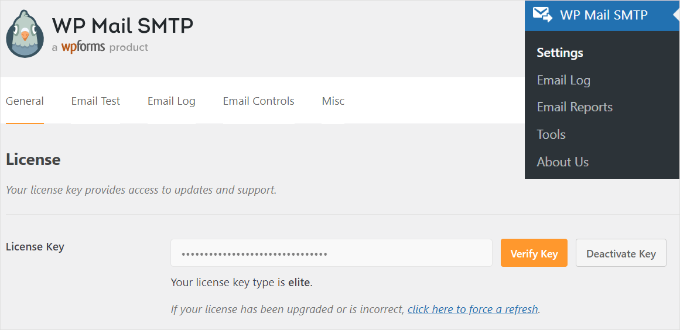
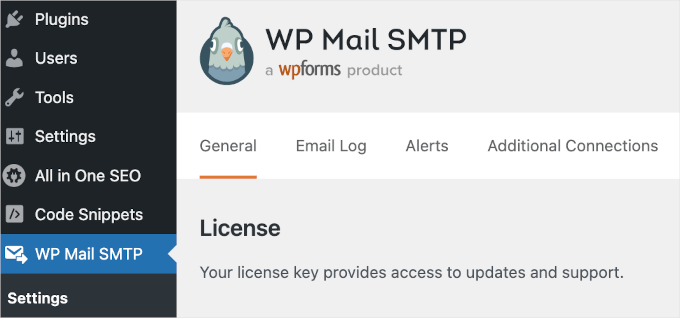
Dopo l'attivazione, devi visitare la sezione Impostazioni » WP Mail SMTP per configurare le impostazioni del plugin.
Quindi, inserisci semplicemente la tua chiave di licenza e fai clic sul pulsante ‘Verifica chiave’. Puoi trovare la chiave nella tua area account WP Mail SMTP.
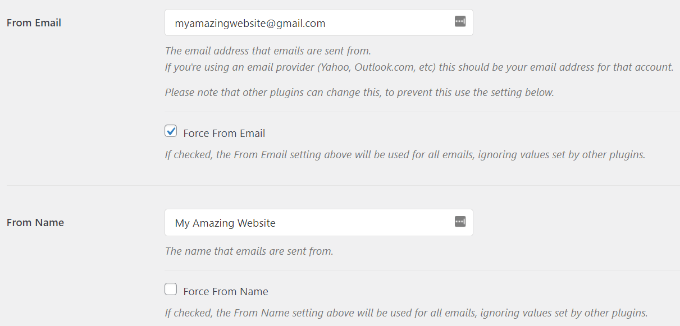
Nella scheda delle impostazioni ‘Generali’, devi assicurarti di utilizzare il tuo indirizzo email Gmail nel campo ‘Email Mittente’.
Successivamente, è necessario fornire il nome del mittente.
Il plugin WP Mail SMTP offre 3 modi per connettere il tuo sito WordPress ai server Gmail:
- Il primo metodo utilizza un'installazione con un clic, che è il più semplice e adatto ai principianti, ma è disponibile solo per gli utenti del plugin premium.
- Il secondo metodo utilizza l'autenticazione OAuth. Questo metodo è sicuro e non richiede un plugin premium.
- Il terzo metodo consiste nel configurare manualmente le impostazioni SMTP di Gmail. In generale, sconsigliamo questo metodo perché è meno sicuro. Prevede l'utilizzo di una password salvata invece del moderno sistema OAuth di Google, che può rappresentare un rischio per la sicurezza se non gestito con attenzione.
Ora, configuriamo WordPress per utilizzare Gmail SMTP per l'invio di email.
Metodo 1: Configurare Gmail per inviare email da WordPress utilizzando l'installazione con un clic
Questo metodo è il più rapido e semplice per tutti, il che significa che può aiutarti a risparmiare tempo e confusione.
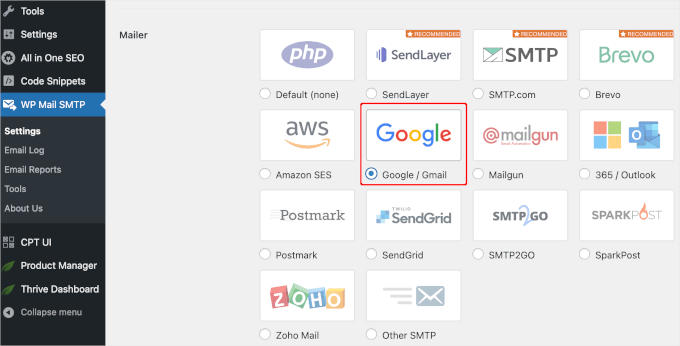
Dopo aver installato e attivato il plugin WP Mail SMTP, naviga su WP Mail SMTP » Impostazioni e assicurati di essere nella scheda 'Generale'.
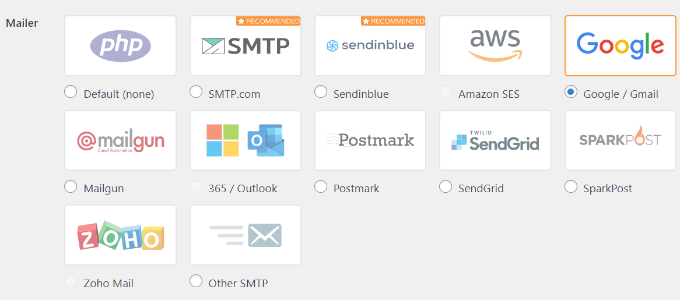
Quindi, dovrai scegliere 'Google / Gmail' nella sezione 'Mailer'.
Questo ti permetterà di utilizzare l'opzione 'Configurazione con un clic'.
Fatto ciò, il passo successivo è autorizzare il tuo account Google.
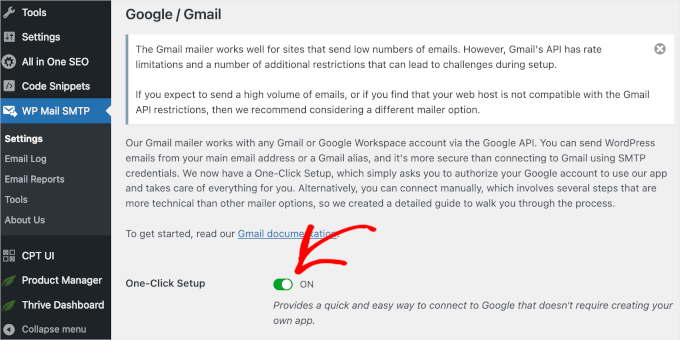
Vedrai una sezione 'Google / Gmail' sotto 'Mailer' sullo schermo. Fai clic sull'interruttore per attivare la funzione di installazione con un clic.
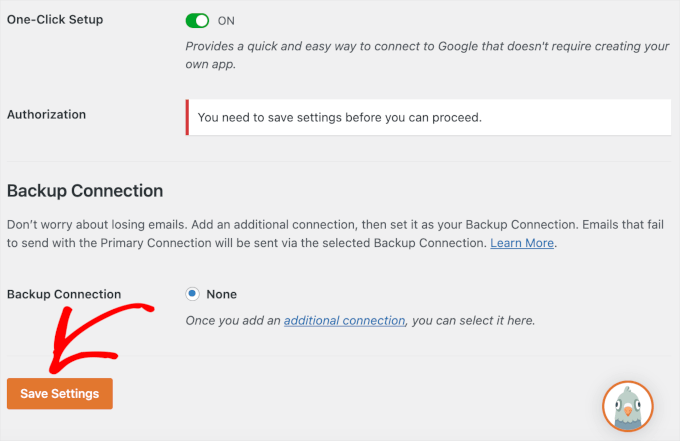
Quindi, potresti vedere una notifica che dice che devi prima salvare le modifiche per continuare il processo di autorizzazione.
Quindi, facciamo clic sul pulsante 'Salva impostazioni'.
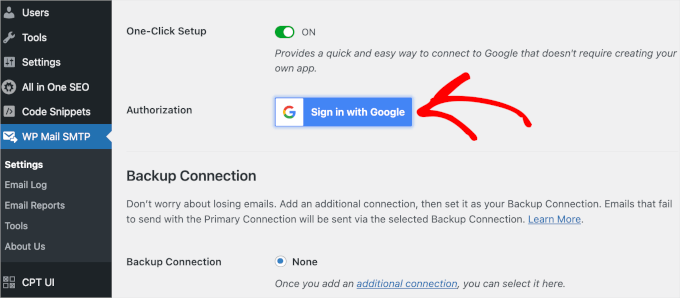
Dopodiché, puoi accedere al tuo Account Google.
Fai semplicemente clic sul pulsante 'Accedi a Google' e scegli un account.
Quindi, Google ti chiederà il permesso a WP Mail SMTP di inviare email per tuo conto.
Puoi fare clic su 'Consenti' per continuare.
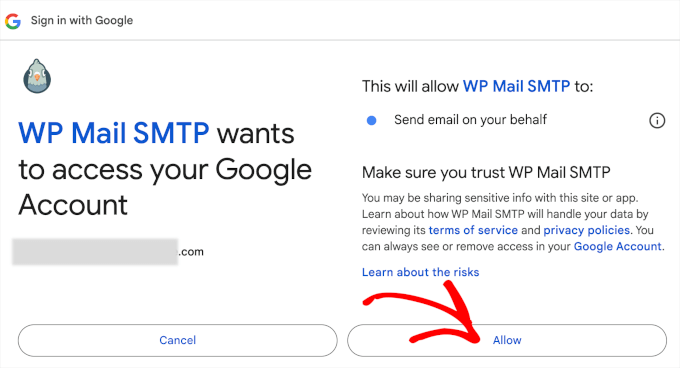
Dopo aver fatto clic sul pulsante, verrai reindirizzato alla scheda 'Generale' di WP Mail SMTP nella tua area di amministrazione di WordPress.
Da qui, scorri verso il basso fino alla sezione 'Autorizzazione' per verificare che l'account Gmail che hai configurato sia connesso correttamente.
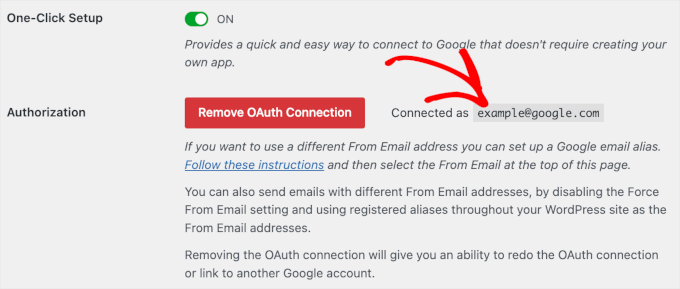
Fatto! Hai connesso correttamente il tuo account Gmail a WP Mail SMTP utilizzando il metodo di configurazione One-Click.
Metodo 2: Configurazione di Gmail per l'invio di email da WordPress utilizzando il protocollo OAuth
Questo metodo è un'ottima opzione se stai utilizzando una versione gratuita del plugin WP Mail SMTP. È sicuro e, una volta configurato, non dovrai più farlo.
Devi iniziare selezionando 'Google/ Gmail' come provider di posta.
Successivamente, vedrai tre campi da compilare scorrendo verso il basso.
Compila semplicemente i campi ‘ID client’, ‘Segreto client’ e ‘URI di reindirizzamento autorizzato‘ quando sei lì.
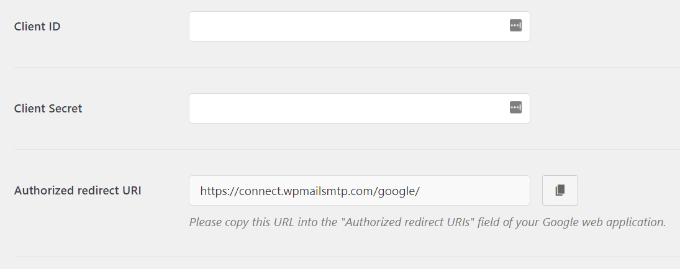
Impostiamo questi campi.
✋ Attenzione: La parte successiva prevede diversi passaggi all'interno della Google Cloud Platform, che potrebbero sembrare complessi. Ma non preoccuparti: segui attentamente la nostra guida e gli screenshot, e otterrai le tue chiavi API in men che non si dica.
Creazione di un'app e generazione di chiavi API per Gmail
Per iniziare, visita semplicemente il sito web della Google Cloud Platform e fai clic su ‘Il mio primo progetto’ in alto.
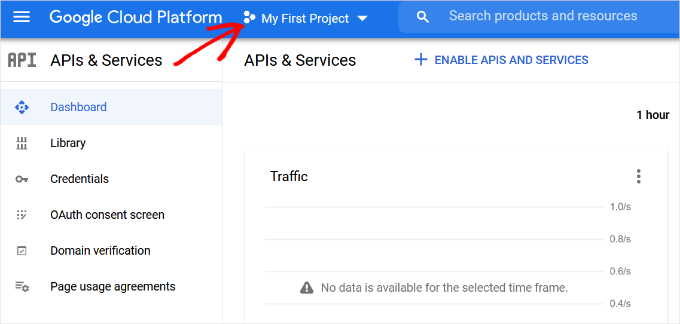
Si aprirà una piccola finestra popup.
Fai clic sull’opzione ‘Nuovo progetto’.
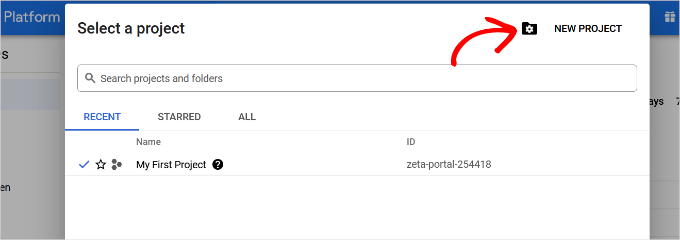
Nella schermata successiva, ti verrà chiesto di fornire un nome per il tuo progetto.
Ti consigliamo di dargli un nome memorabile in modo da poterlo riconoscere facilmente in futuro.
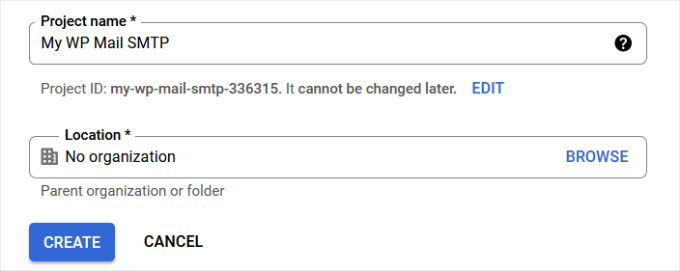
Dopodiché, fai clic sul pulsante ‘Crea’ per continuare.
La console per sviluppatori creerà ora il tuo progetto e ti porterà alla sua dashboard.
Google offre agli sviluppatori l'accesso a molte delle sue API e dei suoi servizi. Devi abilitare le API che ti serviranno per questo progetto.
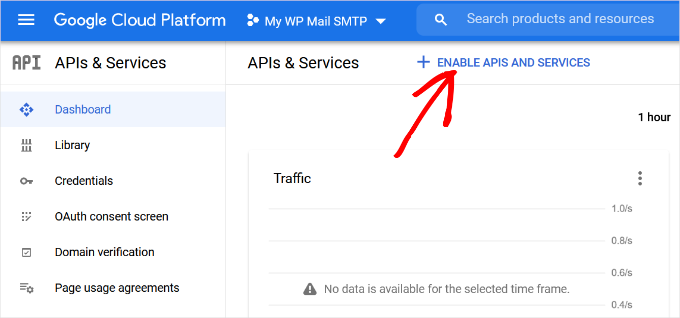
Fai semplicemente clic sul pulsante ‘Abilita API e servizi’ per continuare.
Questo ti porterà alla pagina della libreria API.
Da qui, puoi digitare Gmail nella casella di ricerca per trovare rapidamente l'API di Gmail e fare clic per selezionarla.
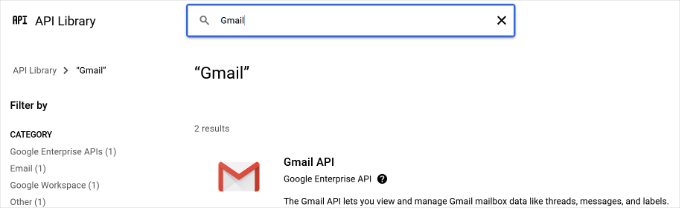
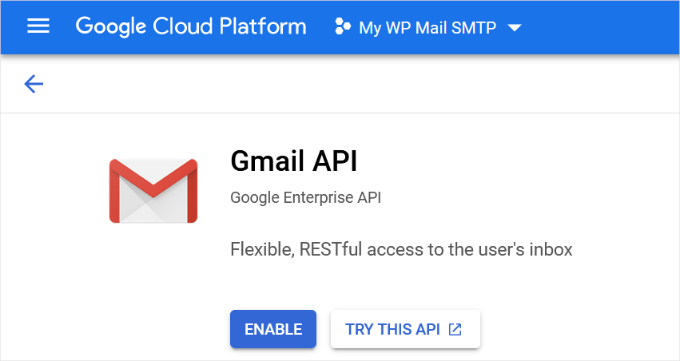
Ora vedrai una panoramica dell'API e di ciò che può fare.
Fai semplicemente clic sul pulsante ‘Abilita’ per continuare.
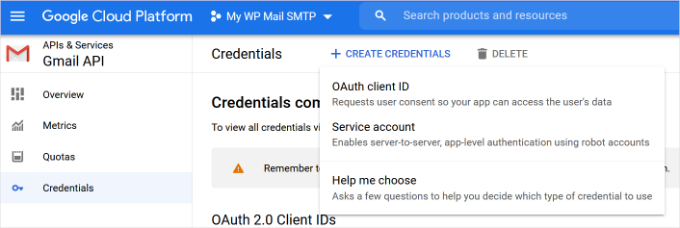
Ora che la tua API è abilitata, il passo successivo è creare le credenziali che puoi utilizzare nelle impostazioni del tuo plugin WP Mail SMTP.
Dovrai fare clic sul pulsante ‘+ Crea credenziali’ per continuare e selezionare l’opzione ‘Aiutami a scegliere’ dal menu a discesa.
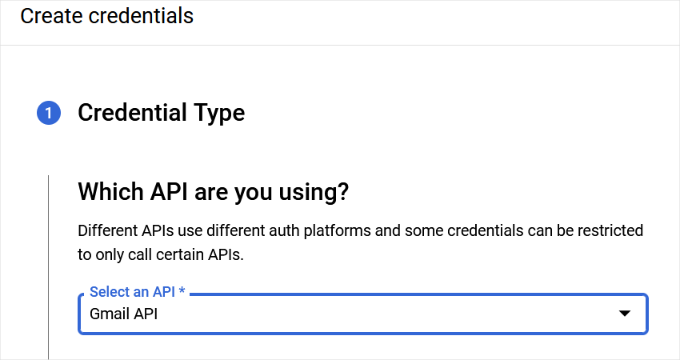
Nella schermata successiva, ti verrà chiesto quale API vuoi utilizzare.
Vai avanti e seleziona 'Gmail API' dal menu a discesa per 'Quale API stai utilizzando?'
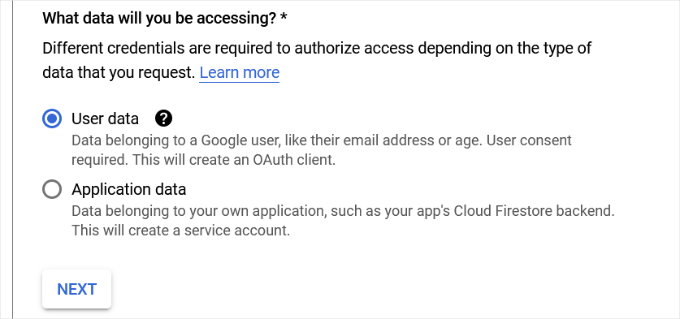
Dopodiché, scegli ‘Dati utente’ per il campo ‘A quali dati accederai?’
Fatto ciò, fai clic sul pulsante ‘Avanti’.
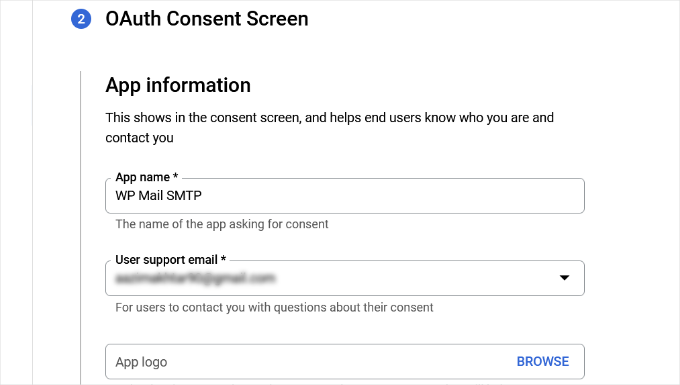
Ora dovrai inserire le informazioni della tua app.
Puoi iniziare dando un nome alla tua app, selezionando l'indirizzo email che hai fornito e aggiungendo un logo per l'app, se lo desideri.
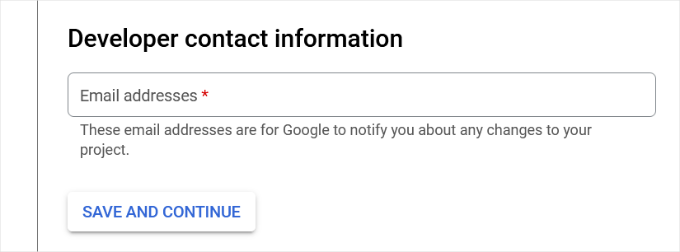
Da lì, dovrai scorrere verso il basso e inserire le informazioni di contatto di uno sviluppatore.
Una volta inserito l'indirizzo email, fai semplicemente clic sul pulsante ‘Salva e continua’.
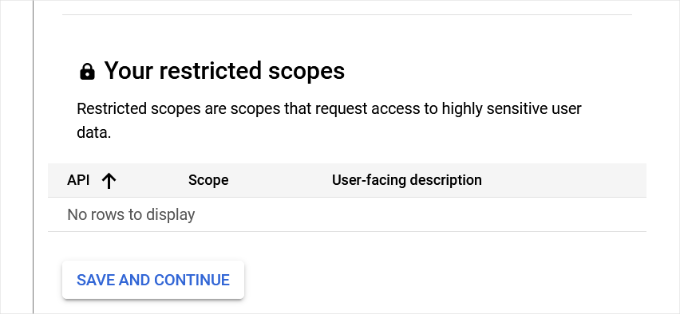
Nella schermata successiva, puoi configurare gli ‘Scope’ per l'API di Gmail. Questo è un passaggio facoltativo e puoi saltarlo per ora.
Scorri semplicemente fino in fondo alla pagina e fai clic sul pulsante ‘Salva e continua’.
Successivamente, inserisci i dettagli per la sezione ‘ID client OAuth’.
Puoi iniziare scegliendo ‘Applicazione web’ come ‘Tipo di applicazione’ dal menu a discesa e quindi inserendo un nome.
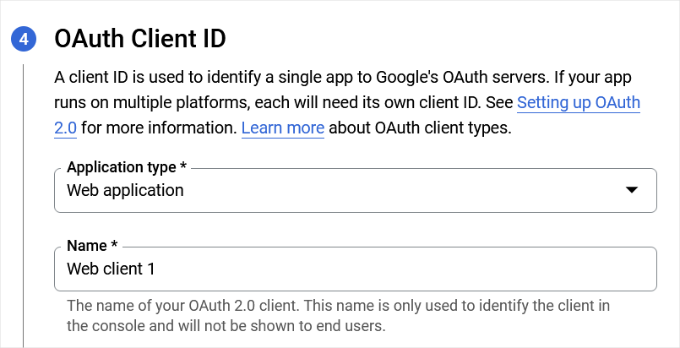
Scorrendo verso il basso, vedrai le opzioni per le origini ‘JavaScript autorizzate’. Puoi saltare questo passaggio e passare a ‘URI di reindirizzamento autorizzati’.
Vai avanti e fai clic sul pulsante '+ Aggiungi URL'.
Nel campo 'URI', inserisci semplicemente https://connect.wpmailsmtp.com/google/. Questo è un URL di reindirizzamento sicuro fornito dal plugin WP Mail SMTP per aiutare a completare in modo sicuro la connessione al tuo account Google.
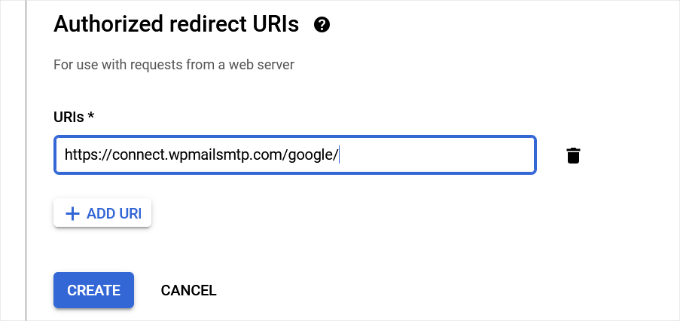
Una volta inserito l’URL, fai semplicemente clic sul pulsante ‘Crea’.
Successivamente, vedrai le tue credenziali nell’area ‘Le tue credenziali’.
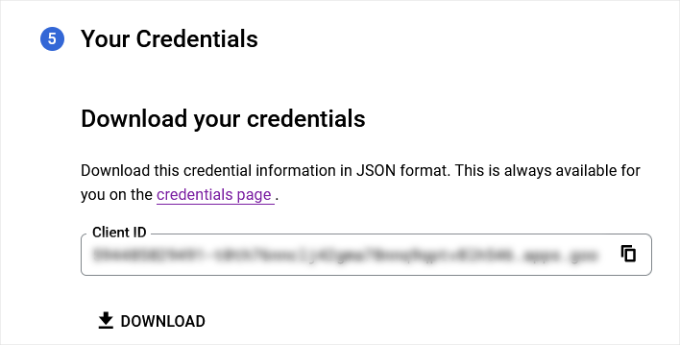
Fai clic sul pulsante ‘Fine’ in basso per procedere.
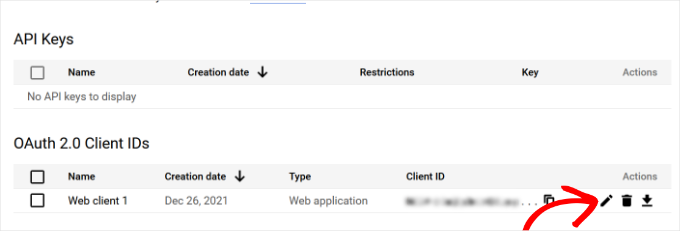
Ora verrai reindirizzato alla pagina delle credenziali del tuo progetto.
In questa pagina, puoi vedere le tue credenziali create di recente elencate qui. Devi fare clic sull’icona di modifica accanto alle tue credenziali per continuare.
Aggiungere il tuo ID Gmail e la chiave segreta alle impostazioni di WP Mail SMTP
Questo ti indirizzerà alla pagina di modifica delle credenziali, dove potrai visualizzare il tuo segreto client e l'ID client.
Puoi procedere e copiare queste chiavi.
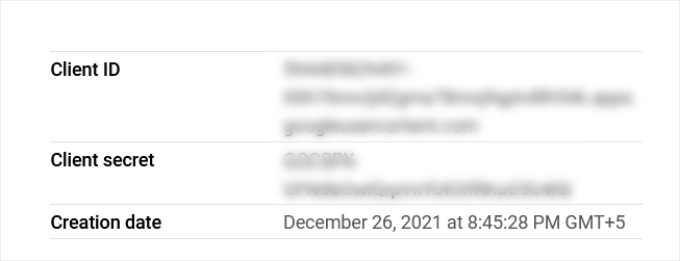
Dopodiché, incolla semplicemente le chiavi nella pagina WP Mail SMTP » Impostazioni nella tua area di amministrazione di WordPress.
E non dimenticare di fare clic sul pulsante 'Salva impostazioni' per completare la configurazione.
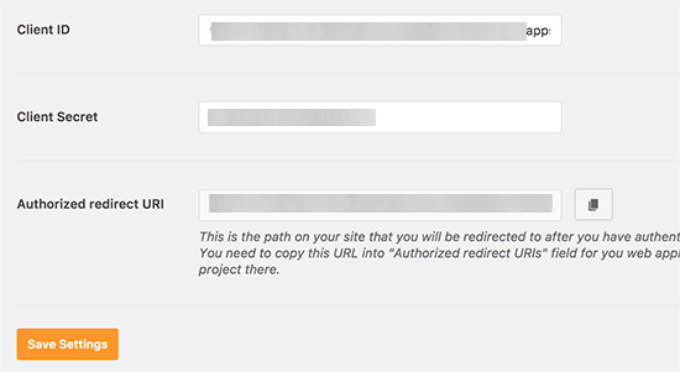
Il plugin memorizzerà ora le tue impostazioni e ricaricherà la pagina.
Dopodiché, devi scorrere fino in fondo alla pagina delle impostazioni e fare clic sul pulsante ‘Consenti al plugin di inviare e-mail utilizzando il tuo account Google’.
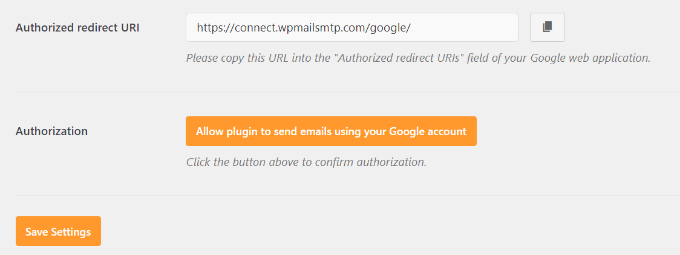
Questo ti porterà al tuo account Google.
Quindi, ti verrà chiesto di concedere al sito web l’autorizzazione a inviare e-mail per tuo conto.
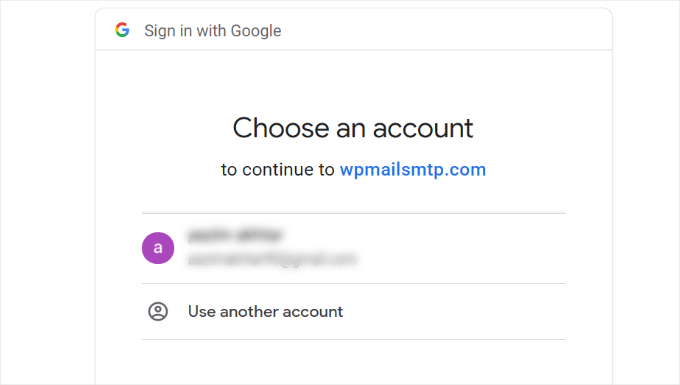
Seleziona semplicemente il tuo account Gmail e concedi l’autorizzazione per collegare il tuo progetto Google API.
Dopodiché, verrai reindirizzato al tuo sito web, dove vedrai un messaggio di successo.
Metodo 3: Configurazione di Gmail SMTP come mittente SMTP
Questo metodo ti consente di connetterti manualmente ai server SMTP di Gmail per inviare le tue e-mail di WordPress.
✋ Attenzione: Questo metodo richiede la generazione di una 'Password per app' speciale dal tuo account Google ed è generalmente considerato meno sicuro del metodo OAuth. Lo consigliamo solo se non sei in grado di utilizzare gli altri metodi.
Innanzitutto, dovrai accedere a Impostazioni » WP Mail SMTP dalla tua dashboard di amministrazione di WordPress per configurare le impostazioni del plugin.
Da qui, puoi iniziare fornendo l'indirizzo Gmail che desideri utilizzare nel campo 'Email mittente' e il tuo nome nel campo 'Nome mittente'.
Successivamente, selezioniamo 'Altro SMTP' come tuo mailer.
Inoltre, dovrai selezionare la casella accanto al percorso di ritorno.
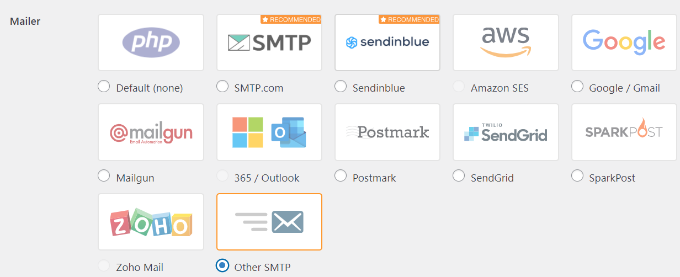
Dopodiché, puoi scorrere verso il basso fino alla sezione 'Altro SMTP'.
Qui configurerai ulteriori impostazioni per connetterti ai server SMTP di Gmail.
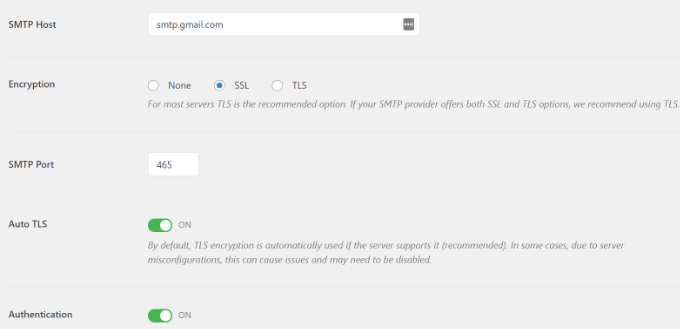
Ecco la configurazione esatta che devi aggiungere alle impostazioni del plugin:
- Host SMTP: smtp.gmail.com
- Crittografia: Usa la crittografia SSL
- Porta SMTP: 465 (dovrebbe apparire automaticamente quando selezioni la crittografia SSL)
- TLS automatico: Disattiva TLS
- Autenticazione: Attiva l'autenticazione
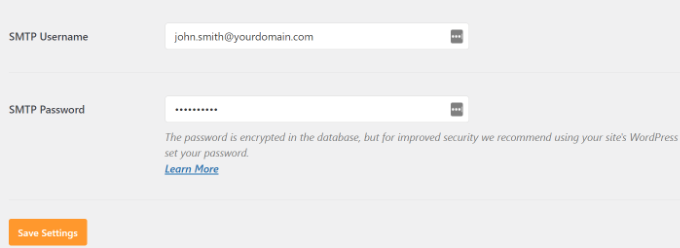
- Nome utente SMTP: Il tuo indirizzo Gmail completo, ad es. john.smith@tuodominio.com o john.smith@gmail.com
- Password SMTP: La tua password per le app di Google. Questa non è la tua password Gmail normale. Se hai l'autenticazione a 2 fattori sul tuo account, devi generare una password per le app speciale per WP Mail SMTP. Puoi seguire la guida di Google su come crearne una.
Una volta terminato, fai clic sul pulsante ‘Salva modifiche’ per memorizzare le tue impostazioni.
Tutto qui. Hai configurato correttamente WP Mail SMTP per utilizzare i server SMTP di Gmail.
Passaggi bonus per la configurazione SMTP di Gmail
Ora che il tuo SMTP di Gmail funziona, andiamo un passo avanti. Con un test rapido e alcune modifiche aggiuntive, puoi assicurarti che tutto funzioni senza intoppi.
Test delle impostazioni di WP Mail SMTP
Il plugin WP Mail SMTP ti consente di testare le tue impostazioni email in modo da poter assicurarti che tutto funzioni correttamente.
Devi navigare su Impostazioni » WP Mail SMTP e fare clic sulla scheda 'Test email'.
Successivamente, fornisci semplicemente un indirizzo email a cui puoi accedere nel campo ‘Invia a’ e quindi fai clic sul pulsante ‘Invia email’.
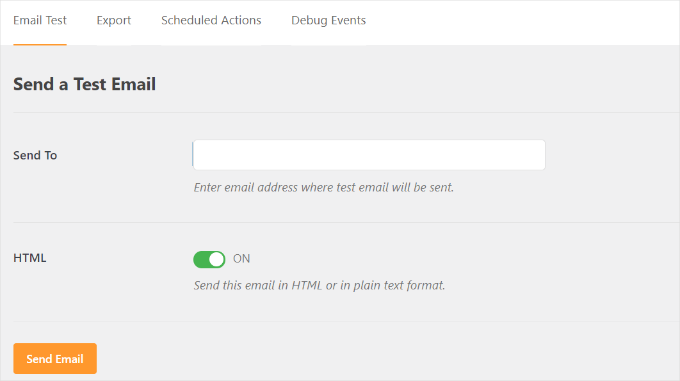
Dovresti quindi vedere un messaggio di successo.
Per sicurezza, puoi controllare la tua casella di posta in arrivo per vedere un messaggio con la riga dell'oggetto ‘WP Mail SMTP: Email di prova a…’.
Risoluzione dei problemi di Gmail SMTP non funzionante
Abbiamo visto utenti riscontrare alcuni problemi quando utilizzano Gmail SMTP con determinate configurazioni di hosting condiviso.
Puoi seguire i seguenti passaggi per risolvere il problema di Gmail SMTP:
Innanzitutto, dovrai accedere al tuo account cPanel. Da qui, vorrai trovare il pulsante ‘+ Crea’ nella pagina degli account email.
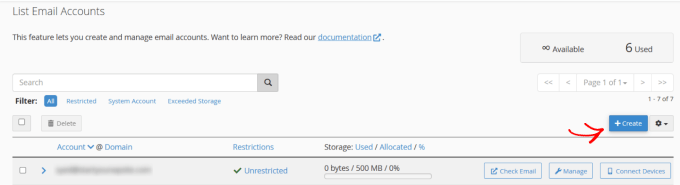
Crea semplicemente un account email che corrisponda al tuo indirizzo email di Google Apps.
Creando l'account email, stai essenzialmente rendendo consapevole il tuo server di hosting di un indirizzo email che dovrebbe inviare email.
Questo passaggio è una soluzione alternativa per convincere il server che stai inviando email tramite esso, anche se hai intenzione di utilizzare il server SMTP di Gmail.
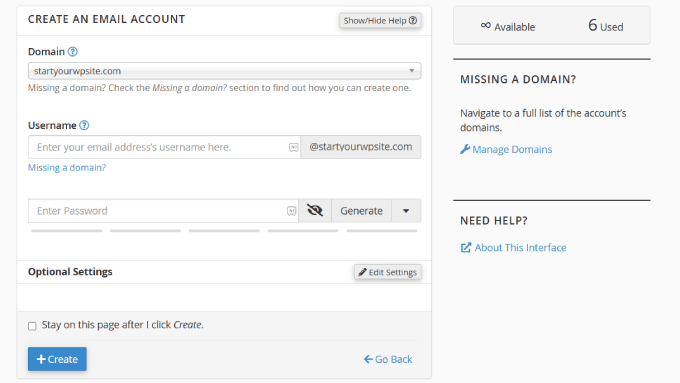
Questo potrebbe sembrare strano, ma questa soluzione alternativa dice essenzialmente al sistema di posta elettronica del tuo web host di farsi da parte e lasciare che i server di Google gestiscano la posta in uscita. È una correzione comune per ambienti di hosting condiviso in cui le impostazioni email locali possono interferire con i servizi SMTP esterni.
Dal tuo account cPanel, andiamo ai Record MX e cambiamo il routing MX da automatico a remoto. Tieni presente che potrebbe essere un po' complicato da trovare, poiché ogni host ora ha un'interfaccia cPanel personalizzata.
Quindi, dovrai cercare un piccolo link accanto a MX che dice 'Email Routing: Remote Mail Exchanger'.
Dopodiché, puoi accedere nuovamente al tuo sito WordPress e inviare un'email di prova. Per maggiori dettagli, puoi seguire la nostra guida su come cambiare i record MX per il tuo sito WordPress in base al tuo servizio di hosting.
Domande frequenti: Inviare e-mail in WordPress utilizzando il server Gmail SMTP
L'utilizzo del server SMTP di Gmail per le email di WordPress è gratuito?
Sì. Puoi collegare un account Gmail gratuito per inviare email dal tuo sito WordPress. Ma per i siti aziendali, è meglio usare Google Workspace. In questo modo, ottieni un indirizzo email professionale come tu@tudominio.com e migliori la consegna delle tue email.
Questo aiuta i tuoi messaggi ad arrivare nella casella di posta dell'utente invece che nella cartella spam.
Ci sono limiti di invio con il server SMTP di Gmail?
Un account Gmail gratuito ti consente di inviare fino a 500 email su base continuativa di 24 ore. Google imposta questo limite per prevenire lo spam e proteggere la sua rete. Questo è solitamente più che sufficiente per le notifiche di WordPress come reset delle password o conferme di moduli.
Se hai bisogno di inviare di più, puoi passare a un account Google Workspace (fino a 2.000 email al giorno). Oppure, puoi utilizzare un servizio email dedicato come Constant Contact o Brevo per limiti ancora più elevati.
È sicuro collegare il mio account Gmail a WordPress?
Sì. Se utilizzi il metodo OAuth con il plugin WP Mail SMTP, la tua password Gmail non viene mai salvata sul tuo sito. Invece, Google fornisce token sicuri per gestire la connessione.
Questo è molto più sicuro dei metodi più vecchi che richiedevano il salvataggio della password direttamente nelle tue impostazioni. Inoltre, è lo standard moderno per mantenere sicuro il tuo account.
Posso usare Gmail SMTP per le mie newsletter via email?
No, Gmail SMTP serve per inviare email transazionali, come notifiche o conferme. Non è progettato per l'invio di newsletter in massa. Per newsletter o email di marketing, scegli un servizio di email marketing dedicato, come Constant Contact o Brevo.
Tutorial video
🎥 Guarda il nostro video tutorial passo dopo passo qui sotto per configurare rapidamente Gmail SMTP in WordPress e assicurarti che le tue email vengano recapitate in modo affidabile.
Basta premere play e seguire!
Continua a imparare sull'uso dei moduli in WordPress
Speriamo che questo articolo ti abbia aiutato a imparare come inviare email in WordPress utilizzando il server Gmail SMTP.
Successivamente, potresti anche voler consultare le nostre altre guide utili su:
- Come incorporare moduli in WordPress
- Come personalizzare e stilizzare i tuoi moduli WordPress
- Come esportare le voci dei moduli di WordPress in CSV ed Excel
- Modi per utilizzare la logica condizionale nei moduli WordPress
- Suggerimenti per la risoluzione dei problemi quando il tuo modulo WordPress non funziona
- Guida definitiva all'uso dei moduli WordPress
Se ti è piaciuto questo articolo, iscriviti al nostro canale YouTube per tutorial video su WordPress. Puoi anche trovarci su Twitter e Facebook.


Matt
L'indirizzo email del mittente può essere lo stesso dell'indirizzo email a cui vengono inviate le richieste del modulo? Ad esempio, ho un modulo di generazione lead sul mio sito che voglio inviare a un'email di Google Workspace. Funzionerà se l'indirizzo email del mittente e l'indirizzo email utilizzato per OAuth sono anche questi? O dovrei usare un indirizzo email diverso per il mittente e per OAuth?
Supporto WPBeginner
Unless something has changed very recently, you can use the same email address for both.
Amministratore
Dennis Muthomi
La sezione OAuth è stata super utile. L'ho implementata in precedenza e posso garantire per la sicurezza. Un'altra cosa da notare se si utilizza un account Gmail gratuito è monitorare quotidianamente i limiti di invio delle email. Questa è un'ottima risorsa per chiunque cerchi di migliorare la deliverability delle email di WordPress.
Jiří Vaněk
Guida fantastica. Grazie. La configurazione di Gmail SMTP mi dà sempre mal di testa perché richiede molto tempo. È incomparabile alla configurazione SMTP tradizionale per un'e-mail di dominio privato, dove inserisci il server SMTP, il login, la password e la porta, ed è fatta. Grazie mille.
Supporto WPBeginner
You’re welcome, glad our guide was helpful
Amministratore
Mallory Moore
Dopo aver completato tutti i passaggi, mi ha reindirizzato al mio sito WordPress, ma è andato a una pagina che diceva "non trovato", quindi non c'è stato alcun messaggio di successo, quindi non posso testare poiché dice ancora "non autorizzato".
Supporto WPBeginner
Per quel messaggio di errore specifico, dovresti dare un'occhiata al nostro articolo qui sotto:
https://www.wpbeginner.com/wp-tutorials/how-to-fix-the-401-error-in-wordpress-solutions/
Amministratore
Vaskar
Voglio inviare newsletter/e-mail ai miei iscritti al sito web. Voglio inviare e-mail ai miei iscritti al sito web dal mio indirizzo e-mail aziendale gsuite. Puoi suggerirmi cosa devo fare ora?
Supporto WPBeginner
Per creare una newsletter, ti consigliamo di dare un'occhiata al nostro articolo qui sotto:
https://www.wpbeginner.com/beginners-guide/how-to-create-an-email-newsletter/
Amministratore
AJ
Questo è stato di un aiuto incredibile! Grazie mille!
Supporto WPBeginner
Glad you found our content helpful
Amministratore
Lennon
Possiamo usare un indirizzo e-mail di inoltro per configurarlo o dobbiamo avere un account Gmail?
Supporto WPBeginner
Per altri metodi, dovresti dare un'occhiata al nostro altro articolo qui sotto:
https://www.wpbeginner.com/plugins/how-to-set-up-wp-mail-smtp-with-any-host-ultimate-guide/
Amministratore
Peter
Ciao
Durante la configurazione della schermata di consenso Oauth, sono presenti le opzioni Interna ed Esterna. Solo l'opzione esterna è disponibile per gli utenti Gmail. È quella corretta da scegliere?
Grazie!
Supporto WPBeginner
Sembra che sarebbe corretto, per domande sul plugin ti consigliamo di contattare il supporto del plugin per assistenza
Amministratore
Gordon Barker
Non riesco a trovare dove impostare il campo "a" dell'e-mail, potresti spiegare come impostare questo campo?
Supporto WPBeginner
Dovresti controllare le impostazioni del tuo plugin per moduli per impostare la posizione del destinatario
Amministratore
Jairo Paredes
Eccellente!!!!
Grazie mille….
Supporto WPBeginner
You’re welcome
Amministratore
Ruxandra
Fantastico! Grazie!
Supporto WPBeginner
You’re welcome
Amministratore
Vivek
Ciao,
Le mie email vengono eliminate automaticamente, non ho impostato filtri o altro. Quale potrebbe essere il problema?
Supporto WPBeginner
Dovresti contattare chi utilizzi per le tue email per assicurarti che non ci siano problemi da parte loro.
Amministratore
Vijay
La schermata di consenso OAuth è obbligatoria durante questo processo.
Comunque, la tua spiegazione è la migliore.
Grazie.
Supporto WPBeginner
Glad our guide could be helpful
Amministratore
Dalton
Ho seguito i passaggi per configurare l'email e funziona, ma come faccio ora a inviare email alla mia lista di contatti?
Supporto WPBeginner
Se stai cercando di creare una newsletter, ti consigliamo di consultare la nostra guida qui:
https://www.wpbeginner.com/beginners-guide/how-to-create-an-email-newsletter/
Amministratore
Dusan
Con questo ottengo il limite di 2000 in un periodo di 24 ore poiché utilizza solo 1 indirizzo email. C'è un modo per usarlo come relay smtp che consente l'invio di 10.000 email ogni 24 ore? O un modo per aggiungere più email da cui inviare?
Supporto WPBeginner
Non abbiamo un metodo consigliato per rimuovere tale limitazione. Per inviare così tante email, ti consigliamo di considerare servizi di email marketing come quelli del nostro articolo qui: https://www.wpbeginner.com/showcase/best-email-marketing-services/
Amministratore
Nauval
È ancora utile nel 2020?
Supporto WPBeginner
Yes
Amministratore
Dan Martin
Ho appena usato questo per il mio sito e ha funzionato. Seriamente, questo mi ha salvato la vita. Avevo passato diverse ore a risolvere problemi e il video ha risolto l'intero problema in circa 5 minuti. Grazie.
Supporto WPBeginner
Glad our guide could help
Amministratore
Luigi
Come posso inviare email configurate con WP MAIL SMTP (uso Gmail) personalizzate con il dominio del sito? Ho bisogno di differenziare le email a seconda del tipo di email che il mio sito invia.
Supporto WPBeginner
Dipenderebbe dal plugin/strumenti che stai usando per inviare le email, poiché WP Mail SMTP serve a cambiare il modo in cui WordPress invia le email, non per gli utenti che inviano email.
Amministratore
Austin Blair
Volevo solo dire GRAZIE! Stavo lottando completamente per far inviare correttamente le email del mio modulo di contatto finché non mi sono imbattuto nel tuo post. Ho usato il primo metodo e ha funzionato alla grande. Tuttavia c'era un passaggio (probabilmente introdotto di recente) in cui dovevo impostare un modulo di consenso? Mi ha portato a una schermata diversa non presente nel video, ma è stato relativamente semplice. Grazie ancora!
Supporto WPBeginner
Thank you for letting us know and glad our article could help
Amministratore
Bobby Zopfan
Il primo metodo (configurazione all'interno di GCloud) mi è sembrato troppo lungo.
Ho quindi adattato il secondo metodo (non sono d'accordo con te sul fatto che il secondo metodo sia più difficile). Il secondo metodo ha solo 3-4 passaggi.
Ma non ha funzionato. SMTP non è riuscito ad autenticarmi. Sebbene il mio ID/password sia completamente corretto.
Supporto WPBeginner
If you reach out to the plugin’s support with your specifics they should be able to help you find the problem
Amministratore
Daniel
Grazie ancora per l'ottimo tutorial, i moduli ora funzionano bene! Ho una domanda: vorrei cambiare il Nome Mittente nelle impostazioni del plugin, ma è impossibile. Ho provato a reinstallare il plugin, tutte le mie impostazioni sono state comunque salvate. C'è un modo per cambiare il Nome Mittente dell'email ora?
Supporto WPBeginner
Dovresti contattare il supporto del plugin per sapere come impostarlo, ma per il momento, se lo imposti sul metodo predefinito, dovrebbe permetterti di cambiare quelle impostazioni.
Amministratore
Afam
Ciao,
Sono davvero stanco di questo problema di CF7 che non riesce a inviare email a gmail dal mio sito. Sembra che tutti abbiano questo problema.
Ho seguito le tue istruzioni alla lettera e sono arrivato al punto in cui dovrei consentire al plugin di inviare email utilizzando il mio account Google, appare un errore che mi parla di una discrepanza URI. Cos'è? Ho copiato e incollato l'URI come hai detto. Cosa ho sbagliato. Aiutami, non dormo per questo.
Grazie.
Supporto WPBeginner
Ciao Afam,
Potresti non aver salvato l'URI di reindirizzamento durante la creazione dell'app, segui di nuovo i passaggi e assicurati di copiare l'URL esatto dalla pagina delle impostazioni del plugin per inserirlo nella tua app.
Amministratore
Sarah
Salve,
Ho seguito le istruzioni che mi hai fornito, grazie! Sono arrivato fino a "consenti all'app di inviare email..." per Gmail e quando clicco su quel pulsante mi appare il messaggio che l'app non è stata verificata.
Ho provato diverse soluzioni ma non funziona ancora.
Sto usando Bluehost e WP Mail SMTP.
Suggerimenti?
Grazie
Jorge Zamudio
Mi hai davvero salvato la giornata, amico!! Spero tu stia bene. Grazie
Raphael
Non funziona per me. Sto usando Google Cloud e Cloudflare e quando provo a inviare un'email di prova mi dà un errore:
"Impossibile autenticare il tuo account SMTP."
Supporto WPBeginner
Ciao Raphael,
Controlla le impostazioni del tuo mailer, le informazioni SMTP, il nome utente e la password.
Amministratore
Mohd Tariq Khan
Il mio cliente usa G Suite per le email, ho creato un sito web con la pagina WordPress e il plugin Contact Form 7. Ho analizzato che Contact Form non inviava email dal sito web a Gmail.
Pertanto, ho utilizzato il plugin 'WP Mail SMTP' e creato l'API di Gmail, ora le email funzionano.
Ma sto riscontrando un problema: quando invio il modulo di contatto, l'email ricevuta in Gmail ha come titolo 'me'.
Pertanto, ogni volta sembra che debba inviare un'email a me stesso.
Voglio che nell'email appaia il 'Nome del mittente' nel campo 'Da'.
Aiutatemi per favore.
Supporto WPBeginner
Ciao Mohd Tariq Khan,
Questo può accadere se stai inviando e ricevendo email dallo stesso indirizzo.
Ad esempio, se stai usando john.smith@example.com in WP Mail SMTP e inviando messaggi del modulo di contatto a john.smith@example.com, Gmail mostrerà il nome del mittente come 'me'.
Spero sia stato d'aiuto.
Amministratore
jood
penso che la chiave sia creare un account con lo stesso nome in Bluehost all'interno dell'email, in modo da ingannare l'host, il problema è che l'email verrà considerata spam.
raja
ciao.. ho provato a inviare email usando wp-mail-smtp su wordpress TRAMITE gmail come da tutorial..
quando provo a fare l'OAUTH 2 in Gmail su WordPress, mostra un errore.
—————————
Non Accettabile!
Non è stata trovata una rappresentazione appropriata della risorsa richiesta su questo server. Questo errore è stato generato da Mod_Security.
—————————–
ho contattato il supporto di hosting hostgator.. Le impostazioni di Mod_security non possono essere inserite nella whitelist, poiché potrebbero lasciare il sito web vulnerabile.
si prega di consigliare come inviare e-mail
Angela Andrieux
Grazie per le istruzioni dettagliate! Questo sito mi ha salvato così tante volte. Apprezzo molto il grande contenuto!
Sushant
Ottimo articolo, ha funzionato per me, grazie mille ragazzi!
mostafa
grazie mille per questo tutorial. ho questo problema da una settimana e il problema è stato risolto con questo tutorial.
Leonardo Assennato
Ciao,
Ho impostato un indirizzo email per inviare le email e ha funzionato.
Ma ho bisogno di cambiare l'account email.
Ho già provato il Metodo 2, ma non funziona sul mio server.
Ho già disinstallato e reinstallato il plugin ma tutti i dati sono memorizzati.
Qualcuno può aiutarmi?
Linda
Grazie mille. È stato di grande aiuto!
Pankaj Chauhan
Grazie mille! È stato molto utile per me.
Imrana
grazie per questo fantastico tutorial
Ahmad fatah
questo tutor funziona con un account Gmail gratuito?
grazie per l'ottimo tutorial che hai fatto..
cerco qualsiasi cosa su wp e il tuo sito in cima a Google..semplicemente wow
Kevin
I just went through this and got the following message after trying to send a test email:
Connection: opening to smtp.gmail.com:587, timeout=300, options=array ()
Connection: Failed to connect to server. Error number 2. “Error notice: stream_socket_client(): unable to connect to smtp.gmail.com:587 (Network is unreachable)
SMTP ERROR: Failed to connect to server: Network is unreachable (101)
SMTP connect() failed.
Pawan Negi
Hi please help me when i click on grant permission button it show me that error.
400. That’s an error.
Error: invalid_scope
You don’t have permission to access some scopes. Your project is trying to access scopes that need to go through the verification process. {invalid = [https://mail.google.com/]} If you need to use one of these scopes, submit a verification request.
Learn more
Request Details
client_id=940707600009-5f3lstctsc081s72c27h4hhmf5212a7p.apps.googleusercontent.com
That’s all we know.
Amanda
I got . . .
Fatal error: Cannot redeclare class phpmailerException in /home/content/04/11965204/html/sofp/wp-includes/class-phpmailer.php on line 4040
I can’t seem to get this fixed no matter what solve I try. There doesn’t appear to be a contact form in our future
Google Search didn’t help with this error code. I can’t imagine that I’m the first one to get it . . .
Laura Hart
I loved how helpful this was, unfortunately I still can’t make the “grant access” button appear! Any idea why that would happen? Googling isn’t working.
Thank you!