


Una cosa che abbiamo notato durante la gestione della nostra attività è che alcuni utenti si registravano con nomi utente discutibili. Alcuni contenevano linguaggio volgare, altri usavano parole protette da marchio e alcuni imitavano persino nomi dall'aspetto ufficiale.
Questo non solo ha creato confusione, ma ha anche comportato potenziali rischi per la sicurezza.
Se consenti alle persone di registrarsi sul tuo sito web, potresti affrontare problemi simili. Ecco perché è fondamentale avere il controllo sui nomi utente e sugli indirizzi email con cui gli utenti possono registrarsi.
In questo articolo, ti mostreremo come limitare i nomi utente e le email degli utenti in WordPress.
Perché limitare nomi utente ed email degli utenti in WordPress?
Quando gestisci un sito web di appartenenza a WordPress o un sito web di community, dovrai consentire la registrazione degli utenti di WordPress. Quando lo fai, i nuovi utenti possono scegliere qualsiasi nome utente ed email al momento dell'iscrizione.
Ciò significa che gli utenti possono scegliere un nome utente simile agli amministratori, ai moderatori e al personale di supporto. Potrebbero persino fingere di essere un membro del tuo team, portando a un rischio per la sicurezza di WordPress.
Senza contare che potrebbero anche usare parole offensive o marchi registrati durante la registrazione di un account utente sul tuo sito web WordPress.
Ecco perché è meglio limitare agli iscritti l'uso di determinate parole nei nomi utente e negli indirizzi email. Impedisce l'uso di linguaggio volgare e aiuta a mantenere elevati standard sui tuoi forum e community.
Vediamo come puoi limitare i nomi utente in WordPress.
Il modo più semplice per limitare nomi utente e email utente in WordPress
Il modo migliore per impedire l'uso di determinate parole e frasi nei nomi utente è utilizzare il plugin Restrict Usernames Emails Characters.
È un plugin WordPress gratuito che ti consente di limitare determinati nomi utente, indirizzi email, simboli, nomi di dominio e altro ancora. Il plugin offre anche un'opzione per consentire l'uso di una determinata lingua, come latino, arabo, cirillico o qualsiasi lingua.
Innanzitutto, dovrai installare e attivare il plugin Restrict Usernames Emails Characters. Se hai bisogno di aiuto, consulta la nostra guida su come installare un plugin WordPress.
Dopo l'attivazione, puoi accedere a Impostazioni » Restrict Usernames Emails Characters dalla tua bacheca di WordPress. Apri la scheda 'Impostazioni generali' per assicurarti che il plugin sia abilitato.
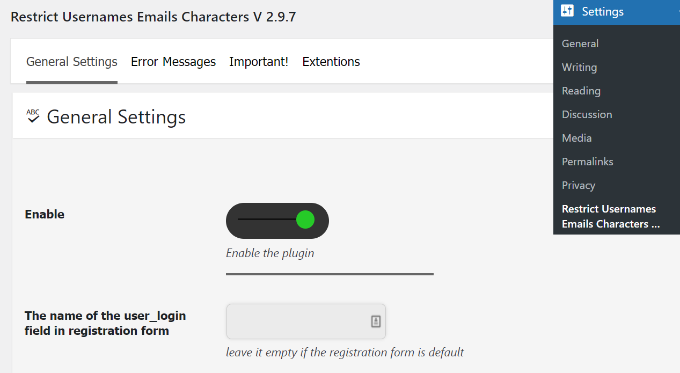
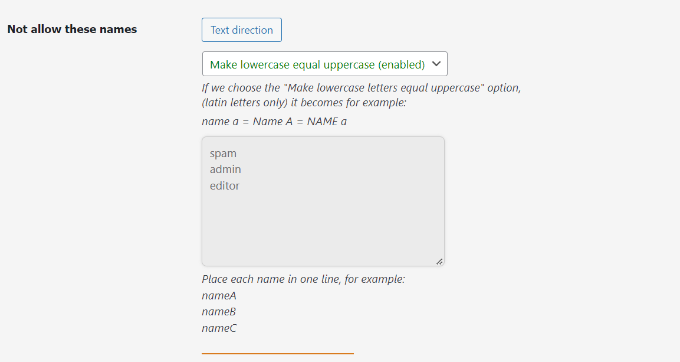
Dopodiché, puoi scorrere verso il basso fino alla sezione 'Non consentire questi nomi' nel plugin e inserire parole o frasi per limitarne l'uso nei nomi utente.
C'è anche un'opzione per 'rendere le minuscole uguali alle maiuscole' nel plugin. Per impostazione predefinita, sarà abilitata, ma puoi disabilitarla dal menu a discesa.
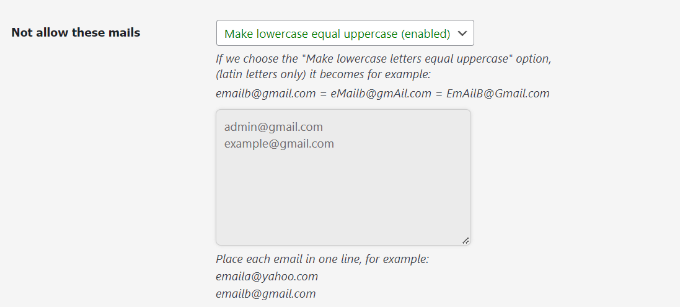
Allo stesso modo, puoi anche impedire l'uso di specifici indirizzi email.
Nella sezione 'Non consentire queste email', inserisci semplicemente gli indirizzi email che gli utenti non possono utilizzare durante la registrazione. Questo aiuterà a filtrare le email di spam e gli utenti dovranno utilizzare i loro indirizzi email effettivi.
Oltre a ciò, ci sono impostazioni opzionali del plugin per personalizzare le restrizioni su nomi utente e indirizzi email.
Ad esempio, puoi impedire l'uso di determinati domini email, limitare nomi utente contenenti determinate parole, evitare l'uso di caratteri e simboli che WordPress consente e consentire caratteri speciali.
Ci sono anche opzioni per limitare l'uso degli spazi nei nomi utente, non consentire agli utenti di usare solo numeri nel nome utente, bloccare i nomi utente maiuscoli e altro ancora.
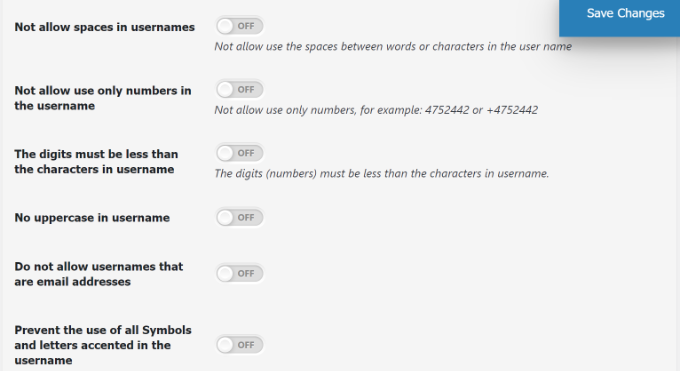
Non dimenticare di fare clic sul pulsante 'Salva modifiche' al termine.
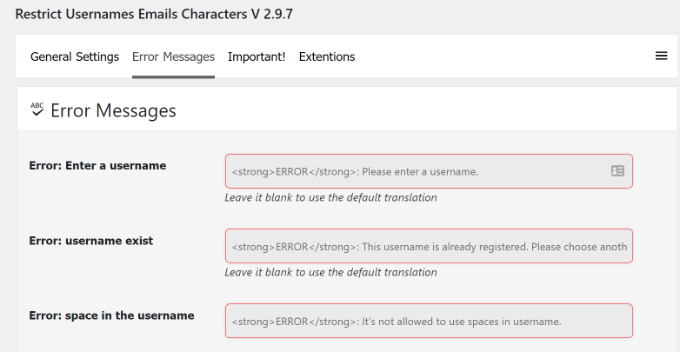
Successivamente, puoi andare alla scheda 'Messaggio di errore' nel plugin.
Il plugin avrà già notifiche di errore predefinite per diverse situazioni per impostazione predefinita. Tuttavia, puoi personalizzare qualsiasi messaggio di errore in questa sezione.
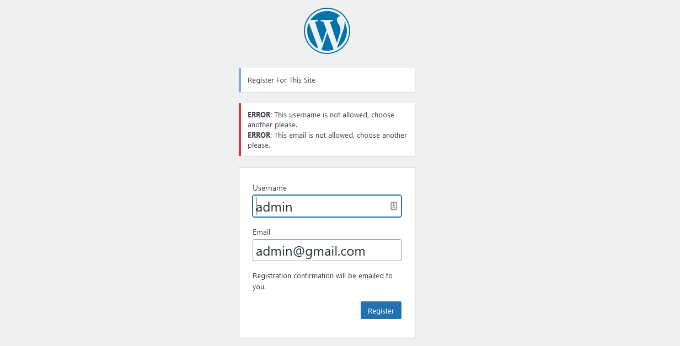
Ora, se qualcuno tenta di inserire un nome utente e un indirizzo email limitati durante la registrazione al tuo sito WordPress, vedrà un messaggio di errore e dovrà scegliere un altro nome utente ed email.
Ecco come appariva sul nostro sito demo quando abbiamo provato a registrarci per un profilo utente utilizzando un'email e un nome utente con restrizioni.
Scopri altri modi per proteggere il tuo sito WordPress
Oltre a limitare nomi utente ed email in WordPress, c'è molto altro che puoi fare per mantenere sicuro il tuo sito web. Ad esempio, puoi bloccare gli utenti che registrano un account utilizzando indirizzi email temporanei.
Molti utenti hanno abusato degli indirizzi email temporanei creando account falsi, sfruttando prove gratuite o ingannando i sistemi online per scopi dannosi.
Potresti anche voler bloccare determinati indirizzi IP dall'accesso al tuo sito web. È un modo efficace per gestire lo spam dei commenti, lo spam via email, gli hacker e altre minacce alla sicurezza.
Ecco altre guide che potresti voler consultare per proteggere il tuo sito web:
- Come limitare le pagine di WordPress per ruolo utente
- Come limitare i contenuti agli utenti registrati in WordPress
- Come limitare gli autori ai propri post nell'area amministrativa di WordPress
- Come limitare gli autori a categorie specifiche in WordPress
- Come limitare i tuoi moduli WordPress solo agli utenti connessi
- Come bloccare gli indirizzi email nelle tue maschere WordPress
- Come aggiungere un semplice generatore di password utente in WordPress
Speriamo che questo articolo ti abbia aiutato a imparare come limitare i nomi utente in WordPress. Potresti anche voler consultare le nostre scelte esperte dei migliori plugin di gestione utenti per WordPress e il nostro articolo su come consentire agli utenti di nascondere o mostrare le password nella schermata di accesso di WordPress.
Se ti è piaciuto questo articolo, iscriviti al nostro Canale YouTube per tutorial video su WordPress. Puoi trovarci anche su Twitter e Facebook.




David
anche ma non funziona più
David
Mi dispiace, solo per aggiornare, funziona, sfortunatamente ho testato con un plugin di accesso/amministrazione front-end ed è per questo che non l'ho visto funzionare.
Come posso implementarlo in un plugin personalizzato di accesso/registrazione front-end?