


Gestire un sito web con più autori può essere difficile. Se non si organizza il loro contenuto, questo può rapidamente portare a un pasticcio disordinato e causare un sacco di problemi.
Fortunatamente, c'è un modo semplice per mantenere le cose ordinate: limitare gli autori a categorie specifiche. Questo promette di migliorare il tuo flusso di lavoro editoriale, aiutare i lettori a trovare ciò che cercano e persino aumentare la tua SEO di WordPress.
In questo articolo, ti mostreremo come limitare facilmente gli autori a una categoria specifica in WordPress.
Perché limitare gli autori a una categoria specifica?
Se hai più persone che scrivono per il tuo blog WordPress, allora c'è la possibilità che non selezionino la categoria appropriata. Una soluzione è limitare le loro opzioni, unendo più categorie o persino eliminando le categorie che non ti servono più.
Tuttavia, se sei soddisfatto di come sono organizzate le categorie sul tuo sito, puoi invece limitare gli autori a una categoria specifica.
Questo li aiuta a concentrarsi sui loro punti di forza nella scrittura, impedendo loro anche di pubblicare nella categoria sbagliata. Puoi persino assegnare un autore a una singola categoria, il che essenzialmente impone una categoria per post in WordPress.
Nel complesso, utilizzare correttamente le categorie può essere molto vantaggioso anche per il ranking SEO del tuo sito web.
Detto questo, diamo un'occhiata a come limitare gli autori a categorie specifiche.
Limita le categorie degli autori utilizzando PublishPress Permissions
La soluzione più semplice è creare un gruppo di autorizzazioni in cui tutti gli scrittori hanno accesso a una categoria specifica, o a un insieme di categorie. Ad esempio, potresti creare un gruppo che limita alcuni scrittori alla categoria 'Tutorial' sul tuo blog WordPress.
Innanzitutto, dovrai installare e attivare il plugin PublishPress Permissions. Per ulteriori istruzioni, consulta la nostra guida passo passo su come installare un plugin WordPress.
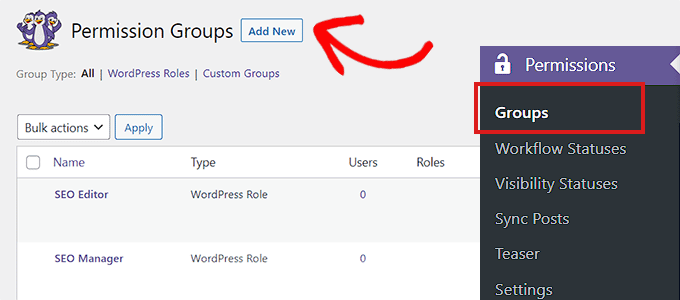
Dopo l'attivazione, devi visitare la pagina Permessi » Gruppi dalla barra laterale dell'amministratore e fare clic sul pulsante 'Aggiungi nuovo'.
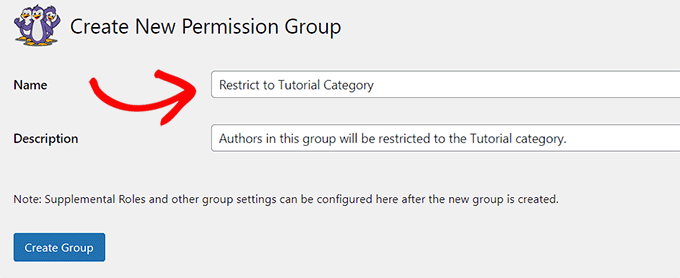
Successivamente, digita un titolo e una descrizione per il tuo nuovo Gruppo di permessi.
Fatto ciò, fai clic sul pulsante 'Crea gruppo' per continuare.
Dopo aver creato il Gruppo di permessi, scorri fino alla sezione 'Membri del gruppo'.
Qui, puoi iniziare a digitare il nome del primo autore che desideri aggiungere a questo gruppo.
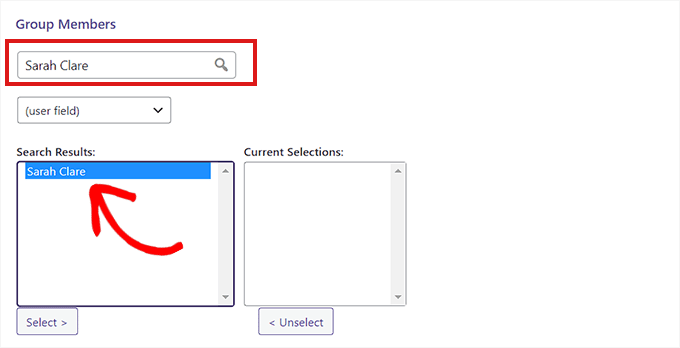
Quando appare la persona giusta, fai clic sul suo nome seguito dal pulsante 'Seleziona'.
Questo sposterà la persona nella colonna 'Selezione corrente'.
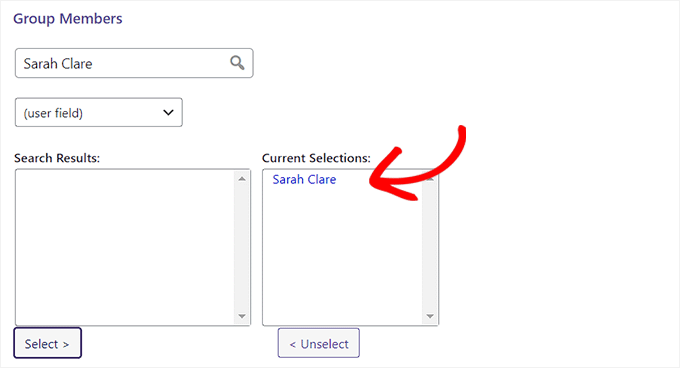
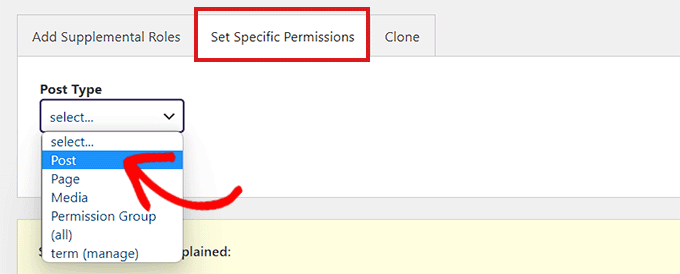
Successivamente, scorri un po' verso il basso e seleziona la scheda 'Imposta permessi specifici'.
Qui, apri il menu a discesa 'Tipo di post' e seleziona 'Post'.
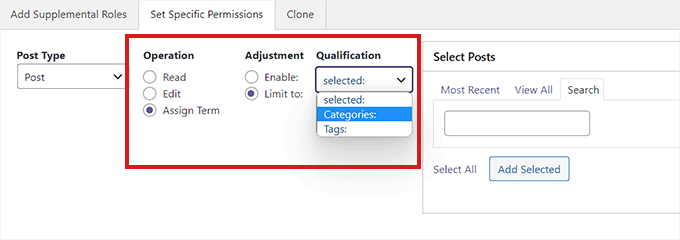
Nella colonna ‘Operazione’, seleziona ‘Assegna termine’. Fatto ciò, scegli l’opzione ‘Limita a’ nella colonna ‘Regolazione’.
Successivamente, apri il menu a discesa ‘Qualifica’ e scegli ‘Categorie’.
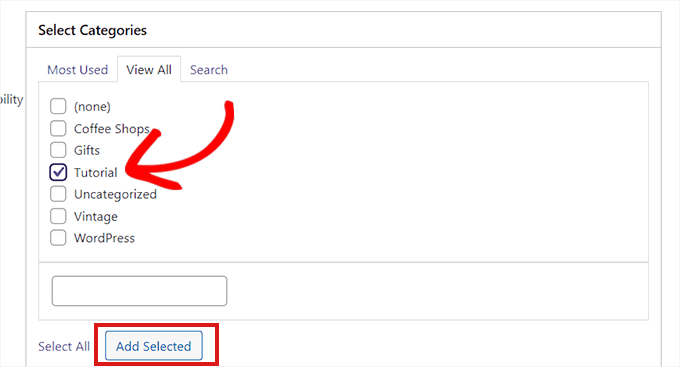
Ora vedrai una sezione ‘Seleziona categorie’.
Infine, seleziona semplicemente la categoria a cui desideri limitare l'autore. Puoi anche selezionare più categorie, se lo desideri.
Quando sei soddisfatto della tua scelta, fai clic su ‘Aggiungi selezionati’.
Ora vedrai tutti i dettagli del tuo Gruppo di autorizzazioni.
Controllali attentamente e, se sei soddisfatto, seleziona ‘Salva autorizzazioni’.
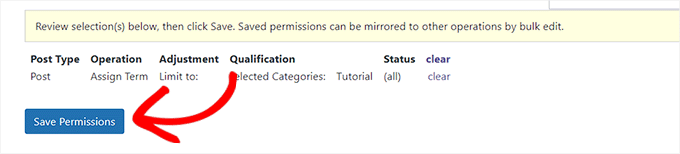
Ora hai limitato con successo un autore a una categoria specifica.
Ora, quando qualcuno di questo gruppo di permessi visita l'editor dei contenuti, vedrà solo le categorie a lui assegnate.
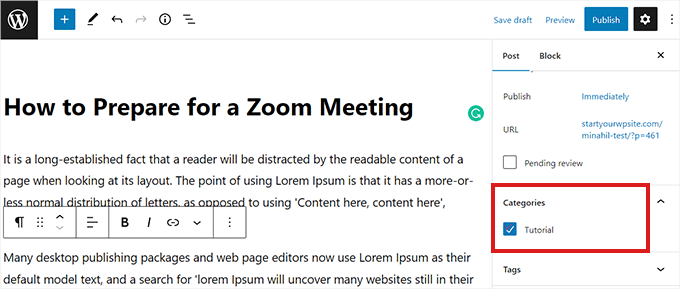
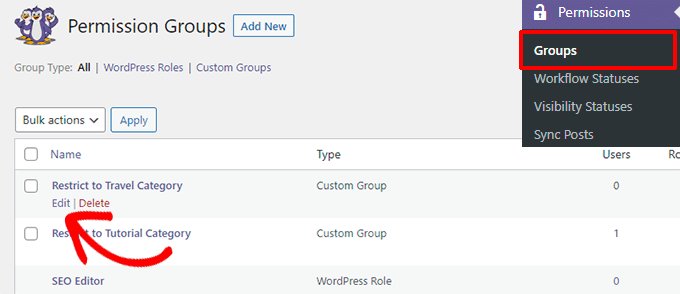
Puoi modificare i tuoi gruppi di permessi in qualsiasi momento. Ad esempio, potresti aggiungere nuovi utenti o concedere loro l'accesso a categorie aggiuntive.
Vai semplicemente alla pagina Permessi » Gruppi, trova il gruppo che desideri modificare e fai clic sul suo link ‘Modifica’.
Speriamo che questo ti abbia aiutato a capire come limitare gli autori a una categoria specifica in WordPress. Potresti anche voler consultare le nostre guide su come monitorare le analisi delle categorie e dei tag di WordPress e come taggare automaticamente i tuoi post per risparmiare tempo.
Se ti è piaciuto questo articolo, iscriviti al nostro Canale YouTube per tutorial video su WordPress. Puoi trovarci anche su Twitter e Facebook.





Misty Rudkin
È un plugin utile anche se la categoria prende anche i suoi figli, sarebbe fantastico.
Sto cercando di modificare nell'editor del plugin e usare get_term_children(), esiste una funzione get_term_childrean_and_parent in WordPress?
Supporto WPBeginner
Per la modifica del plugin, dovresti contattare il supporto del plugin che normalmente può assistere con le modifiche e possibilmente integrarle nel plugin. Se modifichi solo il plugin, potresti perdere le personalizzazioni quando il plugin viene aggiornato.
Amministratore
Morshed Alam Suman
Il plugin è chiuso ora.
Supporto WPBeginner
Thank you for letting us know about this, we’ll be sure to look into updating the article
Amministratore
Yashar
per favore non promuovere un plugin che è stato bannato per problemi di sicurezza
Supporto WPBeginner
Grazie per avercelo fatto sapere, ci assicureremo di cercare un'alternativa
Amministratore
abay
come limitare i commenti all'utente autore
Felipe
Breve e utile. Grazie.
Schalk
È possibile utilizzare questo plugin in qualche modo per limitare la pubblicazione a una categoria di un tipo di post personalizzato?
Questo è il plugin che uso in cui voglio limitare vari autori alle proprie categorie.
https://wordpress.org/plugins/scheduled-announcements-widget/
bb
è sbagliato
Ebbin Jose
Come limitare un ruolo a due categorie specifiche?
Travis Pflanz
Sembra che Restrict Categories faccia quello che ti serve: https://wordpress.org/plugins/restrict-categories/
Staff di WPBeginner
Apparentemente, il plugin non supporta questa funzionalità al momento.
Ed
che ne dici dell'autore a due o tre categorie specifiche?
Umar Hashim
come rendere modificabili i post pubblicati dagli autori autorizzati ma che necessitano di approvazione da parte dell'amministratore?
Custom Post Type = Employee
Employee A
Employee B
Author A assigns to Employee A Post
Author B assigns to Employee B Post
Both posts are already published (Employee A and Employee B)
Author A updates Employee A Post, nothing changed with online version but post is saved as pending review, email sent to administrator, who review changes and allow publish or discard changes.
è fattibile con Edit Flow?
Supporto WPBeginner
Puoi creare un ruolo utente personalizzato con queste funzionalità, vedi come aggiungere o rimuovere funzionalità ai ruoli utente in WordPress.
Amministratore
Umar Hashim
ho creato il ruolo utente personalizzato e gli ho assegnato la modifica dei post pubblicati, ma la domanda è come rendere i post pubblicati modificabili ma non ripubblicabili finché l'amministratore non revisiona le modifiche e consente la pubblicazione del post.
like Employee A page already published and online for viewers.. Author A assigns to Employee A page.. Author A do changes to Employee A page, now changes don’t get publish but email sent to administrator that changes to Employee A page has been made by Author A.
administrator either approves changes or discard changes. on approval Employee A page online version updated for visitors.
Supporto WPBeginner
Se stai utilizzando il plugin che abbiamo menzionato, devi modificare il ruolo utente e deselezionare la capacità di Pubblicazione per quel particolare ruolo utente.
Umar Hashim
Sono riuscito a farlo funzionare.
ho usato il plugin “Capability Manager Enhanced” insieme al plugin “Revisionary”.
ora i post pubblicati vengono inviati per la revisione prima di andare online.
ma ora il problema è che stiamo usando Campi Personalizzati utilizzando il plugin “Advance Custom Fields” sul tipo di post personalizzato “Employee”, nella schermata di anteprima di Revisionary, non siamo in grado di vedere quei Campi Personalizzati ma solo l'Editor predefinito di WordPress.
È possibile ottenere gli aggiornamenti dei Campi Personalizzati nel confronto di anteprima?