


Stai cercando un modo semplice per spostare i commenti tra i post di WordPress?
Potresti scrivere una nuova versione di un post e pianificare di reindirizzarla dal post originale. I reindirizzamenti sono ottimi per evitare link interrotti e preservare la SEO di WordPress, ma i commenti originali non verranno spostati nel nuovo post.
In questo articolo, ti mostreremo come spostare facilmente i commenti tra i post di WordPress.

Perché spostare i commenti tra i post di WordPress?
Per impostazione predefinita, tutti i commenti che ricevi sul tuo sito WordPress sono associati a un post o a una pagina specifica e non possono essere spostati.
Tuttavia, a volte, potresti dover spostare i commenti su un altro post o pagina.
Ad esempio, potresti decidere di combinare diversi post in un nuovo post e quindi eliminare quelli individuali. Oppure potresti decidere che un post funzionerebbe meglio se ricreato come pagina o viceversa.
Reindirizzare quei post eliminati fa bene al posizionamento sui motori di ricerca del tuo sito web, ma non salverà i commenti.
In questi scenari, sarebbe utile spostare i commenti da un post o una pagina a uno nuovo invece di perderli o doverli ricreare tutti manualmente.
Come spostare i commenti tra i post di WordPress
Puoi facilmente spostare i commenti tra i post di WordPress utilizzando il plugin gratuito Copy or Move Comments.
Nota: Ti consigliamo di eseguire un backup del tuo sito prima di spostare i commenti, poiché l'operazione non può essere annullata. Consulta la nostra selezione di esperti dei migliori plugin di backup per WordPress per iniziare.
Innanzitutto, dovrai installare e attivare il plugin Copy or Move Comments. Se hai bisogno di aiuto, consulta la nostra guida su come installare un plugin di WordPress.
Dopo l'attivazione, fai clic su Copy/Move Comments nella barra laterale di WordPress.
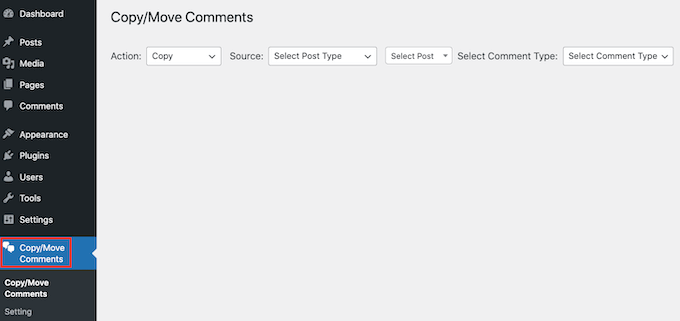
Questo plugin di WordPress ti consente di scegliere tra spostare o copiare i commenti.
Se scegli 'Copia', verranno duplicati tutti i commenti originali e quindi aggiunti alla nuova pagina o al nuovo post.
Quando copi i commenti, i commenti originali non verranno eliminati. Ciò significa che ti ritroverai con commenti duplicati sul tuo blog WordPress.
Se scegli 'Sposta', il plugin eliminerà i commenti 'sorgente' originali e quindi li aggiungerà alla nuova pagina o al nuovo post 'di destinazione'. Questo ti aiuta a evitare contenuti duplicati.
Una volta presa la tua decisione, apri il menu a discesa Azione. Ora puoi selezionare 'Copia' o 'Sposta'.
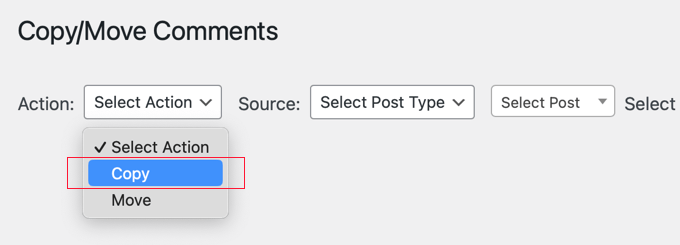
Il tuo prossimo compito è scegliere la Sorgente. Questa è la posizione da cui desideri copiare i tuoi commenti.
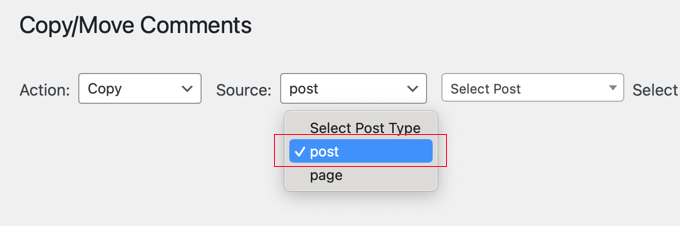
Per iniziare, fai clic sul menu a discesa 'Sorgente'.
Ora puoi scegliere il tipo di post. Ad esempio, se volessi copiare i commenti da un post specifico di WordPress, allora sceglieresti 'post'.
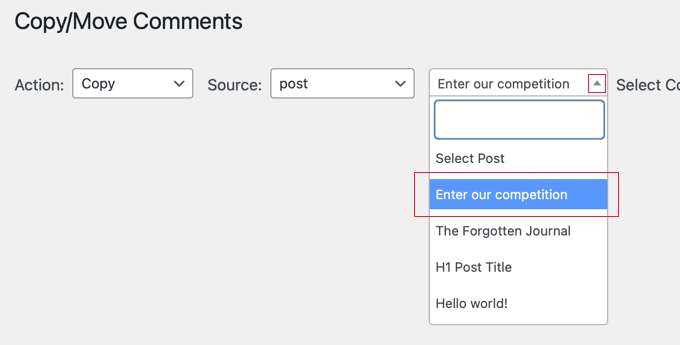
Successivamente, fai clic sul menu a discesa 'Seleziona Post'. A seconda della tua selezione, verranno visualizzate tutte le tue pagine o tutti i tuoi post.
Ora puoi semplicemente fare clic per selezionare la pagina o il post che desideri utilizzare come origine.
Il passaggio successivo consiste nell'aprire il menu a discesa 'Seleziona tipo di commento'.
Puoi scegliere se desideri visualizzare i commenti che hanno risposte o i commenti 'singoli'. Questi sono commenti che non hanno risposte.
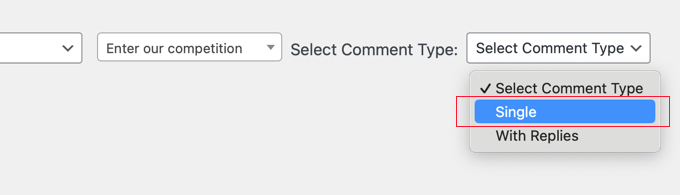
Il plugin mostrerà tutti i commenti che soddisfano i tuoi criteri.
Ora puoi semplicemente fare clic per selezionare ogni commento che desideri spostare o copiare. Se desideri spostare tutti i commenti, puoi fare clic sulla casella di controllo in cima alla colonna per selezionarli tutti in una volta.
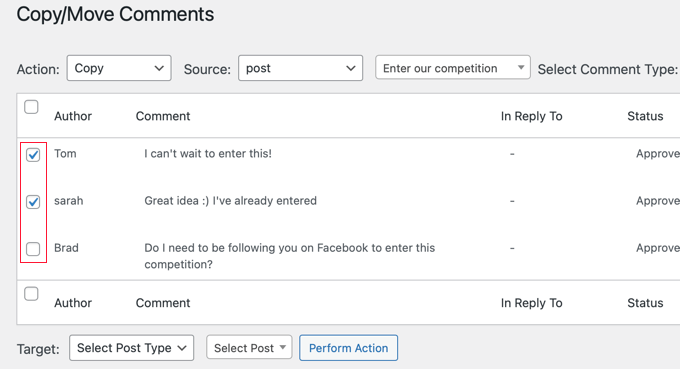
Il tuo prossimo compito è dire al plugin dove spostare questi commenti.
Per fare ciò, scorri verso il basso fino alla sezione Destinazione in fondo. Dopodiché, apri il menu a discesa 'Seleziona tipo di post' e scegli il tipo di post di destinazione.
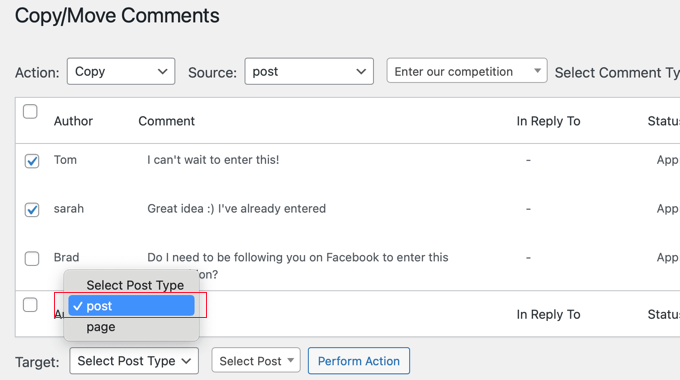
Successivamente, fai clic sul menu a discesa ‘Seleziona post’.
Qui puoi scegliere la tua destinazione, ovvero il post o la pagina in cui desideri spostare questi commenti.

Dopo aver scelto la destinazione, fai semplicemente clic sul pulsante ‘Esegui azione’.
Il plugin ora sposterà o copierà tutti i commenti selezionati in questa pagina.
Se controlli la pagina o il post di destinazione, vedrai che tutti i tuoi commenti sono stati aggiunti a questa pagina.
Vale anche la pena controllare la pagina o il post di origine. Se hai scelto ‘Copia’, dovresti ancora vedere tutti i tuoi commenti originali. Tuttavia, se hai scelto ‘Sposta’, tutti i commenti originali dovrebbero essere scomparsi da questa pagina o post.
Dopo aver spostato i tuoi commenti, potresti voler cambiare l'ordine in cui WordPress visualizza questi commenti. Mostrando prima i commenti più recenti, puoi mantenere la conversazione fresca e ottenere più commenti sul tuo blog WordPress.
Puoi imparare come fare ciò nella nostra guida passo passo su come visualizzare i commenti più recenti per primi in WordPress.
Bonus: Migliora i commenti di WordPress con Thrive Comments
Ora che sai come spostare i commenti su un post diverso, potresti chiederti come migliorare la tua sezione commenti in altri modi. Il modo migliore per farlo è con Thrive Comments, che è un plugin per commenti di WordPress potente e facile da usare.
Può far risparmiare tempo al tuo team con le sue flessibili funzionalità di moderazione dei commenti. Oltre a poter approvare i commenti o contrassegnarli come spam, puoi anche mettere in evidenza i commenti positivi e persino contrassegnarli come testimonianze che possono essere visualizzate altrove sul tuo sito web.

Puoi mostrare apprezzamento ai tuoi commentatori mostrando un messaggio o reindirizzandoli a una pagina di ringraziamento. Puoi anche premiare i tuoi commentatori con badge quando raggiungono determinate soglie.
Un altro vantaggio di questo plugin è che permetti ai tuoi utenti di votare i commenti cliccando sui pulsanti Mi piace e Non mi piace. Questo può creare un senso di comunità e aumentare il coinvolgimento degli utenti senza che questi debbano lasciare un proprio commento.
Speriamo che questo articolo ti abbia aiutato a imparare come spostare i commenti tra i post di WordPress. Potresti anche voler consultare la nostra guida su come consentire la registrazione degli utenti sul tuo sito WordPress o la nostra selezione di esperti dei migliori plugin per commenti di WordPress.
Se ti è piaciuto questo articolo, iscriviti al nostro Canale YouTube per tutorial video su WordPress. Puoi trovarci anche su Twitter e Facebook.





Grant
Questo plugin non è più disponibile.
Supporto WPBeginner
Thank you for letting us know! We will look for an alternative
Amministratore
Dayo Olobayo
Recentemente ho dovuto spostare un gran numero di commenti da un vecchio post di WordPress a uno nuovo. Questo tutorial è stato incredibilmente utile nel guidarmi attraverso il processo. Le istruzioni e gli screenshot hanno reso facile seguire anche per qualcuno con competenze tecniche limitate. Apprezzo il tempo che hai dedicato alla creazione di una guida così dettagliata.
Supporto WPBeginner
Lieti di sapere che la nostra guida è stata utile!
Amministratore
GRAZIE DIO GIOVANNI
Geniale! Unire discussioni o correggere commenti fuori posto era sempre un grattacapo. Questo plugin lo risolve senza sforzo. Siete fantastici!
Ahmed Omar
Grazie per il post dettagliato
qui ho una domanda, se sto creando una versione aggiornata di un post e migrerò i commenti.
Cosa farò con il vecchio post? Dovrei tenerlo o è meglio modificarlo
Supporto WPBeginner
Dipenderebbe dalle modifiche che stai apportando, se desideri conservare i commenti, sarebbe probabilmente meglio aggiornare il post invece di crearne uno nuovo.
Amministratore
Jamie
Il plugin collegato in questa frase manca. Invece vieni indirizzato a un post sui plugin per un sito web aziendale.
“Questo plugin di WordPress ti consente di scegliere tra spostare o copiare i commenti.”
Supporto WPBeginner
Thank you for spotting that link hiccup, the plugin mentioned in that sentence is the same plugin from the previous paragraph and the extra link should be removed
Amministratore
Jim Gersetich
Questa pagina è molto datata. Il plugin Tako move/copy non viene aggiornato da anni.
Supporto WPBeginner
Hi Jim, you are correct, the last time this post was updated was 2014, we’ll certainly add this to our list of posts to update when able
Amministratore
Piotrek Bodera
Grazie per aver descritto questo plugin. È stato molto utile nel mio caso particolare. Stavo pubblicando post sia in inglese che in polacco da un po' di tempo, ma solo di recente ho installato Polylang per creare una struttura adeguata per il mio blog.
Per collegare post in inglese e polacco, copio e incollo il contenuto, ma ho dimenticato i commenti. Per spostare i commenti dai post originali alla versione tradotta (attuale) avevo bisogno di uno strumento semplice. Tako Movable Comments era esattamente ciò di cui avevo bisogno.
Supporto WPBeginner
Glad our recommendation could help
Amministratore
Brittney
Questo plugin non è aggiornato da 2 anni. È ancora questa la tua raccomandazione?
Supporto WPBeginner
Certamente daremo un'occhiata alle alternative, ma il plugin dovrebbe ancora funzionare al momento.
Amministratore
Ema
Hi, thankyou so much for this post! I’m gunna try it and hopefully it works – just wondering, will this work between Wordpress blogs owned by the same person? I have an old wordpress.com blog and want to move comments from posts on there to my .org blog will this work?
Molte grazie x
Rupali Embry
Ho anch'io questa domanda. Sto ricostruendo uno dei miei siti web; sto spostando i post e voglio anche i commenti. ♀️
Supporto WPBeginner
WordPress.com non consente plugin sulla maggior parte dei suoi piani, quindi questo non servirebbe per trasferire commenti in quel modo. Potresti importare il post con i commenti e poi trasferire i commenti sul tuo sito .org.
Amministratore
zimbrul
Interessante. Mi stavo chiedendo perché qualcuno vorrebbe spostare i commenti?
L'altro giorno mi chiedevo se fosse possibile salvare e importare i commenti. Questo è quando devi aggiornare il tuo sito e non vuoi metterlo offline per la durata del processo di aggiornamento.