


Szukasz łatwego sposobu na przenoszenie komentarzy między wpisami WordPress?
Możesz pisać nową wersję wpisu i planować przekierowanie go z oryginalnego wpisu. Przekierowania są świetne do unikania niedziałających linków i zachowania Twojego WordPress SEO, ale oryginalne komentarze nie zostaną przeniesione do nowego wpisu.
W tym artykule pokażemy Ci, jak łatwo przenosić komentarze między wpisami WordPress.

Dlaczego przenosić komentarze między postami WordPress?
Domyślnie wszelkie komentarze na Twojej stronie WordPress są przypisane do konkretnego wpisu lub strony i nie można ich przenieść.
Czasami jednak może być konieczne przeniesienie komentarzy do innego wpisu lub strony.
Na przykład możesz zdecydować się połączyć kilka wpisów w jeden nowy wpis, a następnie usunąć poszczególne. Lub możesz zdecydować, że wpis lepiej sprawdziłby się odtworzony jako strona lub odwrotnie.
Przekierowanie usuniętych wpisów jest dobre dla optymalizacji pod kątem wyszukiwarek Twojej witryny, ale nie uratuje komentarzy.
W takich scenariuszach pomocne byłoby przeniesienie komentarzy z jednego wpisu lub strony do nowego, zamiast ich utraty lub konieczności ręcznego odtwarzania.
Jak przenieść komentarze między wpisami WordPress
Możesz łatwo przenosić komentarze między wpisami WordPress za pomocą bezpłatnej wtyczki Copy or Move Comments.
Uwaga: Zalecamy wykonanie kopii zapasowej witryny przed przeniesieniem komentarzy, ponieważ tej czynności nie można cofnąć. Zapoznaj się z naszym wyborem najlepszych wtyczek do tworzenia kopii zapasowych dla WordPress, aby zacząć.
Najpierw musisz zainstalować i aktywować wtyczkę Copy or Move Comments. Jeśli potrzebujesz pomocy, zapoznaj się z naszym przewodnikiem jak zainstalować wtyczkę WordPress.
Po aktywacji kliknij Kopiuj/Przenieś Komentarze w bocznym pasku WordPress.
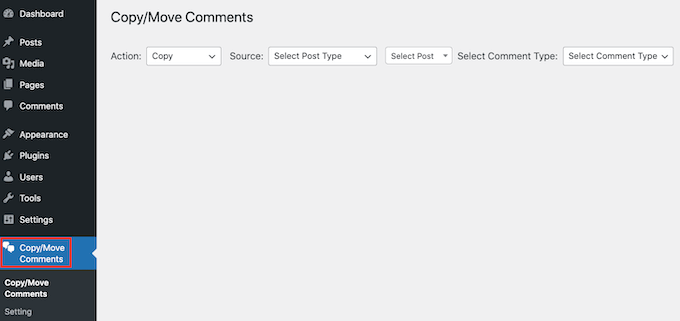
Ta wtyczka WordPress pozwala wybrać między przeniesieniem a skopiowaniem komentarzy.
Jeśli wybierzesz „Kopiuj”, zduplikuje to wszystkie oryginalne komentarze, a następnie doda je do nowej strony lub posta.
Podczas kopiowania komentarzy oryginalne komentarze nie zostaną usunięte. Oznacza to, że będziesz mieć zduplikowane komentarze w swoim blogu WordPress.
Jeśli wybierzesz opcję „Przenieś”, wtyczka usunie oryginalne komentarze „źródłowe”, a następnie doda je do nowej strony lub wpisu „docelowego”. Pomaga to uniknąć duplikowania treści.
Po podjęciu decyzji otwórz menu rozwijane Akcja. Możesz teraz wybrać opcję „Kopiuj” lub „Przenieś”.
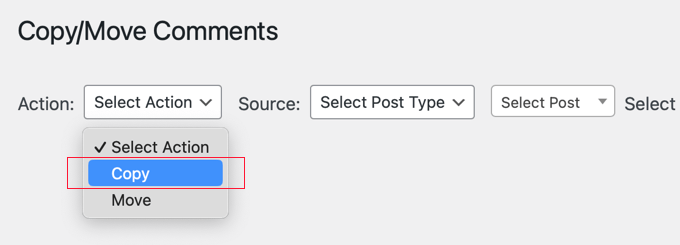
Twoim następnym zadaniem jest wybór Źródła. Jest to lokalizacja, z której chcesz skopiować swoje komentarze.
Aby rozpocząć, kliknij na menu rozwijane „Źródło”.
Możesz teraz wybrać typ wpisu. Na przykład, jeśli chcesz skopiować komentarze z konkretnego wpisu WordPress, wybierzesz „post”.
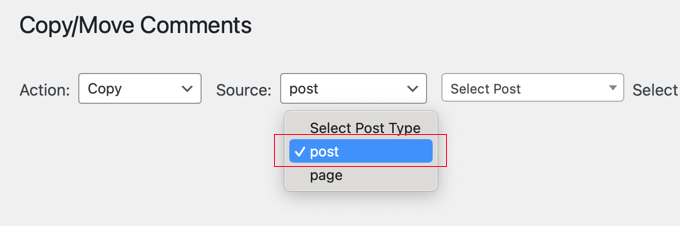
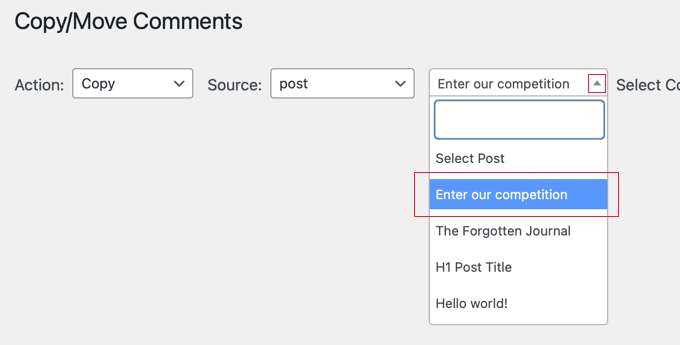
Następnie kliknij menu rozwijane „Wybierz post”. W zależności od wyboru, zobaczysz wszystkie swoje strony lub wszystkie swoje posty.
Możesz teraz po prostu kliknąć, aby wybrać stronę lub wpis, którego chcesz użyć jako źródła.
Następnym krokiem jest otwarcie listy rozwijanej „Wybierz typ komentarza”.
Możesz wybrać, czy chcesz zobaczyć komentarze z odpowiedziami, czy komentarze „Pojedyncze”. Są to komentarze bez odpowiedzi.
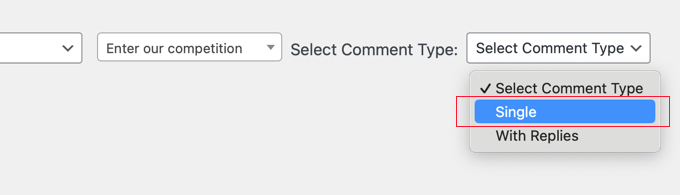
Wtyczka wyświetli wszystkie komentarze, które pasują do Twoich kryteriów.
Teraz możesz po prostu kliknąć, aby zaznaczyć każdy komentarz, który chcesz przenieść lub skopiować. Jeśli chcesz przenieść wszystkie komentarze, możesz kliknąć pole wyboru u góry kolumny, aby zaznaczyć je wszystkie naraz.
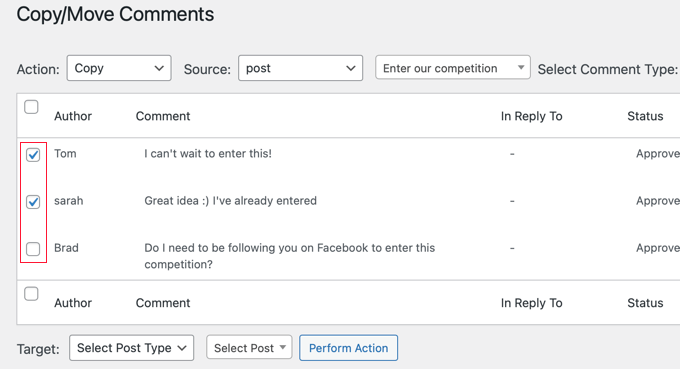
Twoim następnym zadaniem jest wskazanie wtyczce, dokąd powinna przenieść te komentarze.
Aby to zrobić, przewiń w dół do sekcji Cel na dole. Następnie otwórz menu rozwijane „Wybierz typ posta” i wybierz typ posta docelowego.
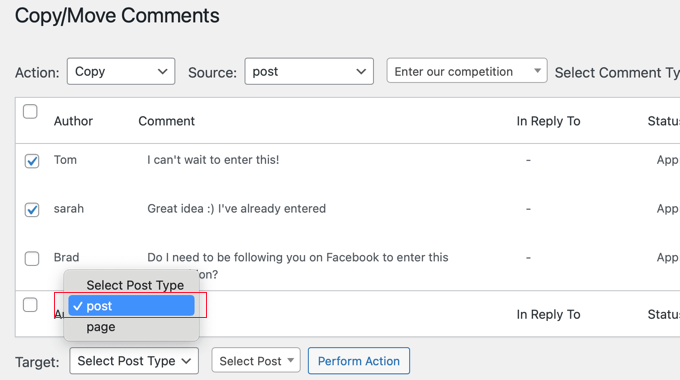
Następnie kliknij na menu rozwijane „Wybierz wpis”.
Tutaj możesz wybrać swój cel, czyli post lub stronę, na którą chcesz przenieść te komentarze.

Po wybraniu celu kliknij przycisk „Wykonaj akcję”.
Wtyczka przeniesie lub skopiuje teraz wszystkie wybrane komentarze na tę stronę.
Jeśli sprawdzisz stronę lub wpis docelowy, zobaczysz, że wszystkie Twoje komentarze zostały dodane do tej strony.
Warto również sprawdzić stronę lub wpis źródłowy. Jeśli wybrałeś opcję „Kopiuj”, powinieneś nadal widzieć wszystkie swoje oryginalne komentarze. Jednak jeśli wybrałeś opcję „Przenieś”, wszystkie oryginalne komentarze powinny zniknąć z tej strony lub wpisu.
Po przeniesieniu komentarzy możesz chcieć zmienić kolejność, w jakiej WordPress wyświetla te komentarze. Wyświetlając najnowsze komentarze jako pierwsze, możesz utrzymać świeżość rozmowy i zdobyć więcej komentarzy na swoim blogu WordPress.
Dowiedz się, jak to zrobić, w naszym przewodniku krok po kroku jak wyświetlić najnowsze komentarze jako pierwsze w WordPress.
Bonus: Ulepsz komentarze WordPress za pomocą Thrive Comments
Teraz, gdy wiesz, jak przenieść komentarze do innego wpisu, możesz zastanawiać się, jak ulepszyć sekcję komentarzy w inny sposób. Najlepszym sposobem na to jest Thrive Comments, która jest potężną i łatwą w użyciu wtyczką komentarzy WordPress.
Może zaoszczędzić czas Twojego zespołu dzięki elastycznym funkcjom moderacji komentarzy. Oprócz możliwości zatwierdzania komentarzy lub oznaczania ich jako spam, możesz również wyróżniać pozytywne komentarze, a nawet oznaczać je jako referencje, które można wyświetlić gdzie indziej na Twojej stronie.

Możesz okazać uznanie swoim komentującym, wyświetlając wiadomość lub przekierowując ich na stronę z podziękowaniami. Możesz także przyznawać swoim komentującym odznaki, gdy osiągną pewne kamienie milowe.
Kolejną zaletą tej wtyczki jest to, że pozwala użytkownikom głosować na komentarze, klikając przyciski Lubię to i Nie lubię. Może to stworzyć poczucie wspólnoty i zwiększyć zaangażowanie użytkowników bez konieczności pozostawiania przez nich własnego komentarza.
Mamy nadzieję, że ten artykuł pomógł Ci dowiedzieć się, jak przenosić komentarze między wpisami WordPress. Możesz również zapoznać się z naszym przewodnikiem jak zezwolić na rejestrację użytkowników na Twojej stronie WordPress lub z naszym wyborem najlepszych wtyczek do komentarzy WordPress.
Jeśli podobał Ci się ten artykuł, zasubskrybuj nasz kanał YouTube po samouczki wideo WordPress. Możesz nas również znaleźć na Twitterze i Facebooku.





Grant
Ta wtyczka nie jest już dostępna.
Wsparcie WPBeginner
Dziękujemy za informację! Poszukamy alternatywy
Administrator
Dayo Olobayo
Niedawno musiałem przenieść dużą liczbę komentarzy ze starego posta na WordPressie do nowego. Ten tutorial był niezwykle pomocny w przeprowadzeniu mnie przez ten proces. Instrukcje i zrzuty ekranu ułatwiły śledzenie, nawet dla kogoś z ograniczoną wiedzą techniczną. Doceniam czas, który poświęciłeś na stworzenie tak szczegółowego przewodnika.
Wsparcie WPBeginner
Cieszę się, że nasz przewodnik był pomocny!
Administrator
CHWALIĆ BOGA JONATHANIE
Genialne! Scalanie dyskusji lub naprawianie błędnie umieszczonych komentarzy zawsze było uciążliwe. Ten wtyczka rozwiązuje to bez wysiłku. Jesteście wspaniali!
Ahmed Omar
Dziękuję za szczegółowy post
Mam tutaj pytanie, jeśli tworzę zaktualizowaną wersję jednego posta i będę migrować komentarze.
Co zrobię ze starym postem? Czy powinnam go zachować, czy lepiej go po prostu edytować
Wsparcie WPBeginner
Zależałoby to od wprowadzanych zmian; jeśli chciałbyś zachować komentarze, prawdopodobnie najlepiej byłoby zaktualizować wpis zamiast tworzyć nowy.
Administrator
Jamie
Wtyczka połączona w tym zdaniu jest niedostępna. Zamiast tego trafiasz na wpis o wtyczkach dla strony biznesowej.
„Ten wtyczka WordPress pozwala wybrać między przeniesieniem lub skopiowaniem komentarzy.”
Wsparcie WPBeginner
Dziękujemy za zauważenie problemu z linkiem, wtyczka wspomniana w tym zdaniu to ta sama wtyczka co w poprzednim akapicie i dodatkowy link powinien zostać usunięty
Administrator
Jim Gersetich
Ta strona jest bardzo nieaktualna. Wtyczka Tako do przenoszenia/kopiowania nie była aktualizowana od lat.
Wsparcie WPBeginner
Cześć Jim, masz rację, ostatni raz ten post został zaktualizowany w 2014 roku, z pewnością dodamy to do naszej listy postów do aktualizacji, gdy tylko będzie to możliwe
Administrator
Piotrek Bodera
Dziękuję za opis tego wtyczki. Było to bardzo pomocne w moim konkretnym przypadku. Przez pewien czas publikowałem posty zarówno po angielsku, jak i po polsku, ale dopiero niedawno zainstalowałem Polylang, aby stworzyć odpowiednią strukturę dla mojego bloga.
Aby połączyć posty angielskie i polskie, kopiuję i wklejam treść, ale zapomniałem o komentarzach. Aby przenieść komentarze z oryginalnych postów do przetłumaczonej (aktualnej) wersji, potrzebowałem prostego narzędzia. Tako Movable Comments było dokładnie tym, czego potrzebowałem.
Wsparcie WPBeginner
Cieszymy się, że nasza rekomendacja mogła pomóc
Administrator
Brittney
Ta wtyczka nie była aktualizowana od 2 lat. Czy to nadal Twoja rekomendacja?
Wsparcie WPBeginner
Z pewnością przyjrzymy się alternatywom, ale wtyczka powinna nadal działać w tej chwili.
Administrator
Ema
Cześć, dziękuję bardzo za ten post! Spróbuję i mam nadzieję, że zadziała – zastanawiam się tylko, czy zadziała to między blogami WordPress należącymi do tej samej osoby? Mam starego bloga wordpress.com i chcę przenieść komentarze z postów tam na mojego bloga .org czy to zadziała?
Wielkie dzięki x
Rupali Embry
Ja też mam to pytanie. Przebudowuję jedną z moich stron internetowych; przenoszę wpisy i chcę również komentarze. ♀️
Wsparcie WPBeginner
WordPress.com nie zezwala na wtyczki w większości swoich planów, więc nie byłoby to do przenoszenia komentarzy w ten sposób. Możesz zaimportować wpis z komentarzami, a następnie przenieść komentarze na swojej stronie .org.
Administrator
zimbrul
Ciekawe. Zastanawiałem się, dlaczego ktoś chciałby przenosić komentarze?
Innego dnia zastanawiałem się, czy można zapisywać i importować komentarze. Jest to potrzebne, gdy aktualizujesz swoją stronę i nie chcesz jej wyłączać na czas procesu aktualizacji.