


Sia che tu gestisca un blog, una rivista online o un sito web ricco di contenuti, tenere traccia delle statistiche sul conteggio parole può fornirti preziose informazioni.
Ti aiuta a identificare quali lunghezze di post generano più traffico e coinvolgimento, permettendoti di ottimizzare la tua strategia di contenuti.
Su WPBeginner, incoraggiamo i nostri scrittori a tenere d'occhio il conteggio parole per assicurarsi che i contenuti rimangano coinvolgenti e privi di riempitivi non necessari. Concentrandoci sulla qualità piuttosto che sulla quantità, miriamo a fornire valore senza sopraffare i nostri lettori con troppi dettagli.
In questo articolo, ti mostreremo come ottenere facilmente statistiche sul conteggio delle parole in WordPress, passo dopo passo.
💡Risposta rapida: 3 modi per ottenere statistiche sul conteggio delle parole
Se hai fretta, ecco una rapida panoramica dei metodi che tratteremo in questa guida:
- Metodo 1: L'editor a blocchi (integrato) – Ideale per controllare il conteggio di un singolo post mentre scrivi.
- Metodo 2: Just Writing Statistics (Plugin) – Ideale per visualizzare report dettagliati, statistiche degli autori e tendenze mensili.
- Metodo 3: Frammento di codice (Avanzato) – Ideale per visualizzare i conteggi delle parole direttamente nella schermata di amministrazione 'Tutti i post'.
Perché ottenere statistiche sul conteggio parole per il tuo sito WordPress?
Ci sono molti motivi per cui potresti voler monitorare il conteggio delle parole per il tuo sito web WordPress.
Se sei uno scrittore freelance, potresti addebitare per parola, o i tuoi clienti potrebbero avere obiettivi di conteggio parole rigorosi che devi rispettare.
Se hai aggiunto più autori al tuo blog WordPress, monitorare le statistiche del loro conteggio parole può aiutarti a identificare gli autori che contribuiscono maggiormente al tuo sito web.
Questa informazione può aiutarti a gestire il tuo blog multi-autore in modo più efficiente. Ad esempio, potresti premiare l'autore con il conteggio parole più alto o programmare incontri con gli scrittori meno performanti.
Anche se sei l'unica persona a lavorare su un sito web, le statistiche sul conteggio delle parole possono comunque essere interessanti. Osservando come cambia il tuo conteggio di parole nel tempo, potresti essere in grado di individuare schemi e modi per essere più produttivo.
Tenendo tutto questo a mente, diamo un'occhiata a alcuni modi diversi per ottenere statistiche sul conteggio delle parole in WordPress. Se preferisci passare direttamente a un metodo particolare, puoi utilizzare i collegamenti sottostanti:
- Metodo 1: Controlla il conteggio delle parole per un articolo in WordPress
- Metodo 2: Ottieni statistiche dettagliate sul conteggio delle parole in WordPress con un plugin
- Metodo 3: Come aggiungere statistiche sul conteggio delle parole in WordPress usando il codice
- Bonus: Imposta un conteggio minimo di parole per i post di WordPress
- Domande frequenti sul conteggio delle parole
Metodo 1: Controlla il conteggio delle parole per un articolo in WordPress
L'editor a blocchi di WordPress rende facile visualizzare il conteggio delle parole per qualsiasi pagina o articolo.
Scrivi semplicemente il contenuto del tuo articolo o della tua pagina, e una volta terminato, puoi visualizzare il conteggio delle parole e il tempo di lettura stimato nel pannello a blocchi sulla destra.
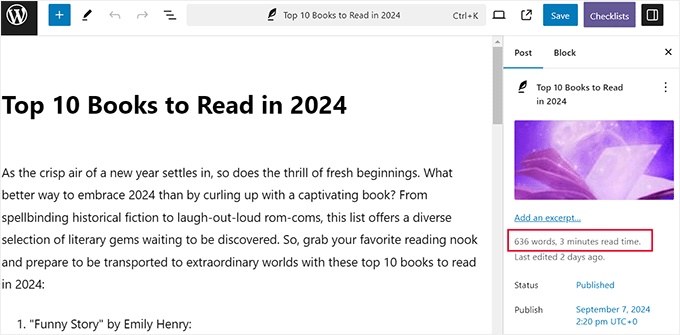
Tuttavia, non sarai in grado di visualizzare il conteggio dei caratteri qui.
Per fare ciò, devi fare clic sull'icona 'Panoramica del documento' (tre linee sfalsate) nella barra degli strumenti in alto. Questo aprirà una colonna a sinistra dove devi passare alla scheda 'Struttura'.
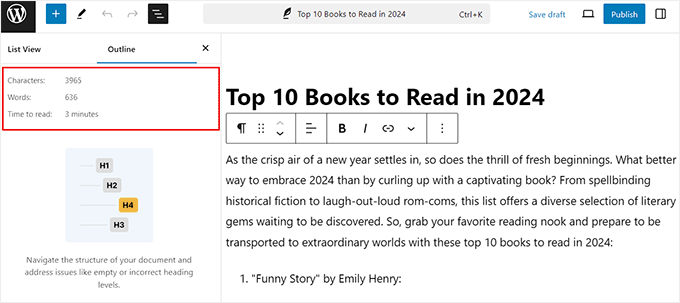
Ora puoi visualizzare il conteggio delle parole, il conteggio dei caratteri e il tempo di lettura stimato per il tuo post o la tua pagina. Ancora meglio, questo conteggio di parole si aggiorna automaticamente mentre continui a scrivere.
Se hai un limite di parole, questo è un modo rapido e semplice per assicurarti di non superarlo.
Metodo 2: Ottieni statistiche dettagliate sul conteggio delle parole in WordPress con un plugin
Se vuoi vedere le statistiche sul conteggio delle parole per un autore particolare, un tipo di post o il tuo intero sito web, allora questo metodo fa per te.
Il modo più semplice per ottenere queste statistiche dettagliate è utilizzare Just Writing Statistics. Questo plugin gratuito mostra quante parole hai scritto in base al mese, all'autore e al tipo di post.
Se stai utilizzando tipi di post personalizzati, può anche mostrare statistiche per i tuoi post personalizzati.
Innanzitutto, dovrai installare e attivare il plugin Just Writing Statistics. Se hai bisogno di aiuto, consulta la nostra guida su come installare un plugin WordPress.
Dopo l'attivazione, visita la pagina Statistiche Scrittura » Statistiche dal dashboard di WordPress. Il plugin ti chiederà se desideri contare le parole per tutti i tuoi contenuti o solo per i contenuti creati entro un determinato intervallo di date.
Per calcolare il conteggio totale delle parole per il tuo intero sito, fai clic sull'opzione 'Conta tutti i contenuti di questo sito in una volta'. Quindi, procedi e fai clic sul pulsante 'Calcola statistiche di scrittura'.
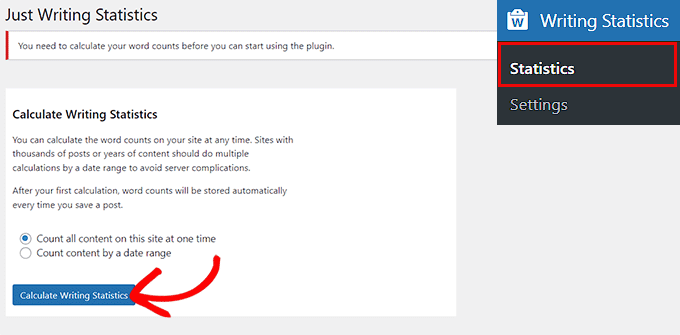
Just Writing Statistics continuerà ora a calcolare automaticamente le tue statistiche man mano che aggiungi altri post e pagine al tuo sito. Ciò significa che non dovrai più fare clic sul pulsante 'calcola' ogni volta che desideri visualizzare le statistiche più recenti sul conteggio delle parole.
Ora, ogni volta che desideri visualizzare le tue statistiche, puoi visitare la pagina Statistiche di scrittura » Statistiche e passare alla scheda 'Tutti i contenuti' per vedere il conteggio delle parole di tutti i tuoi contenuti.
In questa schermata, vedrai il conteggio totale delle parole per i diversi tipi di post, suddivisi in contenuti pubblicati, programmati e non pubblicati.
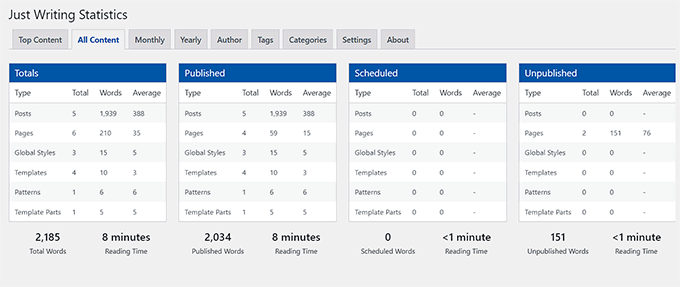
Vedrai anche un campo 'Parole totali' che mostra il tuo conteggio totale di parole in tutti i tipi di contenuto.
Questo numero combina i tuoi contenuti pubblicati e non pubblicati, quindi non è necessariamente il numero di parole che i visitatori vedranno attive sul tuo sito web. Puoi anche vedere il tempo di lettura combinato per tutti i tuoi contenuti.
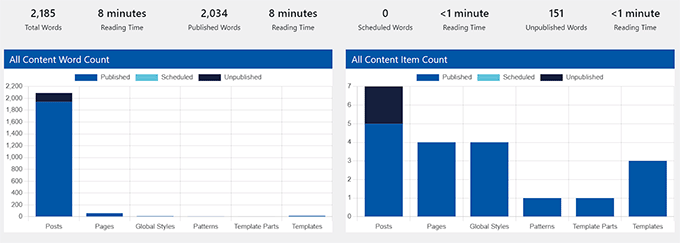
Quindi, puoi scorrere verso il basso per vedere grafici che mostrano il conteggio di parole e elementi per pagine, post, modelli, pattern e stili globali.
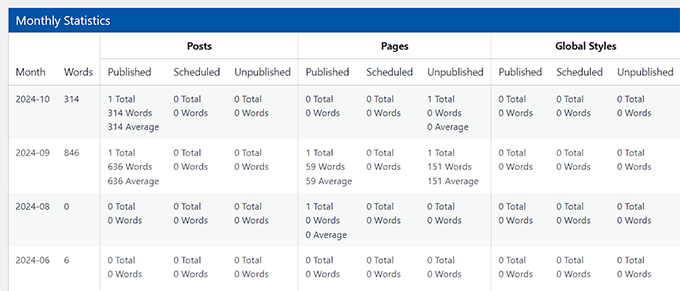
Se desideri vedere il conteggio delle parole per mesi specifici, fai semplicemente clic sulla scheda 'Mensile'.
Questo può aiutarti a individuare tendenze, inclusi i tuoi mesi più produttivi e i periodi in cui hai scritto meno parole rispetto ad altri mesi.
Inoltre, se hai un blog con più autori, potresti voler dare un'occhiata alla scheda 'Autore'.
Questo ti consente di esplorare le statistiche sul conteggio delle parole del tuo sito per autore.
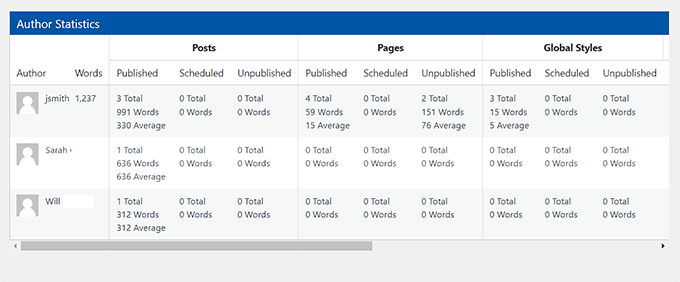
Puoi anche vedere un grafico in questa pagina che mostra il conteggio totale delle parole di ciascun autore. Questo ti aiuta a identificare rapidamente i tuoi collaboratori più produttivi.
💡 Suggerimento esperto: Per monitorare come diversi conteggi di parole influenzano le prestazioni dei tuoi articoli, puoi utilizzare MonsterInsights. Il plugin si integra direttamente con Google Analytics, permettendoti di vedere quali post generano traffico e conversioni.
Ti consente di visualizzare report dettagliati sull'interazione degli articoli e sul comportamento degli utenti. Controllando regolarmente queste informazioni, puoi identificare schemi di conteggio parole che corrispondono a prestazioni più elevate, aiutandoti a ottimizzare i contenuti futuri per ottenere risultati migliori.
Per maggiori informazioni, consulta il nostro tutorial su come monitorare i visitatori del sito web sul tuo sito WordPress.
Metodo 3: Come aggiungere statistiche sul conteggio delle parole in WordPress usando il codice
Se desideri una rapida panoramica del conteggio parole nella tua schermata 'Tutti gli articoli' senza installare un altro plugin, allora questo metodo fa per te.
Implica l'aggiunta di un piccolo frammento di codice al tuo sito web per portare a termine il lavoro.
Puoi facilmente aggiungere uno snippet di codice che mostra il conteggio delle parole accanto a ciascun post nella schermata Articoli » Tutti gli articoli. Questo è un modo semplice per individuare i post più lunghi del tuo sito o verificare la presenza di post che non soddisfano il conteggio parole richiesto.
Tuttavia, tieni presente che su siti web molto grandi con migliaia di post, questo potrebbe rallentare leggermente il tempo di caricamento della schermata 'Tutti i post'.
Aggiungere codice può essere complicato e gli errori possono compromettere il tuo sito. Ecco perché raccomandiamo WPCode. È il modo più semplice e sicuro per aggiungere codice personalizzato al tuo sito web.
L'abbiamo testato a fondo sul nostro sito demo e l'abbiamo trovato estremamente facile da usare. Per saperne di più, consulta la nostra recensione dettagliata di WPCode.
Innanzitutto, devi installare e attivare il plugin WPCode. Per i dettagli, consulta il nostro tutorial su come installare un plugin di WordPress.
👆 Nota: WPCode ha un piano gratuito che puoi utilizzare per questo tutorial. Tuttavia, utilizzeremo la versione pro per sbloccare più funzionalità.
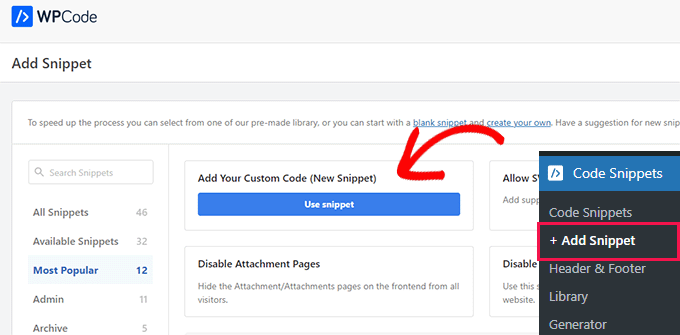
Dopo l'attivazione, vai alla pagina Code Snippets » + Add Snippet dal pannello di amministrazione di WordPress. Qui, fai clic sul pulsante ‘Use Snippet’ sotto l'opzione ‘Add Your Custom Code (New Snippet)’.
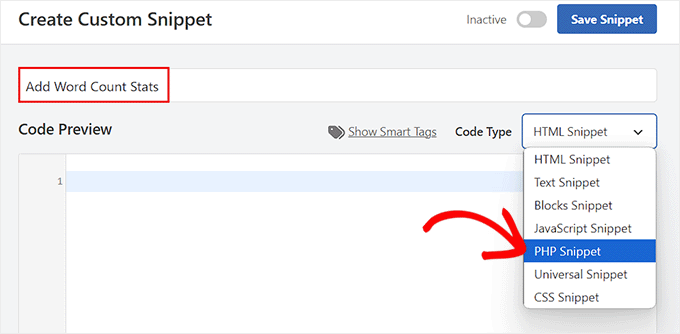
Questo ti porterà alla pagina ‘Create Custom Snippet’, dove puoi aggiungere un nome per il tuo snippet di codice a tuo piacimento. Questo nome non verrà mostrato da nessuna parte ed è solo per la tua identificazione.
Dopodiché, seleziona ‘PHP Snippet’ come tipo di codice dal menu a discesa sulla destra.
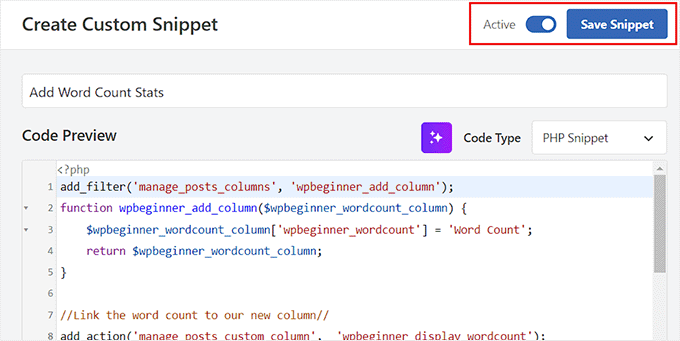
Successivamente, aggiungi il seguente codice personalizzato nella casella ‘Anteprima Codice’:
add_filter('manage_posts_columns', 'wpbeginner_add_column');
function wpbeginner_add_column($wpbeginner_wordcount_column) {
    $wpbeginner_wordcount_column['wpbeginner_wordcount'] = 'Word Count';
    return $wpbeginner_wordcount_column;
}

//Link the word count to our new column//
add_action('manage_posts_custom_column',  'wpbeginner_display_wordcount');
function wpbeginner_display_wordcount($name)
{
   global $post;
   switch ($name)
{
     case 'wpbeginner_wordcount':
		//Get the post ID and pass it into the get_wordcount function//
            $wpbeginner_wordcount = wpbeginner_get_wordcount($post->ID);
            echo $wpbeginner_wordcount;
     }
}

function wpbeginner_get_wordcount($post_id) {
     //Get the post, remove any unnecessary tags and then perform the word count//
     $wpbeginner_wordcount = str_word_count( strip_tags( strip_shortcodes(get_post_field( 'post_content', $post_id )) ) );
      return $wpbeginner_wordcount;
}
Quindi, scorri verso il basso fino alla sezione ‘Insertion’ e scegli la modalità ‘Auto Insert’.
Ora, lo snippet di codice verrà eseguito automaticamente sul tuo sito web dopo l'attivazione.

Devi scorrere di nuovo verso l'alto e attivare l'interruttore ‘Inactive’ su ‘Active’.
Successivamente, fai clic sul pulsante ‘Save Snippet’ per salvare le tue impostazioni.
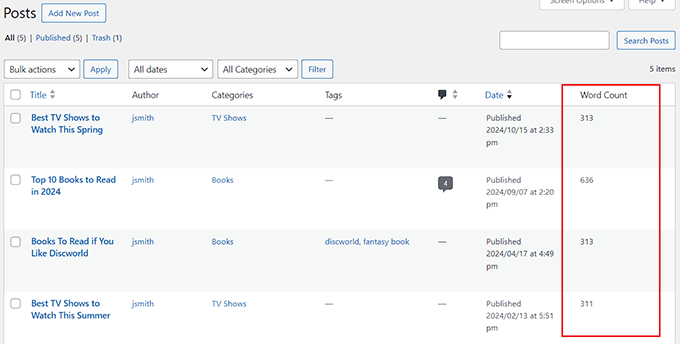
Ora, devi visitare la schermata Posts » All Posts dal tuo pannello di amministrazione di WordPress.
Qui, vedrai il conteggio delle parole per ogni post in una nuova colonna.
Bonus: Imposta un conteggio minimo di parole per i post di WordPress
Ora che sai come visualizzare le statistiche del conteggio parole, puoi anche impostare un conteggio parole minimo per i tuoi post WordPress. Questo può essere particolarmente utile se hai un blog multi-autore e vuoi impedire agli autori di pubblicare contenuti scarni e di scarso valore.
Incoraggerà gli scrittori a inviare contenuti di qualità, il che può portare a classifiche più elevate per il tuo sito web. Studi hanno dimostrato che articoli più lunghi e approfonditi spesso ottengono risultati migliori nei motori di ricerca e attirano più visitatori rispetto a post più brevi.
Per questo, devi installare e attivare il plugin PublishPress Checklists. Per i dettagli, consulta la nostra guida per principianti su come installare un plugin WordPress.
Dopo l'attivazione, vai alla pagina Checklist dalla dashboard di WordPress e passa alla scheda 'Contenuti' dalla colonna di sinistra.
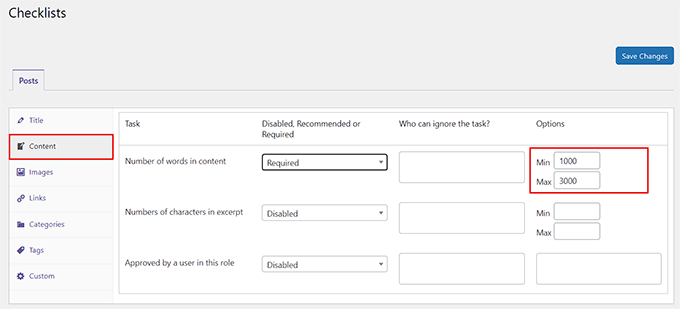
Quindi, imposta l'attività 'Number of words in content' su 'Required' dal menu a discesa. Successivamente, puoi impostare un conteggio minimo e massimo di parole per gli articoli nella sezione 'Options'.
Una volta terminato, fai clic sul pulsante 'Salva modifiche' per memorizzare le tue impostazioni. Per saperne di più, consulta il nostro tutorial su come impostare un conteggio parole minimo per i post WordPress.
Ricorda, questi numeri sono solo una linea guida. L'obiettivo più importante è creare contenuti di alta qualità e utili per i tuoi lettori, che si tratti di un breve aggiornamento o di una guida lunga e dettagliata.
Domande frequenti sul conteggio delle parole
Ecco alcune domande frequenti dei nostri lettori sull'analisi del conteggio parole in WordPress:
Il conteggio parole influisce sulla SEO?
Non esiste un conteggio parole minimo ufficiale che garantisca migliori posizionamenti nei motori di ricerca. L'obiettivo principale di Google è mostrare agli utenti contenuti di alta qualità che rispondano in modo esauriente alle loro domande.
Gli articoli più lunghi spesso si posizionano meglio perché tendono ad essere più completi. Tuttavia, la qualità e la pertinenza sono sempre più importanti della lunghezza.
Qual è la lunghezza ideale di un post del blog?
La lunghezza ideale per un post del blog dipende interamente dall'argomento e dal tuo pubblico. Un rapido aggiornamento di notizie potrebbe essere di sole 300 parole, mentre una guida dettagliata potrebbe superare le 2.500 parole.
Ti consigliamo di studiare gli articoli meglio posizionati per la tua parola chiave di destinazione. Questo ti darà una buona idea della profondità e della lunghezza necessarie per coprire bene l'argomento.
Posso impostare un obiettivo di conteggio parole per gli scrittori in WordPress?
WordPress non dispone di una funzionalità integrata per impostare obiettivi specifici di conteggio parole. Tuttavia, puoi impostare un conteggio parole minimo per garantire che ogni articolo soddisfi un certo requisito di lunghezza.
Come mostriamo nella nostra sezione bonus, puoi aggiungere uno snippet di codice al tuo sito che impedisce agli autori di pubblicare un post finché non raggiunge il conteggio parole minimo che hai definito.
Speriamo che questa guida ti abbia aiutato a imparare come ottenere statistiche sul conteggio delle parole in WordPress. Potresti anche voler imparare come aggiungere una checklist per i post del blog all'editor di WordPress e le nostre migliori scelte per il miglior software di assistenza alla scrittura per WordPress.
Se ti è piaciuto questo articolo, iscriviti al nostro Canale YouTube per tutorial video su WordPress. Puoi trovarci anche su Twitter e Facebook.




Jiří Vaněk
Thank you for the guide, I’ll try using the snippet because I don’t want to unnecessarily go the route of an external plugin and burden WordPress. Since I sometimes post short updates on the website, I still try to maintain a minimum article length of 300 words. Until now, I used to write articles in LibreOffice first to see the word count. Now I won’t have to
Supporto WPBeginner
Prego, nel caso fosse una preoccupazione, non tutti i plugin causano un rallentamento del tuo sito, ti consigliamo di dare un'occhiata al nostro articolo qui sotto per saperne di più:
https://www.wpbeginner.com/opinion/how-many-wordpress-plugins-should-you-install-on-your-site/
Amministratore
Jiří Vaněk
Grazie per la tua risposta e per il link a un articolo molto prezioso. Credevo al malinteso che avere più di 10 plugin rendesse il sito web sempre più lento. Mi hai dimostrato che non è vero. Per questo motivo, non ho più paura del numero di plugin, ma li scelgo con più attenzione ora. Siete fantastici.
Bernardo K.
Fantastico. Stiamo usando il blocco di codice e funziona molto bene.
Supporto WPBeginner
Lieto di sapere che il codice funziona!
Amministratore
Supporto WPBeginner
Dovresti provare a controllare nella sezione panoramica del documento nella scheda struttura.
Amministratore
Dave
L'icona 'i' è mancante con l'aggiornamento 6.2. Non riesco a trovarla da nessuna parte. Qualche idea?
Shelley Johnson
The little ‘i’ icon is gone! How do I get it back?
Supporto WPBeginner
Dovresti controllare in alto a destra sotto i ... e controllare le tue preferenze. Se 'Riduci l'interfaccia' è abilitato, allora questo è il motivo più probabile per cui non lo vedi.
Amministratore
john
Grazie per il codice (metodo 3). C'è un modo per rendere la colonna ordinabile cliccando sull'intestazione?
Supporto WPBeginner
Al momento no, ma valuteremo la possibilità per il futuro.
Amministratore
Shardha
Come possiamo contare il numero totale di siti web di un altro concorrente?? Supponiamo che un sito web abbia 30 articoli, come possiamo contare il numero totale di parole in quei 30 articoli, dato che è il sito web di qualcun altro?
Supporto WPBeginner
Al momento non abbiamo un metodo consigliato per questo.
Amministratore
Melanie
non riesco a trovare il widget per contare le parole, aiuto!
Supporto WPBeginner
Dovresti contattare il supporto del plugin per vedere se si tratta di un errore del plugin stesso.
Amministratore
Ricard
Grazie per il post! Ottime informazioni! Ma come sempre vorrei sapere sempre di più :D. C'è un modo per sapere quante parole hanno tutti i commenti (approvati) in un post, o in tutti i post di una certa categoria... o anche tutti i post del tuo sito web.
Grazie!!
Supporto WPBeginner
Al momento non abbiamo un metodo consigliato per questo.
Amministratore
Haley Hines
Ho integrato i profili utente nella barra laterale del mio sito. Vorrei estrarre quante parole ha scritto un utente specifico nel profilo. C'è un modo semplice per farlo dato che ho installato questo plugin?
Christian Karasiewicz
Ora, se solo questo si integrasse con Google Analytics per mostrare agli autori quanto bene stanno performando i loro post.
Amy
Molto informativo, grazie.
Gretchen Louise
Gli scrittori del mio blog contributor adoreranno vedere le statistiche di questo!
Staff editoriale
Sì, questa è una statistica piuttosto folle quando la si guarda.
Amministratore
Jigar Doshi
Mi piacerebbe provare il plugin e verificare di persona il numero totale di parole che ho scritto in totale.
Ma, non sono proprio sicuro che mi piacerebbe mostrarlo al mondo intero.
[P.S. : Preferirei mostrare al mondo solo il numero totale di visualizzazioni di pagina :P]
Staff editoriale
Jigar, non devi mostrare il conteggio al mondo intero. Puoi usarlo solo per il tuo uso personale nel pannello di amministrazione.
Amministratore