


Immagina di perdere l'intero sito web a causa di un crash del server, un tentativo di hacking o una semplice cancellazione accidentale. È uno scenario da incubo per qualsiasi proprietario di sito web.
Ecco perché ci assicuriamo di avere backup affidabili di tutti i nostri siti. Ci danno tranquillità e migliorano la sicurezza del nostro sito web.
La funzionalità di Backup di Jetpack (precedentemente nota come VaultPress) offre un modo potente e facile da usare per creare backup automatici e in tempo reale del tuo sito web WordPress, memorizzandoli in modo sicuro nel cloud. In caso di disastro, puoi ripristinare il tuo sito con pochi clic.
Questo articolo fornisce una guida passo passo per configurare i backup in tempo reale di WordPress utilizzando Jetpack Backup, assicurando che il tuo sito web sia sempre protetto e recuperabile.
Perché scegliere il plugin Jetpack Backup?
Tutti i siti web su Internet sono vulnerabili alle minacce alla sicurezza. Una buona soluzione di backup automatizzato è un buon primo passo per mantenere sicuro il tuo sito web WordPress.
VaultPress è uno dei migliori plugin di backup per WordPress. È stato rinominato per fondersi con Jetpack, una potente suite di plugin per WordPress, e ora si chiama Jetpack Backup.
Jetpack offre i backup come servizio in abbonamento a pagamento. Il piano include:
- Backup in tempo reale durante la modifica
- 10 GB di spazio di archiviazione cloud (1 TB di spazio costa extra)
- Archivio di backup di 30 giorni
- Ripristino facile con 1 clic
- Supporto esperto prioritario
Abbiamo utilizzato VaultPress su WPBeginner per i backup e lo abbiamo trovato una soluzione estremamente affidabile. La funzionalità di backup in tempo reale senza interruzioni è molto importante per un sito di grandi dimensioni come il nostro.
Correlati: Per ulteriori informazioni, consulta la nostra recensione dettagliata di Jetpack.
Detto questo, diamo un'occhiata a come creare backup di WordPress utilizzando Jetpack (precedentemente VaultPress).
Creare backup di WordPress utilizzando Jetpack Backup
Innanzitutto, è necessario il plugin Jetpack corretto. Se desideri utilizzare Jetpack solo per i backup, dovresti installare e attivare il plugin gratuito Jetpack VaultPress Backup. Se desideri utilizzare la suite completa di strumenti, dovresti installare e attivare il plugin Jetpack.
Per maggiori dettagli, consulta la nostra guida passo passo su come installare un plugin di WordPress.
Dopo l'attivazione, ti verrà chiesto di accedere per utilizzare il tuo abbonamento Jetpack o acquistarne uno nuovo.
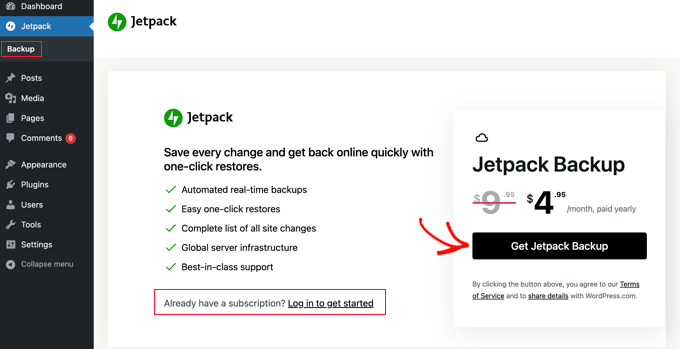
Ad esempio, se hai installato il plugin Jetpack Backup e desideri acquistare un abbonamento, dovresti fare clic sul pulsante 'Ottieni Jetpack Backup'.
Verrai indirizzato al sito web di Jetpack, dove potrai acquistare un abbonamento a una tariffa scontata.
Dovrai inserire le tue informazioni di fatturazione e il metodo di pagamento. Gli abbonamenti Jetpack sono coperti da una garanzia di rimborso di 14 giorni.
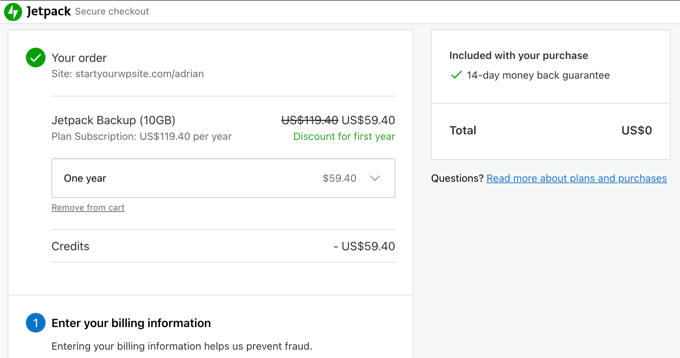
Dopo aver effettuato il pagamento, il tuo sito web verrà collegato al tuo account Jetpack e verrà eseguito automaticamente il backup del tuo sito web.
A seconda del contenuto del tuo sito web, ciò potrebbe richiedere alcuni minuti o alcune ore.
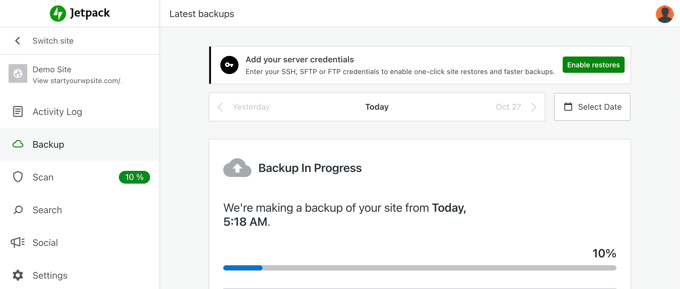
Al termine del primo backup, verrà visualizzato sul sito web di Jetpack insieme all'ora in cui è terminato.
Se hai più backup del sito web, puoi navigare tra di essi utilizzando i pulsanti data vicino alla parte superiore della pagina.
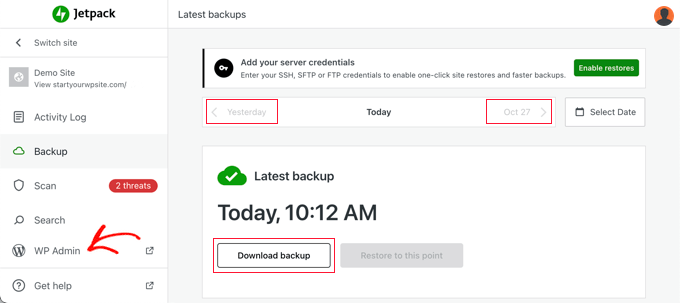
Puoi anche scaricare qualsiasi backup sul tuo computer per conservarlo al sicuro, o per ripristinare il sito, o trasferirlo su un altro sito web.
Ora puoi tornare all'area di amministrazione del tuo sito web facendo clic sulla scheda 'WP Admin' nella barra laterale di Jetpack. Vedrai i dettagli del tuo ultimo backup.
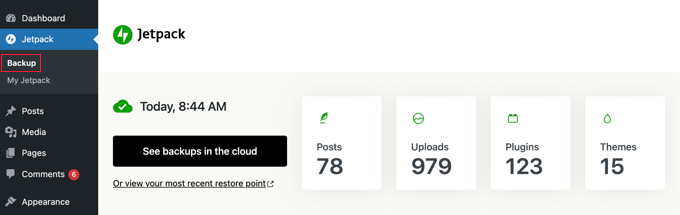
Se in futuro avrai bisogno di tornare al sito web di Jetpack per visualizzare e gestire i backup del tuo sito, visita semplicemente Jetpack » Backup e fai clic sul pulsante etichettato ‘Vedi i backup nel cloud’.
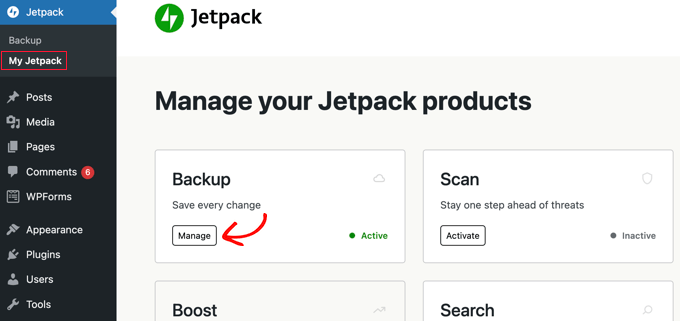
In alternativa, vai su Jetpack » My Jetpack e fai clic sul pulsante ‘Gestisci’ sotto Backup.
Concedere l'accesso a Jetpack Backup al tuo server
Jetpack Backup necessita di accesso al tuo server per ripristinare i backup ed essere più efficiente. Per farlo, devi tornare al sito web di Jetpack utilizzando uno dei metodi che abbiamo appena trattato:
- Visita Jetpack » Backup e fai clic sul pulsante ‘Vedi i backup nel cloud’
- Visita Jetpack » My Jetpack e fai clic sul pulsante ‘Gestisci’ sotto Backup
Questo ti riporterà al sito web di Jetpack. Devi fare clic sul pulsante ‘Abilita ripristini’ in cima alla schermata.
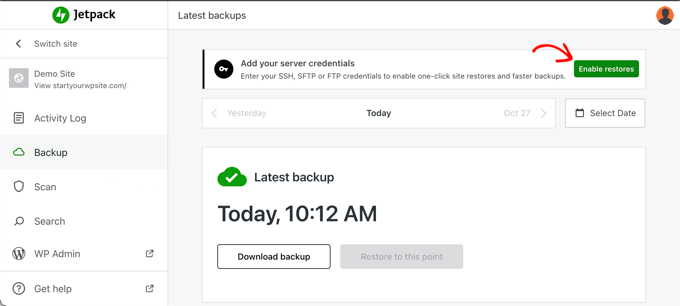
Questo ti porterà a una pagina che elenca i più diffusi provider di hosting WordPress.
Se vedi il tuo provider di web hosting, fai clic su di esso. Altrimenti, dovrai selezionare l'opzione ‘Non lo so’ in fondo.
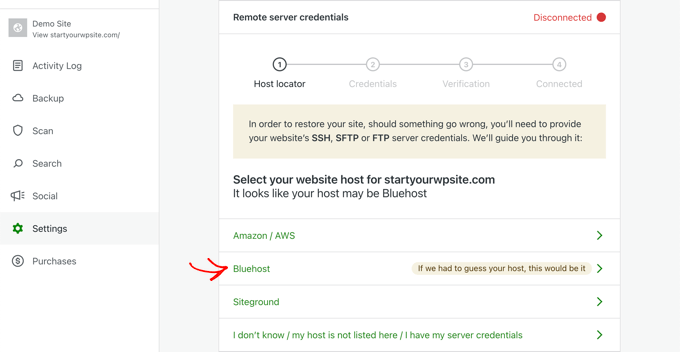
Ora puoi inserire le credenziali del tuo server SSH, SFTP o FTP. Queste ti sono state inviate via email quando ti sei registrato per il tuo account di hosting WordPress.
Le informazioni del tuo account FTP sono disponibili anche nella dashboard cPanel del tuo account di hosting.
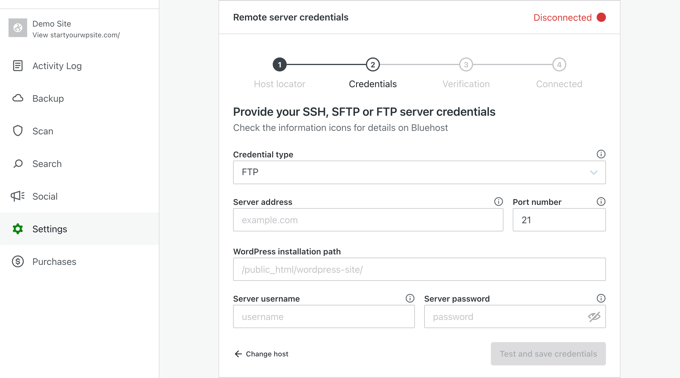
Se selezioni SSH dal menu a discesa ‘Tipo di credenziali’, Jetpack ti chiederà anche di aggiungere le chiavi SSH al tuo server. Questo aggiunge un ulteriore livello di sicurezza.
Tuttavia, se ti trovi su un provider di hosting condiviso, è probabile che tu non abbia accesso alla creazione di quel file. Dovrai invece connetterti al tuo server utilizzando SFTP o FTP.
Assicurati di fare clic sul pulsante ‘Testa e salva credenziali’ quando hai finito.
Ripristino del tuo sito WordPress utilizzando Jetpack Backup
Jetpack Backup ti consente di ripristinare facilmente il tuo sito WordPress da un backup.
Innanzitutto, devi visualizzare i tuoi backup cloud utilizzando uno di questi metodi:
- Visita Jetpack » Backup e fai clic sul pulsante 'Vedi backup nel cloud'.
- Visita Jetpack » My Jetpack e fai clic sul pulsante 'Gestisci' sotto Backup.
Successivamente, devi navigare fino al backup che desideri ripristinare utilizzando i pulsanti in alto nella pagina.
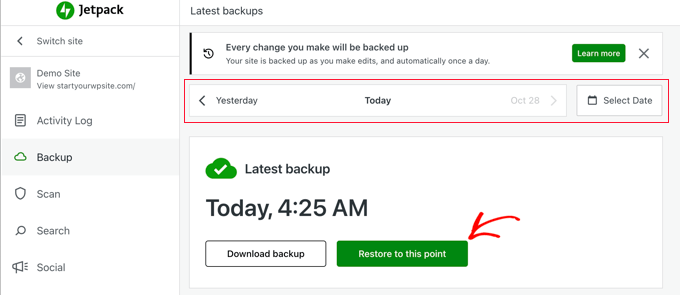
Una volta trovato il backup che desideri ripristinare, fai semplicemente clic sul pulsante 'Ripristina a questo punto'.
Nella schermata successiva, vedrai tutti gli elementi che puoi ripristinare. Per ripristinare l'intero sito web, lascia selezionate tutte le caselle. Oppure puoi ripristinare solo determinati elementi deselezionando le altre caselle.
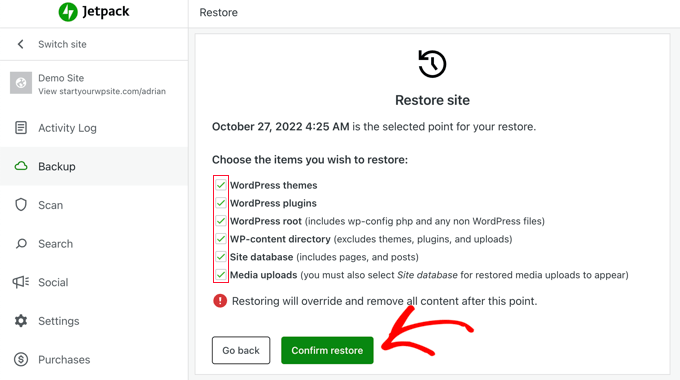
Quando fai clic sul pulsante 'Conferma ripristino', Jetpack inizierà a ripristinare il tuo sito web.
Puoi vedere l'avanzamento sullo schermo.
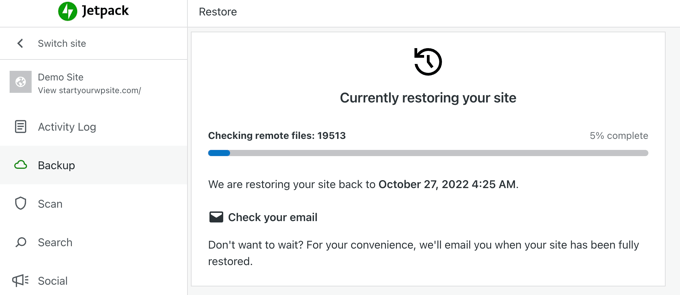
A seconda delle dimensioni del tuo sito, ciò potrebbe richiedere diversi minuti o addirittura ore. Non è necessario attendere e puoi chiudere il browser web o spegnere il computer, se necessario. Jetpack ti invierà un'e-mail al termine del ripristino.
Una volta terminato, vedrai un messaggio di successo.
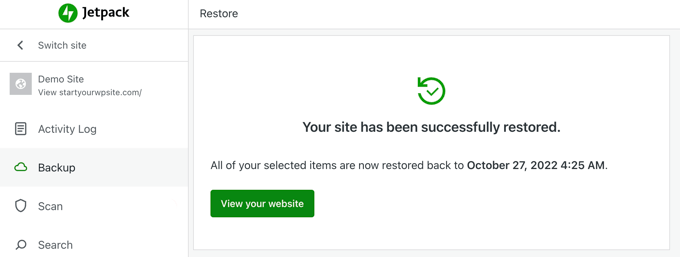
Puoi fare clic sul pulsante 'Visualizza il tuo sito' per assicurarti che il tuo sito web funzioni come previsto.
Guide Esperte sulla Sicurezza di WordPress
Speriamo che questo articolo ti abbia aiutato a imparare come eseguire il backup e ripristinare il tuo sito web WordPress utilizzando Jetpack Backup. Potresti anche voler consultare le nostre guide su altri modi per eseguire il backup del tuo sito:
- Quali file di WordPress dovresti eseguire il backup? (+ Come farlo)
- Come eseguire il backup del tuo sito WordPress
- Come eseguire il backup e il ripristino del tuo sito WordPress con UpdraftPlus
- Come mantenere sicuro il tuo contenuto WordPress con BackupBuddy
- Come creare un backup completo di WordPress gratuitamente con BackWPup
- Come configurare il backup automatico di WordPress con CodeGuard
- How to Make a WordPress Database Backup Manually (Step by Step)
- I migliori plugin di backup per WordPress a confronto (pro e contro)
- Guida per principianti: Come ripristinare WordPress da un backup
Se ti è piaciuto questo articolo, iscriviti al nostro Canale YouTube per tutorial video su WordPress. Puoi trovarci anche su Twitter e Facebook.


Jiří Vaněk
Se ho capito bene questo articolo, Jetpack esegue il backup solo sul proprio cloud? È possibile utilizzare un altro cloud in cui ho un abbonamento? Quindi, ad esempio, One Drive o Google Drive?
Supporto WPBeginner
A meno che non sentiamo diversamente, l'unica opzione attuale sarebbe quella di avere i tuoi backup sui server di Jetpack.
Amministratore
Jiří Vaněk
Capisco. Questo mi preoccupa perché ho un abbonamento a Google Drive, dove ho una grande capacità e avrei potuto eseguire il backup di più siti web lì. Per Jetpack, invece, dovrei pagare un extra, il che significa costi aggiuntivi. Comunque, grazie per la risposta.
Felipe
Ciao!
VaultPress farà il backup anche del mio database? (Tutti i post, commenti, ecc…)
Supporto WPBeginner
Yes, it will back up your database
Amministratore
SWAPNIL
grazie è stato davvero molto utile
Supporto WPBeginner
Ciao Swapnil,
Siamo lieti che l'hai trovato utile. Non dimenticare di unirti a noi su Twitter per altri suggerimenti e tutorial su WordPress.
Amministratore