


Proteggere il tuo sito WordPress dalle frodi pubblicitarie è fondamentale, ma non deve essere complicato. Il file ads.txt è uno strumento semplice ma potente che può salvaguardare le tue entrate pubblicitarie e la tua reputazione.
Sebbene non mostriamo annunci su WPBeginner, diversi membri del nostro team hanno una vasta esperienza nella gestione di siti Web supportati da pubblicità. Inoltre, molti dei nostri utenti si affidano alle entrate pubblicitarie per sostenere le proprie attività online, quindi sappiamo quanto sia importante fare le cose per bene.
In questa guida, ti illustreremo due metodi semplici per creare e gestire un file ads.txt in WordPress.
Perché creare e gestire file ads.txt in WordPress?
Ads.txt sta per ‘Authorized Digital Seller.’ È un file che mostra quali società sono autorizzate a vendere annunci sul tuo sito WordPress e aiuta a prevenire la visualizzazione di annunci falsi.
Se guadagni dal blogging tramite annunci (come con Google AdSense), è una buona idea aggiungere un file ads.txt al tuo sito web.
Il motivo è che alcune parti non autorizzate potrebbero fingere di avere il tuo permesso per vendere annunci sul tuo blog WordPress. Questo potrebbe portare alla visualizzazione di annunci dannosi o fuorvianti, il che può essere pericoloso per la tua reputazione e la sicurezza dei tuoi utenti.
Il file ads.txt è come una guardia. Impedisce a chiunque non sia nella tua lista approvata di vendere annunci sul tuo blog WordPress. In questo modo, proteggerai il tuo sito web e ti assicurerai che vengano visualizzati solo gli annunci di partner fidati.
Tenendo conto di ciò, vediamo come puoi creare e gestire un file ads.txt in WordPress. Ti guideremo attraverso due metodi diversi. Puoi utilizzare questi collegamenti rapidi per saltare a uno specifico:
Metodo 1: Crea un file Ads.txt in WordPress utilizzando WPCode (Consigliato)
La creazione e la gestione di un file ads.txt richiedono un po' di programmazione. Se non ti senti a tuo agio con l'aggiunta di codice personalizzato da solo, questo processo potrebbe sembrarti opprimente.
Ecco perché ti consigliamo di utilizzare WPCode, il miglior plugin per snippet di codice sul mercato. Con questo, non dovrai modificare direttamente il codice del tuo WordPress e preoccuparti di rompere il tuo sito web.
Questo plugin funge da interfaccia user-friendly dove puoi inserire facilmente e in sicurezza codice personalizzato nel tuo sito WordPress. Puoi visualizzare tutti i codici che hai aggiunto in un unico posto in modo da poter tenere traccia delle tue personalizzazioni.

Per questa guida, utilizzeremo la versione WPCode Pro. Sebbene esista un plugin WPCode gratuito, la funzionalità di cui abbiamo bisogno per la gestione dei file ads.txt si trova nella versione Pro.
Prima di tutto, procedi all'installazione di WPCode nella tua bacheca WordPress. Puoi seguire la nostra guida passo passo su come installare un plugin WordPress se hai bisogno di qualche indicazione.
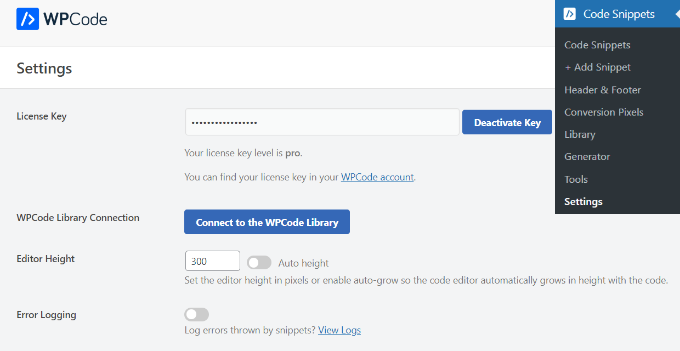
Successivamente, assicurati di attivare la chiave di licenza di WPCode Pro. Vai semplicemente su Snippet di codice » Impostazioni e inserisci la tua chiave di licenza dove appropriato. Quindi, seleziona il pulsante ‘Attiva chiave’.
Puoi capire che l'attivazione è andata a buon fine quando il testo del pulsante cambia in ‘Disattiva chiave’.
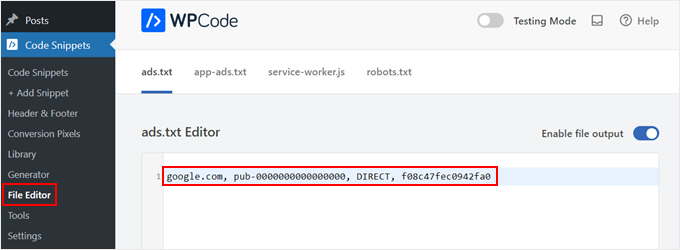
Ora, andiamo su Snippet di codice » Editor file. Qui, vedrai che il plugin ha già una funzionalità integrata per la gestione di ads.txt.
Ora, quello che devi fare è scrivere le seguenti informazioni in questo formato: dominio, ID publisher, tipo di relazione e ID piattaforma pubblicitaria (facoltativo).
Ad esempio, qui stiamo aggiungendo Google AdSense come piattaforma pubblicitaria approvata:
google.com, pub-0000000000000000, DIRECT, f08c47fec0942fa0
Il primo campo è il dominio dell'azienda autorizzata a vendere o rivendere il tuo inventario pubblicitario. Nell'esempio sopra, è google.com.
Successivamente, aggiungerai l'ID publisher, che è univoco per il tuo account. Qui è pub-0000000000000000. Se non sei sicuro di dove trovare questo ID, puoi consultare la documentazione online della rete o della piattaforma per maggiori informazioni.
Assicurati che l'ID sia corretto. Altrimenti, potresti riscontrare l'errore 'Guadagni a rischio'.
La terza sezione dichiara il tipo di relazione, che è DIRECT o RESELLER. Diretto significa che l'editore lavora direttamente con il fornitore AdTech.
Nel frattempo, per rivenditore si intende che l'editore ha autorizzato una terza parte a rivendere per suo conto, come una rete pubblicitaria o una soluzione di gestione degli annunci.
L'ultimo campo è l'ID della piattaforma pubblicitaria, che è facoltativo.
Ora puoi aggiungere tutte le piattaforme e i rivenditori che desideri. Assicurati solo di aggiungere ogni organizzazione su una riga separata.
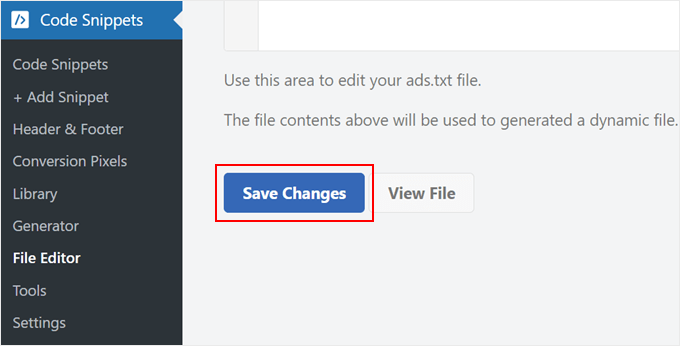
Una volta terminato, scorri verso il basso e fai clic su 'Salva modifiche'.
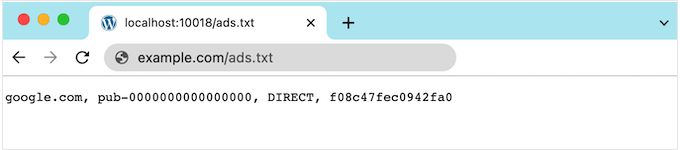
Ora, chiunque può leggere il file ads.txt del tuo sito.
Per vedere il file in azione, aggiungi semplicemente ads.txt alla fine del tuo nome di dominio, ad esempio www.example.com/ads.txt.
Metodo 2: Crea un file Ads.txt in WordPress Utilizzando Ads.txt Manager (Gratuito)
Un altro modo per creare un file ads.text è utilizzare Ads.txt Manager. Questo plugin gratuito aggiunge un semplice editor di codice dove puoi inserire tutte le tue piattaforme e reti autorizzate.
La prima cosa da fare è installare e attivare il plugin Ads.txt Manager per WordPress. Per maggiori dettagli, consulta la nostra guida passo passo su come installare un plugin WordPress.
Dopo l'attivazione, vai alla pagina Impostazioni » Ads.txt.
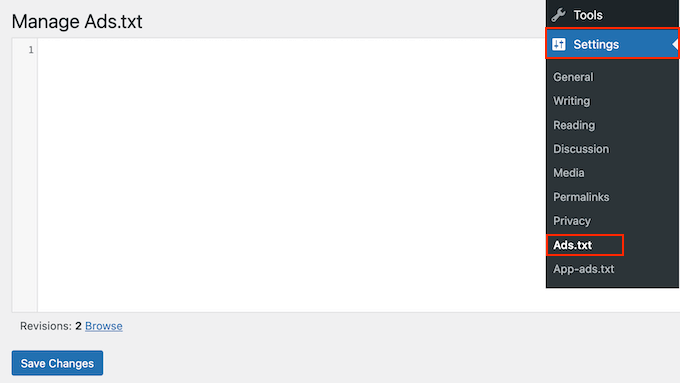
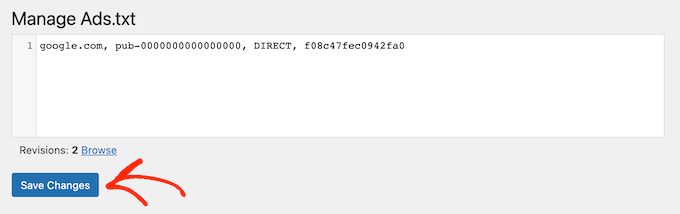
Questo apre un semplice editor di codice dove puoi aggiungere i dettagli di ciascuna piattaforma o rivenditore su una riga separata, proprio come prima.
Quando sei soddisfatto delle informazioni inserite, fai clic sul pulsante 'Salva modifiche'.
Come correggere l'errore Guadagni a rischio in Google AdSense
Se utilizzi Google AdSense, è possibile che tu veda il seguente errore nel tuo account AdSense:
Guadagni a rischio – Uno o più dei tuoi file ads.txt non contengono il tuo ID editore AdSense. Correggi ora per evitare un impatto grave sulle tue entrate.
Ciò significa semplicemente che il tuo file ads.txt non ha l'ID editore corretto.
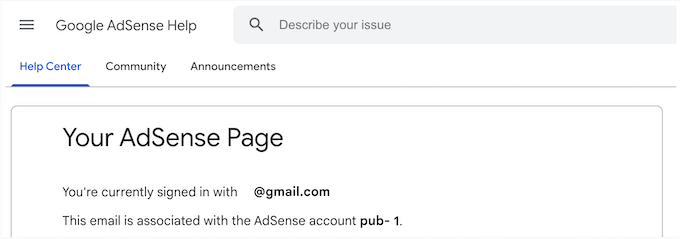
Per risolvere questo problema, accedi alla tua pagina AdSense utilizzando il tuo indirizzo email e password di Google. Troverai l'ID accanto al seguente campo: 'Questa email è associata all'account AdSense.'
Ora, vai semplicemente all'Editor di file di WPCode o al gestore Ads.txt e trova la riga che aggiunge Google AdSense come provider autorizzato. Quindi, modifica il testo in modo che utilizzi l'ID corretto.
Dopo, salva la modifica per memorizzare le tue impostazioni. Ora, se visiti nuovamente il tuo account Google AdSense, il messaggio di errore dovrebbe essere scomparso.
Massimizza il potenziale pubblicitario del tuo WordPress
Vuoi portare la tua strategia pubblicitaria su WordPress al livello successivo? Dai un'occhiata a queste utili risorse:
- Come inserire annunci all'interno del contenuto dei tuoi post in WordPress – Scopri come posizionare strategicamente gli annunci all'interno del tuo contenuto per la massima visibilità e coinvolgimento.
- Come creare un sito web di annunci classificati con WordPress – Scopri come creare una piattaforma di annunci classificati fiorente utilizzando WordPress.
- Come visualizzare annunci solo ai visitatori dei motori di ricerca in WordPress – Targettizza i tuoi annunci in modo più efficace mostrandoli esclusivamente ai visitatori provenienti dai motori di ricerca.
- Come aumentare le impressioni degli annunci in WordPress con l'aggiornamento degli annunci – Aumenta le tue entrate pubblicitarie implementando tecniche di aggiornamento degli annunci in WordPress.
- Come visualizzare blocchi di annunci in post specifici in WordPress – Scopri come personalizzare il posizionamento dei tuoi annunci visualizzando blocchi di annunci specifici su post selezionati.
Speriamo che questo tutorial ti abbia aiutato a imparare come creare e gestire i file ads.txt in WordPress. Potresti anche voler imparare come gestire gli annunci in WordPress con il plugin AdSanity e il nostro elenco delle dimensioni dei banner Google AdSense più performanti.
Se ti è piaciuto questo articolo, iscriviti al nostro Canale YouTube per tutorial video su WordPress. Puoi trovarci anche su Twitter e Facebook.


Amber
Ciao,
Ho seguito i passaggi per aggiungere l'ad.txt al sito web. Quando vado a controllare, dice che la pagina non è stata trovata. Ho cancellato la cache. Non sono sicuro di cos'altro fare.
Supporto WPBeginner
Se la pulizia della cache del tuo sito non funziona, contatta il tuo provider di hosting affinché verifichi che non sia la loro cache o un'impostazione di sicurezza a impedirne l'indicizzazione.
Amministratore
Poornapragna G A
Ciao,
Sono un lettore abituale del tuo bel blog. Grazie.
Ho inserito i dettagli di Ads.txt come indicato in Google Adsense nella sezione "Impostazioni" di Ads.Txt nella dashboard di WordPress e ho salvato le modifiche come da tua guida sopra. Ancora, il mio account Adsense dice "Ads. Txt non trovato". Qual è il motivo?
Supporto WPBeginner
Se hai una cache sul tuo sito, assicurati di svuotarla, poiché è il motivo più comune per cui Google non riesce a trovare il tuo nuovo ads.txt.
Amministratore
Ismail
Questo "f08c47fec0942fa0" sarà unico per tutti gli inserzionisti sul mio sito web?
Supporto WPBeginner
Yes the ad code will be specific to the advertisers
Amministratore
Caydaruus
Ciao, ho installato Manage Ads.txt e ho Google AdSense e Taboola, la mia domanda
posso usarli entrambi in questo plugin in un unico posto
Supporto WPBeginner
A meno che non sentiamo diversamente, dovresti essere in grado di aggiungere entrambi usando questo plugin.
Amministratore
Rakesh
Articolo molto bello ma vorrei sapere come posso aggiungere più di un file ads.txt nella cartella principale del mio dominio, diciamo uno da Google e un altro da Infolinks? Per favore, aiutami
Supporto WPBeginner
You should be able to add the information from one ads.txt file to the other and merge them for what you’re wanting to do
Amministratore
Poorna
Rendete tutto così semplice! Grazie mille!! Ho appena caricato il file Ads.txt sul mio sito!!
Arif Wali
Ciao,
Ho installato più di 10 plugin, non ne voglio installare altri. C'è un'opzione alternativa?
Supporto WPBeginner
Dovresti modificare manualmente il tuo file ads.txt tramite FTP o il file manager del tuo host, ma per quanto riguarda la tua preoccupazione sul numero di plugin, ti consigliamo di dare un'occhiata al nostro articolo qui sotto:
https://www.wpbeginner.com/opinion/how-many-wordpress-plugins-should-you-install-on-your-site
Amministratore
Jem
Ho seguito tutto ma al momento del controllo sembra non essere trovato. cosa dovrei fare?
Supporto WPBeginner
Se non hai un file ads.txt, puoi crearne uno; non tutti i siti ne hanno uno creato per impostazione predefinita.
Amministratore
Sasindu Jayasri
Ho già lavorato con Infolink prima con questo plugin. Ha funzionato correttamente. Ora ho anche l'approvazione di AdSense. Quindi devo aggiungere il codice ads.txt di AdSense qui. Senza perdere Infolink, posso aggiungere anche quel file?
Supporto WPBeginner
Aggiungeresti le nuove informazioni su una nuova riga del tuo file ads.txt.
Amministratore
Emmanuel Acquah
Voglio inserire il testo degli annunci sul mio sito web WordPress e questo funzionerà o c'è qualche altra raccomandazione per portare a termine questa azione.
Supporto WPBeginner
Dovresti verificare con chi desideri includere gli annunci per sapere come aggiungerli al tuo sito. Questa guida serve ad aiutare a limitare chi può includere annunci sul tuo sito piuttosto che aggiungerne altri.
Amministratore
mohamed salah
Ho aggiunto ads.txt da Google AdSense, e ora devo aggiungere ads.txt da un altro sito e nel file manager si rifiuta di creare un altro file ads.txt, cosa posso fare?
Supporto WPBeginner
Invece di crearne un altro, dovresti modificare il tuo ads.txt con le raccomandazioni delle diverse piattaforme che desideri includere.
Amministratore
Bhuvana M J
Grazie, è molto utile
Supporto WPBeginner
You’re welcome
Amministratore
Paula
Molto utile, il plug-in è stato molto facile da installare e utilizzare.
Una domanda: ora che il mio file Ads.txt è installato e funziona correttamente sul mio sito, posso eliminare il plug-in? O questo eliminerebbe anche il file Ads.txt? Chiedo solo perché cerco di ridurre al minimo il numero di plug-in sul mio sito, poiché ogni plug-in aggiuntivo rende il sito un po' più pesante/lento, ecc.
Grazie ancora.
Supporto WPBeginner
Dovresti verificare con il supporto del plugin come gestiscono la cosa attualmente, ma per quanto riguarda l'impatto dei plugin sulla velocità del tuo sito, ti consigliamo di consultare il nostro articolo qui sotto per una migliore comprensione:
https://www.wpbeginner.com/opinion/how-many-wordpress-plugins-should-you-install-on-your-site
Amministratore
Carmen Applegate
Wow! Ci ho provato a capirlo per quasi un'ora! Questo articolo mi ha salvato! Grazie!
Supporto WPBeginner
Glad our article was helpful
Amministratore
WILLIAM
Questa pagina mi ha salvato la vita più di una volta, grazie.
Supporto WPBeginner
You’re welcome, glad our guide could assist you
Amministratore
Stephen Reeves
Ciao,
Sto ricevendo un errore riguardo al fatto che esiste già un file ads.txt sul mio WordPress, anche se non dovrebbe esserci? Strano.
Supporto WPBeginner
Potresti voler verificare con il tuo provider di hosting per assicurarti che non ci sia stato alcun intoppo da parte loro.
Amministratore
Rakib
Grazie per aver condiviso con noi, è molto utile per i principianti.
Grazie mille!!!
Supporto WPBeginner
Glad you found our content helpful
Amministratore
Ashish Gupta
Grazie per aver condiviso l'articolo, sto riscontrando gli stessi problemi.
Voglio solo sapere se devo aggiornare lo stesso codice o se devo apportare modifiche.
google.com, pub-0000000000000000, DIRECT, f08c47fec0942fa0
Supporto WPBeginner
Devi sostituire pub-0000000000000000 con il tuo ID publisher.
Amministratore
Vana
Sempre utile, sempre al punto, ecco perché ogni volta che ho bisogno di aiuto uso wpbeginner.
Grazie mille!
Vana Verouti
Supporto WPBeginner
Thank you, glad our content can be helpful
Amministratore
Karnav
Se carico un file txt nel file manager sul mio pannello di controllo invece di aggiungere un nuovo plugin, rispetto ad aggiungere un plugin e metterci il codice, avrà la stessa velocità di caricamento del mio sito web o la configurazione basata su plugin influisce sulla velocità?
Supporto WPBeginner
La differenza di velocità non dovrebbe essere notevole tra i due metodi.
Amministratore
Mae Orcales
Grazie, sei sempre stato di grande aiuto!
Supporto WPBeginner
Glad our guides have been helpful
Amministratore
Samson
Il mio team e io abbiamo appena ottenuto l'approvazione di AdSense. Abbiamo installato il plugin Ads.txt ma ho notato che tutti i nostri articoli hanno avuto una modifica nei loro URL.
Tracciando, ho visto che il codice ads.txt di “google.com, pub-account, DIRECT, blah blah blah” viene aggiunto a ogni URL dei nostri post, facendolo apparire come “www.example.com/google.com, pub-account, DIRECT, blahblabhblah/post-name/”
Sembra davvero inquietante.
Per favore, come posso rimuoverlo senza disturbare il file ads.txt?
Supporto WPBeginner
ads.txt non dovrebbe modificare i tuoi permalink; ti consiglio di iniziare controllando le impostazioni dei permalink in Impostazioni>Permalink per vedere cosa è impostato lì, oltre a salvare nuovamente i tuoi permalink
Amministratore
Swarupa...
wpbeginner,
Sei un salvatore. Hai risposte a tutte le mie domande.
Grazie mille
Supporto WPBeginner
Glad we can help answer your questions
Amministratore
vuctor
sono stato approvato e avevo l'avviso, ho installato e attivato rapidamente il plugin e gli avvisi sono scomparsi. Ma giorni dopo, i miei annunci hanno smesso di essere visualizzati sul mio sito (non è stato un ban o una sospensione). lascia solo spazi vuoti per gli annunci. La cosa ora è che gli annunci vengono visualizzati a volte, e la maggior parte delle volte no, il che ha reso i miei guadagni molto scarsi.
Supporto WPBeginner
Per quello che sembra, dovresti usare lo strumento di risoluzione dei problemi di Google per gli annunci non visualizzati per vedere se ci sono problemi, altrimenti, potrebbe essere che non ci siano annunci consigliati che corrispondano al contenuto del tuo sito.
Amministratore
Francisca
C'è un modo per farlo senza un plugin?
Supporto WPBeginner
Sì, potresti caricare manualmente il file ads.txt sul tuo sito utilizzando il file manager del tuo host o FTP e potresti creare il file usando il Blocco note o un editor di testo simile.
Amministratore
Pardeep
Ehi, l'ho aggiunto come indicato in questo articolo, ma quando vado su Google AdSense, dice lo stesso messaggio di guadagni a rischio. Come risolvo questo problema?
Supporto WPBeginner
Potrebbe essere necessario del tempo affinché la cache di Google si svuoti in modo che possa rianalizzare il tuo sito
Amministratore
Nikhil Kumar
Grazie mille. Non avevo idea del perché i miei annunci fossero diventati vuoti. Dopo aver aggiunto ads.txt tutto funziona bene.
Supporto WPBeginner
Lieti che la nostra guida abbia potuto aiutare a risolvere il problema
Amministratore
Ajibade Victor
Bel articolo, molto utile, ma il plugin Ads.txt verrà aggiunto automaticamente al dominio principale del mio sito? Voglio dire, sembra davvero semplice. Stai dicendo che tutto ciò che devo fare è scaricare il plugin, copiare il codice di Google, sostituire l'ID di pubblicazione con il mio e salvare le modifiche. E per quanto riguarda l'aggiunta del file txt al dominio principale? Il plugin lo farà automaticamente?
Supporto WPBeginner
Yes, the plugin should create that file and place it for you
Amministratore
Simon Pan
Grazie per il tuo articolo
Supporto WPBeginner
You’re welcome, glad you like our article
Amministratore
Dina
Ciao,
Abbiamo 2 account Google AdSense, come aggiungerli entrambi. Ho aggiunto due righe:
google.com, pub-first-account, DIRECT, f08c47fec0942fa0
google.com, pub-second-account, DIRECT, f08c47fec0942fa0
o come?
Grazie
Supporto WPBeginner
Hai ragione, questo sarebbe il modo per aggiungere un secondo inserzionista accettato sul tuo sito
Amministratore
Nitesh
Cerco questa tattica da molto tempo. Grazie per averla condivisa con noi.
Supporto WPBeginner
You’re welcome, glad our article could be helpful
Amministratore
MicroDok
Grazie per il tuo articolo. Sono riuscito ad aggiungere Ads.txt sul mio sito web utilizzando il plugin consigliato. Tuttavia, Google AdSense non viene ancora visualizzato sul mio sito web; è ancora vuoto come prima. Quale potrebbe essere il problema?
Supporto WPBeginner
Ci sono alcune possibili ragioni per cui gli annunci non vengono visualizzati; se Google non ha ancora ricontrollato il tuo sito, questa potrebbe essere la più semplice. Altrimenti, dovresti seguire il loro strumento di risoluzione dei problemi per la causa e la correzione del problema.
Amministratore
Emmanuel Peter
Grazie per le tue spiegazioni. Sono riuscito ad aggiungere Ads.txt sul mio sito web utilizzando il plugin consigliato. Tuttavia, Google AdSense non viene ancora visualizzato sul mio sito web. Quale potrebbe essere il problema?
Supporto WPBeginner
La ragione più comune è o la cache del tuo sito o se il tuo robots.txt potrebbe impedire al file di essere scansionato. Google impiega anche tempo per ricontrollare il tuo sito.
Amministratore
pawan
Ho anche un dominio e un sottodominio, come posso risolvere questo problema, dato che hai detto che funzionerebbe solo sul dominio principale.
Supporto WPBeginner
Per i sottodomini, dovrai creare manualmente un file ads.txt e nel tuo dominio principale, annotare il sottodominio per il tuo sito.
Amministratore
Pawan
Ho 2 AdSense, uno per il dominio principale e un altro per il sottodominio. Ora ho aggiunto il file txt solo per AdSense del dominio principale. Posso aggiungere entrambi gli ID publisher in un unico file txt.
Supporto WPBeginner
Potresti aggiungere entrambi gli ID publisher al file ads.txt, ma dovresti assicurarti che l'ID corretto sia nel file del sottodominio.
Irfan Ahmed
Grazie. Per un principiante come me, sei stato di grande aiuto nell'impostare il mio sito web.
La cosa più importante è che le tue informazioni sono sempre pertinenti e affidabili. Ogni volta che ho un problema, cerco sul tuo sito web. E se ho trovato quello che sto cercando, so che il mio problema sarà ora sicuramente risolto.
Supporto WPBeginner
Glad our guides could be helpful
Amministratore
Belmadeng
Grazie per aver condiviso questa guida. È stata davvero utile
Supporto WPBeginner
Glad our guide could help
Amministratore
Favour
Il plugin dice: Non testato con la tua versione di WordPress, c'è un altro modo?
Supporto WPBeginner
Per quel messaggio, dovresti dare un'occhiata al nostro articolo qui per capirlo: https://www.wpbeginner.com/opinion/should-you-install-plugins-not-tested-with-your-wordpress-version/
Amministratore
Ajay
Ciao, belle informazioni. Ho applicato questa procedura ma continuava a mostrare lo stesso messaggio. Qual era il problema.
Supporto WPBeginner
Se hai appena aggiunto ads.txt, dovrai attendere che Google scansioni nuovamente il tuo sito affinché l'errore scompaia.
Amministratore
Philip
Fatto tutto questo e ancora mostrando nel mio AdSense lo stesso avviso. Sono sicuro che si aggiornerà presto e grazie per questa guida facile da seguire.
Supporto WPBeginner
Glad our guide could help
Amministratore
Edem Buameh
Sto riscontrando errori con il mio sito
Mi è stato detto che l'html è corrotto dopo aver visitato
Per favore, aiutami
Gli annunci non vengono ancora visualizzati dopo 48 ore
Supporto WPBeginner
potresti provare a disabilitare qualsiasi plugin di caching sul tuo sito, se questo risolve il problema dovresti escludere il tuo ads.txt dal tuo plugin di caching.
Amministratore
EDEM BUAMEH
Grazie per il consiglio
Non ricevo più html corrotto dopo aver visitato ads.txt
Sono andato a escludere e ho inserito il link sopra
Ti sono molto grato
Spero solo che i miei annunci inizino a essere visualizzati dopo 24 ore
Grazie ancora
Saluti!
Supporto WPBeginner
Glad our recommendation could help
Jimy
Grazie mille. Pensavo di dover aggiungere un'altra pagina al sito.
Supporto WPBeginner
Glad our article could help
Amministratore
barbara
Questo è stato super utile! Grazie!
Supporto WPBeginner
Glad our article could be helpful
Amministratore
James Parry
Grazie, molto utile quando mi sono un po' perso nel processo.
Amby
Ho fatto come indicato e due giorni dopo ricevo lo stesso avviso da Adsense. :/
HENRY
Bello, stavo cercando questo plugin, quindi lo faccio..è facile. Grazie per l'aiuto.
Mani
Ho recentemente utilizzato il plugin ads.txt per installare il file ads.txt sul mio sito web. Ho apportato tutte le modifiche come indicato, ma la mia pagina ads.txt continua a essere vuota. Potresti controllare e rispondere al più presto o posso usare un altro plugin per rendere le cose attive?
Rajat Chakraborty
Esiste un modo 'senza plugin' per fare questa cosa?
Ogni volta che c'è un aggiornamento per qualcosa, un plugin appare dal nulla come soluzione.
George
Bizzarro che si abbia bisogno di un plugin per qualcosa di così incredibilmente semplice e banale!
Fahad Ur Rehman Khan
Ho un sito web normale approvato da Adsense, quindi dovrei aggiungere un file Ads.txt? È importante?
Supporto WPBeginner
Ciao Fahad,
Non è obbligatorio ma consigliato. È importante perché alcuni inserzionisti potrebbero non volere che i loro annunci appaiano su siti web senza un file ads.txt, il che potrebbe influire sul potenziale di guadagno del tuo sito web.
Amministratore
Fahad Ur Rehman Khan
Puoi fare un tutorial video a riguardo?
OJ
A cosa ti serve un video?
Amico, questo articolo si spiega da solo.
Supporto WPBeginner
Some people absorb lessons better if they can watch it in a video, we understand wanting all of our articles in video form
Daniel Taylor
Ottimo articolo. Sto ricevendo questo messaggio sul mio account Google Adsense.
La cosa strana è che quando clicco sul link che Google mi fornisce, non è il mio sito web, ma un grande sito di giochi chiamato . Quindi, non sono troppo sicuro del perché mi dica di correggere il mio file ads.txt quando è nell'ordine corretto e indica il dominio errato.