


Incorporare i video uno per uno funziona per i post del blog, ma sembra disordinato quando si cerca di mostrare un intero corpo di lavoro.
Per impressionare i clienti, hai bisogno di un layout di galleria professionale che funzioni in modo fluido senza rallentare il tuo sito web. Il problema è che l'editor predefinito di WordPress impila semplicemente i video verticalmente, il che sembra disordinato.
Abbiamo testato i migliori strumenti per gallerie e trovato un metodo che crea automaticamente una griglia straordinaria e veloce da caricare. Ecco come creare un portfolio video in WordPress, passo dopo passo.

Come iniziare con il tuo portfolio video
Innanzitutto, se non l'hai già fatto, devi avviare un blog o un sito web WordPress.
WordPress ti consente di incorporare facilmente video nei tuoi post e pagine del blog. Tuttavia, non ti permette di creare un bel portfolio video "out of the box".
Per il tuo sito web portfolio, vorrai visualizzare i tuoi video in un bel layout basato su griglia in modo che più video possano essere visualizzati senza molto scorrimento.
Un portfolio professionale può anche avvantaggiare la tua SEO. Contenuti video di alta qualità incoraggiano i visitatori a rimanere più a lungo sul tuo sito, il che è un segnale positivo per i motori di ricerca. Può anche aiutarti ad attrarre più traffico organico dai risultati di ricerca video.
Sebbene tu possa caricare un video sul tuo sito WordPress, ti consigliamo di utilizzare un servizio di terze parti come YouTube o Vimeo perché i video consumano molte risorse e possono rallentare il tuo sito.
Per maggiori dettagli, potresti voler consultare il nostro articolo su perché non dovresti mai caricare video su WordPress.
Detto questo, diamo un'occhiata a come creare facilmente un portfolio video in WordPress, passo dopo passo.
Creare un portfolio video in WordPress con Envira Gallery
Puoi creare facilmente un portfolio video in WordPress con Envira Gallery. È il miglior plugin per gallerie WordPress sul mercato che viene fornito con un componente aggiuntivo per video.
Sebbene tu possa incorporare singoli video in una pagina WordPress, un plugin per gallerie come Envira ti offre potenti strumenti per controllare il layout, l'aspetto e la sensazione del tuo intero portfolio contemporaneamente. Questo è fondamentale per creare una griglia professionale facile da navigare per i visitatori.
Il plugin ti consente di creare bellissime gallerie video e di immagini. Offre funzionalità come modelli predefiniti, un popup lightbox per la visualizzazione e molto altro per rendere il tuo portfolio professionale.
Il nostro team utilizza Envira Gallery su diversi dei nostri siti portfolio perché è potente e facile da gestire. Il costruttore drag-and-drop e il componente aggiuntivo per video lo rendono semplice per creare gallerie dall'aspetto professionale senza alcun problema. Per vedere la nostra analisi completa, consulta la nostra recensione completa di Envira Gallery.
Innanzitutto, devi installare e attivare il plugin Envira Gallery. Per istruzioni dettagliate, consulta la nostra guida passo passo su come installare un plugin WordPress.
Nota: Envira Gallery ha anche una versione gratuita. Tuttavia, avrai bisogno di una licenza premium per sbloccare il componente aggiuntivo Video.
Dopo l'attivazione, visita la pagina Envira Gallery » Impostazioni dalla dashboard di WordPress per inserire la tua chiave di licenza. Puoi ottenere queste informazioni dal tuo account sul sito web di Envira Gallery.

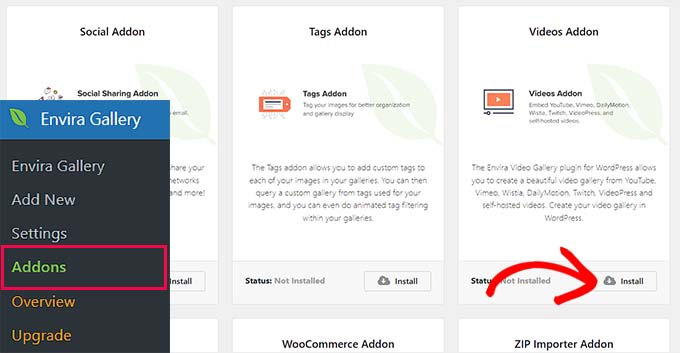
Successivamente, vai alla pagina Envira Gallery » Addons e individua il componente aggiuntivo 'Videos'.
Fai semplicemente clic sul pulsante 'Installa' accanto ad esso. Quindi, fai clic su 'Attiva' per iniziare a usarlo sul tuo sito web.
Ora sei pronto per creare il tuo portfolio video. Vai semplicemente alla pagina Envira Gallery » Add New dalla barra laterale di amministrazione di WordPress.
Tieni presente che Envira Gallery ti consente di creare una galleria dei tuoi video self-hosted, nonché di video ospitati su piattaforme come YouTube, Wistia e Vimeo.
Tuttavia, consigliamo di utilizzare servizi di hosting video di terze parti per evitare problemi di prestazioni o problemi con il tuo hosting WordPress.
Innanzitutto, dai un nome alla tua nuova galleria. Per aggiungere i tuoi video, fai clic sul pulsante 'Seleziona file da altre origini'.
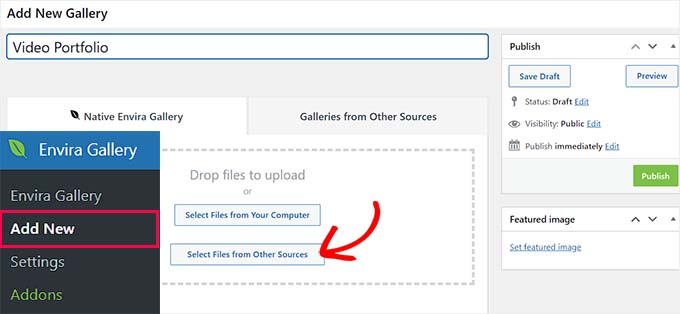
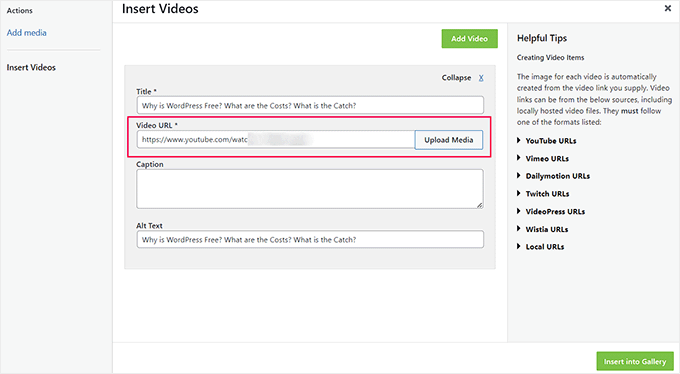
Questo aprirà la libreria multimediale. Vai avanti e passa alla scheda 'Inserisci video'.
Qui puoi aggiungere dettagli per il tuo video. Il 'Titolo' e la 'Didascalia' possono essere visualizzati nella tua galleria. Ti consigliamo inoltre di aggiungere il 'Testo alternativo' per aiutare i motori di ricerca a comprendere il contenuto del tuo video, migliorando la SEO.
Se desideri caricare un video dal tuo computer, puoi fare clic sul pulsante 'Carica media'.
Puoi anche aggiungere altri video facendo clic sul pulsante 'Aggiungi video' in alto. Quindi, ripeti il processo finché non hai aggiunto tutti i video che desideravi mostrare nel tuo portfolio.
Al termine dell'aggiunta dei video, fai clic sul pulsante 'Inserisci nella galleria'.
Envira mostrerà ora le anteprime che ha recuperato dai tuoi video nella sezione 'Attualmente nella tua galleria'.
Puoi fare clic sull'icona della matita su qualsiasi miniatura per modificare i dettagli.
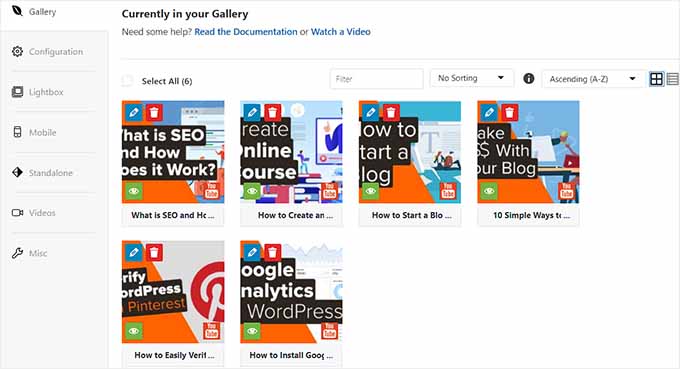
Suggerimento: Se la miniatura automatica di YouTube appare sfocata, puoi caricare un'immagine di copertina personalizzata qui per rendere il tuo portfolio più curato.
Successivamente, passa alla scheda 'Configurazione'.
Qui puoi scegliere il layout e le dimensioni della tua galleria. Ti consigliamo inoltre di selezionare la casella 'Abilita caricamento lazy'. Ciò garantisce che i video vengano caricati solo quando un utente scorre verso di essi, mantenendo il tuo sito web veloce.
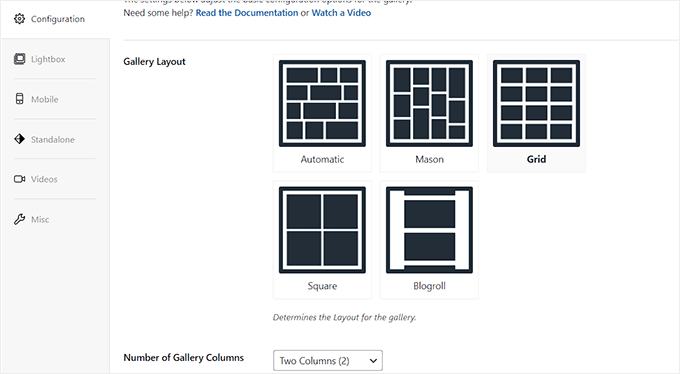
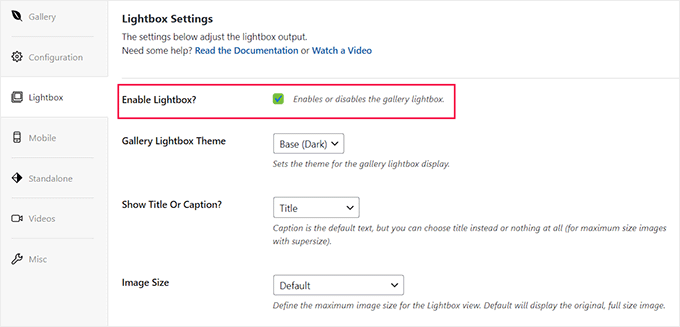
Successivamente, passa alla scheda 'Lightbox' e seleziona l'opzione 'Abilita Lightbox'. Ciò consente agli utenti di riprodurre i tuoi video in una finestra popup senza abbandonare la pagina, offrendo una migliore esperienza utente.
Per istruzioni dettagliate, consulta il nostro tutorial su come aggiungere una galleria in WordPress con effetto lightbox.
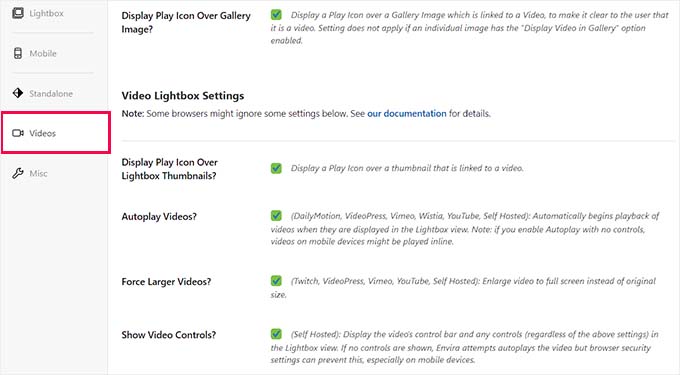
Successivamente, passa alla scheda ‘Video’ e seleziona la casella accanto all'opzione ‘Mostra icona di riproduzione sull'immagine della galleria’. In questo modo, gli utenti potranno fare clic sul pulsante di riproduzione per iniziare a guardare i tuoi video.
Dopodiché, puoi scorrere verso il basso fino alla sezione ‘Impostazioni Lightbox Video’ e abilitare la riproduzione automatica dei video, mostrare i controlli video, aggiungere una barra di avanzamento o l'ora corrente, abilitare il download del video e altro ancora.
Puoi quindi configurare altre impostazioni della galleria a tuo piacimento. Quando sei soddisfatto delle tue impostazioni, fai clic sul pulsante 'Pubblica' in alto per salvare il tuo portfolio video.
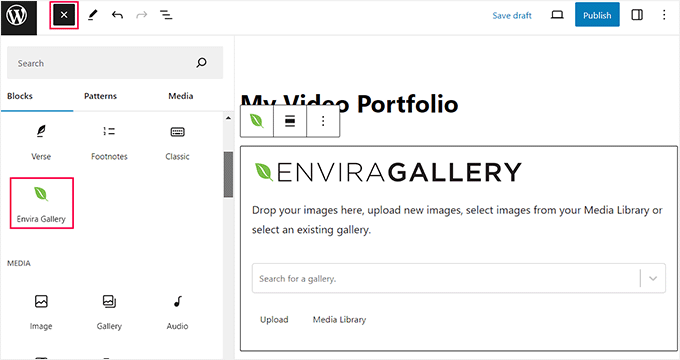
Successivamente, apri la pagina o il post di WordPress in cui desideri aggiungere il tuo portfolio video. Qui, fai clic sul pulsante ‘+’ per aggiungere un blocco, apri il menu dei blocchi e aggiungi il blocco Envira Gallery.
All'interno del blocco, fai clic sul menu a discesa per selezionare il portfolio video che hai appena creato.
Infine, fai clic sul pulsante ‘Pubblica’ o ‘Aggiorna’ per memorizzare le tue impostazioni.
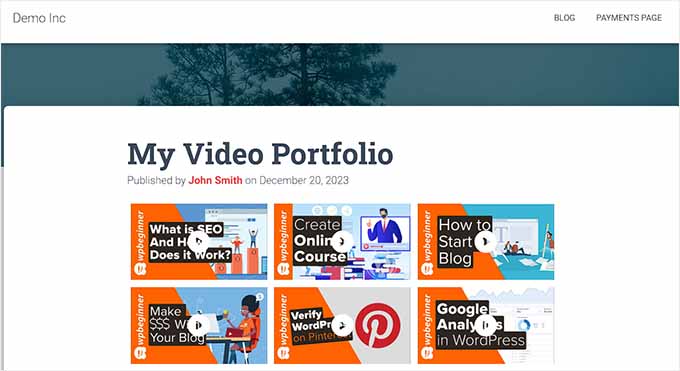
Ora puoi visitare il tuo sito WordPress per visualizzare il portfolio video. Questo è come appariva sul nostro sito web WordPress demo.
Bonus: Aggiungi il tuo feed YouTube al tuo sito WordPress
Se carichi regolarmente nuovi lavori su YouTube, puoi anche aggiungere l'intero feed del tuo canale al tuo sito. Questo mantiene il tuo portfolio fresco e aggiornato automaticamente, senza che tu debba aggiungere manualmente ogni nuovo video alla tua galleria.
Questo può anche aiutare a migliorare il tuo posizionamento nei motori di ricerca e permetterti di mostrare le tue abilità e creatività all'interno del feed video.
Puoi facilmente aggiungere un feed YouTube in WordPress con il plugin Smash Balloon YouTube Feed. È il miglior plugin per gallerie YouTube WordPress sul mercato che viene fornito con più tipi di feed, layout personalizzabili, un costruttore user-friendly, condivisione sui social media e supporto per live stream.

Qui a WPBeginner, utilizziamo i plugin Smash Balloon per gestire tutti i nostri feed dei social media. Ci permette di integrare senza problemi i nostri contenuti di YouTube, Facebook e altri social direttamente sul nostro sito web, mantenendo così il nostro pubblico coinvolto.
Dopo l'attivazione, visita la pagina YouTube Feed » All Feeds e fai clic su "Add New" per connettere il tuo canale YouTube.
Dopo aver connesso il tuo account, si aprirà il builder di Smash Balloon. Qui puoi personalizzare il layout del feed, aggiungere un pulsante di iscrizione, modificare gli schemi di colori e modificare i singoli elementi.
Per istruzioni dettagliate, puoi consultare il nostro tutorial su come creare una galleria video in WordPress.
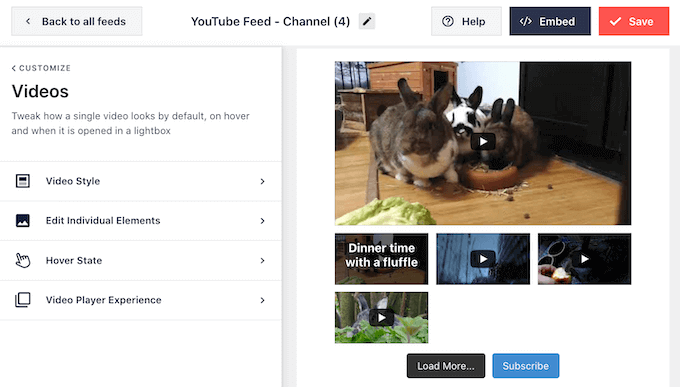
Oltre a YouTube, puoi anche utilizzare altri plugin Smash Balloon per incorporare i tuoi feed di Facebook, Instagram o Twitter all'interno del tuo sito web.
Per maggiori informazioni, consulta la nostra recensione completa di Smash Balloon.
Domande frequenti sui portfolio video in WordPress
Avendo aiutato migliaia di utenti a creare siti web, abbiamo sentito molte domande sulla creazione di portfolio video. Ecco le risposte ad alcune delle più comuni.
Qual è il miglior plugin per creare un portfolio video in WordPress?
Consigliamo Envira Gallery per la creazione di portfolio video. È un plugin potente e user-friendly con un componente aggiuntivo dedicato per i video.
Supporta le principali piattaforme come YouTube, Vimeo e Wistia, oltre ai video self-hosted, offrendoti molta flessibilità.
Posso creare un portfolio video in WordPress gratuitamente?
Sebbene esistano alcuni plugin galleria gratuiti, la maggior parte richiede una versione premium per il supporto video. La versione gratuita di Envira Gallery è solo per immagini.
Per utilizzare il suo componente aggiuntivo Video, dovrai effettuare l'aggiornamento a un piano pro. Riteniamo che questo sia un investimento utile per qualsiasi professionista che si affidi ai video per mostrare il proprio lavoro.
Qual è il posto migliore per ospitare i miei video di portfolio?
Consigliamo vivamente di utilizzare un servizio di hosting video di terze parti come YouTube o Vimeo. Sono progettati per gestire file video di grandi dimensioni e lo streaming.
Caricare video direttamente su WordPress può consumare molte risorse del server. Questo può rallentare il tuo sito web e creare una cattiva esperienza per i tuoi visitatori.
Come posso velocizzare il caricamento del mio portfolio video?
Il modo migliore per mantenere veloce il tuo portfolio è utilizzare una piattaforma di hosting esterna come YouTube e un plugin ben codificato come Envira Gallery.
Envira ha anche una funzionalità di lazy loading integrata. Ciò significa che carica le miniature dei video solo quando stanno per diventare visibili sullo schermo dell'utente, il che migliora notevolmente il tempo di caricamento iniziale della tua pagina.
Posso aggiungere sia immagini che video allo stesso portfolio?
Sì, assolutamente. Un plugin flessibile come Envira Gallery ti consente di creare gallerie miste che contengono sia immagini che video.
Questo è perfetto per i professionisti creativi che desiderano mostrare una gamma diversificata di lavori in un unico portfolio organizzato.
Risorse aggiuntive per migliorare il tuo portfolio
Ora che sai come creare un ottimo portfolio video, potresti voler consultare queste altre guide per migliorare ulteriormente il tuo sito web.
- Come Creare un Sito Web Portfolio Online in WordPress – Una guida completa per costruire un sito portfolio completo da zero.
- Perché non dovresti mai caricare un video su WordPress – Scopri di più sui motivi tecnici per utilizzare piattaforme come YouTube o Vimeo.
- Come Accelerare le Prestazioni di WordPress – Suggerimenti essenziali per garantire che il tuo sito portfolio si carichi rapidamente per ogni visitatore.
- Modi per Prevenire il Furto di Immagini in WordPress – Proteggi le immagini e le miniature dei video nel tuo portfolio dal furto.
- Come Dissolvere le Immagini al Passaggio del Mouse in WordPress – Aggiungi un effetto semplice e professionale alle immagini sul tuo sito.
Se ti è piaciuto questo articolo, iscriviti al nostro Canale YouTube per tutorial video su WordPress. Puoi trovarci anche su Twitter e Facebook.





kzain
Per coloro che potrebbero avere video esistenti ospitati altrove (come YouTube), è fantastico che Envira Gallery consenta anche di incorporarli, mentre Envira Gallery sembra un'opzione potente, alcuni utenti potrebbero anche essere interessati a esplorare plugin gratuiti per gallerie video come "WP Video Gallery".
Michael Obot
Ottimi spunti da implementare sul mio sito "in fase di crescita". Grazie.
Navneethkrishnan
Ottimo articolo! Sono relativamente nuovo in questo campo, ma il tuo sito mi ha aiutato molto. Uno dei migliori siti per principianti di Wordpress.