


Costruire fiducia e trasparenza con i visitatori e i clienti del tuo sito web è fondamentale per qualsiasi attività online. Questo può aiutarti a costruire fedeltà nel tempo e offrire un'ottima esperienza utente.
Un accordo sui termini di servizio ben redatto può essere molto utile per creare questa fiducia e delineare le aspettative e le responsabilità sia per te che per i tuoi visitatori.
Noi di WPBeginner abbiamo dedicato molto tempo alla stesura del nostro accordo sui termini di servizio, quindi abbiamo ricercato tutto ciò che è necessario per uno di successo.
In questo articolo, ti mostreremo come aggiungere un accordo sui termini di servizio al tuo sito web WordPress, passo dopo passo.
Cos'è un Accordo sui Termini di Servizio e Perché Aggiungerlo a WordPress?
Un accordo sui termini di servizio (TOS) è un insieme di condizioni che gli utenti devono accettare per utilizzare il tuo sito web, inviare un modulo, richiedere un preventivo, iscriversi alla tua lista email o ordinare prodotti sul tuo store WooCommerce. Protegge la tua proprietà intellettuale e migliora l'esperienza utente mostrando agli utenti che il tuo sito è affidabile.
Aggiungendo un accordo sui termini di servizio a WordPress, puoi aiutare a prevenire lo spam, limitare la tua responsabilità e far accettare agli utenti specifiche policy del sito web.
Detto questo, ti mostreremo come richiedere un accordo sui termini di servizio sul tuo sito WordPress.
Crea un accordo sui termini di servizio in WordPress
Se non hai ancora un accordo sui termini di servizio, dovrai crearne uno e aggiungerlo a WordPress.
Ci sono diversi modi per creare un accordo sui TOS. Ad esempio, puoi utilizzare un generatore online, copiare il testo da un altro sito, assumere un avvocato o utilizzare un plugin TOS per generarne uno per te.
Nota dell'editore: Raccomandiamo di consultare un avvocato professionista per creare i termini di servizio del tuo sito web. Il plugin generatore automatico di termini di servizio di seguito può funzionare, ma non può garantirne la conformità.
Per questo tutorial, utilizzeremo il plugin WP AutoTerms per generare termini di servizio generici, ma puoi usare il metodo che funziona meglio per te.
Innanzitutto, devi installare e attivare il plugin. Per maggiori dettagli, consulta la nostra guida passo passo su come installare un plugin di WordPress.
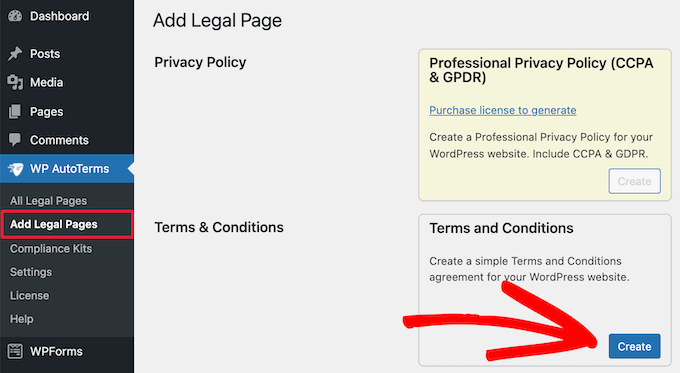
Successivamente, naviga su WP AutoTerms » Aggiungi Pagine Legali nella tua bacheca di WordPress.
Quindi, fai clic sul pulsante 'Crea' nell'area 'Termini e Condizioni'.
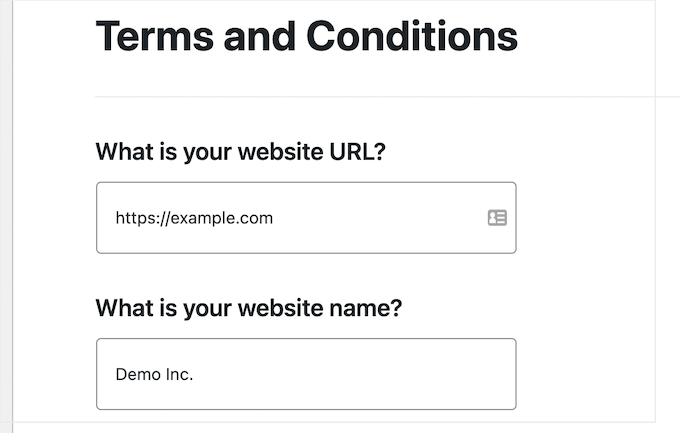
Successivamente, devi fornire informazioni sulla tua attività.
Questo include l'URL del tuo sito web WordPress, il nome dell'azienda, la posizione e altro.
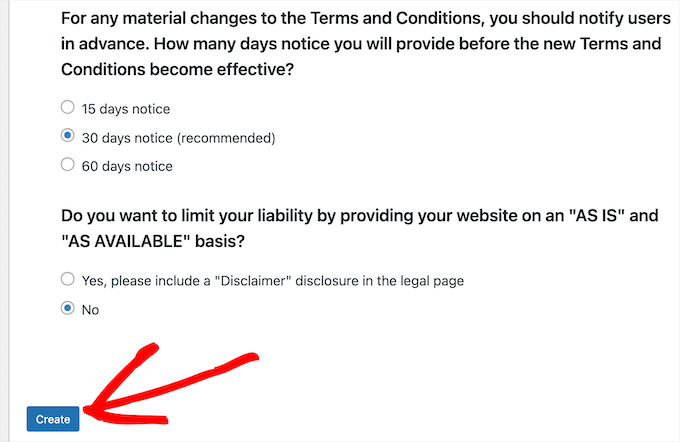
Devi anche rispondere alle domande che aiuteranno a creare i termini e l'accordo di servizio migliori per il tuo sito web.
Una volta terminato, fai clic sul pulsante 'Crea'.
Questo ti porterà a una pagina in cui puoi visualizzare il tuo accordo sui termini di servizio.
Se sei soddisfatto della pagina, fai clic sul pulsante 'Pubblica'.
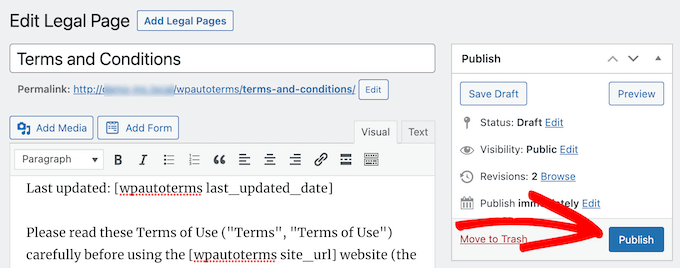
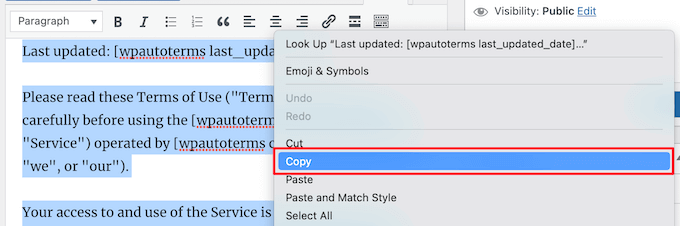
Successivamente, vorrai copiare il testo dei termini di servizio da aggiungere al tuo modulo WordPress sottostante.
Seleziona semplicemente il testo, fai clic con il pulsante destro del mouse e quindi fai clic sull'opzione 'Copia'.
Aggiungi il tuo accordo sui termini di servizio ai moduli WordPress
Una volta creato il tuo accordo TOS, puoi richiedere agli utenti di accettarlo per eseguire azioni specifiche sul tuo sito. In questo caso, aggiungeremo l'accordo TOS a un modulo WordPress.
Per fare ciò, consigliamo di utilizzare il plugin WPForms. È il miglior plugin per moduli WordPress sul mercato ed è utilizzato da oltre 6 milioni di siti.

Puoi creare rapidamente qualsiasi tipo di modulo WordPress utilizzando il costruttore drag-and-drop, inclusi moduli d'ordine online, semplici moduli di contatto, moduli di donazione e molto altro.
Noi e diversi dei nostri marchi partner stiamo attualmente utilizzando il plugin sui nostri siti web per gestire le richieste dei clienti, le registrazioni degli utenti e il feedback, e tutti abbiamo avuto un'ottima esperienza. Per saperne di più, consulta la nostra recensione di WPForms.
Nota: Utilizzeremo la versione gratuita del plugin per creare un modulo di contatto per i termini di servizio, ma puoi anche utilizzare la versione pro che ti dà accesso a funzionalità aggiuntive, modelli di modulo e altro.
La prima cosa da fare è installare e attivare il plugin WPForms. Per maggiori dettagli, consulta la nostra guida per principianti su come installare un plugin WordPress.
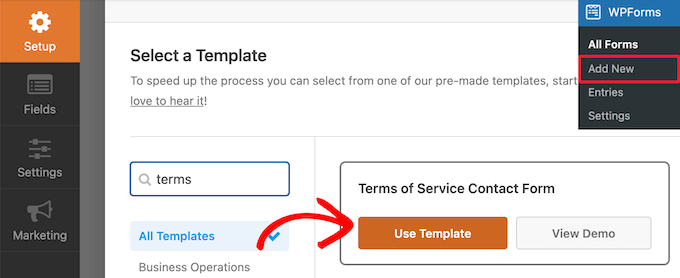
Una volta attivato il tuo plugin, vai alla pagina WPForms » Aggiungi Nuovo dalla barra laterale di amministrazione di WordPress per creare un nuovo modulo.
Innanzitutto, devi scegliere un modello di modulo. Passa semplicemente il mouse sopra un modello e fai clic sul pulsante 'Usa Modello'.
Per questo tutorial, selezioneremo il modello 'Modulo di contatto Termini di servizio' perché include una casella di controllo TOS.
Questo ti porterà alla schermata dell'editor del modulo.
Il modulo può essere completamente personalizzato. Puoi trascinare i campi dal menu di sinistra al tuo modulo sulla destra.
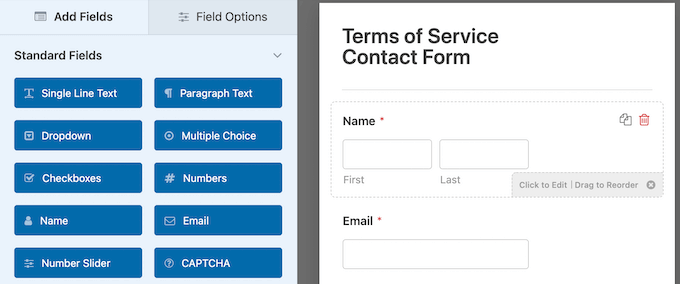
Per modificare i singoli campi del modulo, fai semplicemente clic su di essi.
Questo apre un menu di opzioni che ti consente di personalizzare ogni singolo campo.
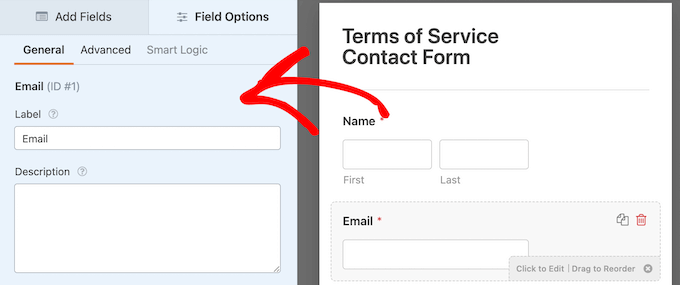
Una volta terminata la personalizzazione del tuo modulo, fai clic sul campo del modulo 'Termini di servizio'.
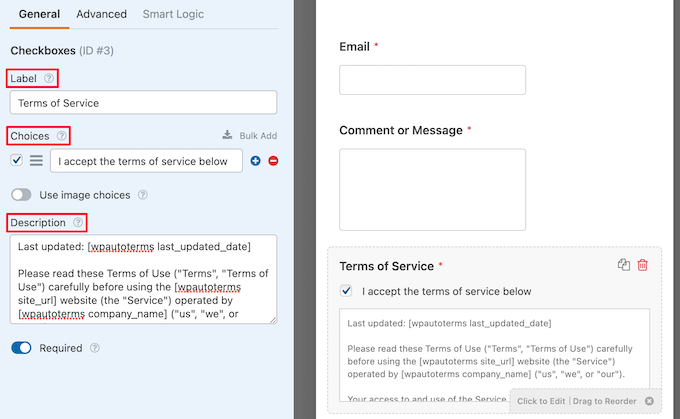
Questo apre un pannello di opzioni dove puoi modificare l''Etichetta' dei termini di servizio, la descrizione della casella di controllo e incollare il testo dei termini di servizio che hai copiato in precedenza.
Quindi, assicurati che l'interruttore 'Richiesto' sia selezionato.
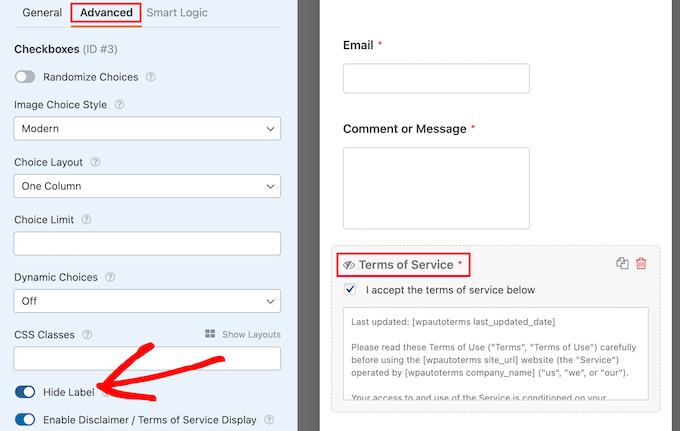
Successivamente, fai clic sulla scheda 'Avanzate'.
Qui, puoi fare clic sull'interruttore 'Nascondi etichetta' se desideri nascondere l'etichetta dei termini di servizio.
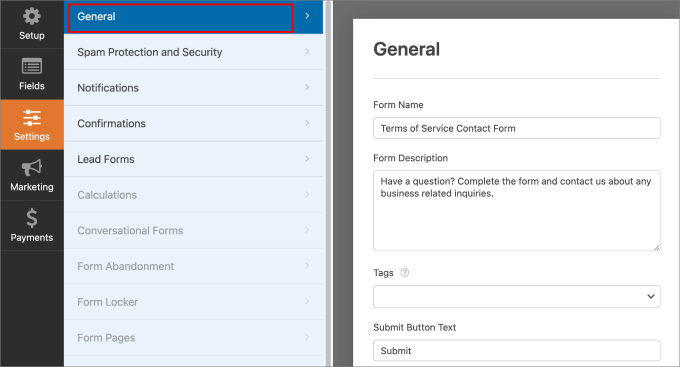
Dopo aver personalizzato il tuo modulo WordPress per termini e condizioni, puoi configurare le impostazioni.
Vai su Impostazioni » Generali. Qui puoi modificare il Nome del modulo, la Descrizione del modulo e il Testo del pulsante di invio.
Inoltre, vorrai anche inviare un messaggio di conferma ai visitatori una volta che hanno inviato il modulo di contatto sul tuo sito web. Questo fa sapere alle persone che hai ricevuto la loro richiesta.
Per configurare ciò, vai alla scheda Conferme. Quindi, puoi personalizzare la riga dell'oggetto dell'email, il nome del mittente, l'email del mittente e il messaggio dell'email.
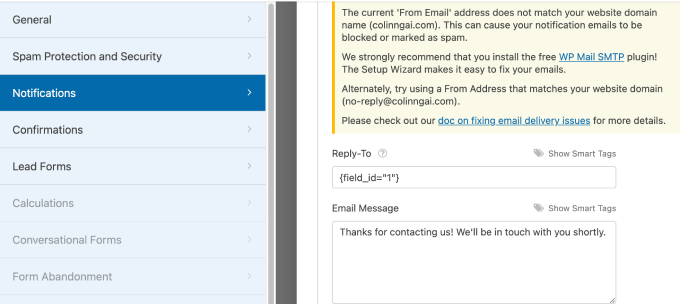
Consigliamo di utilizzare il plugin WP Mail SMTP quando si inviano email da WordPress perché migliora la recapitalità assicurando che vengano inviate tramite un server SMTP appropriato anziché fare affidamento sulla funzione di posta PHP predefinita.
Per maggiori informazioni, consulta la nostra guida definitiva su come configurare WP Mail SMTP con qualsiasi host.
Detto questo, una volta che sei soddisfatto dell'aspetto del tuo modulo, puoi fare clic su 'Salva' ed uscire dal modulo.
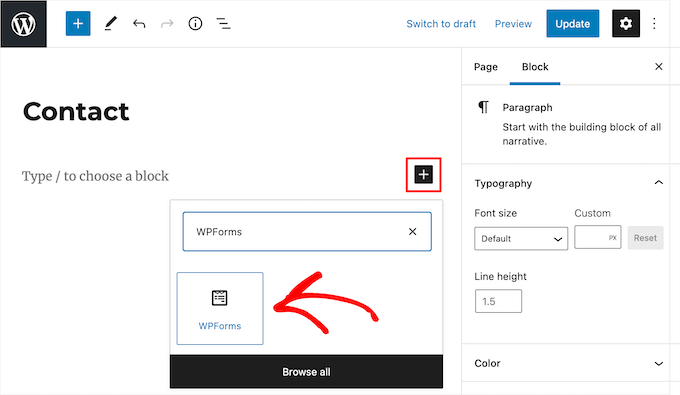
Ora, devi aggiungere il modulo al tuo sito WordPress. Apri semplicemente una pagina o creane una nuova, quindi fai clic sull'icona 'Più' per aggiungere un blocco e seleziona il blocco 'WPForms'.
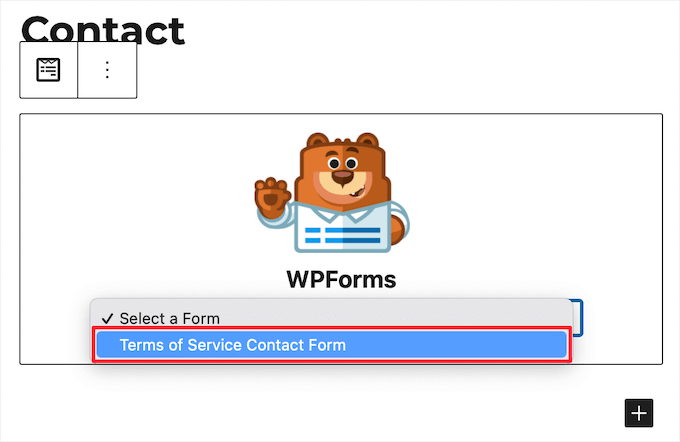
Successivamente, seleziona il nome del tuo modulo dall'elenco a discesa.
Questo caricherà automaticamente un'anteprima del tuo modulo nell'editor della pagina.
Quindi, fai clic sul pulsante 'Aggiorna' o 'Pubblica' per rendere il tuo modulo live.
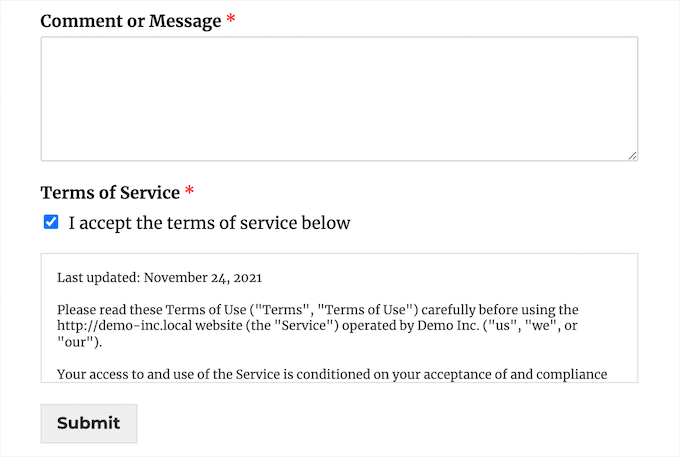
Ora, puoi visitare la pagina del tuo modulo per vedere il tuo modulo di accordo sui termini di servizio in azione.
Bonus: Aggiungere l'accordo di firma digitale ai moduli WordPress
Oltre a richiedere agli utenti di accettare i tuoi TOS, potresti voler offrire loro anche la possibilità di firmare digitalmente il tuo modulo.
Questo funziona benissimo per candidature, contratti, moduli di volontariato e altro ancora.
Con WPForms, creare un modulo di accordo contrattuale è semplice. Esiste un componente aggiuntivo per il campo firma che rende facile aggiungere firme digitali ai tuoi moduli WordPress.
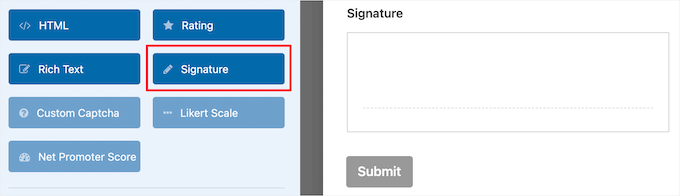
Per maggiori dettagli, consulta la nostra guida su come creare un modulo di accordo contrattuale con firme digitali in WordPress.
Speriamo che questo articolo ti abbia aiutato a imparare come richiedere l'accettazione dei termini di servizio in WordPress. Potresti anche voler consultare la nostra guida su come limitare i tuoi moduli WordPress solo agli utenti registrati e le nostre migliori scelte per i migliori plugin Mapbox per WordPress.


kzain
Non avevo mai capito quanto fosse facile aggiungere un accordo sui Termini di Servizio al mio sito WordPress. Le tue istruzioni passo passo e i consigli sui plugin lo rendono un gioco da ragazzi. Apprezzo anche il promemoria per rivedere e aggiornare regolarmente il mio accordo per rimanere conforme alle leggi e ai regolamenti in evoluzione. Mi hai salvato da un potenziale grattacapo legale
Bobbie
Agreeable non è mantenuto dai suoi proprietari - puoi suggerire qualcos'altro?
Supporto WPBeginner
Al momento non abbiamo un'alternativa consigliata, ma sicuramente daremo un'occhiata e aggiorneremo l'articolo non appena possibile.
Amministratore
Janus Rokkjær
Ho usato agreable per alcuni giorni, all'improvviso ha smesso di apparire al login.
Ho provato a cancellare tutti i cookie e la cronologia, deselezionare l'opzione lightbox.
Ancora non appare al login... quindi sto cercando un'alternativa
John Campbell
Ho provato Agreeable sul mio sito e non ha funzionato, e sembrava anche creare alcuni problemi al mio sito. Ho disattivato il plugin e il mio sito ha funzionato di nuovo bene. Stavo usando il tema Virtue quando è successo, che mi piace molto, ma anche questo ha alcuni problemi, quindi ho appena installato Tempera, che sembra buono e ha molti widget, ma sembra un po' più lento nel caricare le pagine rispetto a Virtue. Comunque, qualcun altro ha avuto problemi con Agreeable che funziona sul proprio sito? Penso che parte del problema sia che Agreeable non era stato aggiornato per 6 mesi quando l'ho installato, quindi potrebbe non essere stato conforme a Wordpress 4.4. Solo un pensiero.
Kzain
Sì, non penso che sia una buona cosa usare plugin obsoleti, i plugin obsoleti possono spesso portare a problemi di compatibilità e vulnerabilità di sicurezza.
Charles
Salve,
Bel post e utile. Voglio cogliere questa opportunità per ringraziarti per il buon servizio volontario che offri tramite questo sito web. Per favore, vorrei sapere la differenza tra Termini e Condizioni, Termini di Servizio e Termini di Utilizzo.
Matt
Risposta tardiva, ma potrebbe aiutare qualcun altro in futuro. Il nome dell'accordo ha meno significato dell'accordo stesso. I nomi Termini e Condizioni, Servizio e Utilizzo significano fondamentalmente la stessa cosa. L'uso di essi dovrebbe basarsi sul gruppo target e su ciò che potrebbe essere più facile e conveniente per i tuoi clienti. Spero che questo aiuti.