


Quando aggiungi tabelle ai tuoi post e alle tue pagine di WordPress, puoi organizzare i dati e renderli più facili da capire per i lettori. WordPress lo rende semplicissimo con il suo blocco tabella predefinito.
Noi di WPBeginner abbiamo iniziato a usare tabelle nei nostri articoli di riepilogo per visualizzare i primi 5 o 10 plugin. Questo semplice cambiamento ha contribuito a migliorare l'interazione e a rendere le informazioni più facili da leggere.
La parte migliore è che il blocco predefinito include utili opzioni di stile per rendere le tue tabelle fantastiche. In questa guida, ti mostreremo come creare e gestire facilmente tabelle in WordPress.
Imparerai le basi dell'inserimento di tabelle, oltre a come migliorarle con funzionalità avanzate come l'ordinamento e la ricerca, il tutto senza dover conoscere il codice.
💡 Risposta rapida: Come aggiungere tabelle nei post e nelle pagine di WordPress
Puoi facilmente aggiungere tabelle in WordPress usando l'editor a blocchi predefinito. Basta aggiungere il blocco 'Tabella', scegliere le righe e le colonne, e inserire i tuoi dati.
Per funzionalità avanzate o per l'editor classico, un plugin come TablePress è un'ottima opzione.
Perché aggiungere tabelle nei post e nelle pagine di WordPress?
L'aggiunta di tabelle nei tuoi post e nelle tue pagine di WordPress può aiutare a organizzare le informazioni. Suddividono il contenuto in blocchi facilmente digeribili, rendendolo più facile da leggere.
Sia che tu stia mostrando grafici di confronto, elenchi o statistiche, le tabelle forniscono un modo pulito e strutturato per presentare i tuoi dati.
Inoltre, le tabelle possono migliorare l'esperienza utente complessiva. Invece di scorrere lunghi paragrafi, i tuoi lettori possono trovare rapidamente le informazioni che cercano.
Questo conferisce al tuo contenuto un aspetto pulito e professionale, rendendolo al contempo più coinvolgente.
Detto questo, diamo un'occhiata a come aggiungere facilmente tabelle nei tuoi post e pagine di WordPress. Copriremo 2 metodi diversi, ed ecco un riepilogo delle loro differenze:
| Funzionalità | Blocco Tabella di WordPress | Plugin TablePress |
|---|---|---|
| Facilità d'uso | Molto semplice per tabelle di base e statiche direttamente nell'editor. | Semplice per tabelle di base, leggermente più passaggi per funzionalità avanzate. |
| Funzionalità avanzate | Nessuna ordinazione, ricerca, paginazione o filtro integrati. | Supporta ordinazione, ricerca, paginazione e filtro per i visitatori. |
| Riutilizzabilità | Le tabelle sono incorporate in post/pagine specifici; difficili da riutilizzare. | Utilizza shortcode che consentono di utilizzare le tabelle su più post, pagine o widget. |
| Stile/Personalizzazione | Opzioni di stile di base (colori di sfondo/testo), dipendenti dal tema. | Opzioni di personalizzazione più avanzate, inclusi CSS personalizzati ed estensioni premium. |
| Ideale per | Visualizzazione di dati semplice e statica all'interno di un singolo post o pagina. | Dati complessi, dinamici, riutilizzabili o di grandi dimensioni; quando sono necessarie funzionalità avanzate. |
| Costo | Gratuito (funzionalità integrata di WordPress). | Plugin core gratuito, con estensioni premium disponibili per funzionalità aggiuntive. |
Creazione di tabelle nell'editor a blocchi di WordPress
WordPress rende semplicissimo aggiungere tabelle utilizzando l'editor a blocchi di WordPress predefinito.
Crea semplicemente un nuovo post o una nuova pagina o modifica uno esistente. Una volta all'interno dell'editor di contenuti, fai clic sul simbolo '+' per aggiungere un nuovo blocco, quindi seleziona il blocco Tabella.
Puoi trovarlo nella sezione 'Testo' o digitare 'Tabella' nella barra di ricerca.

Successivamente, ti verrà chiesto di scegliere il numero di colonne e righe che desideri per la tua tabella. Entrambi i valori predefiniti sono 2.
Non preoccuparti se non sei sicuro al 100% del numero esatto, perché puoi sempre aggiungere/rimuovere colonne e righe della tabella in seguito.

Inserisci semplicemente il numero di righe e colonne e fai clic sul pulsante 'Crea Tabella'.
Il blocco genererà quindi la tua tabella e la visualizzerà sullo schermo.
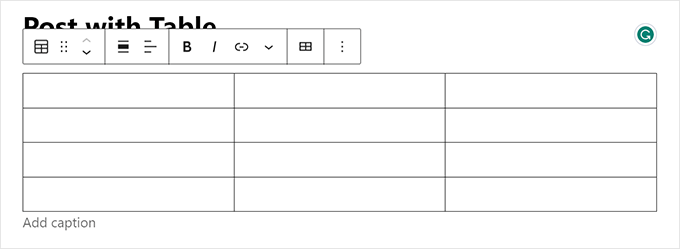
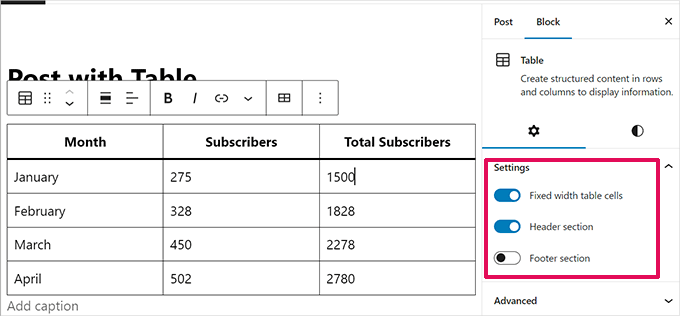
Puoi digitare nelle celle della tabella e queste si ridimensioneranno automaticamente in base alla quantità di contenuto in ciascuna.
Puoi impostare questa opzione sul lato destro se preferisci che le tue celle abbiano una larghezza fissa. Qui puoi anche abilitare la 'Sezione intestazione' e la 'Sezione piè di pagina' per la tua tabella.
L'uso di un'intestazione di tabella è altamente raccomandato per l'accessibilità perché aiuta gli screen reader a interpretare correttamente i dati della tabella per gli utenti ipovedenti.
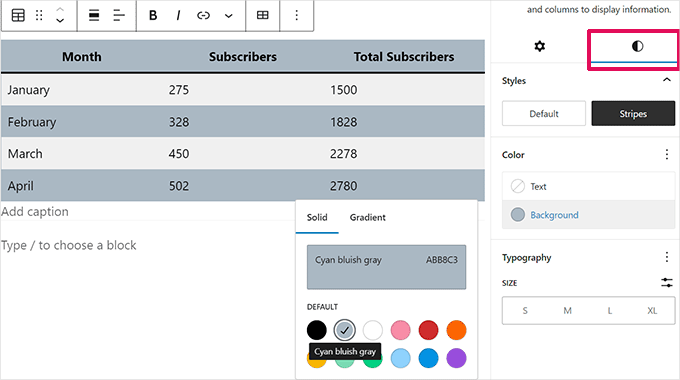
Dal pannello delle impostazioni, puoi anche passare alla scheda Stile.
Il tuo tema WordPress potrebbe offrire una varietà di stili per il blocco tabella, oppure puoi scegliere i colori di sfondo e del testo.
Se desideri aggiungere una nuova riga o colonna, fai semplicemente clic su una cella della tabella.
Nella barra degli strumenti del blocco che appare, fai clic sul menu a discesa 'Modifica tabella' (sembra una piccola tabella con un'icona a forma di matita), quindi seleziona l'opzione desiderata per aggiungere o rimuovere righe e colonne.
Questo menu a discesa mostrerà quindi diverse opzioni per aggiungere o rimuovere righe e colonne.
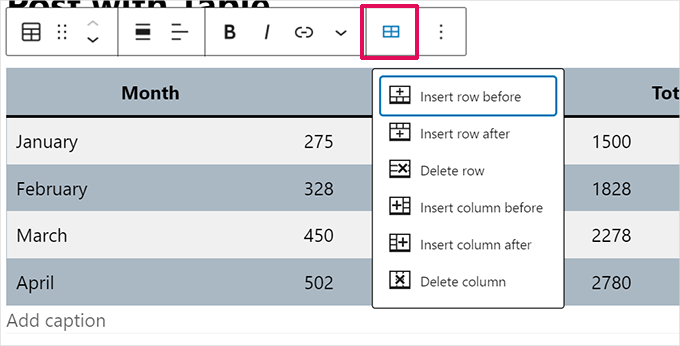
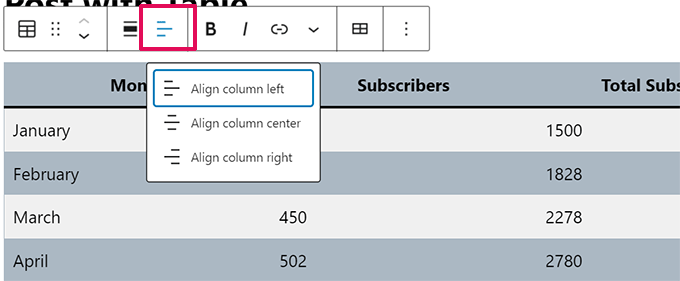
Per impostazione predefinita, il testo nelle colonne della tua tabella è allineato a sinistra.
Puoi modificarlo facendo clic all'interno di una colonna e quindi facendo clic sul pulsante ‘Cambia allineamento colonna’:
Puoi anche cambiare l'allineamento della tua intera tabella all'interno del post o della pagina.
Basta fare clic sul pulsante ‘Cambia allineamento’ e selezionare un'opzione dall'elenco.
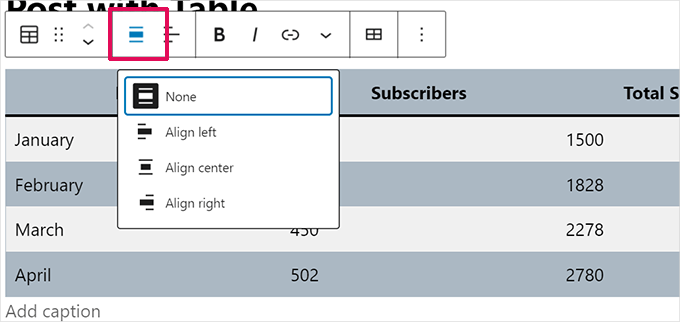
Nota che queste opzioni possono far sì che la tua tabella venga visualizzata oltre i normali confini dell'area del tuo post.
Alcuni potrebbero apparire strani sul tuo sito web WordPress, quindi anteprima il tuo post o la tua pagina per verificare come apparirà la tabella.
Ecco la nostra tabella impostata su ‘Larghezza estesa’ come appare sul nostro sito demo:
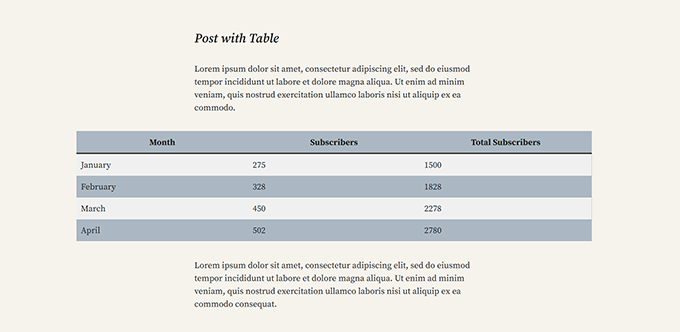
Come puoi vedere, si estende oltre i margini sinistro e destro dell'area del post.
Gli strumenti per le tabelle integrati nell'editor di Gutenberg ti offrono molta flessibilità nella visualizzazione delle tue tabelle. Puoi utilizzare il blocco Tabella per mostrare i dati ai lettori in un formato di facile comprensione.
Tuttavia, il blocco non dispone di funzionalità avanzate come il filtro di ricerca, l'ordinamento personalizzato e altro ancora.
Inoltre, non ti consente di utilizzare in modo efficiente la stessa tabella in più aree del tuo sito WordPress, come i widget della barra laterale o altre pagine.
Per creare tabelle avanzate, dovrai utilizzare un plugin per tabelle WordPress.
Creazione di tabelle utilizzando il plugin TablePress
TablePress è uno dei migliori plugin per tabelle WordPress sul mercato. Il plugin principale è gratuito al 100% e ti consente di creare e gestire tabelle facilmente, con estensioni premium disponibili per funzionalità aggiuntive.
Se stai utilizzando il vecchio editor classico di WordPress, che non dispone della funzionalità tabella, allora TablePress sarebbe il modo migliore per aggiungere tabelle nei tuoi post e pagine.
Innanzitutto, devi installare e attivare il plugin TablePress. Per maggiori dettagli, consulta la nostra guida passo passo su come installare un plugin WordPress.
Vedrai quindi una voce di menu TablePress nella tua bacheca di WordPress. Vai su TablePress » Aggiungi nuova per creare una nuova tabella.
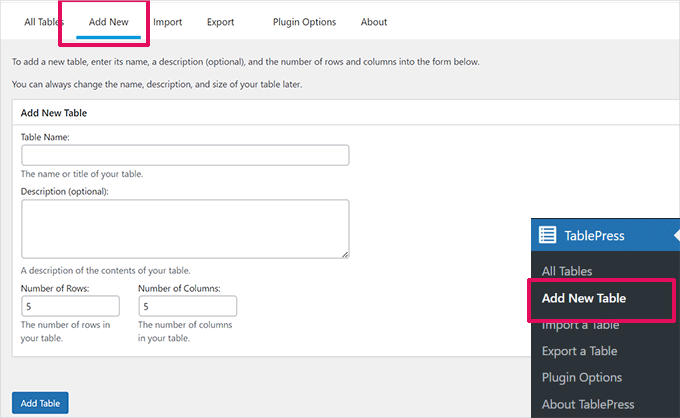
Devi digitare un nome per la tua tabella e decidere quante righe e colonne desideri. Puoi sempre aggiungere/rimuovere righe e colonne in seguito.
Una volta aggiunto il nome della tabella, le righe e le colonne, fai clic sul pulsante 'Aggiungi tabella' per creare la tua tabella.
Successivamente, vedrai una schermata con le informazioni della tua tabella e un'area in cui puoi aggiungere contenuto.
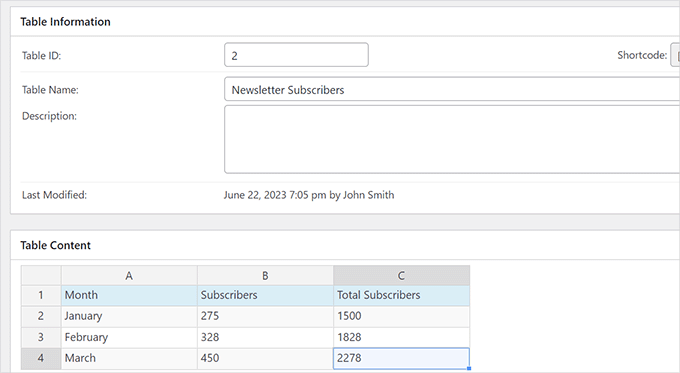
Digita semplicemente i dati che desideri nelle celle della tua tabella.
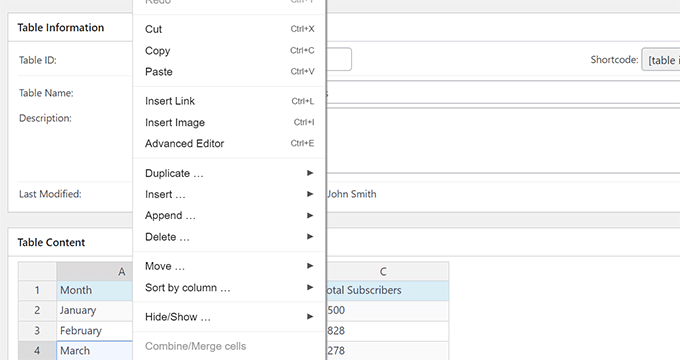
Per aggiungere o rimuovere righe e colonne o eseguire operazioni di ordinamento, fai semplicemente clic con il pulsante destro del mouse all'interno della tabella. Verrà visualizzato un menu di opzioni in cui puoi apportare ulteriori modifiche.
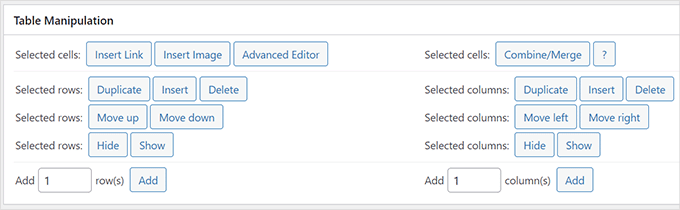
Opzioni avanzate, come 'Manipolazione tabella', si trovano sotto l'area 'Contenuto tabella'.
Da qui, puoi aggiungere, rimuovere e duplicare righe.
In 'Opzioni tabella', puoi aggiungere una riga di intestazione e/o piè di pagina, che non verranno ordinate con i dati.
Puoi anche decidere dove mostrare il nome e la descrizione della tabella:
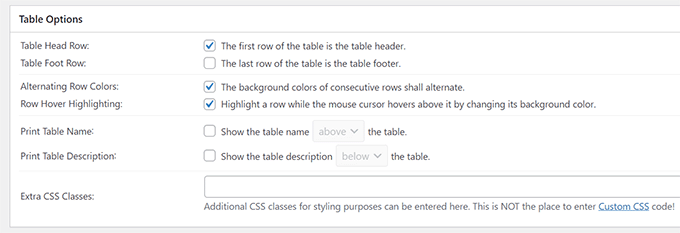
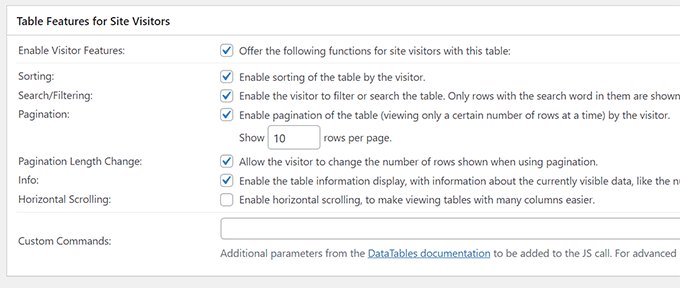
Infine, puoi impostare varie opzioni nella sezione 'Funzionalità tabella per i visitatori del sito'.
Queste impostazioni ti consentono di creare tabelle responsive che possono essere filtrate, cercate e ordinate dai tuoi lettori.
Una volta che sei soddisfatto della tua tabella, fai clic su ‘Salva modifiche’.
Dopodiché, copia lo shortcode della tabella. Ti servirà nel passaggio successivo.
💡Suggerimento Pro: Uno dei maggiori vantaggi dell'utilizzo di uno shortcode è che puoi inserire la stessa tabella in più post, pagine o persino widget della barra laterale.
Se hai mai bisogno di aggiornare la tabella, devi solo modificarla in un unico posto e le modifiche appariranno automaticamente ovunque venga utilizzato lo shortcode. Questo può farti risparmiare molto tempo!
Ora, modifica il post o la pagina in cui desideri visualizzare la tabella e aggiungi il blocco Shortcode all'editor.
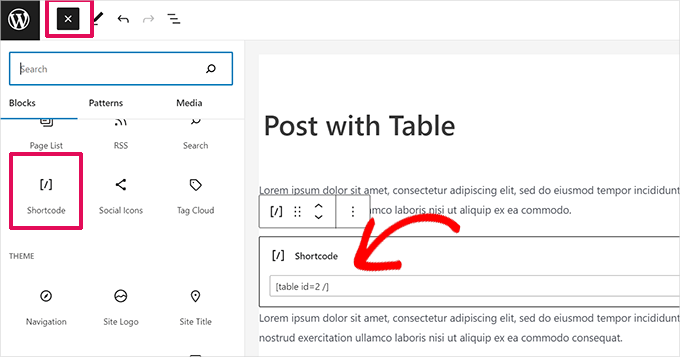
Successivamente, aggiungi lo shortcode che hai copiato in precedenza nel blocco Shortcode.
Non dimenticare di aggiornare o salvare le modifiche.
D'altra parte, se stai usando l'editor classico, aggiungi semplicemente lo shortcode direttamente nel tuo post:
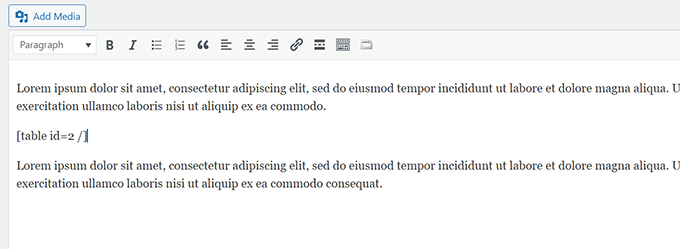
Se desideri modificare la tua tabella in futuro, puoi tornare a TablePress nella tua bacheca ed effettuare le modifiche. La tua tabella verrà automaticamente aggiornata in tutti i post e le pagine in cui l'hai utilizzata.
TablePress ti consente anche di importare dati da fogli di calcolo e file CSV. Allo stesso modo, puoi esportare i dati delle tabelle di TablePress in un file CSV, che puoi aprire con qualsiasi programma di fogli di calcolo come Microsoft Excel o Google Sheets.
Tutorial video
Se non preferisci istruzioni scritte, guarda semplicemente il nostro video tutorial:
Domande frequenti sulle tabelle di WordPress
Ecco alcune domande comuni che ci vengono poste riguardo all'aggiunta di tabelle ai siti web WordPress.
Come rendo le tabelle responsive in WordPress?
Il blocco tabella predefinito di WordPress ha impostazioni responsive limitate. Per tabelle che hanno un bell'aspetto sui dispositivi mobili, un plugin come TablePress è la soluzione migliore.
Ti consente di creare tabelle che possono scorrere orizzontalmente su schermi piccoli, il che aiuta a mantenere il tuo sito user-friendly.
Posso personalizzare l'aspetto delle mie tabelle?
Sì. Il blocco tabella integrato offre opzioni di stile di base per cambiare i colori di sfondo e del testo. Anche il tuo tema WordPress potrebbe aggiungere i propri stili unici.
Per un controllo di progettazione più avanzato, un plugin ti offre maggiore potenza per personalizzare le tue tabelle con CSS personalizzato.
Come importo dati da Excel o Google Sheets in WordPress?
Il modo più semplice per importare dati da un foglio di calcolo come Excel o Google Sheets è utilizzare un plugin.
TablePress ha una funzione di importazione integrata che ti consente di caricare direttamente il tuo file CSV. Questo fa risparmiare molto tempo rispetto all'inserimento manuale dei dati.
Qual è il modo migliore per creare una tabella ordinabile e ricercabile?
Il blocco tabella predefinito di WordPress è ottimo per visualizzare dati semplici ma non supporta l'ordinamento o la ricerca.
Per aggiungere queste funzionalità interattive, avrai bisogno di un plugin. TablePress è un'ottima scelta gratuita che consente ai tuoi visitatori di ordinare le colonne e cercare informazioni specifiche all'interno delle tue tabelle.
Speriamo che questo articolo ti abbia aiutato a imparare come aggiungere tabelle ai post e alle pagine di WordPress senza usare HTML. Potrebbe interessarti anche la nostra guida su come creare un indice in WordPress e il nostro tutorial su come nascondere blocchi a utenti specifici nell'editor di WordPress.
Se ti è piaciuto questo articolo, iscriviti al nostro Canale YouTube per tutorial video su WordPress. Puoi trovarci anche su Twitter e Facebook.




Dennis
Impossibile aggiungere la tabella all'ultima versione di WORDPRESS
Non c'è il +
Supporto WPBeginner
Il + è ancora nella versione corrente di WordPress; se stai usando un builder o uno strumento simile invece dell'editor a blocchi, questo è il motivo più comune per cui non lo vedi.
Amministratore
Ralph
Uso le tabelle predefinite di WordPress e mentre funzionano benissimo sui browser desktop, sul telefono tutto è rovinato. Permette solo circa 10 caratteri al massimo e trasforma una bella tabella in spazzatura.
C'è un modo per fare qualcosa al riguardo? Tipo non comprimere ma scalare? La tabella sarebbe più piccola ma leggibile o delle stesse dimensioni ma potremmo scorrerla?
Supporto WPBeginner
Dipende molto da come è organizzata la tua tabella; potresti voler dare un'occhiata a TablePress per un maggiore controllo sulle tabelle.
Amministratore
Shafi
C'è un modo per mostrare l'html senza che venga renderizzato nel front-end? tipo voglio mostrare
<img src="...">nella cella della tabella, e voglio l'output come<img src="...">tuttavia, la tabella lo tratta come se ci fosse un'immagine. Come risolvo?Supporto WPBeginner
It would depend on the method used but in your toolbar when you have a cell selected you should have the option of setting it as inline code for what you’re wanting to do
Amministratore
Warren Contreras
La tabella è esattamente ciò di cui ho bisogno, ma solo se puoi inserire numeri e visualizzare una somma di colonna nella riga in basso,
Supporto WPBeginner
For what you are wanting, you would want to use TablePress
Amministratore
Yemi
C'è un modo per dividere la tabella lunga in pagine in cui gli utenti possono fare clic su successivo
Supporto WPBeginner
Per separare il contenuto delle tue tabelle in pagine diverse, vuoi usare TablePress e le sue opzioni di paginazione.
Amministratore
Anita
I colori di sfondo non funzionano perché devi fare backspace sulle virgolette e digitare le tue virgolette. L'ho trovato per caso. Se qualcun altro l'ha già capito, mi scuso, ma non avrei esaminato oltre 100 commenti per verificarlo.
Supporto WPBeginner
Thank you for sharing that should someone run into the background color not working for them
Amministratore
Andre Victor
Ciao. Ho una tabella esistente con dati di 6 colonne e 750 righe. Sarebbe difficile ridigitarla in una tabella vuota in una pagina di Wordpress. Si prega di consigliare come posso importare l'intera tabella (può essere Excel o Word) o copiare e incollare il contenuto delle celle in una tabella vuota.
Supporto WPBeginner
Dovresti dare un'occhiata a TablePress e alle opzioni di importazione disponibili per inserire la tua tabella.
Amministratore
Margaret
Ciao! Mi stavo chiedendo se fosse possibile copiare-incollare una tabella da un documento esistente in WordPress? Ci ho provato e non sembra funzionare, ma mi stavo chiedendo se ci fosse un trucco che mi sfugge. Grazie!
Supporto WPBeginner
Dipenderebbe dal documento, ma normalmente raccomanderemmo di ricreare la tabella in WordPress
Amministratore
Nicole
Ciao! Voglio saperne di più su WordPress!!
Supporto WPBeginner
Our site should be able to help you then
Amministratore
Jim Gharib
L'editor classico ha funzionalità per le tabelle e un plugin non è necessario quando si utilizza quell'editor. Dagli un'occhiata.
Supporto WPBeginner
You would need to use a plugin to enable the classic editor and normally that would require using HTML
Amministratore
Matthews Otalike
Oh mio Dio, grazie per la guida sulla creazione di tabelle su WordPress e per le altre risorse che ci metti a disposizione. Complimenti.
Supporto WPBeginner
You’re welcome, glad our guide was helpful
Amministratore
TheFrugalChoice
Post utile che posso usare nel mio blog di finanza personale e indipendenza finanziaria.
Supporto WPBeginner
Thank you
Amministratore
Monique Robinson
Ottimo articolo e ottimo plugin. Diretto e al punto. Grazie mille.
Supporto WPBeginner
Glad you liked our article
Amministratore
Annapurna agrawal
Ciao
Hò installato il plugin TablePress.
Ho un problema con le capacità dell'utente. Nel plugin dei ruoli utente, non ho concesso l'autorizzazione a "edit_other_user_tables". Ma il mio utente con ruolo di collaboratore può ancora modificare e cancellare le tabelle degli altri.
Come dovrei evitare l'accesso alle tabelle degli altri?
Supporto WPBeginner
Dovresti contattare TablePress per vedere se esiste un metodo integrato o raccomandato per impedire la modifica di altre tabelle.
Amministratore
Nabil Nawaz
Ottimo articolo.. come possiamo creare una gerarchia padre-figlio in questo? come la prima cella della prima colonna è la cella padre e accanto ad essa abbiamo le informazioni per le sue informazioni figlio.. come tre righe devono essere spiegate per quella prima cella accanto ad essa
sumit kumar gupta
Signore, quando clicco sull'opzione TablePress nell'editor visuale, mi viene mostrato solo l'elenco delle tabelle. Nessuna opzione di creazione tabella è disponibile nell'editor visuale. Cosa devo fare per creare una nuova tabella nell'editor di post?
Wyce Ghiacy
Grazie per il video.
Cosa consiglieresti per incorporare un foglio Excel formattato e raccogliere dati dagli utenti WP registrati? (Come report di utilizzo mensile, e il foglio Excel calcola anche l'utilizzo trimestrale/annuale)
Louise Wooding
Ciao
Grazie per il video. Ho creato la mia tabella e ho scelto Inserisci immagine in una delle celle. Mi ha permesso di scegliere l'immagine ma poi ha inserito l'URL invece dell'immagine stessa. Ho saltato un passaggio??
Grazie.
Louise
Tom Cullen
Condivisione fantastica, grazie!
Owolabi
Questo è un bell'articolo capo.
Grazie per averlo condiviso.
Ma ho una domanda.
Non c'è nessun plugin che posso installare che possa portare l'opzione di inserire una tabella tra le icone sul mio post di WordPress?
Grazie in attesa di una risposta
Ravi Kanani
Voglio aggiungere una tabella di specifiche in cui la prima colonna è la stessa per tutti i post e la seconda colonna è diversa.
Come posso aggiungere questo tipo di tabella nei post??
Susan Hawthorne
It would be very nice if, in the article about TAblePress it said that you have to upgrade to a business plan to use a plugin!!!!!!!!!!!!
Supporto WPBeginner
Ciao Susan,
Probabilmente stai usando WordPress.com. Consulta la nostra guida sulla differenza tra WordPress.org self-hosted vs blog gratuito WordPress.com.
Amministratore
Barbara
C'è un modo per mettere in grassetto alcune righe di testo nella tabella? È tutto testo normale, vorrei che ci fosse un modo semplice per aggiungere testo in grassetto
Abee
aggiungi semplicemente un testo html test alla parola
Michael Carter
In realtà, puoi usare il CSS se ti va bene. Usa le parole che vuoi enfatizzare…
banche dada
Grazie mille per questo plugin. Tutto ciò di cui avevo bisogno era preparare la lista su Excel e importarla in WordPress.
Strumento dolce e che fa risparmiare tempo.
Che Dio vi benedica per questo pezzo
Sadha
Ciao, vorrei creare collegamenti nella tabella che rimandino a un'altra pagina e passino il numero di riga o qualsiasi campo della riga. Come potrei fare?
Opzioni a cui posso pensare che non sono dirette
1) Usa localStorage\sessionStorage
2) Passa il valore nell'URL ma poi la pagina successiva deve leggerlo al caricamento – forse non è una cattiva idea?
Molly Greger
Wow! uno strumento così fantastico!! MA: i colori sono così pallidi che non vedo niente?? Come posso cambiare i colori delle righe/colonne?
varalakshmi
Grazie……Questo mi è utile fino a un certo punto. Sono soddisfatto del tuo post.
Alex Nicholson
Penso che questo funzioni solo per gli utenti di Wordpress.org. C'è una guida simile per chi, come me, usa Wordpress.com, specialmente dove posso usare uno sfondo colorato per le celle di una tabella?
Ray
Ciao
Stavo cercando di creare una tabella interattiva simile a questa che utilizzasse una query che prelevasse dati da un database.
Sto usando WordPress con un database MySQL/phpMyAdmin.
La mia query funziona in phpmyadmin ma non mostra i valori in WordPress?
SELECT * FROM `MyTablename` WHERE 1
Devo usare un comando list o print o il nome del database?
Jhon Carl
Ho lo stesso problema tuo. Hai già trovato una soluzione?
Carolyn
Raccomanderei sicuramente questo plugin. Un promemoria per i blogger quando si spostano da un servizio di hosting all'altro: non dimenticare di eseguire il backup delle tabelle. Non c'è modo di recuperare i dati. E se sai come, puoi condividere le informazioni.
Dimitar
Recentemente ho faticato a capire come aggiungere tabelle dall'aspetto gradevole, quindi questo sarà molto utile, grazie per aver pubblicato questo.
Supporto WPBeginner
You are welcome
Amministratore
Omar Khan
Come creare tabelle nella pagina tag/categoria
Paco Gimenez
Ciao ragazzi,
Grazie mille per il supporto.
Questo TablePress è interessante.
Stavo cercando un sistema per fare qualcosa del genere:
In ho una tabella con alcune informazioni e colonne. table1 per esempio.
Voglio che quando premo una regione sulla mia mappa, posso caricare un URL, come /map#section
Posso fare qualcosa come caricare la stessa tabella in un ordine diverso? per qualche colonna o qualcosa del genere? invece di cliccare su una colonna, cliccare su una regione e caricare lo stesso URL ma con il "#" di questa tabella nell'ordine richiesto.
Grazie mille per il supporto.
Ben K
Hai pensato di aggiornare gli screenshot di questo articolo?
Divine
Grazie WP. Siete i migliori! 4.5 stelle
Arindam
Grazie per le informazioni. Mi stavo chiedendo se lo shortcode avrà un valore SEO. È probabile che una tabella visualizzata con uno shortcode appaia nello snippet in primo piano di Google?
Harindu Perera
Come mostrare le linee della griglia in TablePress???
Lorraine
Molte grazie. Questo ha reso le cose così chiare.
Can Erik
Ottimo articolo. Grazie mille. Facile da installare e capire da usare. Saluti!
mangi khumakcham
Ottimo plugin per tabelle ma non ottimizzato per dispositivi mobili.
Il lato destro della tabella viene tagliato nella visualizzazione mobile.
Sany
Ciao
Qualcuno può mostrarmi come creare una tabella dinamica?
Sono nuovo di WordPress. Mi piace mantenere un database di gadget, ad esempio telefoni. Voglio un'interfaccia per me come amministratore per inserire le specifiche e un'immagine dell'articolo. Per gli utenti, avranno la possibilità di filtrare per marca e anche confrontare 2 o più di questi gadget in formato tabella. Dovrebbero anche interrogare un articolo e vedere tutte le specifiche in formato tabella. Si prega di consigliare su come questo può essere facilmente gestito o forse hai già un articolo per questo!?
grazie
Stephen Ainsworth
Le persone fantastiche non sanno come usare
e devono usare un plugin. Sospiro.
Noman S Baranian
È una bella cosa da imparare e acquisire.. bel blog
Grazie per questo! Ora, come faccio a...
Per favore, altri lettori, non siate troppo duri con me (soprattutto usando la parola R). Sono molto nuovo a tutto questo e mi sento di successo nel creare la mia prima tabella. Ora, come faccio a cambiare l'aspetto del testo nella tabella? Lo sto usando per collegarmi a materiali contenuti più avanti nella pagina ed evidenziare pezzi importanti.
un tizio
Devi usare CSS. C'è una curva di apprendimento per tutto questo (nel tuo caso, potresti voler stilizzare la tabella, le righe, le celle della tabella, i paragrafi nelle celle della tabella, i link, gli effetti hover ecc. ecc.), quindi inizia solo se è davvero importante.
Tablepress - avviso
Ho appena perso una tabella che ho creato usando Tablepress. Non so come sia stata eliminata, ma ho anche appena scoperto che non c'è modo di recuperare una tabella eliminata. Dato che non so come sia stata eliminata la tabella, sono preoccupato di fare affidamento su Tablepress.
Supporto WPBeginner
Se hai un plugin di backup attivo, puoi recuperare la tua tabella ripristinando un backup precedente.
Non pensiamo che sia un problema del plugin.
Amministratore
Lilli
Great! Great! Just what I was looking for! Thanks a million
David
Sono io o WordPress è ritardato? Voglio dire, qualsiasi editor WYSIWYG può creare una tabella al volo di questi tempi, ma il CMS più grande no? Devo essermi perso qualcosa, ma usare un plugin o gli iframe è troppo complicato per una semplice tabella... La codificherò da solo.
Vituz Andersen
David,- sono con te. Non capisco. Il mio primo editor HTML nel 1998 aveva le tabelle... come mai è diventato facile creare un sito web basato su CMS, ma non si può creare una tabella... Hellooooooo!!
Mayur
Ciao David,
Inizialmente volevo codificarlo da solo, ma WordPress continuava a formattare la mia tabella in modo errato. C'è un modo specifico per usare l'HTML in una pagina?
Molte grazie
Sirje Koop Palmqvist
Ho copiato una tabella da Word in WordPress e il codice è pulito e ordinato. Funziona bene. Ora voglio provare la stessa tabella con il plugin FooTable per renderla responsive, anche se in un certo senso lo è già. Pensavo che un web designer conservasse comunque il materiale sul computer locale e quindi potesse apportare modifiche in Word e sostituire la tabella in WP. Questo potrebbe essere un imbroglio, ma funziona. Sirje
Radu
TablePress è un plugin fantastico.
Grazie per questo post.
In realtà oggi l'ho scaricato e ho già donato dei soldi al loro team.
Buona giornata a tutti.
Emily
Usalo con FooTable per renderlo Responsive. Si supportano a vicenda. Perfetto!
Ernest
Ciao,
C'è un modo per rimuovere le linee della tabella?
Neal
I problemi con plugin come questo sono che se abbandoni il plugin, il contenuto collegato a quel plugin è compromesso su tutto il tuo sito.
Sebbene sia un plugin molto elegante, cerco di minimizzare la mia dipendenza dal database da essi il più possibile.
Supporto WPBeginner
Neal, hai ragione su questo. Tuttavia, TablePress utilizza tipi di post personalizzati per le tabelle. Ciò significa che le tue tabelle vengono archiviate nel database anche se disattivi il plugin. Puoi comunque esportare i dati.
Amministratore