


Ogni giorno, i potenziali clienti decidono se visitare la tua attività o andare altrove. Spesso, quella decisione si riduce alla convenienza: quanto è facile trovarti, ottenere indicazioni e confermare se sei aperto?
Un localizzatore di negozi Google Maps ben progettato rimuove tutte queste barriere.
I clienti possono vedere la tua posizione esatta, pianificare il loro percorso, controllare i tuoi orari e persino farsi un'idea del tuo quartiere, tutto senza lasciare il tuo sito web.
Lo raccomandiamo a tutte le attività commerciali che hanno una sede fisica perché colma il divario tra l'interesse online e le visite di persona.
Pronto a rendere la visita alla tua attività facile come cliccare su un pulsante? Ti guideremo nella creazione di un localizzatore di negozi Google Maps professionale per il tuo sito WordPress.
Perché aggiungere un localizzatore di negozi Google Maps in WordPress?
Il motivo principale per aggiungere un localizzatore di negozi è colmare il divario tra il tuo sito web e la tua sede fisica. Rende senza sforzo per i potenziali clienti trovarti, il che aumenta direttamente il traffico pedonale e le vendite.
Secondo Google, il 53% degli utenti di dispositivi mobili cerca indicazioni stradali per negozi locali. Se il tuo sito non dispone di una mappa, è probabile che tu perda quei clienti a favore di concorrenti che ne hanno una.
Ecco i principali vantaggi dell'aggiunta di un localizzatore Google Maps:
- Migliore SEO Locale: Segnala ai motori di ricerca che la tua attività è attiva in una regione specifica, aiutandoti a posizionarti più in alto nei risultati di ricerca locali.
- Migliore esperienza utente: I visitatori possono ottenere indicazioni stradali senza lasciare il tuo sito web.
- Condivisione sui social: Gli utenti possono facilmente condividere la tua posizione con amici e familiari direttamente dall'interfaccia della mappa.
Vediamo come aggiungere un localizzatore di negozi Google Maps sul tuo sito WordPress. Ti mostreremo metodi gratuiti e a pagamento con i relativi pro e contro, quindi potrai scegliere quello che meglio si adatta alle tue esigenze.
Metodo 1: Aggiungere un semplice localizzatore di negozi a WordPress (Gratuito)
Questo metodo è gratuito e semplice poiché non è necessario passare attraverso il passaggio aggiuntivo di creazione di una chiave API di Google Maps. Lo consigliamo agli utenti che desiderano aggiungere rapidamente una semplice mappa della posizione del loro negozio.
Innanzitutto, devi visitare il sito web di Google Maps sul tuo computer. Successivamente, inserisci l'indirizzo del tuo negozio nel campo di ricerca e Google Maps lo mostrerà sulla mappa con un segnaposto.
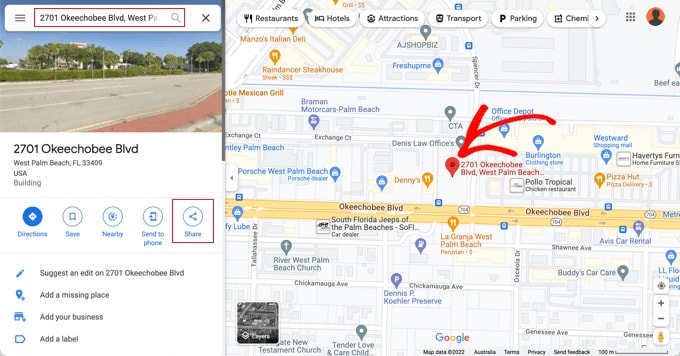
Assicurati che il segnaposto sia posizionato nella posizione corretta. Puoi selezionare un livello di zoom facendo clic sui pulsanti di zoom nell'angolo in basso a destra.
Una volta che sei soddisfatto dell'aspetto della mappa, fai clic sul pulsante 'Condividi' nella colonna di sinistra. Nel popup che appare, passa alla scheda 'Incorpora una mappa'.
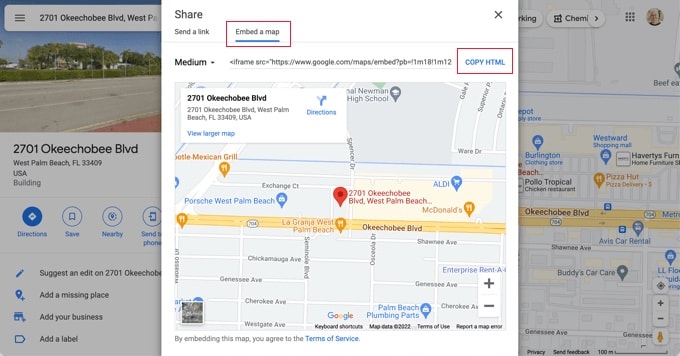
Ora vedrai la tua posizione cercata sulla mappa con il codice HTML. Per ottenere il codice di incorporamento, fai clic sul collegamento 'Copia HTML'.
Ora, vai all'area di amministrazione del tuo sito web WordPress e modifica il post o la pagina in cui desideri visualizzare la mappa del localizzatore di negozi.
Normalmente, gli utenti aggiungono una mappa localizzatore di negozi sulla loro pagina del modulo di contatto con il loro numero di telefono aziendale e gli orari di apertura.
Nella schermata di modifica del post, è necessario aggiungere un blocco 'HTML personalizzato'.
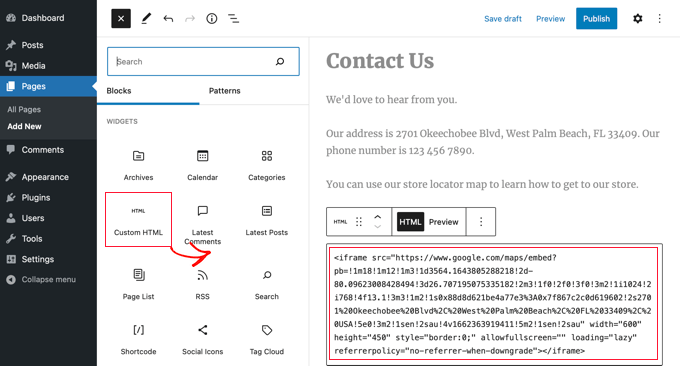
Dovresti incollare il codice che hai copiato da Google Maps nell'area di testo del blocco 'HTML personalizzato'.
Ora puoi visualizzare in anteprima la pagina per vedere Google Maps incorporato. La mappa mostrerà la posizione del tuo negozio contrassegnata, con collegamenti per ottenere indicazioni stradali o salvare la posizione.
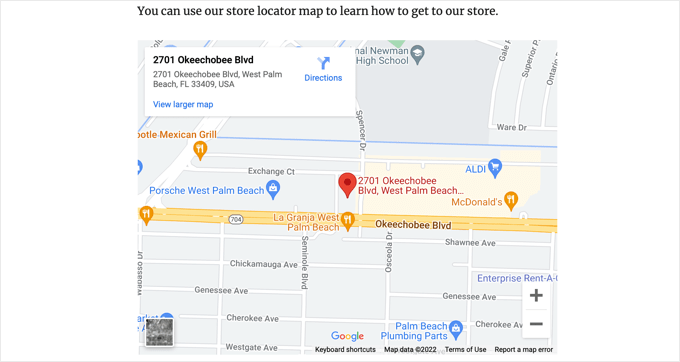
Questo metodo funziona per incorporare rapidamente Google Maps, ma non offre i massimi vantaggi SEO.
Poiché la mappa è incorporata utilizzando un iframe, i motori di ricerca non possono leggere i dati di posizione al suo interno. Ciò significa che non possono generare il markup dello schema SEO locale necessario per posizionarsi più in alto nei risultati di ricerca locali.
Se sei una piccola impresa, un ristorante o un negozio online con sedi fisiche, ti consigliamo di utilizzare la soluzione successiva per migliorare il tuo posizionamento SEO locale.
Metodo 2: Aggiungere un localizzatore di negozi con SEO locale (Consigliato)
Quasi il 46% di tutte le ricerche su Google ha un intento locale. All in One SEO (AIOSEO) è il miglior plugin SEO per WordPress sul mercato e ti aiuta a portare più traffico gratuito dai motori di ricerca al tuo sito web.
Lo usiamo su WPBeginner per migliorare il posizionamento dei nostri articoli. Se desideri un'analisi più approfondita, consulta la nostra recensione completa di AIOSEO.
È anche un ottimo plugin per localizzare negozi. Puoi inserire le sedi dei tuoi negozi, i dettagli di contatto e gli orari di apertura utilizzando lo schema markup in modo che le informazioni vengano visualizzate nelle pagine dei risultati dei motori di ricerca.
Ad esempio, se cerchi su Google 'McDonald's locations in Florida', viene mostrato uno snippet in primo piano con un elenco di destinazioni e una mappa con le posizioni contrassegnate.

Questo aiuterà a migliorare il tuo posizionamento SEO e ad aumentare il tuo tasso di clic.
Nota: Avrai bisogno almeno del piano AIOSEO Plus per accedere alla funzionalità SEO Locale necessaria per questo tutorial.
Innanzitutto, devi installare e attivare il plugin AIOSEO per WordPress. Per maggiori dettagli, consulta la nostra guida passo passo su come installare un plugin WordPress.
Dopo l'attivazione, il plugin eseguirà una procedura guidata di configurazione. Se hai bisogno di aiuto per configurare il plugin, consulta la nostra guida su come configurare AIOSEO per WordPress.

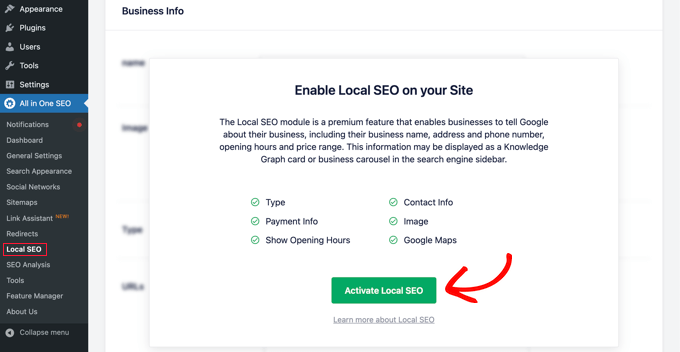
Una volta completato il processo di configurazione, dovrai recarti su All in One SEO » Local SEO nel tuo pannello di controllo WordPress.
Fai clic sul pulsante 'Attiva SEO Locale' per iniziare a configurare le tue impostazioni locali.
Successivamente, devi fare clic sulla scheda ‘Mappe’ nella parte superiore della pagina Local SEO.
Nella pagina Mappe, dovresti vedere il campo ‘API Key’.
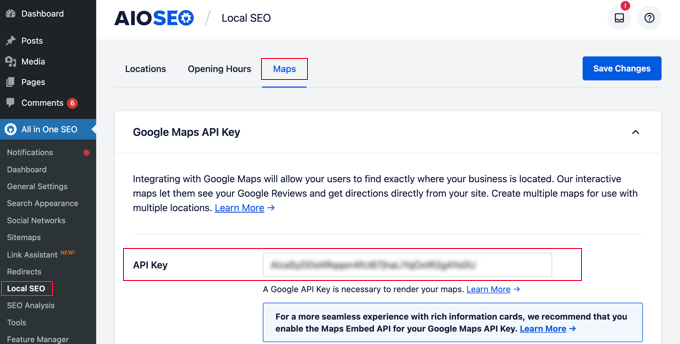
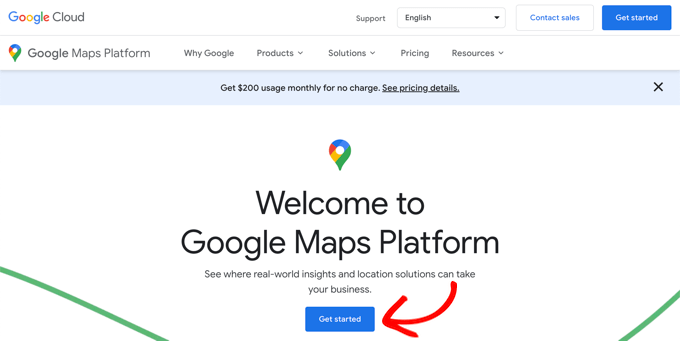
Puoi ottenere una chiave API per Google Maps andando sulla Google Maps Platform ed effettuando l'accesso con il tuo account Google.
Dopodiché, dovresti fare clic sul pulsante ‘Inizia’.
Le risorse di Google Cloud sono organizzate per progetto. Se non hai già un progetto, uno verrà creato automaticamente per te.
Tieni presente che dovrai abilitare la fatturazione per il progetto al fine di utilizzare l'API di Google Maps. Tuttavia, è improbabile che tu debba pagare qualcosa.
Le richieste di incorporamento di mappe sono gratuite con utilizzo illimitato come dettagliato nella documentazione di Google, e ti vengono inoltre concessi 200 $ di credito mensile ogni mese.
Devi fare clic sul pulsante ‘Crea account di fatturazione’.
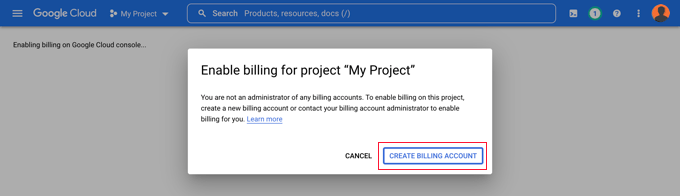
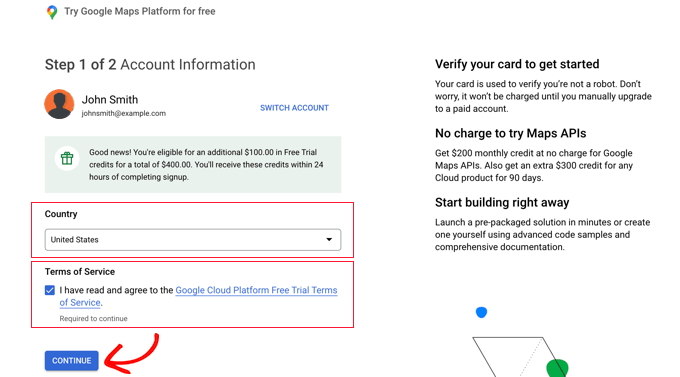
Ora vedrai la pagina Informazioni sull'account. Dovresti selezionare il tuo paese dal menu a discesa e accettare i termini di servizio.
Quando sei pronto, fai clic sul pulsante ‘Continua’.
Ora devi selezionare un profilo di pagamento esistente o crearne uno nuovo.
Il profilo sarà per un individuo o un'azienda e includerà il nome dell'individuo o dell'azienda, un metodo di pagamento e un indirizzo.
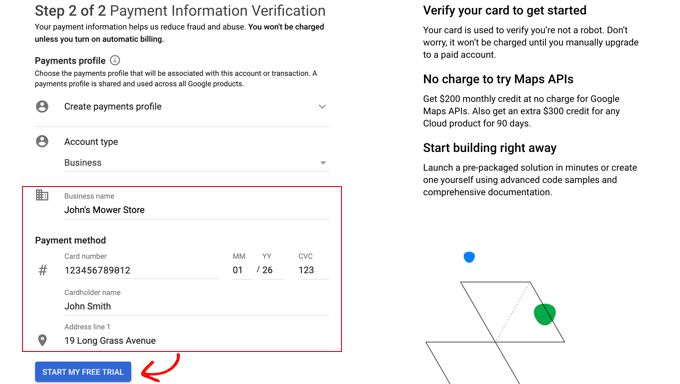
Una volta inserite queste informazioni, è necessario fare clic sul pulsante 'Avvia la mia prova gratuita'.
Non preoccuparti della dicitura 'Prova gratuita'. Le richieste di incorporamento di mappe rimangono gratuite anche al termine della prova gratuita e la tua carta di credito non verrà mai addebitata finché non effettuerai manualmente l'aggiornamento a un account a pagamento.
Potrebbe anche esserti chiesto di completare un sondaggio di 30 secondi sulla tua attività per garantire che ti vengano fornite le informazioni più pertinenti.
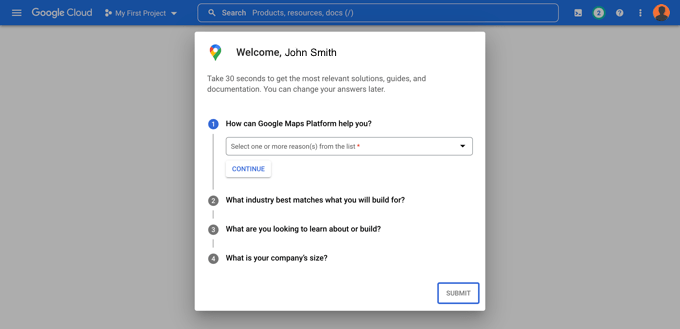
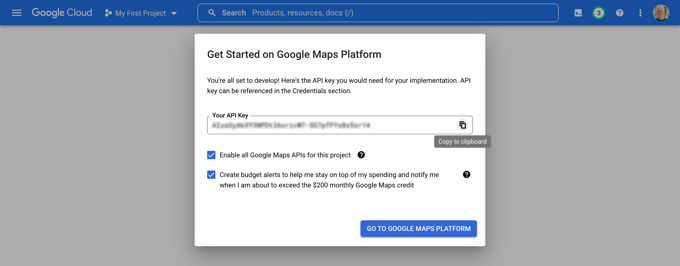
Quando fai clic sul pulsante 'Invia', verrà visualizzata la tua chiave API di Google Maps. Dovrai inserire questa chiave nelle impostazioni del plugin per i Metodi 2 e 3.
Quindi, puoi fare clic sull'icona 'Copia negli appunti' alla fine del campo 'La tua chiave API'. Una volta fatto ciò, chiudi semplicemente il popup facendo clic sul pulsante 'Vai alla piattaforma Google Maps'.
Restringere la tua chiave API di Google Maps
Ti consigliamo di restringere la chiave in modo che non possa essere utilizzata da altri.
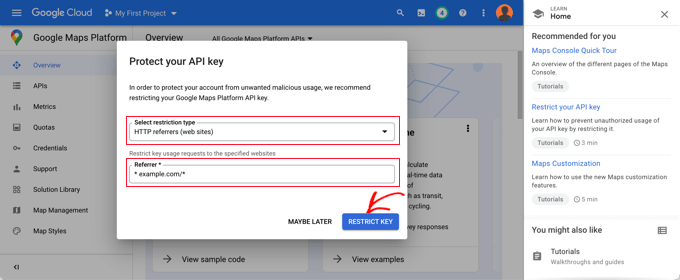
Dopo aver creato la tua chiave API, Google mostrerà un popup 'Proteggi la tua chiave API' dove puoi restringere la tua chiave in modo che funzioni solo sul tuo sito web.
Nel menu a discesa 'Seleziona tipo di restrizione', devi selezionare 'Referrer HTTP (siti web)'. Quindi nel campo successivo, dovresti digitare il nome del tuo dominio del sito web nel campo 'Nuovo elemento' utilizzando il modello *example.com/*.
Dovresti vedere un messaggio che dice 'Chiave API limitata con successo'. Ora, la chiave funzionerà solo per Google Maps incorporato sul tuo sito web specifico.
Tornato sul tuo sito web, dovresti inserire la tua chiave API nel campo. Successivamente, puoi scorrere verso il basso per modificare le impostazioni della mappa.
AIOSEO ti consente di visualizzare Google Maps utilizzando un blocco Gutenberg (editor di WordPress), uno shortcode, widget, o codice PHP. Ti consente inoltre di scegliere diversi stili di mappa e aggiungere un indicatore personalizzato alla tua mappa.
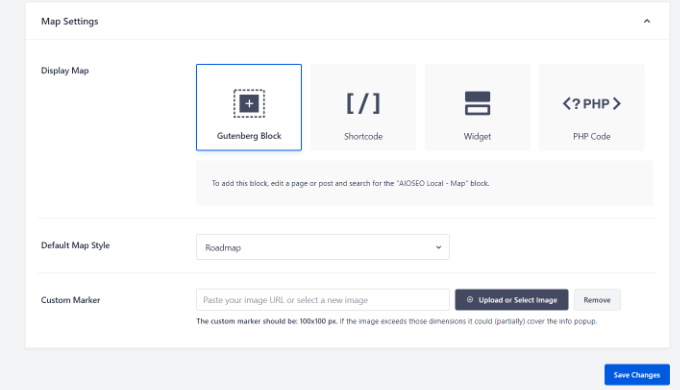
Per questo tutorial, assicurati che l'impostazione 'Blocco Gutenberg' sia selezionata. Non dimenticare di fare clic sul pulsante 'Salva modifiche' quando hai finito.
Ora puoi creare la tua mappa del localizzatore di negozi. Come fai dipende dal fatto che la tua attività abbia un solo negozio o più sedi.
Aggiungere una mappa per una singola sede
Se la tua attività opera da un'unica sede fisica, la mappa utilizzerà le informazioni che fornisci nella pagina 'Impostazioni sede' di All in One SEO.
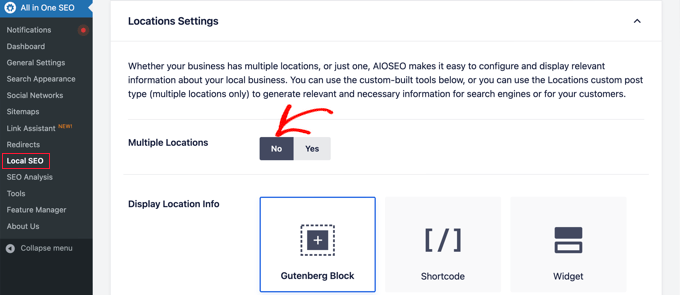
Vai ora e passa alla scheda 'Sedi' della pagina All in One SEO » Local SEO.
Poiché hai un'unica sede fisica, dovresti assicurarti che l'opzione 'Sedi multiple' sia impostata su 'No'.
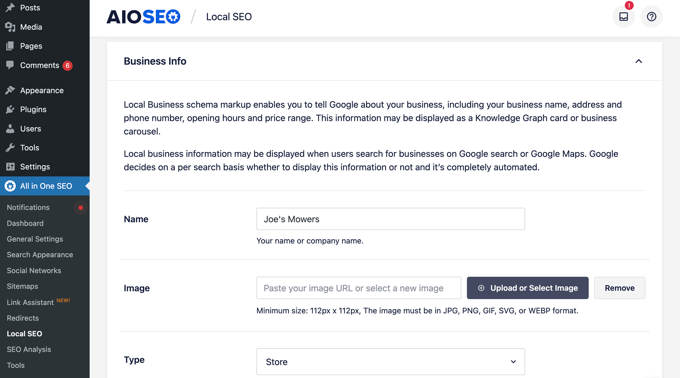
Successivamente, dovresti scorrere verso il basso fino alla sezione 'Informazioni sull'attività' e compilare quante più informazioni possibili sulla tua attività.
Questo è importante perché le informazioni potrebbero essere visualizzate quando qualcuno cerca la tua attività utilizzando la ricerca Google o Google Maps.
Successivamente, scorri verso il basso fino alla sezione ‘Maps’ per indicare la tua posizione esatta.
Inserisci semplicemente il tuo indirizzo nel campo 'Inserisci una query'. Un segnaposto verrà aggiunto in quella posizione e puoi spostare il segnaposto trascinandolo in una nuova posizione, se necessario.
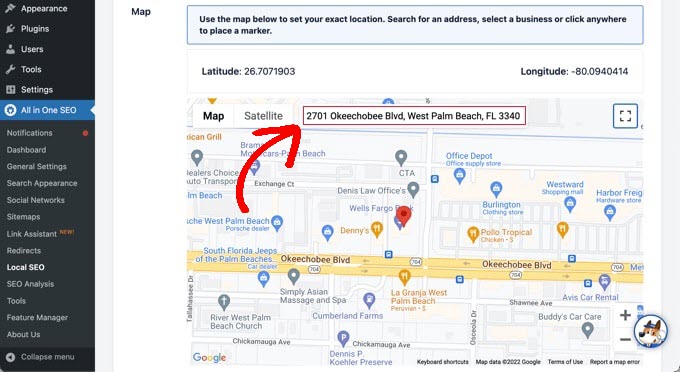
Al termine, devi scorrere fino all'inizio o alla fine della pagina e fare clic sul pulsante 'Salva modifiche' per memorizzare le tue impostazioni.
Ora puoi aggiungere la tua mappa del localizzatore di negozi a qualsiasi post o pagina di WordPress. Per iniziare, semplicemente modifica o aggiungi un nuovo post o pagina sul tuo sito web.
Una volta nell'editor a blocchi, fai clic sul pulsante '+' in alto e aggiungi il blocco 'AIOSEO Local – Map' ovunque nella pagina. Assicurati di fare clic sul pulsante 'Aggiorna' o 'Pubblica' al termine.
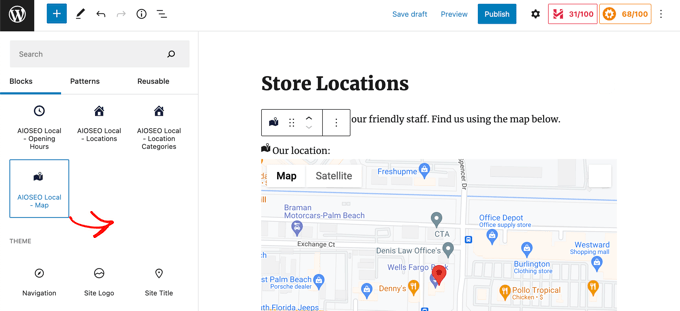
Congratulazioni, hai aggiunto correttamente un localizzatore di negozi Google Maps al tuo sito.
Aggiungere mappe per più sedi
Per aggiungere una mappa per una sede diversa, devi navigare nella scheda Sedi della pagina All in One SEO » Local SEO. Una volta lì, devi fare clic sull'opzione 'Sì' per Più sedi e quindi fare clic sul pulsante 'Salva modifiche' in alto nella schermata.
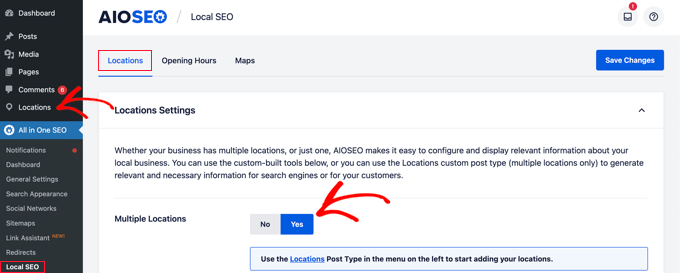
Una volta salvate le modifiche, noterai che un nuovo tipo di post personalizzato "Località" Località è stato aggiunto alla barra laterale dell'amministratore. Qui inserirai le sedi della tua attività.
Procedi e naviga su Sedi » Tutte le sedi e quindi fai clic sul pulsante 'Aggiungi nuovo'.
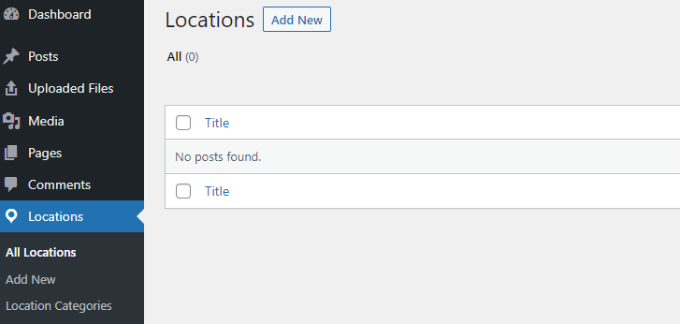
Questo ti porterà all'editor delle località. Dovrai aggiungere un titolo per la località che stai aggiungendo, come il nome del negozio o della città.
Ora dovresti scorrere verso il basso fino alla sezione 'AIOSEO Local Business' della pagina, sotto il contenuto del post.
Assicurati di inserire quante più informazioni possibili perché potrebbero essere visualizzate quando qualcuno cerca la tua attività su Google Search o Google Maps.
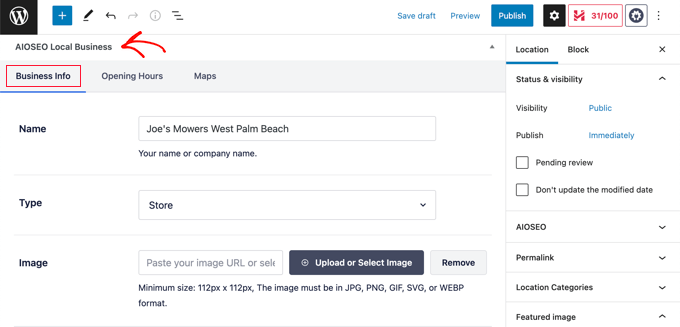
Dopodiché, dovresti trovare la sezione 'Mappe' e inserire il tuo indirizzo nel campo 'Inserisci una query'.
Un segnaposto verrà visualizzato in quella posizione.
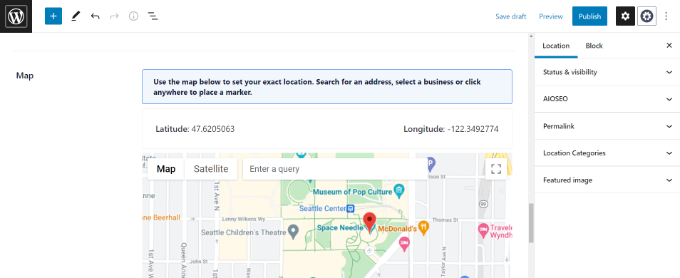
Dopo aver inserito la tua posizione sulla mappa e aggiunto le informazioni sulla sede, fai clic sul pulsante ‘Publish’.
Ora puoi ripetere questo passaggio e aggiungere le tue altre sedi aziendali.
Una volta terminato, puoi aggiungere una mappa localizzatore di negozi al tuo sito web per ogni località utilizzando il blocco 'AIOSEO Local – Map' nell'editor di WordPress.
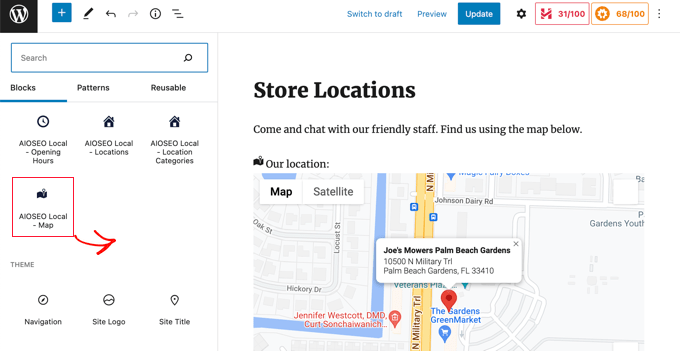
Ora dovrai scegliere quale località visualizzare sulla mappa.
Per farlo, guarda il pannello delle impostazioni del blocco sulla destra dello schermo e scegli il negozio che desideri visualizzare dal menu a discesa 'Località'.
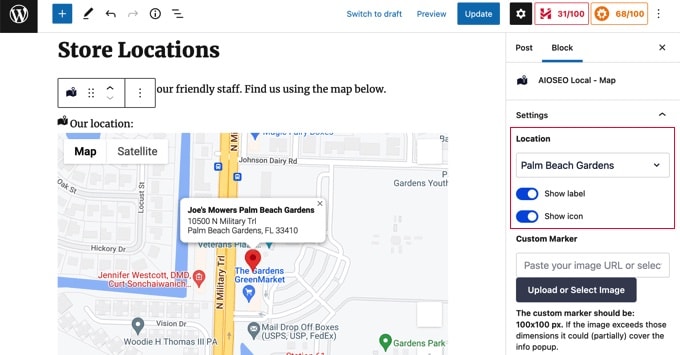
Aggiungi semplicemente blocchi mappa locali aggiuntivi per le altre località. Non dimenticare di fare clic sul pulsante 'Pubblica' o 'Aggiorna' in cima alla pagina per visualizzare le mappe sul tuo sito web.
Metodo 3: Visualizzare più sedi di negozi su una singola mappa
Nel Metodo 2, ti abbiamo mostrato come creare pagine di località separate utilizzando AIOSEO. Questo è eccellente per la SEO perché crea una pagina dedicata per ogni località che può posizionarsi nei risultati di ricerca locali.
Tuttavia, se hai molte sedi, potresti desiderare una singola mappa "Trova Negozio" dove i clienti possono cercare per codice postale o indirizzo per trovare la filiale più vicina a loro.
Per questo, puoi utilizzare il plugin Locatoraid Store Locator.
La prima cosa da fare è installare e attivare il plugin Locatoraid Store Locator. Per maggiori dettagli, consulta la nostra guida passo passo su come installare un plugin di WordPress.
Dopo l'attivazione, vai su Locatoraid » Configurazione per impostare il plugin.
Nella scheda 'Google Maps', dovrai incollare una chiave API di Google Maps. Puoi seguire i passaggi nel Metodo 2 sopra per crearne una se non l'hai già fatto.
Quindi, fai clic sull'icona ‘Salva’ per memorizzare la chiave. Dovresti notare che Google Maps si carica correttamente nella finestra ‘Anteprima stile mappa’.
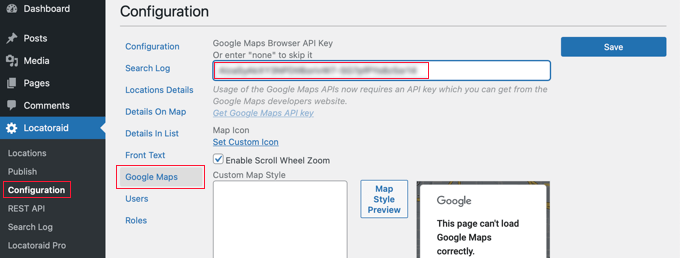
Successivamente, visita la scheda ‘Configurazione’. Qui puoi scegliere se visualizzare miglia o chilometri sulla mappa.
Puoi anche controllare le altre opzioni, come il formato dell'indirizzo e i dettagli che desideri visualizzare sulla mappa.
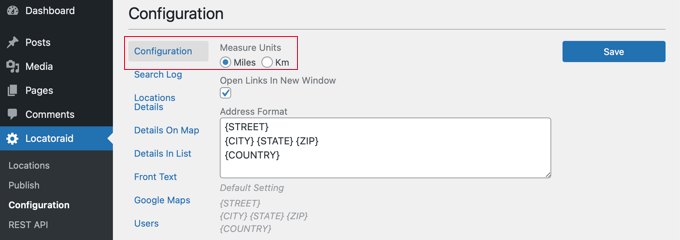
Una volta soddisfatto delle impostazioni del plugin, assicurati di fare clic sul pulsante 'Salva' per memorizzare le tue impostazioni.
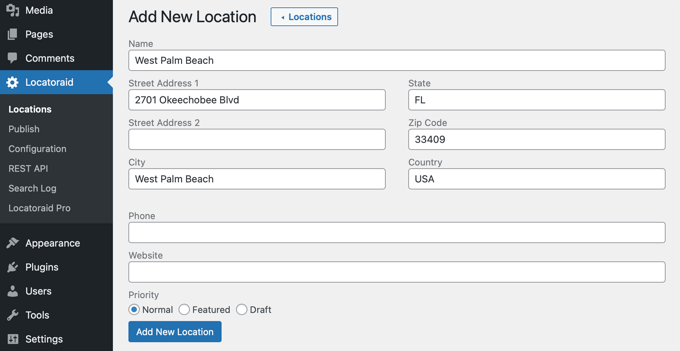
Ora sei pronto per aggiungere le posizioni dei tuoi negozi. Naviga su Locatoraid » Posizioni e fai clic sul pulsante ‘Aggiungi nuovo’.
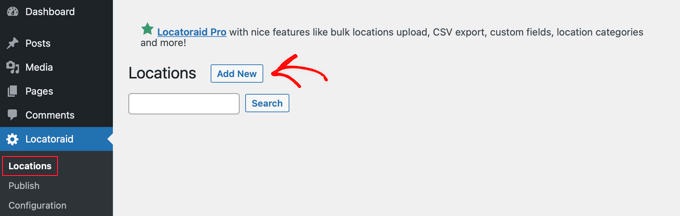
Questo ti porterà alla pagina 'Aggiungi nuova sede'. Qui puoi digitare il nome del negozio, la posizione e altri dettagli.
Al termine, fai clic sul pulsante ‘Aggiungi nuova posizione’ in fondo alla pagina.
Verrai portato alla pagina 'Modifica sede', dove potrai visualizzare la posizione del negozio su una mappa.
Se tutto sembra a posto, fai clic sul pulsante ‘< Posizione’ nella parte superiore dello schermo per tornare all'elenco delle posizioni.
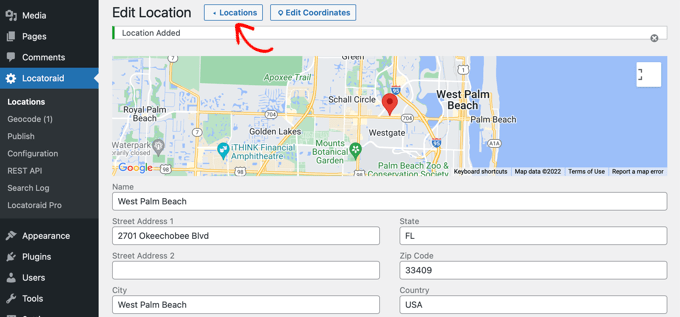
Puoi aggiungere altre posizioni ripetendo questi passaggi.
Una volta create tutte le posizioni dei tuoi negozi, puoi aggiungere la mappa al tuo sito web. Modifica semplicemente una pagina e aggiungi un blocco Shortcode. Inserisci lo shortcode [locatoraid] nel campo.
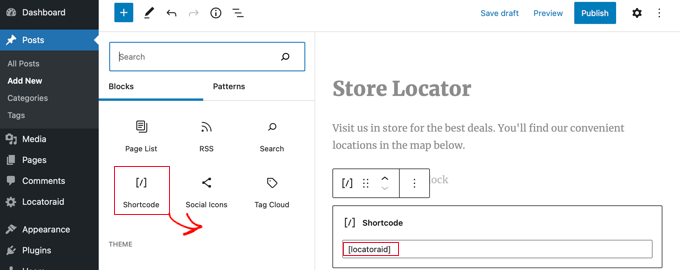
Questo shortcode predefinito funzionerà bene per la maggior parte dei siti web. Tuttavia, puoi personalizzare la mappa utilizzando uno shortcode diverso. Visita la pagina Locatoraid » Pubblica per saperne di più.
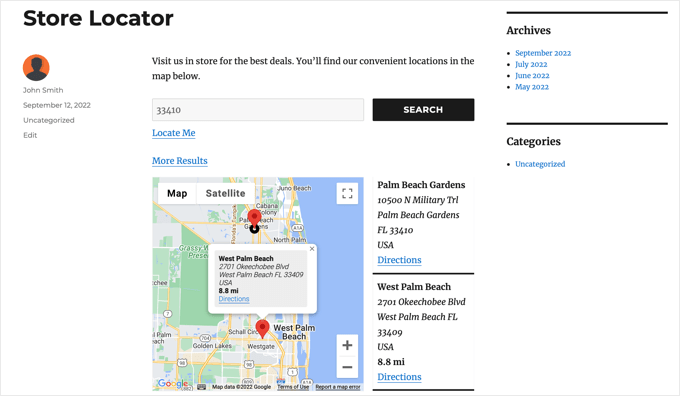
Ora puoi pubblicare o aggiornare la pagina e visitare il tuo sito web per vedere la mappa del localizzatore di negozi.
Tutte le posizioni dei tuoi negozi verranno visualizzate sulla stessa mappa. I tuoi utenti possono digitare il loro indirizzo o fare clic sul link ‘Localizzami’ per trovare i negozi più vicini e ottenere indicazioni stradali.
Domande frequenti sul localizzatore di negozi Google Maps
Ecco alcune domande che i nostri lettori hanno frequentemente posto riguardo all'aggiunta di un localizzatore di negozi Google Maps in WordPress:
Come si aggiunge una posizione su Google Maps in WordPress?
Il modo più semplice è utilizzare un plugin di WordPress come All in One SEO (AIOSEO) o incorporare manualmente il codice HTML fornito da Google Maps. Si consiglia di utilizzare un plugin perché gestisce la configurazione tecnica e migliora automaticamente la tua SEO locale.
Come aggiungo la posizione del mio negozio su Google Maps?
Devi creare un Profilo dell'attività su Google. Questo è un servizio gratuito dove puoi registrare il nome, l'indirizzo e gli orari della tua attività. Una volta che Google avrà verificato la tua attività, questa apparirà su Google Maps e nei risultati di ricerca locali.
Come aggiungo il tracciamento di Google a WordPress?
Per aggiungere il monitoraggio di Google, il metodo migliore è utilizzare MonsterInsights. È il miglior plugin di analisi per WordPress e ti consente di collegare correttamente il tuo sito web a Google Analytics senza modificare alcun codice.
Per iniziare, dai un'occhiata alla nostra guida su come installare Google Analytics in WordPress.
Quanto costa essere presente su Google Maps?
È completamente gratuito inserire la tua attività su Google Maps. Di solito paghi solo se utilizzi funzionalità avanzate dell'API di Google Maps sul tuo sito web che superano il credito gratuito mensile di $200.
Google utilizza il mio IP per determinare il mio paese?
Sì, Google utilizza il tuo indirizzo IP per identificare la tua posizione generale. Questo li aiuta a fornire i risultati di ricerca locali e le mappe più pertinenti per la tua zona.
Quali sono le alternative a Google Maps?
Alcune alternative popolari includono OpenStreetMap, Mapbox e Bing Maps. Esistono diversi plugin per WordPress che supportano queste piattaforme se preferisci non utilizzare Google Maps.
Posso usare Google Maps senza usare dati?
Se stai usando l'app Google Maps su un telefono, puoi scaricare aree per l'uso offline. Tuttavia, Google Maps incorporato in un sito web WordPress richiederà sempre una connessione Internet per caricarsi correttamente.
Speriamo che questo tutorial ti abbia aiutato a imparare come aggiungere un localizzatore di negozi Google Maps in WordPress. Potresti anche voler imparare come creare una mappa interattiva in WordPress o consultare il nostro elenco dei migliori plugin di markup schema per il tuo sito web.
Se ti è piaciuto questo articolo, iscriviti al nostro Canale YouTube per tutorial video su WordPress. Puoi trovarci anche su Twitter e Facebook.


Priscilla
Hi there, the shortcode you have in the instructions on this page for the store locator is incorrect and conflicting.
you have [wpls] in the instructions but the actual shortcode which you have in the screenshot is [wpsl].
The s and the l are around the wrong way
Supporto WPBeginner
Grazie per averlo notato, ci assicureremo di correggere quell'errore di battitura.
Amministratore
Pablo Cardozo
Dato che Google Maps addebita l'utilizzo del suo servizio, non sarebbe bello offrire anche l'opzione di utilizzare Open Street Map? Sono sicuro che ci devono essere plugin che lo fanno e farlo a mano non è così diverso dall'opzione Google.
Supporto WPBeginner
Al momento non abbiamo un plugin specifico che raccomanderemmo, ma sicuramente terremo d'occhio.
Amministratore