


I nostri lettori ci chiedono spesso se sia possibile mostrare le icone dei file allegati in WordPress. L'aggiunta di icone ai file aiuta gli utenti a identificare a colpo d'occhio il tipo di file che stanno scaricando, il che è ottimo per aiutarli a comprendere meglio i tuoi contenuti.
Ho testato diversi metodi per aggiungere icone ai file e fanno una differenza notevole nell'esperienza utente. I visitatori possono individuare istantaneamente se stanno scaricando un file PDF, un documento Word o un file ZIP.
In questa guida, ti mostreremo come aggiungere facilmente icone ai file allegati in WordPress. Con i nostri passaggi, puoi visualizzare icone di file che corrispondono al tipo di file sul tuo sito.
Risposta rapida: Come aggiungere icone ai file allegati in WordPress
Puoi aggiungere icone per i file allegati in WordPress utilizzando un plugin come MimeTypes Link Icons (metodo più semplice) o aggiungendo manualmente font di icone con Font Awesome. Entrambi i metodi visualizzano indicatori visivi accanto ai link di download dei file, aiutando i visitatori a riconoscere istantaneamente i tipi di file.
Il metodo del plugin funziona automaticamente per tutti i tipi di file supportati. Il metodo Font Awesome ti offre un maggiore controllo sullo stile e sulla personalizzazione delle icone.
Cosa sono le icone dei file allegati?
Le icone dei file allegati sono piccoli indicatori visivi (come simboli PDF, DOC o ZIP) che appaiono accanto ai link di download. Aiutano i visitatori a riconoscere istantaneamente che tipo di file stanno per scaricare senza dover leggere l'estensione del file.
Per impostazione predefinita, WordPress ti consente di caricare immagini, audio, video e altri documenti. Puoi anche abilitare tipi di file aggiuntivi da caricare in WordPress.
Quando carichi un file tramite l'uploader multimediale e lo aggiungi a un post o a una pagina, WordPress incorporerà i formati supportati come immagini, audio e video. Ciò significa che mostrerà automaticamente un'anteprima o un lettore multimediale invece di un semplice link.
Per tutti gli altri file, aggiungerà semplicemente il nome del file come testo normale e lo collegherà alla pagina di download o di allegato.
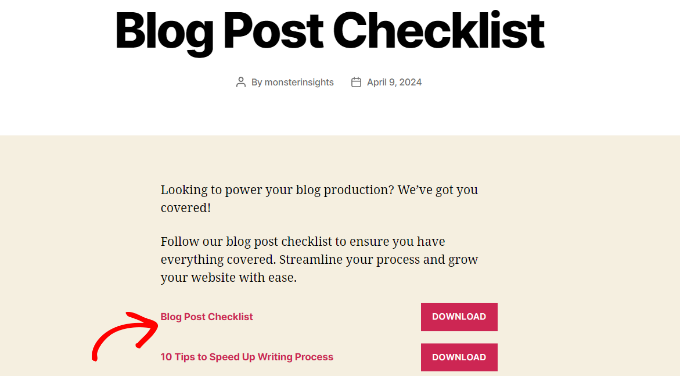
Nello screenshot qui sopra, abbiamo aggiunto un file PDF e un file Docx. Tuttavia, è difficile per un utente indovinare quale tipo di file starebbe scaricando.
Se carichi regolarmente diversi tipi di file, visualizzare un'icona accanto al link rende più facile per i tuoi utenti trovare il tipo di file che stanno cercando.
Questo è ciò che ti mostreremo come fare successivamente.
Quale metodo dovresti usare?
Prima di entrare nei tutorial, ecco un rapido confronto di entrambi i metodi in modo che tu possa scegliere quello giusto per il tuo sito:
| Funzionalità | Metodo 1: Plugin | Metodo 2: Font Awesome |
|---|---|---|
| Facilità d'uso | Molto Facile | Intermedio |
| Tempo di configurazione | Secondi | Manuale per post |
| Personalizzazione | Limitato | Alto |
| Ideale per | Principianti | Utenti avanzati |
Raccomando il Metodo 1 per la maggior parte degli utenti perché è più veloce e funziona su tutto il sito. Iniziamo con quello.
Metodo 1: Aggiungere icone per i file allegati in WordPress utilizzando un plugin
Il modo più semplice per aggiungere icone per i tipi di file è utilizzare un plugin di WordPress come MimeTypes Link Icons. È un plugin gratuito molto facile da usare che ti permette di aggiungere icone per diversi tipi di file.
La prima cosa da fare è installare e attivare il plugin MimeTypes Link Icons. Per maggiori dettagli, consulta la nostra guida passo passo su come installare un plugin di WordPress.
Dopo l'attivazione, devi visitare la pagina Impostazioni » Icone MimeType per configurare le impostazioni del plugin.
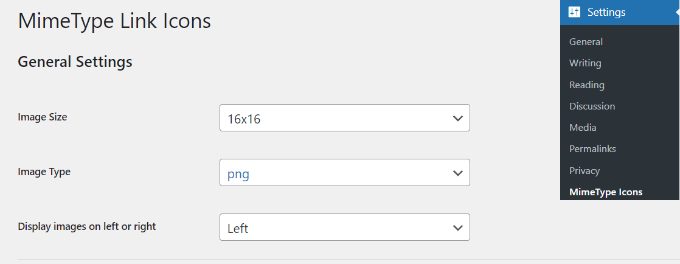
Il plugin ti consente di scegliere la dimensione dell'icona, nonché tra i formati di immagine PNG e GIF. Consigliamo di utilizzare icone PNG poiché forniscono una migliore qualità per gli indicatori del tipo di file.
Successivamente, devi scegliere l'allineamento dell'icona e quali tipi di file visualizzeranno l'icona.
Dopodiché, puoi scorrere verso il basso e selezionare le icone da visualizzare sul tuo sito web. Ad esempio, ci sono icone per tipi di file come PDF, PPT, CSV, AVI, RPM, TXT e altro ancora.
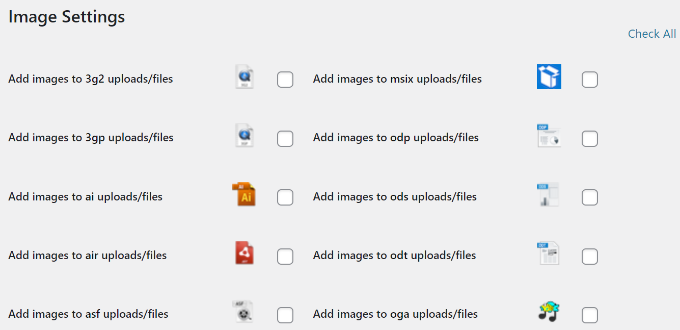
Ho testato questo plugin sul nostro sito demo con file PDF, DOCX e ZIP. Le icone sono apparse automaticamente entro pochi secondi dall'attivazione, senza alcuna configurazione aggiuntiva necessaria.
Successivamente, puoi scorrere verso il basso fino alla sezione Impostazioni avanzate.
Qui troverai l'opzione per mostrare la dimensione del file accanto al link di download. È disattivata per impostazione predefinita, poiché potrebbe richiedere molte risorse.
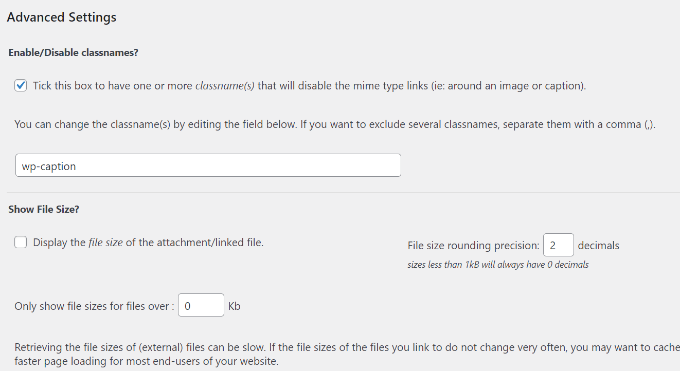
Una volta terminato, ricorda di fare clic sul pulsante 'Salva modifiche' per salvare le tue impostazioni.
Ora puoi modificare un post o una pagina e aggiungere un link per il download di file utilizzando l'utility di caricamento multimediale. Semplicemente visualizza in anteprima il tuo post e vedrai l'icona del file accanto al link di download.

Metodo 2: Utilizzo di font icona per i file allegati in WordPress
In questo metodo, utilizzeremo un font di icone per visualizzare un'icona accanto al link del file allegato. Questo metodo ti offre un maggiore controllo sullo stile delle icone e funziona bene se stai già utilizzando Font Awesome sul tuo sito.
Font Awesome è una popolare libreria di icone che fornisce migliaia di icone vettoriali scalabili. Si tratta di grafiche che rimangono nitide e chiare indipendentemente da quanto le ridimensioni.
Questo metodo prevede l'installazione del plugin Font Awesome, quindi l'aggiunta manuale del codice dell'icona ai tuoi post.
La prima cosa da fare è installare e attivare il plugin Font Awesome. Se hai bisogno di aiuto, consulta la nostra guida su come installare un plugin di WordPress.
Dopo l'attivazione, puoi accedere alla pagina Impostazioni » Font Awesome dalla tua bacheca di WordPress. Qui puoi modificare le impostazioni generali del plugin, come scegliere se utilizzare icone pro o gratuite.
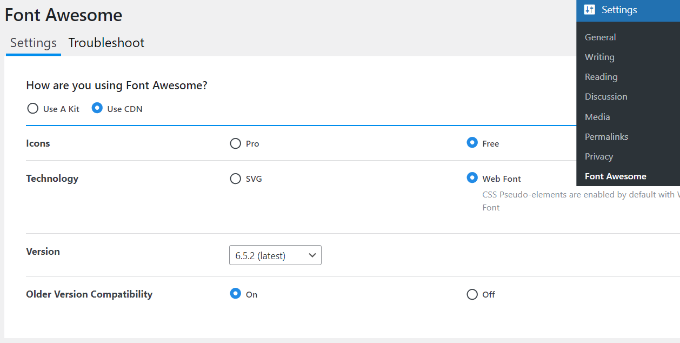
Successivamente, puoi modificare un articolo o una pagina in cui desideri aggiungere un link all'allegato.
Nell'editor di contenuti, aggiungerai il codice HTML dell'icona prima del link per il download. Questo visualizzerà l'icona accanto al nome del file.
Nota: Ogni volta che aggiungi codice personalizzato o snippet HTML al tuo sito, è una buona idea creare prima un backup. Per snippet più complessi, consigliamo di utilizzare il plugin WPCode per un'implementazione sicura.
Per trovare quel codice HTML, puoi visitare il sito web della libreria di icone di Font Awesome. Cerca semplicemente un'icona nella barra di ricerca e poi fai clic sull'immagine.
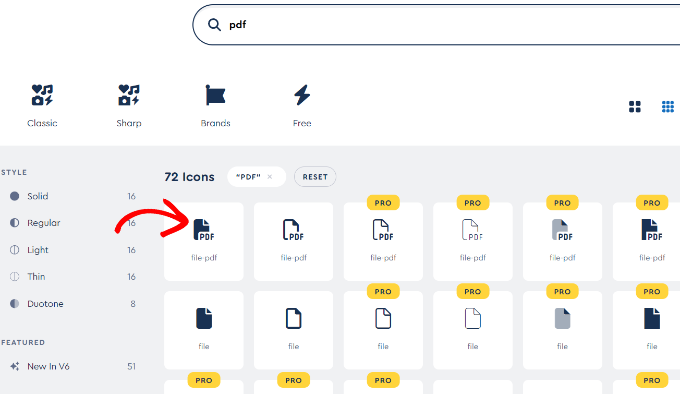
Successivamente, vedrai diverse varianti dell'icona e il suo codice HTML.
Fai clic sul codice per copiarlo.
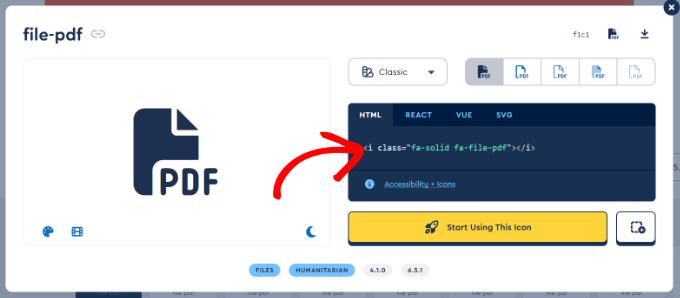
Dopodiché, puoi tornare all'editor di contenuti di WordPress del tuo sito e fare clic sul segno '+' per aggiungere un blocco HTML personalizzato.
Da qui, incolla semplicemente il codice della tua icona nel blocco.
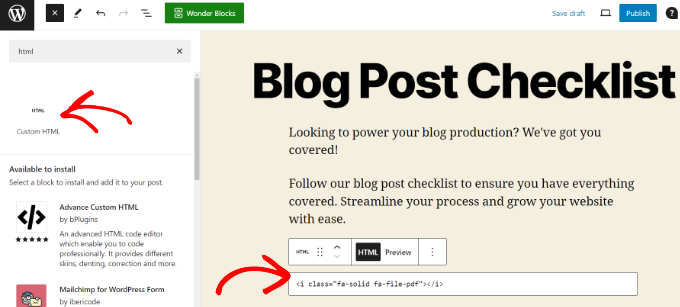
Una volta terminato, procedi pure alla pubblicazione o all'aggiornamento della tua pagina.
Ora puoi visitare il tuo sito web per vedere la nuova icona aggiunta per il tipo di file allegato.

Bonus: Vendi file digitali per guadagnare online
Ora che sai come aggiungere icone per i tipi di file allegati, puoi fare un passo avanti e vendere diversi file come download digitali. Questo ti permette di guadagnare online o incoraggiare gli utenti a iscriversi alla tua newsletter in cambio di una risorsa gratuita.
Il modo migliore per vendere prodotti digitali è utilizzare Easy Digital Downloads. È una delle migliori piattaforme eCommerce per WordPress, ed è molto facile da usare e configurare.
Easy Digital Downloads si integra facilmente con diversi servizi di pagamento come PayPal, Stripe, Apple Pay e Google Pay.
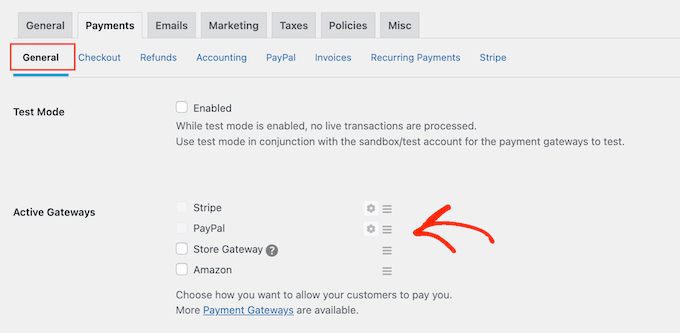
Oltre a ciò, puoi semplicemente caricare file digitali che desideri vendere e iniziare a guadagnare online.
Il plugin ti consente di aggiungere dettagli come titolo e descrizione, impostare il prezzo del download, scegliere un'immagine per il download e altro ancora.
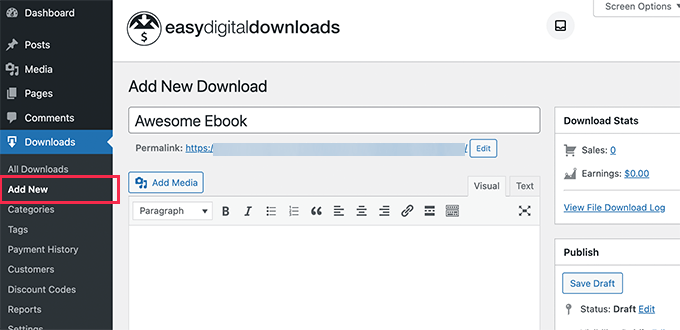
Per maggiori dettagli, consulta la nostra guida su come vendere download digitali in WordPress.
Domande frequenti sulle icone dei file in WordPress
Le icone dei file rallentano il mio sito?
No, le icone dei file sono file di immagine molto piccoli che hanno un impatto minimo sulla velocità del sito. Il plugin MimeTypes Link Icons utilizza file PNG o GIF leggeri, e le icone Font Awesome sono basate su vettori, il che significa che sono ottimizzate per le prestazioni.
Posso personalizzare i colori e gli stili delle icone?
Sì, se utilizzi Font Awesome, puoi personalizzare colori, dimensioni e stili delle icone utilizzando CSS (Cascading Style Sheets). Questo è il codice utilizzato per stilizzare il tuo sito web. Il metodo del plugin (Metodo 1) utilizza design di icone preimpostati che corrispondono ai tipi di file comuni.
Le icone dei file funzionano sui dispositivi mobili?
Sì, le icone dei file vengono visualizzate correttamente sui dispositivi mobili. Le icone sono responsive, il che significa che si adatteranno automaticamente per apparire bene su diverse dimensioni dello schermo.
Quali tipi di file possono visualizzare icone?
Il plugin MimeTypes Link Icons supporta molti tipi di file comuni, tra cui:
- PDF, DOC e DOCX
- XLS e XLSX
- PPT e PPTX
- ZIP, MP3 e AVI
Puoi selezionare esattamente quali tipi di file abilitare nella pagina delle impostazioni del plugin.
Risorse bonus
Di seguito sono riportate alcune risorse aggiuntive utili che potresti trovare utili nella gestione del tuo sito web e dei tuoi media WordPress:
- Come usare WordPress per la gestione di documenti o file
- Come trovare le tue bozze salvate in WordPress (Guida per principianti)
- Come caricare file PDF sul tuo sito WordPress
- Come collegare più siti WordPress tra loro (3 modi)
Speriamo che questo articolo ti abbia aiutato a imparare come aggiungere icone per i file allegati in WordPress. Potresti anche voler consultare la nostra guida su come incorporare PDF, fogli di calcolo e altri file nei post del blog di WordPress e la nostra selezione di esperti dei migliori plugin per il registro attività e il monitoraggio di WordPress.
Se ti è piaciuto questo articolo, iscriviti al nostro Canale YouTube per tutorial video su WordPress. Puoi trovarci anche su Twitter e Facebook.




Mrteesurez
Questo tutorial è utile! L'aggiunta di icone per i tipi di file migliora davvero l'esperienza utente, rendendo più facile per i visitatori identificare gli allegati prima di scaricarli.
Ho implementato questo sul mio sito e ha reso immediatamente il mio contenuto più professionale. La tua guida passo passo rende il processo così semplice. Vorrei chiedere come influisce l'aggiunta di icone sul tempo di caricamento delle pagine del mio sito?
Supporto WPBeginner
Non dovrebbe avere un impatto significativo sulla velocità del tuo sito.
Amministratore
Mrteesurez
Grazie per la risposta. Ho chiesto perché l'uso delle icone spesso richiede il download o il caricamento di librerie di font come Font Awesome o Google Fonts, che possono influire sulla velocità di un sito web. Apprezzo che tu mi abbia fatto sapere che non ha un impatto significativo sulla velocità del mio sito.
Isha Singh
Non ho familiarità con WordPress. Ma mentre sto leggendo il tuo post, sembra che io sappia tutto su WordPress.
Enc
Stai seriamente raccomandando un plugin che non viene aggiornato da un anno?
Supporto WPBeginner
Sì, lo siamo. Consulta il nostro articolo dovresti installare plugin non testati con la tua versione di WordPress per saperne di più su questo argomento.
Amministratore