


I profili utente standard di WordPress sono piuttosto basilari. Chiedono solo un nome utente e un'email, il che non dice molto sui tuoi iscritti.
Se gestisci un sito di membership o una community, probabilmente hai bisogno di dettagli più specifici. La mancanza di numeri di telefono o profili social rende difficile connettersi con il tuo pubblico.
Gestiamo registrazioni utente da anni e abbiamo scoperto che l'aggiunta di campi personalizzati migliora significativamente la raccolta dati. Ti aiuta a personalizzare i tuoi contenuti e il marketing per le persone giuste.
In questa guida, ti mostreremo come aggiungere campi aggiuntivi al profilo utente nei moduli di registrazione di WordPress.
Perché aggiungere campi aggiuntivi al profilo utente nella registrazione di WordPress?
Aggiungendo più campi del profilo utente al modulo di registrazione del tuo sito web WordPress, puoi raccogliere informazioni aggiuntive dagli utenti. Questo può aiutarti a migliorare le campagne di marketing, personalizzare i contenuti o saperne di più sul tuo pubblico.
Ad esempio, puoi chiedere ai tuoi utenti di fornire i loro numeri di telefono o i profili dei social media al momento della registrazione sul tuo sito WordPress.
In questo modo, sarai in grado di inviare SMS mirati ai tuoi utenti o chiedere loro di promuovere il tuo blog WordPress sui loro account di social media.
Tutti questi campi aggiuntivi possono essere utili se gestisci un sito di appartenenza o consenti agli utenti di iscriversi come abbonati al tuo blog. Possono anche essere utili se desideri archiviare informazioni di contatto aggiuntive per gli altri scrittori del tuo blog multi-autore.
Detto questo, vediamo come aggiungere facilmente campi aggiuntivi al profilo utente in WordPress. Per questo tutorial, discuteremo due metodi e puoi usare i link qui sotto per saltare al metodo di tua scelta:
- Metodo 1: Aggiungere campi personalizzati al profilo utente utilizzando Advanced Custom Fields (Consigliato)
- Metodo 2: Aggiungere campi aggiuntivi al profilo utente con Profile Extra Fields (Facile e Semplice)
- Bonus: Creare un modulo di registrazione utente personalizzato in WordPress
- Domande frequenti sui campi del profilo utente di WordPress
- Risorse aggiuntive
Metodo 1: Aggiungere campi personalizzati al profilo utente utilizzando Advanced Custom Fields (Consigliato)
Il modo migliore per aggiungere campi aggiuntivi al profilo utente in WordPress è utilizzare il plugin Advanced Custom Fields. Ti consente di scegliere tra diversi campi e personalizzarli per adattarli alle tue esigenze.
Innanzitutto, devi installare e attivare il plugin Advanced Custom Fields. Per maggiori dettagli, consulta la nostra guida passo passo su come installare un plugin WordPress.
Una volta attivato il plugin, vai semplicemente alla pagina ACF » Gruppi di Campi dalla barra laterale di amministrazione di WordPress e fai clic sul pulsante ‘+ Aggiungi Gruppo di Campi’.
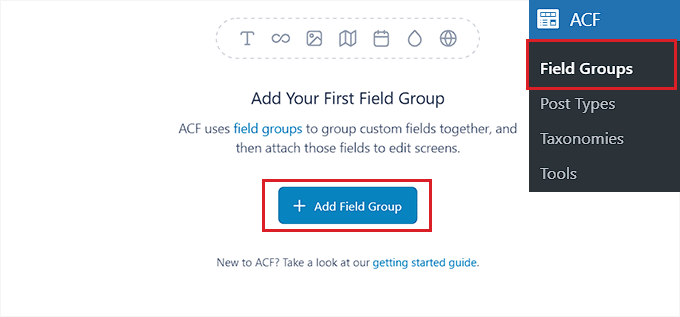
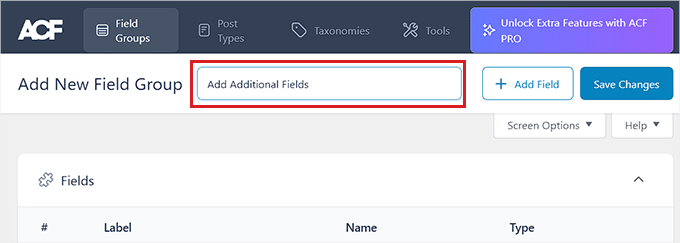
Verrai portato a una nuova pagina dove potrai iniziare digitando un nome per il gruppo di campi.
Questo sarà il titolo del gruppo di campi, non l'etichetta del campo specifico stesso.
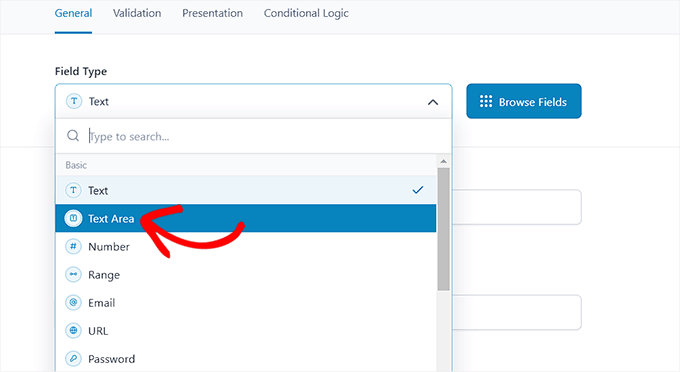
Successivamente, scorri verso il basso fino alla sezione ‘Campi’ e scegli un tipo di campo dal menu a discesa.
Ad esempio, se desideri che gli utenti forniscano il proprio numero di telefono al momento della registrazione, puoi scegliere l'opzione ‘Numero’. In alternativa, se desideri che gli utenti forniscano i propri profili di social media, puoi scegliere l'opzione ‘Testo’.
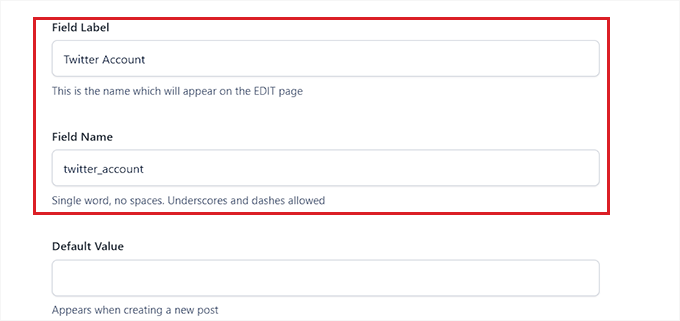
Una volta fatto ciò, digita semplicemente il nome del tuo campo nell'opzione ‘Etichetta Campo’. Ad esempio, se desideri che gli utenti forniscano il proprio handle Twitter prima di registrarsi, puoi inserirlo nel campo.
Il plugin genererà quindi automaticamente un nome di campo in base al nome della tua etichetta.
Successivamente, è necessario passare alla scheda ‘Validazione’ in alto. Qui, puoi rendere il campo obbligatorio attivando l'interruttore.
In questo modo, gli utenti non potranno registrarsi sul tuo sito WordPress senza compilare il campo aggiuntivo.
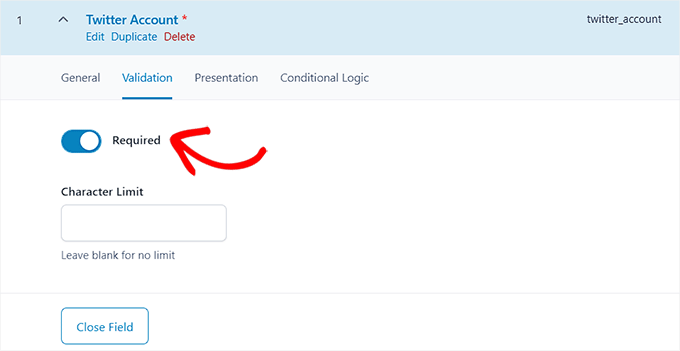
Dopo di che, puoi persino impostare un limite di caratteri per il tuo campo personalizzato.
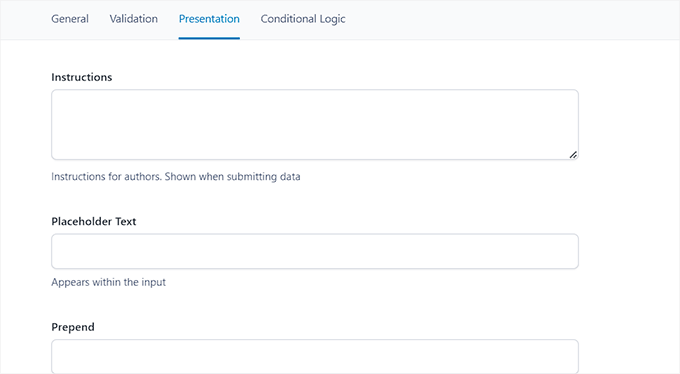
Ora, passa alla scheda ‘Presentazione’ in alto.
Una volta lì, puoi aggiungere testo segnaposto, istruzioni e attributi wrapper per il tuo campo aggiuntivo del profilo utente.
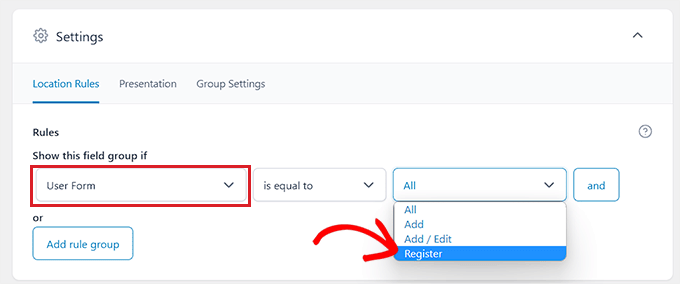
Successivamente, scorri verso il basso fino alla sezione ‘Impostazioni’ e assicurati che la scheda ‘Regole di Posizione’ sia selezionata. Qui, devi impostare la logica condizionale per il tuo campo personalizzato in modo che venga visualizzato solo per il modulo di registrazione del tuo sito WordPress.
Per fare ciò, seleziona l'opzione 'User Form' dal menu a discesa nell'angolo in alto a sinistra dello schermo. Successivamente, scegli l'opzione 'Add / Edit' dal menu a discesa nell'angolo in alto a destra.
Per fare ciò, seleziona l'opzione ‘Modulo Utente’ dal menu a discesa nell'angolo in basso a sinistra dello schermo. Dopodiché, scegli l'opzione ‘Registrati’ dal menu a discesa nell'angolo in basso a destra.
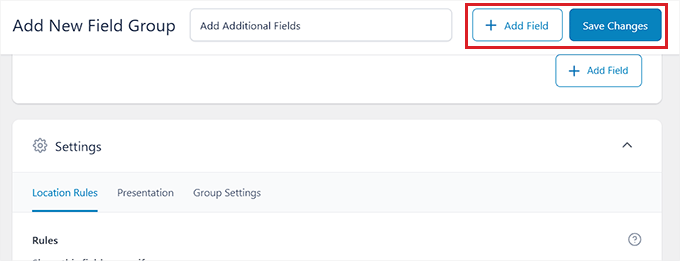
Infine, fai clic sul pulsante ‘Salva modifiche’ in alto nella schermata per memorizzare le tue impostazioni.
Se desideri aggiungere un altro campo, puoi anche fare clic sul pulsante '+ Add Field'.
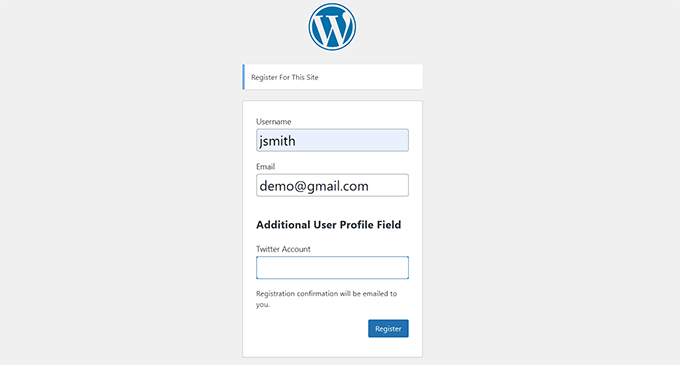
Ora visita la tua pagina di registrazione utente per visualizzare il campo del profilo utente aggiuntivo in azione.
Ecco come appariva sul nostro sito web demo.
Metodo 2: Aggiungere campi aggiuntivi al profilo utente con Profile Extra Fields (Facile e Semplice)
Questo metodo ti consente di aggiungere rapidamente e facilmente campi extra ai profili utente e ai moduli di registrazione utente in WordPress. È un po' meno flessibile, ma fa il suo lavoro.
Innanzitutto, devi installare e attivare il plugin Profile Extra Fields di BestWebSoft. Se non sei sicuro su come fare, puoi consultare la nostra guida completa su come installare un plugin WordPress.
Una volta attivato il plugin, è ora di creare alcuni campi aggiuntivi del profilo utente da utilizzare nei tuoi moduli di registrazione.
Creeremo un campo per il numero di telefono come esempio, ma puoi aggiungere tutti i campi che desideri. Ricorda solo di richiedere solo le informazioni di cui hai veramente bisogno per mantenere il tuo processo di registrazione rapido e semplice.
Innanzitutto, visita la pagina Profile Extra Fields » Add New dalla barra laterale di amministrazione di WordPress. Da qui, digita il nome del campo accanto all'opzione ‘Name’.
Ad esempio, se stai creando un campo per consentire agli utenti di inviare il proprio numero di telefono, puoi digitare ‘Numero di telefono’ come nome del campo.
Successivamente, seleziona un tipo di campo dal menu a discesa. Se stai aggiungendo un campo del profilo dei social media, puoi utilizzare l'opzione ‘Text Field’.
Tuttavia, se desideri un campo per i numeri di telefono, devi selezionare tale opzione dal menu a discesa.
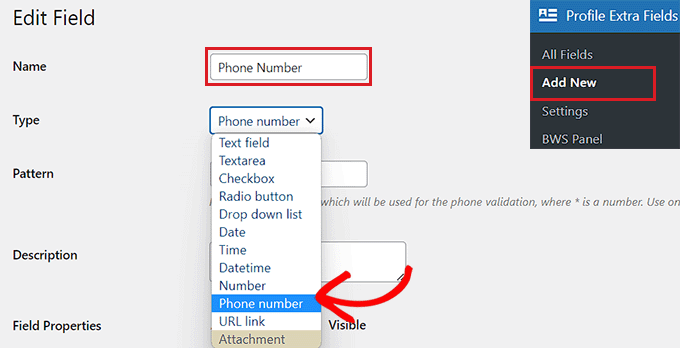
Successivamente, puoi anche digitare un modello per il tuo campo del numero di telefono o aggiungere una descrizione.
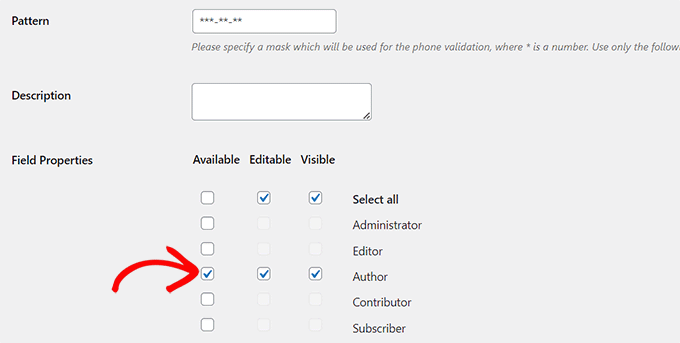
Successivamente, scorri verso il basso fino alla sezione "Proprietà del campo" e seleziona le caselle per i ruoli utente per i quali desideri che questo campo venga visualizzato.
Ad esempio, se desideri che questo campo venga visualizzato per tutti gli autori che si registrano sul tuo sito WordPress, puoi selezionare la casella accanto a questo ruolo utente.
Puoi scegliere tutti i ruoli utente che desideri.
Dopodiché, puoi anche selezionare la casella ‘Richiesto’ se non desideri che gli utenti si registrino senza compilare questo campo nel modulo.
Assicurati che la casella ‘Mostra sempre nel modulo di registrazione utente’ sia selezionata in modo che il tuo campo utente venga visualizzato nel modulo.
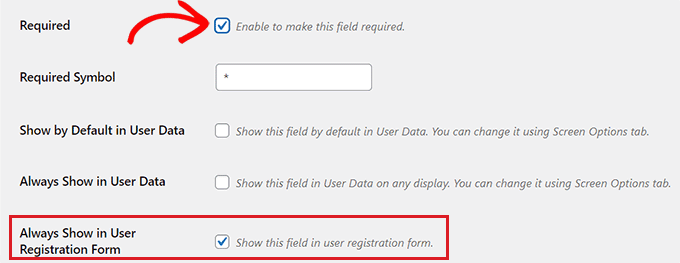
Infine, fai clic sul pulsante 'Salva modifiche' per memorizzare le tue impostazioni.
Ora, dovrai andare alla tua bacheca di WordPress per modificare alcune impostazioni per le nuove registrazioni.
Vai alla pagina Impostazioni » Generali nella tua area di amministrazione di WordPress e quindi seleziona la casella di appartenenza in modo che chiunque possa registrarsi sul tuo sito web.
Successivamente, devi assicurarti che il ruolo predefinito sia impostato sul ruolo per il quale hai aggiunto campi aggiuntivi. Dopodiché, fai clic sul pulsante ‘Salva modifiche’ per memorizzare le tue impostazioni.
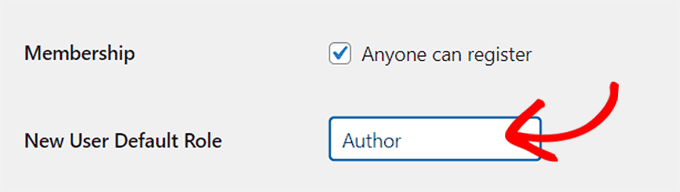
In questo modo, puoi controllare il livello di accesso dei nuovi utenti, e questo forzerà il modulo di registrazione a mostrare i campi che hai selezionato in precedenza in questo tutorial.
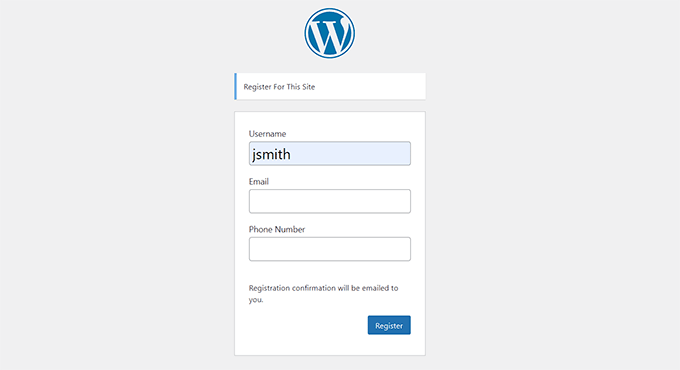
Ecco come appariva il modulo di registrazione predefinito sul nostro sito demo.
Bonus: Creare un modulo di registrazione utente personalizzato in WordPress
I metodi in questo tutorial ti hanno mostrato come aggiungere campi aggiuntivi al profilo utente al modulo di registrazione predefinito di WordPress.
Tuttavia, se desideri creare un modulo di registrazione utente personalizzato in WordPress, puoi farlo facilmente anche utilizzando il plugin WPForms. Avrai bisogno della versione Pro per accedere all'addon User Registration.
Secondo noi, è il miglior plugin per moduli WordPress. L'abbiamo utilizzato per creare moduli di contatto e sondaggi annuali. Per saperne di più sulla nostra esperienza, consulta la nostra recensione completa di WPForms.
Ti consente di progettare facilmente il tuo modulo di registrazione utente utilizzando un editor drag-and-drop. Si integra anche perfettamente con plugin come Advanced Custom Fields, in modo da poter inserire facilmente campi aggiuntivi nel profilo utente.
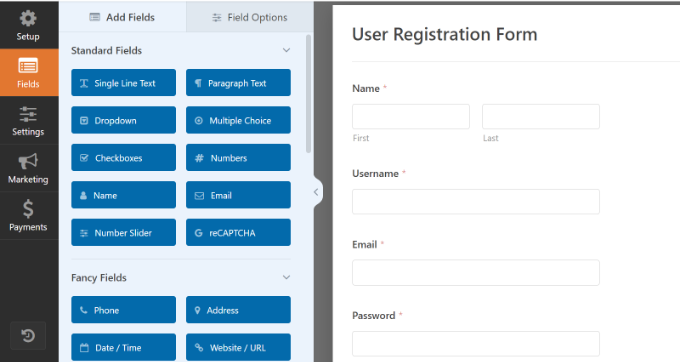
Per istruzioni dettagliate, segui il nostro tutorial su come creare un modulo di registrazione utente personalizzato in WordPress.
Domande frequenti sui campi del profilo utente di WordPress
Riceviamo spesso domande dai nostri lettori sulla personalizzazione dei moduli di registrazione utente. Ecco le risposte ad alcune delle domande più comuni riguardanti i campi aggiuntivi del profilo.
1. Posso visualizzare questi campi personalizzati sul frontend del mio sito?
Sì, ma spesso richiede la modifica dei file del tuo tema. Se non ti senti a tuo agio con il codice, puoi utilizzare un page builder come SeedProd per creare pagine autore personalizzate che recuperano questi dati dinamicamente.
2. Come rendo obbligatori determinati campi durante la registrazione?
Entrambi i plugin in questa guida ti consentono di rendere obbligatori i campi. In Advanced Custom Fields, è sufficiente attivare l'interruttore 'Required' che si trova nella scheda 'Validation' durante la creazione di un campo.
3. Posso aggiungere campi al profilo utente usando il codice invece di un plugin?
Sì, puoi aggiungere snippet di codice al tuo sito per creare campi manualmente. Tuttavia, questo è tecnico e può causare problemi al tuo sito se fatto in modo errato. Ti consigliamo di utilizzare WPCode per aggiungere e gestire in modo sicuro snippet personalizzati se scegli questo metodo.
4. L'aggiunta di campi extra rallenterà la mia pagina di registrazione?
L'aggiunta di alcuni campi di testo o numerici non influirà sulle prestazioni. Tuttavia, l'aggiunta di decine di campi complessi potrebbe rallentare l'esperienza utente. Mantieni sempre i tuoi moduli di registrazione il più brevi possibile per incoraggiare le iscrizioni.
5. Posso mostrare campi diversi per ruoli utente diversi?
Sì. Advanced Custom Fields include 'Regole di posizione' che ti permettono di decidere quando e dove appare un campo. Puoi impostare una regola per mostrare un campo specifico solo se il ruolo dell'utente corrisponde a 'Autore' o 'Sottoscrittore'.
Risorse aggiuntive
Speriamo che questo tutorial ti abbia aiutato a imparare come aggiungere campi aggiuntivi al profilo utente nella registrazione di WordPress. Potresti anche voler consultare queste risorse aggiuntive:
- Come consentire la registrazione degli utenti sul tuo sito WordPress
- Come creare un modulo di registrazione utente personalizzato in WordPress
- Come creare una pagina di accesso personalizzata per WordPress
- Come moderare le nuove registrazioni utente in WordPress
- I migliori plugin per siti di appartenenza WordPress (confrontati)
Se ti è piaciuto questo articolo, iscriviti al nostro Canale YouTube per tutorial video su WordPress. Puoi trovarci anche su Twitter e Facebook.





Dennis Muthomi
Una cosa che aggiungerei è di considerare attentamente quali campi sono veramente necessari, poiché troppi possono scoraggiare le iscrizioni. Potrebbe essere utile discutere come dare priorità ai campi personalizzati da includere in base ai diversi obiettivi del sito web.
Buona risorsa WPBeginner!
Jiří Vaněk
Grazie per la guida. È fantastico avere la possibilità di aggiungere cose come l'età e la geolocalizzazione al modulo di registrazione, che mi interessano riguardo agli utenti. Rende più facile identificare il pubblico di destinazione e adattare di conseguenza il design del sito web o gli argomenti dei contenuti. Fantastico.
A proposito: so che posso scoprire molto di più in Google Analytics, ma ci sto ancora navigando. Hai in programma di scrivere un articolo con una descrizione dettagliata di Google Analytics? Se sì, non l'ho ancora trovato.
Supporto WPBeginner
We don’t have a guide for Google Analytics at the moment but we would recommend taking a look at MonsterInsights to help with understanding Google’s data
Amministratore
Othman Deraz
Sto cercando un plugin gratuito di domande e risposte che possa aggiungere informazioni aggiuntive al profilo utente.
Come peso, altezza e preferenze.
Grazie!
Jonathan Kotwicki
Ho bisogno di un consiglio qui... come posso esportare i campi di registrazione utente personalizzati in un foglio Excel o qualcosa di simile? Ad esempio, se gli utenti dicono "come ci hanno scoperto", come posso tornare indietro e visualizzare tali informazioni per un gran numero di utenti senza dover accedere individualmente a ciascun profilo utente?
Grazie mille per qualsiasi aiuto!
-Jon
Gabrielle
Ciao a tutti, mi piace costruire cose per WP senza usare plugin esterni, quindi costruisco le mie. Ho aggiunto con successo campi per i social media a tutti gli utenti > modulo del profilo utente.
Ma sono bloccato nell'aggiungere un menu a discesa per il paese.
C'è qualche specialista di WooCommerce qui?
C'è una funzionalità a discesa all'interno del file class-wc-countries.php, e sto morendo dalla voglia di aggiungere lo stesso menu a discesa nel modulo di registrazione e nel modulo del profilo utente.
Ovviamente questo è preso da woocommerce, ma come estrarre questo codice per farlo funzionare con WC disattivato?
Scusa il mio scarso inglese.
leev
ottimo plugin, ma come faccio a far visualizzare il campo extra in author.php
RunDEv
Questo è un ottimo plugin!
Tuttavia, ho probabilmente trovato un bug.
Sto usando WP 4.1.2 con Cimy User Extra Fields, ma i file caricati non vengono visualizzati nel profilo dell'utente e nei campi.
Nota: posso caricare file solo nel backend di WP.
Chi ha la soluzione? O c'è un'alternativa migliore e completamente funzionante?
Grazie!
Supporto WPBeginner
Se pensi di aver trovato un bug nel plugin, ti preghiamo di contattare gli autori del plugin utilizzando la scheda di supporto sul sito web del plugin.
Amministratore
Antok Prima
Ho seguito tutti i tutorial e preparato i dati per paese, regione/provincia e città. Ma non so come renderli selezionabili da un elenco a tendina.
Qualsiasi suggerimento su come risolvere questo?
Grazie
Anon
E come posso verificare (con php o js) se un certo utente ha corrisposto la seguente opzione nel suo profilo? (Voglio visualizzare informazioni relative all'opzione attivata/disattivata corrispondente)
Syaifuddin Hamzah
Ho appena trovato questo tutorial e mi ha davvero fatto risparmiare un sacco di tempo per il mio nuovo progetto. Ho usato Oi Frontend Profile per consentire agli utenti di aggiornare i dettagli del loro profilo, inclusi i campi creati da Cimy User Extra Fileds (CUEF) sul frontend. Funziona finché uno dei miei utenti non si è lamentato che una volta cliccato su aggiorna profilo, i campi creati da CUEF sono scomparsi e non sono stati aggiornati. Solo i campi predefiniti di WP vengono aggiornati.
Ho cercato e trovato altri sviluppatori con lo stesso problema qui: https://stackoverflow.com/questions/11874083/wordpress-edit-user-and-cimy-user-extra-fields. Ha trovato un modo per correggere il bug aggiungendo "cimy_uef_" all'inizio del nome dei campi. Non capisco cosa intendesse aggiungendo "cimy_uef_" all'inizio del nome dei campi. Dove/come dovrei aggiungere "cimy_uef_" per risolvere questo problema? Aiuto per favore. Grazie.
Lalit Nagrath
ho appena aggiunto un nuovo campo personalizzato ma come lo rendo obbligatorio?
Syaifuddin Hamzah
Immagino che deselezionare la casella di controllo “Può essere vuoto” lo renderà obbligatorio.
SaWKaT
Sì, questo plugin è così buono e facile da usare. Ma non capisco come mostrare un campo extra in una pagina. C'è qualche shortcode? Qualcuno può aiutarmi?
wuha
get_cimyFieldValue($curauth->ID, ‘value’
David
Questo plugin è il peggior plugin user-friendly di sempre
Staff editoriale
Would love to see your review in the WordPress.org repository. Please highlight specific issues and perhaps give pointers, so the plugin author can improve the issues. Simply saying it is worst user friendly plugin ever doesn’t really help anyone
Amministratore
Mike
Da quello che ho visto, l'autore del plugin non risponde bene alle critiche o alle richieste di aiuto...
The documentation needs a lot of work, but the plugin itself is largely quite functional. In the end I had to come up with a slightly hacky javascript solution to apply a placeholder attribute to fields generated by the plugin, but it did what I needed.
David
Lol, i didnt have time, anyways here is a better plugin than cimy and does the same thing.
http://wordpress.org/plugins/register-plus-redux/
Do a review on it.
Zeeshan
Thanks for it, wonderful article.
Mike
Ottimo articolo, molto utile! Sai se è possibile aggiungere l'attributo placeholder HTML5 ai campi di testo generati da questo plugin?
Staff editoriale
Non sono del tutto sicuro. Ti preghiamo di contattare lo sviluppatore del plugin per questo.
Amministratore
Adrian
Ottimo articolo, grazie!
Se oltre ai campi utente aggiuntivi, stai cercando anche funzionalità di login, registrazione e modifica del profilo dal front-end, allora Profile Builder potrebbe essere un'alternativa da prendere in considerazione: http://wordpress.org/extend/plugins/profile-builder/
Evelyn
Grazie per un altro ottimo post! Questa è la pagina più preziosa che seguo!
Karen F
Grazie per le ottime informazioni sul plugin. Spero che non consiglierai Code Canyon / Envato – plugin premium. Ho appena avuto la spiacevole esperienza di acquistarne uno dei loro prodotti. Prima ancora di poterlo scaricare, lo sviluppatore l'ha rimosso e Envato mi ha detto che dovevo occuparmene con lo sviluppatore che non ha mai risposto alla mia email. Envato non supporta i propri clienti nonostante riscuota il 50% delle commissioni di acquisto! Wow. Sono stati soldi buttati.