


Tenere il passo con le notifiche dell'area di amministrazione di WordPress può sembrare come cercare di leggere post-it sparsi sulla scrivania.
Alcuni avvisi compaiono in cima alla dashboard, altri si nascondono nelle impostazioni dei plugin e alcuni scompaiono prima ancora che tu li noti.
Ci siamo trovati in questa situazione lavorando su siti di clienti dove volevamo assicurarci che i clienti non perdessero messaggi importanti, come un aggiornamento o una notifica di un nuovo ordine.
In questa guida, ti mostreremo come aggiungere un centro notifiche a WordPress. In questo modo, potrai rimanere aggiornato sugli aggiornamenti importanti senza il disordine o il caos.
Risposta rapida: Come si aggiunge un centro notifiche in WordPress?
Installa il plugin gratuito Admin Notices Manager. Raccoglie automaticamente tutti gli avvisi dell’amministratore in un unico menu a discesa nella barra degli strumenti, in modo da poterli controllare quando sei pronto invece di cercarli in diverse pagine.
Perché aggiungere un centro notifiche in WordPress?
Gli avvisi di amministrazione di WordPress si accumulano in diverse pagine, rendendo facile perdere avvisi importanti come errori o avvisi di aggiornamento.
- Un unico posto per tutti gli avvisi – Smetti di cercare nelle pagine della dashboard per trovare gli avvisi.
- Area di amministrazione più pulita – Rimuovi il disordine in modo da poterti concentrare sul tuo lavoro effettivo.
Come aggiungere un centro notifiche in WordPress
Per fare ciò, utilizzeremo il plugin Admin Notices Manager per aggiungere un centro notifiche a WordPress. Funziona silenziosamente in background e organizza tutti i tuoi avvisi di amministrazione in un unico posto pulito.
Il plugin raccoglie messaggi dal core di WordPress, dai temi e dai plugin. Quindi li visualizza in un semplice menu a tendina che puoi controllare ogni volta che sei pronto.
Passaggio 1: Installa e Attiva il Plugin
Per iniziare, installa e attiva il plugin Admin Notices Manager. Se sei nuovo a questo, ecco una guida completa su come installare un plugin di WordPress.
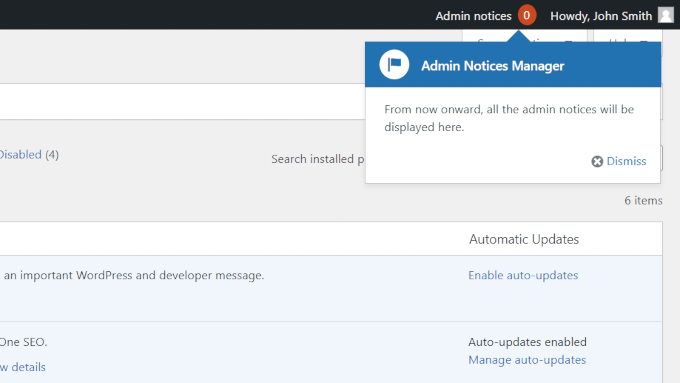
Dopo aver attivato il plugin, potresti non vedere subito alcun avviso. È normale, significa solo che non ci sono ancora avvisi attivi.
Passaggio 2: Visualizza le tue notifiche
Non appena appariranno nuovi avvisi, vedrai un numero accanto alla barra degli strumenti di amministrazione. Questo è il tuo modo rapido per sapere che c'è qualcosa di nuovo da controllare.
Fai clic sul link 'Admin notices' nella barra degli strumenti in alto e vedrai un pannello a tendina con ogni avviso elencato ordinatamente all'interno.
Ogni messaggio include pulsanti o collegamenti su cui puoi fare clic senza lasciare il pannello. Rende la gestione delle cose molto più fluida.
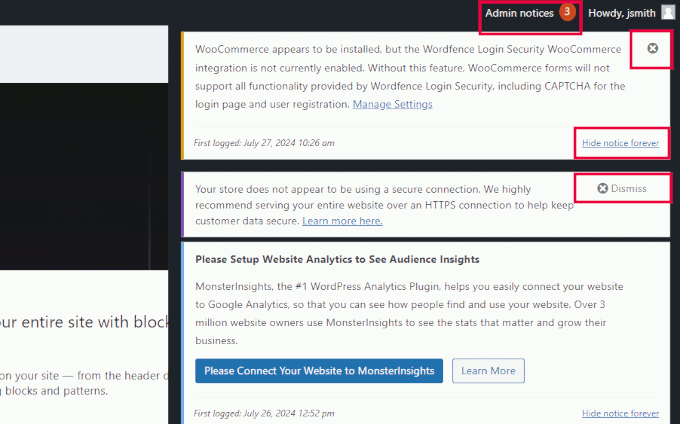
Puoi chiudere un messaggio facendo clic sull'icona 'X' nell'angolo. Oppure, se è qualcosa che non vuoi mai più vedere, premi semplicemente 'Nascondi avviso per sempre'.
Passaggio 3: Personalizza le impostazioni delle notifiche
Admin Notices Manager funziona subito e le impostazioni predefinite vanno bene per la maggior parte degli utenti.
Tuttavia, ti consente anche di personalizzare il centro notifiche e scegliere quali messaggi vuoi vedere lì.
Vai alla pagina Impostazioni » Avvisi di amministrazione per rivedere e regolare queste impostazioni.
Da qui, puoi scegliere quali tipi di avvisi dell'amministratore appaiono nel tuo nuovo centro notifiche. Puoi anche scegliere di far apparire alcune notifiche nella bacheca di WordPress come al solito o nasconderle completamente.
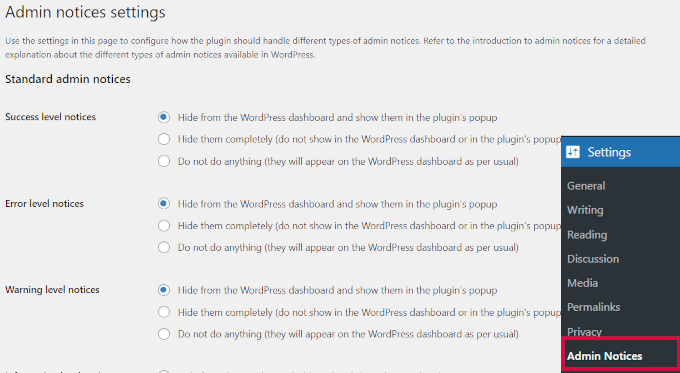
Queste opzioni coprono ogni tipo di avviso standard dell'amministratore:
- Avvisi di livello successo appaiono dopo aver eseguito un'azione con successo, come l'installazione di un plugin, l'aggiornamento di un plugin, il salvataggio delle modifiche e altro ancora.
- Avvisi di livello errore appaiono quando qualcosa è andato storto con il tuo sito.
- Avvisi di livello critico ti informano che qualcosa richiede la tua attenzione.
- Avvisi di livello informativo vengono utilizzati per visualizzare informazioni come suggerimenti, consigli, istruzioni e altro ancora.
In fondo alla pagina delle impostazioni, puoi personalizzare come vengono nascoste le notifiche.
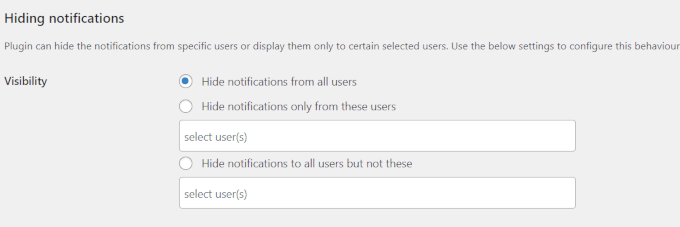
Hai diverse opzioni per nascondere le notifiche. Puoi scegliere di nascondere le notifiche da tutti gli utenti o solo da utenti specifici selezionando i loro nomi utente.
In alternativa, puoi nascondere le notifiche a tutti tranne che a determinati utenti specificando i loro nomi utente.
Nella sezione ‘Stile popup avvisi admin’, puoi personalizzare l'aspetto del centro notifiche. Puoi scegliere se scorre da destra o viene visualizzato come popup.
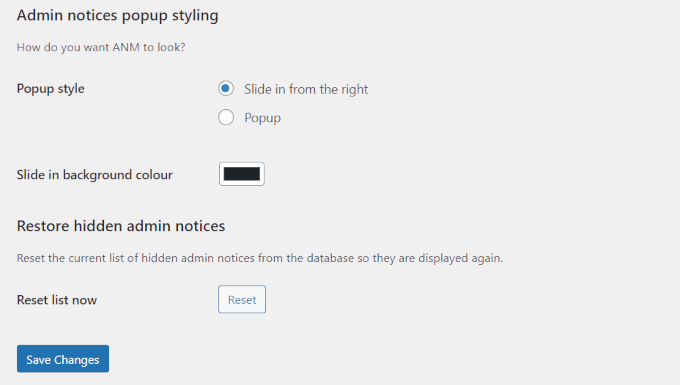
Inoltre, puoi selezionare il colore di sfondo per le notifiche scorrevoli.
Una volta apportate le modifiche, non dimenticare di fare clic sul pulsante ‘Salva modifiche’ per applicare le nuove impostazioni.
Il tuo centro notifiche WordPress è ora configurato e tutti i tuoi messaggi inizieranno ad apparire immediatamente nella barra superiore di amministrazione.
Domande frequenti sugli avvisi di amministrazione di WordPress
Il plugin Admin Notices Manager è gratuito?
Sì, il plugin Admin Notices Manager è completamente gratuito. Puoi scaricarlo dal repository ufficiale dei plugin di WordPress e utilizzarlo su qualsiasi sito WordPress senza pagare nulla.
Un centro notifiche rallenterà il mio sito WordPress?
No. Il plugin Admin Notices Manager è leggero e funziona solo nell'area di amministrazione. Non influisce in alcun modo sulla velocità o sulle prestazioni del front-end del tuo sito per i visitatori.
Posso scegliere quali tipi di avvisi dell'amministratore vedere?
Sì. Vai su Impostazioni » Avvisi Amministratore per scegliere quali tipi di avvisi (successo, errore, avviso, informazione) mostrare nel centro notifiche, rimanere sulla dashboard o essere nascosti completamente.
Il plugin funziona con installazioni WordPress multisito?
Sì. Il plugin Admin Notices Manager supporta WordPress multisito. Puoi installarlo a livello di rete o su singoli siti all'interno della tua rete per gestire gli avvisi dell'amministratore.
Posso chiudere definitivamente gli avvisi dell'amministratore di cui non ho bisogno?
Sì. Ogni avviso nel pannello a discesa ha un'opzione 'Nascondi avviso per sempre'. Cliccala e quell'avviso specifico non apparirà mai più nel tuo centro notifiche.
Altri modi per pulire e personalizzare la tua area di amministrazione
Se ti è piaciuta la configurazione di un centro notifiche, c'è molto altro che puoi fare per rendere la tua area di amministrazione di WordPress più facile da usare. Abbiamo testato molti strumenti e trucchi che aiutano a ridurre il disordine e a migliorare le attività quotidiane.
Ecco alcuni dei nostri tutorial preferiti per aiutarti a ottimizzare la tua dashboard e rimanere organizzato:
- Come nascondere elementi di menu non necessari dall'amministrazione di WordPress
- Come aggiungere o modificare icone di amministrazione di WordPress
- Come aggiungere avvisi personalizzati nell'area di amministrazione di WordPress
- Come aggiungere collegamenti di scelta rapida personalizzati alla barra degli strumenti di WordPress
Speriamo che questo tutorial ti abbia aiutato a imparare come aggiungere un centro notifiche in WordPress. Potresti anche voler vedere questi pratici suggerimenti per personalizzare la bacheca di amministrazione di WordPress per una maggiore produttività, o dare un’occhiata a come effettuare il white label della bacheca di amministrazione di WordPress.
Se ti è piaciuto questo articolo, iscriviti al nostro Canale YouTube per tutorial video su WordPress. Puoi trovarci anche su Twitter e Facebook.


Jiří Vaněk
Fantastico. Ho 42 plugin sul mio sito web e, a causa di ciò, finisco sempre con il pannello di amministrazione completamente sopraffatto dai messaggi di sistema, specialmente dopo gli aggiornamenti. Questa è una soluzione elegante per consolidare queste notifiche a volte fastidiose e riordinare l'area di amministrazione. Grazie per il suggerimento. Mi renderà la navigazione nel pannello di amministrazione molto più facile.
Supporto WPBeginner
Glad to hear the plugin was helpful!
Amministratore
Andrea La-Rosa
Grazie! L'impossibilità di ignorare o eliminare qualsiasi notifica è, secondo me, un grosso problema di usabilità, ma presumo che sia probabilmente nella pipeline di sviluppo e, ponderandolo rispetto agli svantaggi di avere un milione di avvisi sulla tua dashboard, sembra comunque utile.