


Far condividere i tuoi contenuti ai lettori è uno dei modi migliori per raggiungere un nuovo pubblico. Tuttavia, i pulsanti di condivisione standard spesso scompaiono dalla vista nel momento in cui un visitatore inizia a scorrere.
Una barra di condivisione social fluttuante risolve questo problema rimanendo visibile in ogni momento, rendendo conveniente per i lettori promuovere il tuo post. Abbiamo testato questo posizionamento sui nostri siti web e abbiamo scoperto che genera costantemente più clic e traffico.
In questa guida, ti mostreremo come aggiungere una barra di condivisione social fluttuante in WordPress.
Perché aggiungere una barra di condivisione social flottante in WordPress?
L'aggiunta di una barra di condivisione social prominente rende facile per i visitatori condividere i tuoi contenuti su piattaforme di social media come Instagram, Facebook e Twitter. Mantenendo questa barra visibile durante lo scorrimento, offri un modo conveniente agli utenti per condividere i tuoi contenuti in qualsiasi momento.
Questo può portare a un aumento dell'engagement, del traffico e della consapevolezza del marchio. Inoltre, può motivare gli utenti a lasciare commenti e like o a seguire i tuoi aggiornamenti.
Oltre a ciò, una barra di condivisione social fluttuante può migliorare indirettamente la SEO del tuo sito web. Quando più utenti condividono i tuoi contenuti sui social media, aumenta la tua visibilità e il tuo traffico, migliorando la probabilità di ottenere backlink da altri siti web.
Detto questo, diamo un'occhiata a come aggiungere facilmente una barra di condivisione social fluttuante in WordPress. In questo tutorial, discuteremo un metodo basato su codice e un metodo basato su plugin. Puoi utilizzare i link sottostanti per passare all'approccio di tua scelta:
- Metodo 1: Aggiungere una barra di condivisione social fluttuante con WPCode
- Metodo 2: Aggiungere una barra di link ai social media fluttuante con un plugin
- Bonus: Aggiungere una barra di follow dei social media fluttuante in WordPress
- Domande frequenti sulle barre di condivisione social fluttuanti
- Risorse aggiuntive
Metodo 1: Aggiungere una barra di condivisione social fluttuante con WPCode
Se stai cercando un modo personalizzabile e semplice per aggiungere una barra di condivisione social fluttuante in WordPress, allora questo metodo fa per te.
Per questo approccio, utilizzeremo WPCode perché è il miglior plugin per snippet di codice WordPress sul mercato. Per maggiori informazioni su questo strumento, consulta la nostra recensione completa di WPCode.
WPCode dispone di un'ampia libreria di snippet di codice predefiniti, inclusa una soluzione pronta all'uso per aggiungere una barra di condivisione social fluttuante. Ciò elimina la necessità di scrivere codice da zero e rende facile implementare questa funzionalità sul tuo sito web.
Per prima cosa, devi installare e attivare il plugin WPCode. Per maggiori informazioni, consulta la nostra guida per principianti su come installare un plugin di WordPress.
Nota: WPCode dispone di una versione gratuita. Tuttavia, per sbloccare la libreria completa di snippet di codice (incluso questo specifico snippet), avrai bisogno del piano pro del plugin.
Dopo l'attivazione, vai alla pagina Frammenti di codice » + Aggiungi frammento dalla dashboard di WordPress e utilizza la casella di ricerca per individuare il frammento ‘Icone social media fluttuanti’.
Una volta fatto ciò, fai semplicemente clic sul pulsante ‘Usa frammento’ sotto di esso.
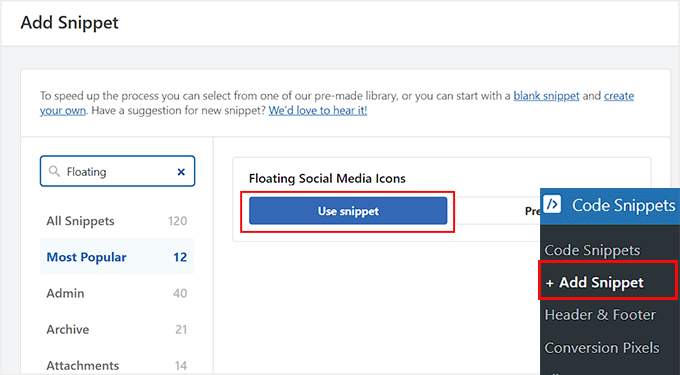
Questo aprirà la pagina ‘Modifica frammento’ sul tuo schermo. Noterai che il frammento di codice per la barra di condivisione social fluttuante, con collegamenti a Facebook, Instagram, Twitter e LinkedIn, è già stato aggiunto alla casella ‘Anteprima codice’.
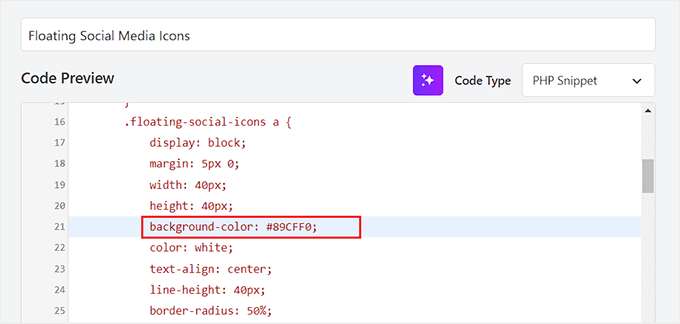
Ora puoi usare il frammento di codice così com'è oppure scorri verso il basso e cambia la posizione, il margine, la larghezza, il colore di sfondo, l'altezza e il raggio del bordo per le icone.
Ad esempio, il colore di sfondo di queste icone dei social media è nero per impostazione predefinita. Tuttavia, puoi sostituirlo con il codice esadecimale di un colore che si abbini meglio al tuo marchio. Se non conosci il codice del tuo colore, puoi utilizzare uno strumento gratuito online per la selezione dei colori per trovarlo.
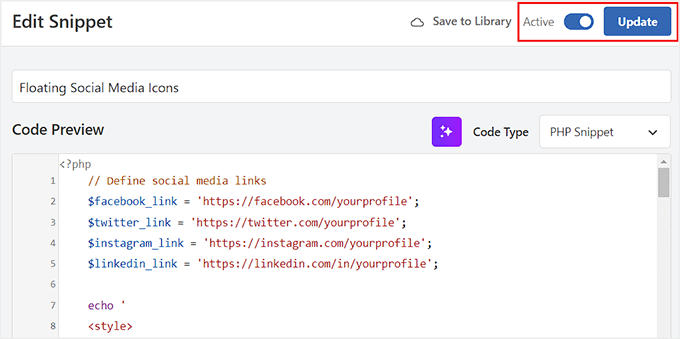
Dopodiché, scorri di nuovo verso l'alto e cambia l'interruttore da ‘Inattivo’ ad ‘Attivo’.
Quindi, fai clic sul pulsante ‘Aggiorna’ per salvare le impostazioni e aggiungere una barra di condivisione social fluttuante.
Ora puoi visitare il tuo sito web per vedere le icone dei social media in azione.
Ecco come appariva sul nostro sito demo.

Metodo 2: Aggiungere una barra di link ai social media fluttuante con un plugin
Se non vuoi usare codice personalizzato sul tuo sito web, allora questo metodo fa per te. Detto questo, tieni presente che non otterrai tante opzioni di personalizzazione con questo approccio.
Innanzitutto, devi installare e attivare il plugin Floating Social Share Icons. Per i dettagli, consulta il nostro tutorial su come installare un plugin di WordPress.
Dopo l'attivazione, visita la pagina Floating Links & Social Icons dalla bacheca di WordPress. Per impostazione predefinita, il plugin aggiungerà automaticamente icone fluttuanti che consentono agli utenti di visitare la home page, il post successivo, il post precedente, l'inizio della pagina e la fine della pagina e copiare l'URL corrente.
Tuttavia, se non hai bisogno di nessuna di queste funzionalità, puoi disattivare l'interruttore per queste opzioni. Una volta fatto ciò, le tue modifiche verranno sincronizzate automaticamente.
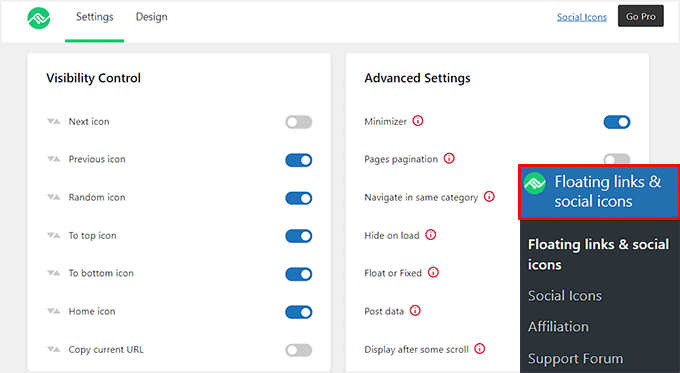
Successivamente, vai alla pagina Floating Links & Social Icons » Social Icons dalla barra laterale dell'amministratore.
Per personalizzare la tua barra social fluttuante, semplicemente attiva l'interruttore accanto alle piattaforme di social media desiderate. Ciò farà apparire le icone corrispondenti sulla tua barra, consentendo ai visitatori di visitare facilmente i tuoi profili social media.
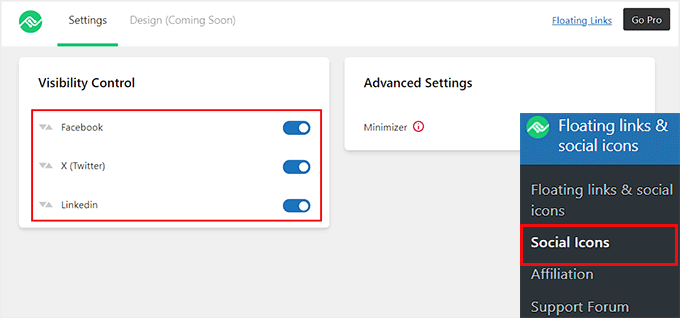
Le tue impostazioni verranno salvate automaticamente una volta apportate le modifiche.
Quindi, puoi visitare il tuo sito WordPress per vedere la barra di condivisione social fluttuante in azione.

Bonus: Aggiungere una barra di follow dei social media fluttuante in WordPress
Se vuoi aumentare i tuoi follower sui social media, puoi anche aggiungere una barra fluttuante con pulsanti di follow in WordPress.
Ciò consente ai visitatori di connettersi facilmente ai tuoi profili social e rimanere aggiornati sulle tue ultime notizie ed eventi. Rendendo conveniente per gli utenti seguirti sui social media, puoi espandere la tua portata e promuovere una community dedicata.
Per fare ciò, avrai bisogno di OptinMonster, che è il miglior strumento di generazione di lead sul mercato. Inoltre, viene fornito con un modello predefinito per creare una barra social fluttuante.
Innanzitutto, visita il sito web di OptinMonster e registrati per un account. Ricorda che dovrai acquistare il piano Basic perché include il tipo di campagna Floating Bar.

Quindi, vai alla tua bacheca di WordPress per installare e attivare il plugin connettore OptinMonster. Per i dettagli, consulta il nostro tutorial su come installare un plugin di WordPress.
Dopo l'attivazione, vedrai la schermata di benvenuto e la procedura guidata di configurazione. Fai clic sul pulsante ‘Connetti il tuo account esistente’.

Puoi quindi seguire le istruzioni sullo schermo per collegare il tuo account OptinMonster con WordPress.
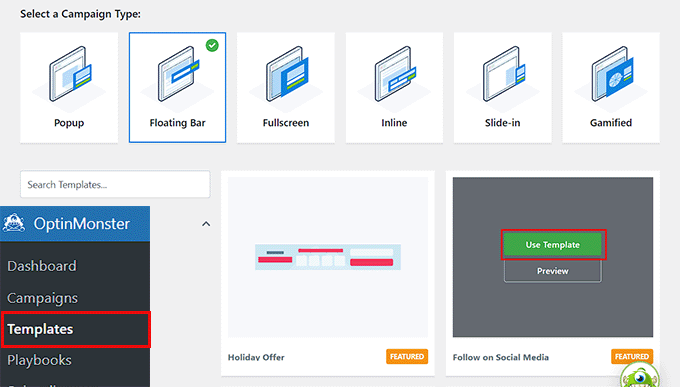
Una volta fatto, vai alla pagina OptinMonster » Templates dalla bacheca di WordPress e seleziona 'Floating Bar' come tipo di campagna.
Successivamente, fai clic sul pulsante 'Use Template' per il modello 'Follow on Social Media'. Si aprirà una finestra in cui dovrai aggiungere un nome per la campagna che stai per creare.
Il costruttore drag-and-drop di OptinMonster si avvierà ora sul tuo schermo.
Qui puoi progettare la tua barra fluttuante.
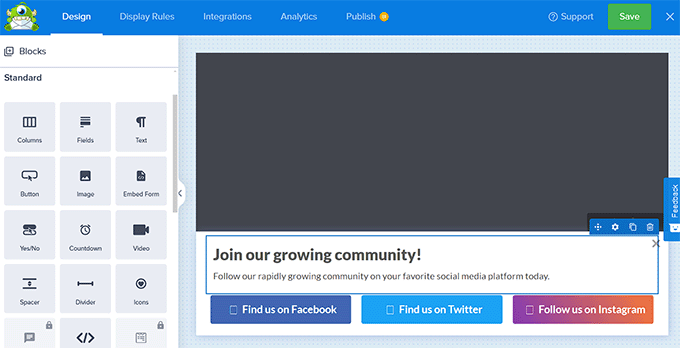
Il plugin offre diversi blocchi che puoi semplicemente trascinare e rilasciare sul modello. Ad esempio, puoi aggiungere un'immagine, testo, pulsante e altro alla tua barra dei social media.
Per saperne di più, consulta il nostro tutorial su come aggiungere una barra di avviso in WordPress.
Dopodiché, fai clic sui pulsanti di follow dei social media all'interno della barra mobile. Questo aprirà alcune nuove impostazioni nella colonna di sinistra.
Qui puoi aggiungere rispettivamente l'URL delle tue pagine Facebook, Instagram e Twitter.
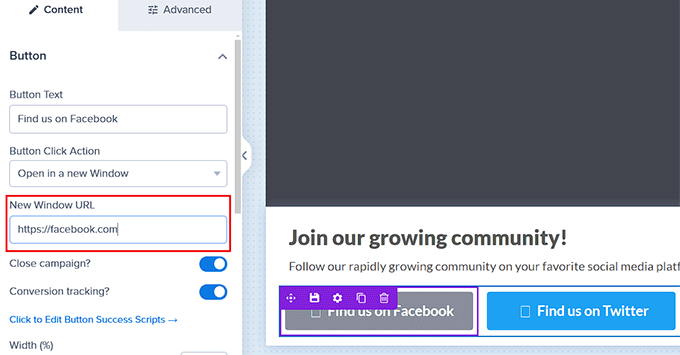
Una volta terminato, passa alla scheda 'Pubblica' dall'alto e cambia lo stato della campagna in 'Pubblica'. Quindi, dovrai fare clic sul pulsante 'Salva' e chiudere il generatore visivo.
Ora puoi visitare il tuo sito WordPress per vedere la barra social mobile in azione.

Domande frequenti sulle barre di condivisione social fluttuanti
Nella nostra esperienza nell'aiutare gli utenti ad aumentare la loro portata sui social media, incontriamo spesso domande specifiche sull'impostazione dei pulsanti di condivisione. Ecco le risposte ad alcune delle domande più comuni riguardanti le barre social fluttuanti in WordPress.
1. L'aggiunta di una barra social fluttuante rallenterà il mio sito web?
Plugin social codificati male possono rallentare il tuo sito caricando troppi script esterni. Tuttavia, l'utilizzo di una soluzione leggera come lo snippet della libreria WPCode garantisce che la velocità del tuo sito rimanga elevata offrendo comunque funzionalità di condivisione.
2. Una barra di condivisione fluttuante influisce sull'esperienza utente mobile?
Le barre fluttuanti possono talvolta bloccare i contenuti su schermi più piccoli. Si consiglia di configurare le impostazioni della barra social fluttuante per nasconderla sui dispositivi mobili o farla apparire come un piè di pagina fisso nella parte inferiore dello schermo.
3. Quali piattaforme social media dovrei includere nella barra fluttuante?
Dovresti dare priorità alle piattaforme in cui il tuo pubblico specifico è più attivo. Per la maggior parte dei blog e delle aziende, l'aggiunta di Facebook, Twitter (X) e LinkedIn alla tua barra social fluttuante offre i migliori risultati.
4. Posso aggiungere una barra di condivisione fluttuante senza un plugin?
Sì, puoi creare una barra di condivisione fluttuante usando HTML e CSS, ma ciò richiede conoscenze tecniche. Ti suggeriamo di usare WPCode perché ti permette di inserire il codice necessario in modo sicuro senza modificare direttamente i file del tuo tema.
Risorse aggiuntive
Speriamo che questo articolo ti abbia aiutato a imparare come aggiungere una barra di condivisione social fluttuante in WordPress. Potresti anche voler consultare queste risorse aggiuntive:
- I migliori plugin per i social media per WordPress (scelta esperta)
- Come aggiungere pulsanti di condivisione social in WordPress
- I migliori strumenti di monitoraggio dei social media per utenti WordPress
- Come aggiungere caselle "clicca per twittare" nei tuoi post di WordPress
Se ti è piaciuto questo articolo, iscriviti al nostro canale YouTube per tutorial video su WordPress. Puoi anche trovarci su Twitter e Facebook.


Mike
Molte persone come me hanno problemi con la tua barra fluttuante che non funziona. Controlli i commenti del tuo supporto? Immagino che l'unica opzione sia presumere che, dato che non affronti le ragioni per cui la tua barra fluttuante non funziona, debba essere rotta e io debba cercare un'altra soluzione. (Faccina triste)
Supporto WPBeginner
Mike, l'abbiamo testato con WP 3.8 e funziona bene. Essendo un plugin gratuito, offre opzioni di supporto limitate. Purtroppo non possiamo affrontare problemi legati ai temi.
Amministratore
Brian So
Ciao, grazie per aver condiviso questo plugin. Ogni volta che clicco su 'Mi piace' sulla barra social fluttuante, si apre una finestra per condividere con i miei amici. Ma la finestra è tagliata, rendendo visibile solo il lato sinistro. Succede solo con il pulsante Mi piace di Facebook e non con G+. Sai come risolvere questo problema?
Jenn Marie
Brian, prova ad aggiungere questo al tuo foglio di stile o alla casella CSS personalizzata del tuo tema:
/* per correggere il ritaglio del popup simile a un post di fb */
.fb-like iframe {
max-width: inherit !important;
}
Avevo lo stesso problema e questo ha funzionato subito!
Rahul Chowdary
Ho assolutamente adorato questo plugin. Ho apportato alcune modifiche da solo per migliorarlo per il mio blog.
Sto usando anche Sticky Header di ThematoSoup. Quindi, quando l'header sticky viene fatto scorrere verso il basso, la barra social fluttuante si sovrappone perfettamente.
Il problema è lo sfondo della barra e l'immagine fsb-sprite.
Quindi ho modificato il css di questo plugin per rimuovere il colore di sfondo della barra e ho rimosso lo sfondo dell'immagine fsb-sprite.
Puoi vederlo funzionare su qualsiasi post del mio blog. Il mio blog: Techpingo[dot]com.
La mia domanda: nella versione gratuita viene utilizzata un'immagine come pulsanti e i contatori sono posizionati correttamente. Ma come posso usare una versione personalizzata con pulsanti reali come i tuoi sul blog "wpbeginner.com" e sul blog "list25.com".
Per favore, dimmi come fare ma non dirmi di no.
Mike Campbell
Grazie per l'ottimo plugin, lo sto usando su un paio dei miei siti web.
Nitin
Ciao,
Volevo solo sapere se la barra potesse essere disabilitata per i dispositivi mobili, poiché la condivisione social è nativa su iOS, ecc. Se sì, come.
Mi scuso se hai già risposto alla domanda nelle conversazioni precedenti, ho dato un'occhiata veloce e non ho trovato nessuno che affrontasse questo problema.
Grazie
Muhammad Shoaib
Ehi, l'ho installato sul mio sito web e sta funzionando benissimo. Voglio cambiare il colore di sfondo della barra di condivisione in modo che corrisponda al colore di sfondo del mio blog. Ho provato nel file CSS ma non ci sono riuscito. Qualcuno può aiutarmi a capire come fare? Grazie
Jenn Marie
Muhammad, potresti provare a creare il tuo file fsb-sprite.png con uno sfondo trasparente. Questo file si trova nella cartella delle immagini del tema e attualmente le immagini dei pulsanti sono su uno sfondo bianco. Avrai bisogno di un programma di editing di immagini che supporti una tela trasparente, come Adobe Fireworks.
Bob Digital
Ciao, stiamo riscontrando un loop di reindirizzamento sul pulsante di Pinterest, tutti gli altri sembrano funzionare correttamente. Hai qualche idea su cosa potremmo star facendo di sbagliato?
Supporto WPBeginner
Funziona bene sul nostro sito di test. Prova a disabilitare altri plugin per i social media e vedi se funziona. Se funziona, ti preghiamo di informarci sul plugin che era in conflitto.
Amministratore
Bob Digital
Ciao, grazie. Il pulsante di Pinterest sul nostro sito funziona per te? – http://digitalvillas.com/portfolio/dvr43-modern-fantasy-villa/
L'unico altro plugin social su quel tema è il 'Facebook Social Plugin Widgets', quindi abbiamo aggiunto il plugin a un nuovo sito demo che stiamo creando per testarlo, questo sito utilizza un tema diverso e non ha altri plugin di social media, è comunque sullo stesso hosting. Otteniamo la stessa risposta dal pulsante Pinterest.
In questa pagina non hai Pinterest, quindi non possiamo testarlo, c'è un altro sito su cui lo hai installato che possiamo testare per favore?
Molte grazie.
Supporto WPBeginner
Stiamo utilizzando una versione personalizzata della barra social fluttuante sul nostro sito web gemello, http://www.list25.com e il pulsante Pinterest funziona bene lì.
Emily
How to fix if it get “error” on Facebook button?
Supporto WPBeginner
Che errore ottieni?
Amministratore
Jaswinder
Ottime informazioni su come aggiungere una barra di condivisione social fluttuante in WordPress?
Stavo cercando informazioni e ho trovato la risposta.
Paul
Ciao, ho una domanda sul like di Facebook. Quando apri questo, ottieni una casella di condivisione su Facebook, come previsto. Ma se hai più pagine di Facebook, come puoi indirizzare la condivisione a una pagina specifica, ad esempio la pagina personale o quella aziendale? Questo è un tema ricorrente con le condivisioni e i like di Facebook. Qualche idea?
Grazie
Paul
aquib
Ciao, il pulsante di condivisione di Facebook viene visualizzato solo parzialmente, puoi aiutarmi?
Paul
Ho una domanda. Supponiamo che abiliti questa nuova barra social fluttuante, cosa succede a tutti quei post precedenti che hai nel mondo o sul tuo blog, abilitati con la condivisione social di Jetpack. Quei pulsanti social scompaiono da quei post?
Supporto WPBeginner
La barra social fluttuante mostrerà i tuoi like e i conteggi dei tweet su quei post. Il plugin non influenzerà il modo in cui le persone hanno condiviso i tuoi post prima di installare questo plugin.
Amministratore
William Hughes
Vorrei usare il nuovo plugin, MA
va bene installarlo su un sito WordPress che è stato personalizzato con grafiche diverse/uniche e sono state aggiunte icone di navigazione al sotto-header??? *
(Qualcuno me l'ha fatto fare)*
Qualsiasi tipo di informazione o aiuto a riguardo sarebbe molto apprezzato!
Supporto WPBeginner
Sì, va bene installarlo su un sito personalizzato.
Amministratore
Fatos
Ciao,
Grazie wpbeginner per aver creato un plugin così fantastico. L'ho installato e mi sono reso conto che non galleggiava, ho disattivato quasi tutti i plugin e ho trovato i colpevoli mentre li attivavo uno per uno. Due plugin che sono in conflitto con questo sono: Facebook TrafficPop™ for WordPress e Wordpress Like Locker; stesso autore da codecanyon.net. Avete qualche idea su come risolverlo?
FxB
Bel plugin
Una osservazione: dovresti rimuovere lo sfondo bianco da sprite.png in modo da poter modificare lo sfondo senza avere un bordo bianco imbarazzante attorno agli elementi.
Per il resto niente da dire, ottimo lavoro
Iselag
Posso aggiungere la barra in fondo a una pagina o a un post invece che in cima dove si trova ora?
Nouman Younas
L'ho appena installato.. mi sento benissimo.
L'ho installato per due motivi
è unico
sei affidabile
Julian
Grazie per questo bellissimo plugin. Ho un problema: se attivo il plugin, quando clicco su un post, ricevo un messaggio di accesso negato dal mio htaccess (ho protetto la directory /wp-admin/). Se non inserisco alcuna credenziale e clicco su annulla, la pagina e il plugin si caricano e tutto sembra normale. Il tuo plugin richiede l'accesso alla cartella /wp-admin/?
Staff editoriale
Chiama l'ajax per aggiornare il conteggio, il che è probabilmente il motivo per cui ricevi quell'errore.
https://www.wpbeginner.com/wp-tutorials/how-to-password-protect-your-wordpress-admin-wp-admin-directory/ << Questo tutorial ha una soluzione che consentirà al file admin-ajax di essere caricato senza problemi.
Amministratore
Julian
Ha funzionato perfettamente. Grazie mille per la rapida risposta!
Dario
Non mi è piaciuto, perché ho bisogno dell'opzione per inviare via email, e questo plugin non ce l'aveva!
Christos
Hello , great work with this plugin and in general
I have a question .
Is there a way to add my post rating php code in the bar , so it will float with the social buttons too .
It will be a nice future
Staff editoriale
Non ancora, ma ci sarà in futuro tramite un hook.
Amministratore
Feyi C
Tempismo perfetto! Ho appena cancellato un plugin di condivisione social che mi stava dando seri problemi di crawling e indicizzazione. Grazie mille. Le cose migliori della vita sono davvero gratuite. Sono felice di fare una donazione e guarderò ai tuoi altri prodotti e servizi a pagamento in futuro... sei fantastico!
Staff editoriale
Grazie per aver utilizzato il nostro plugin.
Amministratore
Muhammadibn
È possibile aggiungere la funzionalità per il pulsante di condivisione di Facebook?
Staff editoriale
Disattiva il socialite e il pulsante Mi piace di FB funzionerà come Condividi.
Amministratore
Greg Moore
Ciao,
Le istruzioni in questa pagina dicono:
" Successivamente, aggiungi il tuo ID Twitter nel campo nel seguente formato @wpbeginner."
Le istruzioni nella pagina delle impostazioni per il plugin dicono:
“Il tuo nome utente Twitter quando i visitatori ritwittano i tuoi post (nessun simbolo @).
Grazie in anticipo per il chiarimento.
– Greg
Staff editoriale
Scusa, è un nostro errore. Istruzione corretta. Aggiungi il tuo handle Twitter senza il simbolo @.
Amministratore
Marcy Diaz
Grazie per questo plugin. Ho sempre apprezzato che la tua barra social non coprisse il testo del post mentre leggevo su un iPad, mentre molti altri plugin lo fanno. Apprezzo anche tutti i tuoi numerosi tutorial; quando ho bisogno di sapere come fare qualcosa con WordPress, il tuo sito è di solito il primo sito che cerco, anche prima di una ricerca generica su Google.
Staff editoriale
Grazie Marcy per il tuo continuo supporto. Lo apprezziamo davvero.
-Syed
Amministratore
Noel O'Connor
Grazie mille ragazzi per questo, LO ADORO. Ero stufo fino ai capelli di “Sociable”.
MJ Bush
Are there any plans to create an option to disable the number of shares display? For now I’m not activating it because of the big fat zeros. Will activate when there’s an option or I have decent numbers.
Staff editoriale
Sì, nel nostro prossimo aggiornamento, che speriamo sarà online più tardi oggi, nasconderà automaticamente il conteggio se è 0. Se il conteggio è superiore a 0, verrà visualizzato.
Amministratore
Ray Mitchell
Questo plugin è esattamente ciò di cui ho bisogno per il mio blog appena lanciato. Sfortunatamente, la riga di 0 condivisioni è deprimente. Ci sono pensieri per rendere i contatori un'opzione?
Katie
Is there a way to customize it so it looks just like the way you have it on here? I installed it, but the font is different, it’s more spaced out between the buttons, and there isn’t the line dividers
Staff editoriale
Le personalizzazioni su questo sito sono state fatte per adattarsi al nostro design. Usiamo un font chiamato Oswald che deve essere caricato prima nel design prima di poter essere utilizzato dalla barra. Non ha senso caricare un font esterno che non corrisponde al design del sito per migliaia di utenti che utilizzano questo plugin.
In breve, se desideri farlo, puoi sovrascrivere gli stili CSS del plugin.
Amministratore
Seda
Grazie ragazzi. Questo è un plugin fantastico. Potete farci sapere come aggiungere i divisori di linea come quello sulla vostra pagina qui e cambiare il font in css? Sono un principiante e non conosco il css ma sono disposto a provarci. Quale riga in css dovrebbe essere modificata per aggiungere i divisori di linea e cambiare i font?
Grazie in anticipo e grazie per il miglior plugin per social media disponibile.
Sri Ganesh.M
Grazie per il plugin, ma il valore di ogni post è 0. !
Nick
C'è un posto dove vedere un esempio di come appare e come funziona?
Ho provato tutte le altre e nessuna ha funzionato per nostra soddisfazione. Mi piacerebbe vedere se questa è quella giusta per noi.
Staff editoriale
Guarda una demo direttamente su questo sito.
Amministratore
Jeremy Myers
Sono sicuro che sei prevenuto... ma diresti che questo è più veloce della barra di condivisione di Jetpack?
Staff editoriale
Ammetterei la prevenzione se fossi prevenuto.
Questo plugin è più veloce di tutti gli altri plugin di social media, incluso quello di Jetpack. È più veloce anche se incolli i pulsanti social direttamente nel tuo template. Principalmente perché tutti gli altri metodi caricano semplicemente gli script dei social media al caricamento iniziale della pagina. Noi non carichiamo gli script social pesanti finché l'utente non porta il mouse sopra i pulsanti di condivisione. Questo permette al caricamento iniziale della tua pagina di essere lo stesso di come sarebbe senza caricare alcuno script di social media.
-Syed
Amministratore
Everlind
Salve,
per favore, ho sempre visto il contatore dei tweet a 0, anche quando ci sono alcuni tweet. Ho letto che il problema è legato all'aggiornamento anche di 30 minuti di Twitter... ma anche dopo quel tempo, il contatore è sempre fermo a 0.
Hai una soluzione per questo, per favore?
Grazie
Staff editoriale
Ciao Everlind,
Per favore, pubblica la tua richiesta di supporto nel forum di supporto di WordPress.org con un link al tuo sito dove possiamo effettivamente vedere il problema.
http://wordpress.org/support/plugin/floating-social-bar
Grazie
Amministratore
Ten
Ho attivato questo plugin e selezionato i post, ma non appare nulla. Non sono sicuro se sia dovuto a conflitti con altri plugin.
C'è un modo per posizionarlo manualmente in single.php?
Grazie.
Staff editoriale
Ten, se non appare nulla, significa che il tuo sito non sta utilizzando il tag the_content() nel template. Puoi aggiungere manualmente il plugin in questo modo:
<?php floating_social_bar($args = array('twitter' => true, 'facebook' => true, 'google' => true)); ?>1-click Use in WordPress
pinterest e linkedin vengono aggiunti allo stesso modo degli altri.
Amministratore
Tom Chubb
Ciao,
Questo sembra un ottimo plugin e (quasi) perfetto per quello di cui ho bisogno.
L'unico problema è che uso un plugin per eventi dove tutti gli eventi utilizzano la stessa pagina, quindi se fai clic su condividi, condividerà solo la singola pagina, non il singolo evento.
Ho bisogno di un plugin in cui posso passargli manualmente l'URL (che posso ottenere da un segnaposto nel plugin per eventi) altrimenti ogni evento avrà la stessa quantità di like/condivisioni, ecc.
Grazie in anticipo,
Tom
Staff editoriale
Tom,
Questo plugin viene fornito con un codice di inserimento manuale che puoi utilizzare. Fai riferimento alla nostra sezione FAQ. Abbiamo aggiunto una nuova variabile che non è ancora documentata ma sarà nella nostra versione più tardi oggi che ti permetterà di rendere la barra statica. Il parametro è static=true.
Puoi usare la funzione per inserirla nel tuo loop di eventi e visualizzarla dopo ogni evento. Il plugin non ottiene l'URL della pagina principale, ottiene l'URL del post/pagina dal loop in cui si trova.
Caitlin
Questo è davvero fantastico! Stavo usando publicize ma le condivisioni erano sempre in fondo alle pagine e un problema di spaziatura che non riuscivo a risolvere significava che era essenzialmente nascosto.
Ho due domande relative al layout:
1. Non compare sulla mia home page (che è la fonte dei post del blog e visualizza sequenzialmente tutti i post del blog). Compare se clicco su ogni singolo blog. Capisco perché sta succedendo, ma mi chiedo se c'è un modo per farlo apparire sulla home page?
2. Il mio layout WP ha uno sfondo grigio per pagine e post. La barra mobile appare bianca, quindi sembra un po' fuori posto. C'è un modo per modificare il colore della barra mobile?
Plugin fantastico. Grazie!
Staff editoriale
Ciao Caitlin,
1. Non appare sulla homepage perché non puoi avere 10 barre flottanti se hai 10 post. Inoltre, la maggior parte delle pagine principali mostra solo gli estratti, e le persone non condividono/non dovrebbero condividere cose semplicemente leggendo gli estratti.
2. A questo punto, l'opzione per cambiare colore non esiste. Non sono sicuro quando verrà inclusa o se verrà inclusa. Ma la terrò a mente per le funzionalità future.
-Syed
Amministratore
Caitlin
Thanks for your speedy reply! I appreciate it
Karan Singh Chauhan
Non funziona sul tema child eleven40 di genesis? Perché?
Stijn
Having problems with the CSS sprite on Genesis 2.0 bèta. The one for Twitter seems to be bugged, background-image path is incorrect. Looking forward to your fix so I can give this another go.
Staff editoriale
Ciao Stijn, lo aggiungo al report dei bug, così possiamo testarlo.
Amministratore
Rudd
Ciao Syed,
Grazie per avercelo fatto sapere e per averci contattato. Ci proveremo questo fine settimana e speriamo di poter scrivere qualcosa per questo plugin. Stavo cercando questo tipo di plugin poiché la maggior parte dei plugin per barre di condivisione social flottanti fluttua sul lato sinistro o destro del post, non in alto.
Danny Brown
L'ho appena provato su uno dei miei siti, sembra carino, ma non fluttua. Ho visto questo feedback su WP.org Support, riguardo al fatto che funziona solo su FF:
http://wordpress.org/support/topic/scrolling-off?replies=5
Pensieri? Inoltre, supporta la navigazione mobile/il design di siti responsive?
Grazie!
Staff editoriale
Danny,
Ho provato il floating su: Mac (Safari e Chrome). Windows (Firefox, Chrome e Internet Explorer). Sembrano tutti funzionare bene. Se per qualche motivo il problema persiste sul tuo sito, allora deve essere un conflitto con un altro script jQuery che il tuo tema o un altro plugin utilizza.
Per quanto riguarda il responsive, il plugin si adatta bene allo schermo del cellulare. L'unico problema era che il floating poteva essere problematico. Ecco perché abbiamo interrotto il floating. Nella versione successiva, stiamo pensando di renderlo una casella a comparsa chiamata "Condividi" che, quando l'utente clicca, mostrerà i pulsanti di condivisione solo per i siti responsive su risoluzioni dello schermo più piccole.
Amministratore
Zimbrul
Ad essere sincero (non voglio usare paroloni) ma stavo davvero cercando qualcosa del genere! Ho una fissazione nel trovare il miglior plugin di condivisione social e allo stesso tempo leggero. Sembra che questo stia facendo il suo lavoro. L'ho installato su tre dei miei siti e il resto seguirà. Questo mi permetterà di liberarmi dei plugin gonfi simili a questo e usare il tuo.
E ad essere sincero, un plugin di Syed Balkhi e Thomas Griffin non può essere altro che un plugin fantastico.
Nouman Younas
Davvero bello.. lo installerò su uno dei miei blog e dopo averlo testato.. lo installerò su tutti i blog…
Tee Riddle
Ciao! Questo sembra un ottimo plugin e qualcosa che sicuramente soddisferà un'esigenza che io (e molti altri) abbiamo per la condivisione social.
Non ho ancora usato il plugin e ho una domanda simile a quella di Katie sopra. C'è un modo per escludere determinate pagine? Forse un filtro che potremmo aggiungere usando “if ( function_exist() )” per escludere determinati ID di pagina?
Ho determinate pagine a cui vorrei aggiungere la barra di condivisione, poi altre pagine che non sono protette da password (come una pagina di ringraziamento per l'iscrizione via email) dove voglio escludere la barra di condivisione.
Grazie!
Staff editoriale
Correzione: Esiste una meta box per nascondere i pulsanti social sui singoli post e pagine. Devi solo assicurarti di selezionare il tipo di post dalle impostazioni di Floating Social Bar, e poi puoi disattivarla per le singole pagine.
Amministratore
Tee Riddle
Fantastico! Grazie mille per la risposta e per l'ottimo lavoro sul plugin.
raikit
Salve,
Un'opzione per posizionare la barra sotto o sopra il post?
Seleziona un'opzione per specificare in quali tipi di post, categorie, appare la Social Bar.
Un'opzione per disabilitare la barra social fluttuante in modalità di modifica di pagina/post.
Tutto questo sarebbe fantastico!
Cordiali saluti
raikit
Staff editoriale
Non vogliamo appesantire il plugin con troppe opzioni.
Hai un'opzione per selezionare a quali tipi di post aggiungerlo. Infine, stiamo valutando di aggiungere l'opzione per interrompere il fluttuamento e quindi scegliere la posizione in basso o in alto.
Amministratore
Jean-Paul Horn
Apprezzerei molto un'opzione per interrompere il fluttuamento e renderla 'fissa' ovunque la posizioni tramite una chiamata di funzione. Sarebbe fantastico se potessi incorporarla. Ho contrassegnato il plugin come preferito in modo da poter seguire i suoi progressi.
Staff editoriale
Jean, we already have a function for developers who want to call it manually rather than using the default plugin options. The option for stop floating is being worked on
Gretchen Louise
Appoggio il suggerimento di fornire un'opzione checkbox per la visualizzazione sotto il post anziché sopra il post, se non è fluttuante. Grazie per il fantastico plugin, ragazzi!
Gretchen Louise
Oh guarda, hanno già aggiunto questa funzionalità: http://wordpress.org/plugins/floating-social-bar/changelog/ Plugin incredibile.
Usama Siddiqui
Awesome plugin. I will definitely install it on my website. I will suggest you to add StumbleUpon button in this plugin A big thank you for the plugin.
Staff editoriale
Grazie Usama. Sfortunatamente, non aggiungeremo SU a questo punto principalmente perché vogliamo mantenerlo focalizzato sui principali social network.
Amministratore
Ahmad Awais
È una bella cosa da avere se non si vuole intaccare il tempo di caricamento della pagina e mantenere il proprio sito scalabile.
Lo rivedremo presto su Freakify.
Buon Lavoro. Perfezione con Meraviglia.
Brankica
Just installed it. I ran speed test on a single page and didn’t see any results in speeding up the site HOWEVER, it looks faster to me, my left floating bar used to load forever and this is right there immediately. I love how clean it looks. THANKS!
So I removed my other sharing plugin and plan to keep this one for awhile
Gautam Doddamani
woohoo finally a plugin which uses socialite.js perfectly…man i will always support you and i am going to implement this on my site…keep rockin!
Staff editoriale
Thanks Gautam. Would love it if you can leave us a nice review on WP.org
Amministratore
Gautam Doddamani
already did! by the way i also posted a few suggestions to improve the plugin further more…check it out!!
Emyr Thomas
Ottimo vedere un plugin per i social media che affronta realmente il problema della velocità di caricamento delle pagine. L'unica lamentela che ho finora è che carica l'intero Twitter Bootstrap solo per una singola pagina di opzioni dell'amministratore! So che questo è sul backend e non influisce sulle prestazioni del frontend, ma sembra comunque un po' eccessivo. Perché non usare semplicemente le classi predefinite di WordPress per stilizzare la pagina delle opzioni – hai davvero bisogno di Bootstrap?
Staff editoriale
Bootstrap ha reso le cose facili. Non ha alcun effetto sul frontend ed è trascurabile anche sul backend. Ci aiuterà anche in futuro man mano che questo plugin si evolverà.
Amministratore
Emyr Thomas
So che non ha effetto sul frontend (come ho già detto), ma dai, è eccessivo per una sola pagina di opzioni per un singolo plugin. Potrei quasi capire se si trattasse di un plugin che richiedesse una miriade di schermate di opzioni complesse, ma non è così. Penso che cose del genere siano una cattiva pratica. Cosa succederebbe se molti plugin iniziassero a fare questo? Avrebbe sicuramente un effetto allora. Non hai bisogno di molto CSS per stilizzare le pagine di amministrazione, WordPress ha molti stili integrati per questo tipo di cose. Se le persone usassero gli stili integrati, l'amministrazione di WP avrebbe un aspetto molto più coerente per gli utenti finali. Per una buona discussione su questo, vedi la presentazione "What Would Core Do" di Jake Goldman di 10up: http://www.slideshare.net/jakemgold/what-would-core-do
Non sto cercando di essere difficile qui. Mi piace molto il plugin. Risolve un problema molto reale. La schermata delle opzioni è ben fatta – per niente appariscente – e si attiene abbastanza all'aspetto del core di WordPress, ma penso davvero che avresti potuto farlo senza usare Bootstrap.
Staff editoriale
Grazie per aver condiviso il tuo feedback. Discuteremo internamente per vedere cosa vogliamo fare al riguardo.
Andre Costa
Grazie per aver condiviso il tuo plugin.
L'ho installato sul mio sito (www.andre-costa.com) ma non compare da nessuna parte.
Controllerò la tua pagina del plugin WP e verificherò se altre persone stanno riscontrando lo stesso problema (potrei fare qualcosa di veramente sciocco ed è per questo che non funziona!).
Grazie ancora.
Staff editoriale
Assicurati di aver selezionato che vuoi visualizzarlo nei post nella pagina delle impostazioni.
Amministratore
Andre Costa
Ho controllato l'opzione per visualizzare il plugin su post, pagine e media.
Nessun problema, comunque. Funzionerà!!
State facendo un lavoro incredibile. Grazie ancora.
Staff editoriale
Glad its working
Johny
Davvero bello.
Katie Davis
Poiché ho pagine protette da password per prodotti a pagamento sul mio sito, ho dovuto rimuovere i miei pulsanti di condivisione social finché non ho trovato qualcosa che mi permettesse di escludere quelle pagine – ovviamente non voglio che le persone condividano pagine protette!
Quindi la mia domanda è, se aggiungessi questo plugin alle mie pagine, c'è un modo per escludere *definitivamente* le pagine protette da password?
Staff editoriale
Se selezioni il tipo di post pagina, allora verrà visualizzato su tutte le pagine pubblicate. Ora, se la tua pagina è protetta da password, allora non dovrebbe importare. L'utente non avrà accesso alla pagina, incontrerà il tuo muro di password. La maggior parte dei siti di appartenenza a pagamento mostra una pagina di iscrizione, quindi per tutti aiuterà ad aumentare le tue iscrizioni se le tue pagine vengono condivise.
Amministratore
Katie Davis
Grazie per la risposta! Giusto per essere chiara... se ho solo un sito WP self-hosted, e NON è un sito di appartenenza e ho i prodotti che vendo nelle pagine protette da password, anche se le persone condividono le pagine protette, quelli senza password non sarebbero in grado di accedere alle pagine A MENO CHE non avessero le password? Grazie ancora... adoro il tuo blog e lo consiglio spesso ai clienti!
Staff editoriale
Sì, è corretto. Perché l'utente dovrebbe comunque inserire la password. Puoi provarlo nella finestra di navigazione in incognito. Apri l'URL e vedi cosa mostra.
Staff editoriale
Abbiamo aggiunto una funzionalità che ti permetterà di disattivarla su pagine specifiche, se lo desideri. Tutto quello che devi fare è modificare la metabox.