


In WordPress, le autorizzazioni utente definiscono ciò che ogni ruolo utente può e non può fare sul tuo sito web. Per impostazione predefinita, vengono offerti cinque ruoli utente e assegni un ruolo a ciascun utente in modo che possa eseguire le attività di cui ha bisogno.
Ciò significa che alcuni utenti possono avere il controllo completo sul tuo sito web, mentre altri hanno solo il permesso di visualizzare i tuoi contenuti. La maggior parte degli utenti avrà un accesso intermedio.
Man mano che il tuo sito WordPress cresce, è importante familiarizzare con i ruoli e le autorizzazioni utente.
Cosa sono le autorizzazioni utente in WordPress?
Le autorizzazioni utente ti consentono di mantenere il controllo completo sul tuo sito web WordPress limitando l'accesso degli altri utenti. Dovresti limitare gli utenti alle sole funzionalità necessarie per il loro ruolo. Fare questo nel modo giusto può migliorare la sicurezza del tuo sito web.
A pensarci bene, ci sono molte attività diverse che devono essere eseguite su un sito web WordPress affinché possa funzionare senza intoppi. Queste sono note come ' capabilities' e WordPress ne ha oltre 70. Ecco alcuni esempi:
- Installare plugin WordPress
- Aggiungere nuovi post del blog
- Modificare i post del blog di altri utenti
- Pubblicare e programmare contenuti
- Moderare commenti ed eliminare spam
- Eliminare o rimuovere la pubblicazione di contenuti
- Aggiungere nuovi utenti
Tuttavia, non vuoi che ogni utente del tuo sito abbia accesso completo al tuo sito web in modo che possa eseguire tutte queste attività. Ad esempio, non vorresti che un guest blogger potesse installare plugin o eliminare contenuti.
WordPress è dotato di un sistema di gestione dei ruoli utente. Ti consente di concedere autorizzazioni a ruoli specifici per eseguire le funzionalità necessarie per quel ruolo.
Puoi quindi assegnare il ruolo appropriato a ciascun utente. Per mantenere sicuro il tuo sito WordPress, non dovresti mai concedere a un utente un ruolo con più funzionalità di quelle di cui ha bisogno.
Diamo un'occhiata più approfondita ai ruoli utente di WordPress disponibili.
Ruoli e autorizzazioni utente di WordPress
In WordPress, un utente è qualcuno che è registrato sul tuo sito web in modo da potersi connettere con un nome utente e una password. A ciascun utente viene assegnato un ruolo che definisce le attività che è in grado di eseguire sul tuo sito web.
Su un sito web WordPress normale, ci sono cinque ruoli utente predefiniti e un sesto ruolo è disponibile su una rete multisito. Diamo una breve occhiata a ciascuno di questi ruoli:
- I sottoscrittori possono accedere al tuo sito web WordPress, modificare i propri profili utente, visualizzare i contenuti pubblicati e nient'altro.
- I collaboratori possono aggiungere nuovi post e modificare i propri post. Non possono pubblicare post, eliminare post o caricare file.
- Gli autori possono scrivere, modificare, pubblicare ed eliminare i propri post, ma non quelli scritti da altri. Possono caricare file e visualizzare commenti ma non moderare commenti.
- Gli editori possono scrivere, modificare, pubblicare ed eliminare post scritti da sé stessi e da altri. Possono caricare file, creare nuove categorie e moderare commenti.
- Gli amministratori hanno il controllo completo su un sito web. Questo è l'unico ruolo che può modificare le impostazioni del sito, installare temi e plugin, aggiungere utenti e svolgere altre attività amministrative.
- I super amministratori hanno accesso amministrativo a ogni sito su una rete multisito di WordPress.
Puoi personalizzare le autorizzazioni che ogni ruolo ha e persino creare nuovi ruoli per soddisfare le esigenze del tuo sito web WordPress.
Per mantenere la sicurezza del tuo sito web, dovresti assegnare a ciascun utente il ruolo con il minor numero di autorizzazioni necessarie per svolgere il proprio lavoro. In particolare, evita di assegnare il ruolo di amministratore agli utenti. Dovresti avere il minor numero possibile di utenti amministratori.
Come assegnare un ruolo a un utente
Se hai il ruolo di amministratore sul tuo sito web, puoi facilmente aggiungere nuovi utenti e assegnare loro un ruolo.
Innanzitutto, dovresti navigare su Utente » Aggiungi nuovo dal tuo pannello di controllo WordPress. Successivamente, dovresti compilare i campi utente con le informazioni del nuovo utente.
Quando arrivi alla sezione 'Ruolo', puoi scegliere il ruolo utente appropriato per quell'utente dal menu a discesa.
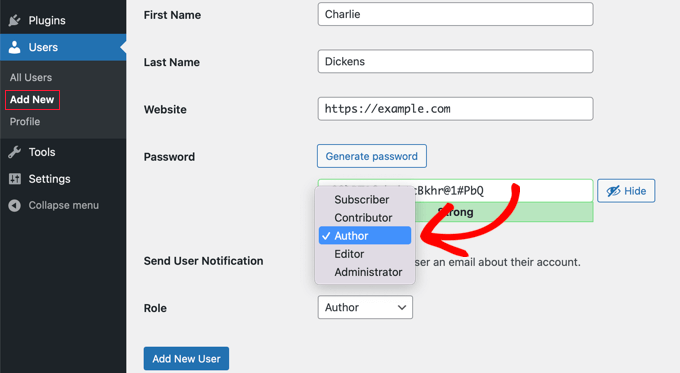
Una volta fatto ciò, il nuovo utente WordPress potrà accedere e avrà le funzionalità assegnate al suo ruolo specifico. Puoi cambiare il suo ruolo in qualsiasi momento visitando Utenti » Tutti gli utenti e selezionando un ruolo diverso nel suo profilo utente.
Per maggiori dettagli, consulta la nostra guida su come aggiungere nuovi utenti al tuo blog WordPress.
Come personalizzare ruoli e permessi utente di WordPress
I ruoli utente predefiniti di WordPress hanno funzionalità che funzioneranno per la maggior parte dei siti web e blog WordPress.
Ad esempio, se gestisci un sito web di una rivista, allora il ruolo utente Editor può essere assegnato al personale senior, il ruolo Autore al personale junior e il ruolo Collaboratore agli scrittori ospiti.
Ma a volte, potresti voler personalizzare i permessi e le funzionalità assegnate al ruolo per le esigenze specifiche del tuo sito web. Puoi anche creare nuovi ruoli utente con combinazioni specifiche di permessi.
Ci possono essere momenti in cui desideri aggiungere autorizzazioni a un ruolo utente. Ad esempio, potresti consentire ai collaboratori di modificare i propri post dopo l'approvazione.
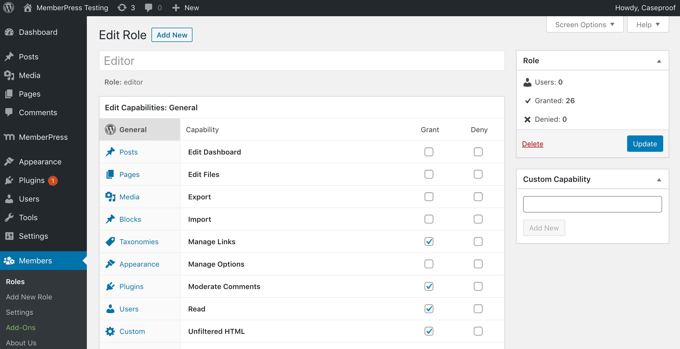
In alternativa, potresti voler rimuovere alcune funzionalità da un ruolo. Ad esempio, potresti limitare gli autori a una categoria specifica o impedire agli autori di eliminare post.
Puoi saperne di più su come personalizzare i ruoli utente esistenti e crearne di nuovi seguendo la nostra guida su come aggiungere o rimuovere funzionalità dai ruoli utente in WordPress.
Speriamo che questo articolo ti abbia aiutato a saperne di più sui permessi utente in WordPress. Potresti anche voler consultare il nostro elenco di Letture aggiuntive qui sotto per articoli correlati su utili suggerimenti, trucchi e idee per WordPress.
Se ti è piaciuto questo articolo, iscriviti al nostro Canale YouTube per tutorial video su WordPress. Puoi trovarci anche su Twitter e Facebook.




