


In WordPress, la barra degli strumenti è una barra orizzontale nera nella parte superiore dello schermo. Offre un facile accesso alle attività comuni di amministrazione in WordPress, come l'aggiunta di un nuovo post o la modifica del tuo profilo.
È visibile solo agli utenti che hanno effettuato l'accesso e viene visualizzata sia nel backend che nel frontend di un sito web WordPress.
La barra degli strumenti, nota anche come barra di amministrazione o barra degli strumenti di amministrazione, è stata aggiunta in WordPress 3.1.
Cosa troverai sulla barra degli strumenti di WordPress?
Ogni volta che sei connesso al tuo sito web WordPress, noterai la barra degli strumenti nella parte superiore dello schermo.
Per impostazione predefinita, visualizza un set predefinito di collegamenti a pagine di amministrazione specifiche che si trovano nella barra laterale di amministrazione. Questi collegamenti ti consentono di eseguire rapidamente le attività di amministrazione comuni.
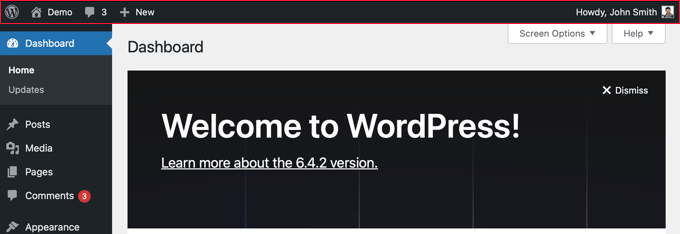
Le scorciatoie predefinite della barra degli strumenti includono:
- La homepage di WordPress.org, dove puoi accedere alla documentazione di WordPress, ai forum di supporto e alle segnalazioni di feedback.
- Aggiornamenti per la tua installazione di WordPress, temi e plugin installati.
- Il titolo del tuo sito, che funge anche da collegamento alla home page del tuo sito.
- Il personalizzatore del tema, dove puoi apportare modifiche di base all'aspetto del tuo sito web.
- La schermata dei commenti e il numero di commenti in moderazione.
- Creazione di un nuovo post, pagina e altro ancora.
- Il tuo profilo utente e un collegamento per disconnettersi.
Non vedrai sempre lo stesso set di collegamenti sulla barra degli strumenti. Le opzioni variano a seconda del tuo ruolo utente e delle tue autorizzazioni. E man mano che installi nuovi plugin WordPress, potrebbero essere aggiunte alcune icone aggiuntive.
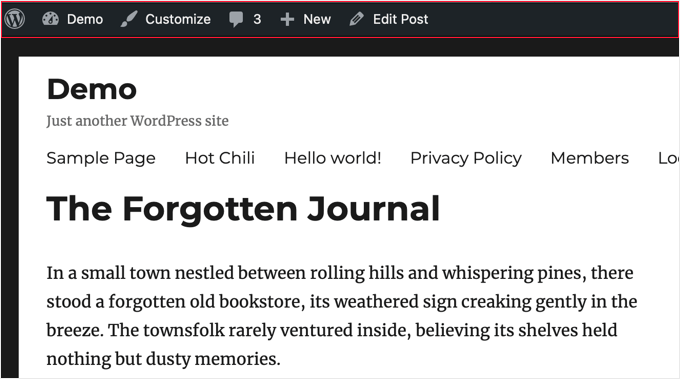
Un collegamento aggiuntivo viene aggiunto alla barra degli strumenti quando visualizzi pagine, articoli e categorie sul front-end del tuo sito web. Qui, la barra degli strumenti fornisce un collegamento che ti consente di modificare la pagina, l'articolo o la categoria.
Nascondere la barra degli strumenti
WordPress visualizzerà automaticamente la barra degli strumenti a tutti gli utenti connessi per impostazione predefinita. La vedranno nell'area di amministrazione di WordPress, così come in tutte le altre pagine quando sei connesso.
Tuttavia, alcuni utenti trovano la barra degli strumenti distraente quando visualizzano le pagine pubbliche sul front-end del loro sito web.
Fortunatamente, la barra degli strumenti può essere nascosta quando si visualizza il front-end del tuo sito web selezionando una casella nella tua pagina del profilo utente di WordPress.
Naviga semplicemente su Utenti » Profilo e scorri fino a metà pagina. Successivamente, deseleziona la casella 'Mostra barra degli strumenti quando si visualizza il sito' e quindi fai clic sul pulsante 'Aggiorna profilo' in fondo alla schermata.
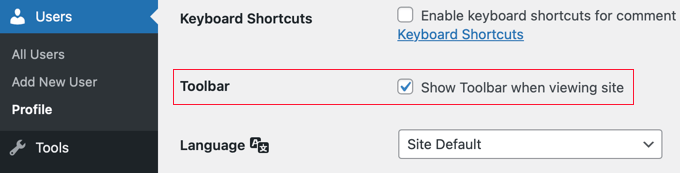
Se vuoi riattivare la barra degli strumenti, torna alla tua pagina del profilo e seleziona la casella.
Puoi anche disabilitare la barra degli strumenti per tutti gli utenti senza privilegi di amministratore. Puoi scoprire come seguendo la nostra guida su come disabilitare la barra di amministrazione di WordPress per tutti gli utenti tranne gli amministratori.

Spiegazione video
Speriamo che questo articolo ti abbia aiutato a saperne di più sulla barra degli strumenti in WordPress. Potresti anche voler consultare il nostro elenco di Letture aggiuntive qui sotto per articoli correlati su utili suggerimenti, trucchi e idee per WordPress.
Se ti è piaciuto questo articolo, iscriviti al nostro Canale YouTube per tutorial video su WordPress. Puoi trovarci anche su Twitter e Facebook.


