


In WordPress, lo slug del post si riferisce alla parte dell'indirizzo di una pagina web che appare dopo il nome di dominio.
Un semplice esempio di slug di WordPress sarebbe se visitassi un post del blog su www.example.com/blog-post, allora “www.example.com” è il nome di dominio, e “blog-post” è lo slug del post.
Per impostazione predefinita, lo slug di qualsiasi post che pubblichi sarà lo stesso del titolo, solo in minuscolo e con trattini al posto degli spazi. Ad esempio, se avvii un blog e scrivi un post chiamato "Il Mio Primo Post del Blog", lo slug predefinito del post sarebbe "il-mio-primo-post-del-blog".
A cosa serve uno Slug di WordPress e si può cambiare?
Lo scopo di uno slug di WordPress è creare URL user-friendly che aiutino i lettori e i motori di ricerca a capire di cosa tratta il tuo contenuto.
Pensala come dare un nome a un file sul tuo computer. Quando vedi un file chiamato "foto-famiglia-2020.jpg", sai cosa aspettarti quando lo apri. Questo lo rende molto più facile di un nome come "IMG3256.jpg".
Modificare gli slug è utile quando il titolo di un post è molto lungo, o se prevedi di aggiornare spesso il contenuto. Ad esempio, non vorrai usare lo slug "offerte-luglio-2020" se aggiornerai quel post con nuove offerte ogni mese.
Le persone possono vedere l'URL dei tuoi post nelle pagine dei risultati di ricerca o se il link viene condiviso con loro via email, social media o altri luoghi.
Ad esempio, ecco lo slug per la nostra guida passo passo su come avviare un blog WordPress:

Le persone potrebbero decidere se cliccare o meno sul link in base al tuo slug. Ottimizzare i tuoi slug aiuta a fornire trasparenza e dice ai visitatori cosa aspettarsi quando cliccano su un link.
Gli slug di WordPress aiutano anche Google a capire di cosa tratta il tuo post e possono aiutare i tuoi post a classificarsi meglio per le parole chiave giuste nei risultati di ricerca.
Slug di WordPress vs. Permalink: Qual è la differenza?
I Permalink in WordPress sono gli URL permanenti dei post e delle pagine sul tuo sito web.
Ad esempio, il permalink di questa pagina che stai leggendo in questo momento è https://www.wpbeginner.com/glossary/post-slug/.
D'altra parte, lo slug è la parte modificabile e finale del permalink. Agisce come un'etichetta per una specifica pagina o post.
Per questa pagina, lo slug sarebbe "post-slug".
Come cambiare uno slug in WordPress
Per impostazione predefinita, lo slug del tuo post sarà determinato dal titolo del tuo post. Gli spazi verranno sostituiti da trattini e lo slug del post sarà sempre in minuscolo.
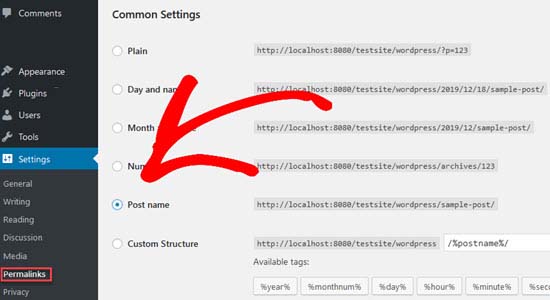
Puoi personalizzare lo slug predefinito visitando la pagina Impostazioni » Permalink nella barra laterale di amministrazione di WordPress.
In WordPress, puoi anche modificare lo slug di un singolo post o pagina mentre lo stai modificando.
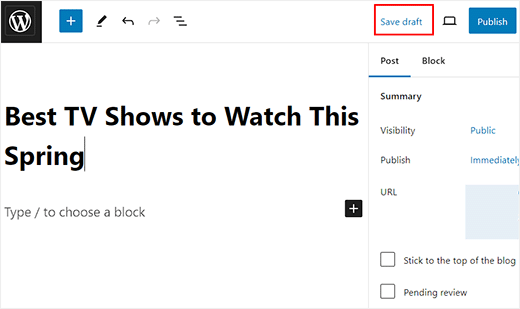
Quando crei un nuovo post, vedrai il permalink dopo aver inserito un titolo per il tuo post e aver fatto clic sul link 'Salva bozza' nella parte superiore della pagina.
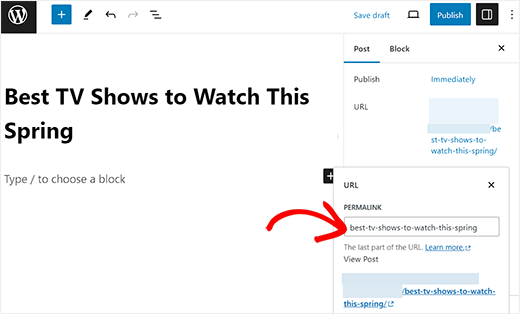
Una volta fatto ciò, fai clic sull'URL del tuo post dal pannello a blocchi. Si aprirà una nuova scheda in cui potrai modificare lo slug del post a tuo piacimento.
Una volta terminato, non dimenticare di fare clic sul pulsante 'Salva bozza' per memorizzare le tue impostazioni.
Uno slug di post può anche essere modificato andando nella barra laterale di amministrazione e facendo clic su Post » Tutti i Post.
Posiziona semplicemente il mouse sul post che desideri modificare. Quindi fai clic sul pulsante 'Modifica rapida' sotto un post.
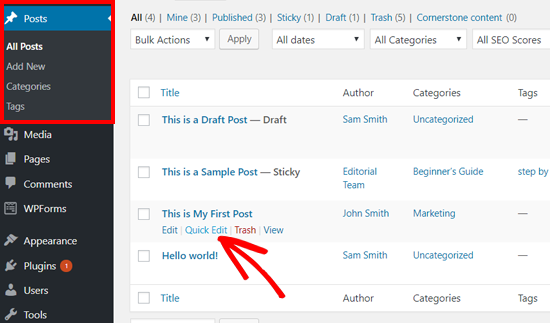
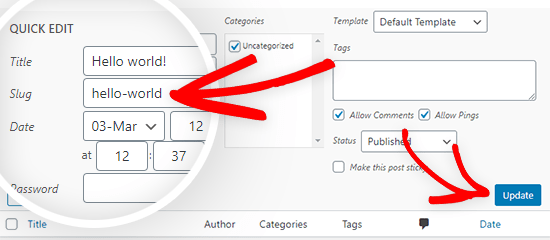
Questo apre l'editor rapido dove puoi modificare lo slug del post e altre opzioni.
Dopo aver apportato le modifiche al tuo slug, fai clic su 'Aggiorna' e il gioco è fatto!
Come cambiare gli slug di categorie e tag
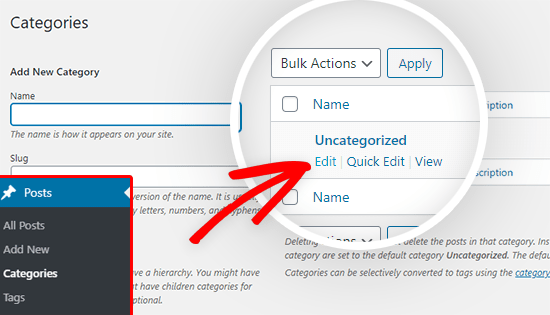
WordPress genera automaticamente uno slug per le tue categorie e tag, ma puoi anche crearne uno tuo. Per modificare lo slug di una categoria, vai nella barra laterale di amministrazione e seleziona Post » Categorie.
Seleziona lo slug della categoria che desideri modificare e fai clic sul pulsante ‘Modifica’. Ora, digita il tuo nuovo slug e fai clic su ‘Aggiorna’ per salvare la modifica, proprio come abbiamo fatto sopra con lo slug del post.
Per modificare i tuoi tag di WordPress, vai nella barra laterale dell'amministrazione e fai clic su Post » Tag. Da lì, puoi seguire lo stesso processo che abbiamo fatto per le categorie.
Come modificare lo slug dell'autore
Se hai più di un collaboratore sul tuo sito web WordPress, puoi creare uno slug personalizzato per ogni autore. WordPress non ti consente di modificare lo slug dell'autore per impostazione predefinita.
Se hai bisogno di modificare lo slug dell'autore in WordPress, dovrai utilizzare un plugin. Puoi seguire la nostra guida su come modificare lo slug dell'URL dell'autore in WordPress per maggiori dettagli.
Come scrivere uno slug ottimizzato per la SEO
L'URL di una pagina web è uno dei fattori che i motori di ricerca considerano quando cercano di comprendere il contenuto di una pagina e come classificarla nei risultati di ricerca.
Se vuoi posizionare i contenuti del tuo sito web più in alto nei risultati di ricerca e ottenere più traffico, allora dovresti considerare di scrivere slug SEO-friendly ogni volta che pubblichi un nuovo post.
Ecco alcuni suggerimenti SEO da tenere a mente quando pubblichi un nuovo post o una nuova pagina:
Evita di usare date nella tua slug. Questo aiuta a evitare che il tuo post appaia obsoleto sul tuo sito web, nei risultati di ricerca e in altri luoghi.
Decidi la tua slug prima di pubblicare. Potresti voler cambiare una slug dopo aver pubblicato un post, ma questo cambierà anche l'URL. Ricorda, questi sono permalink (link permanenti) a post specifici.
Se cambi uno slug, i tuoi visitatori e i motori di ricerca non saranno in grado di trovare i tuoi contenuti se accedono al vecchio permalink. Per risolvere questo problema, ti consigliamo di impostare reindirizzamenti all'URL del tuo post utilizzando un plugin di reindirizzamento.
Mantieni le tue slug brevi e descrittive. Assicurati di includere la parola chiave principale per cui vuoi posizionarti nella slug. Usa parole che aiutino a descrivere il contenuto del tuo post.
Suggerimento Pro: Usa AIOSEO – All in One WordPress SEO plugin per ottimizzare ulteriormente il tuo sito web per posizionarti più in alto.
Speriamo che questo articolo ti abbia aiutato a conoscere tutto sulle slug dei post in WordPress e sul loro funzionamento! Dai un'occhiata alla lettura aggiuntiva qui sotto per saperne di più.
Se ti è piaciuto questo articolo, iscriviti al nostro Canale YouTube per tutorial video su WordPress. Puoi trovarci anche su Twitter e Facebook.
Letture aggiuntive
- Cos'è una struttura URL SEO Friendly in WordPress
- Come cambiare la slug e la base dell'URL dell'autore in WordPress
- Come creare permalink personalizzati in WordPress (guida definitiva)
- Come cambiare lo slug dell'URL di ricerca predefinito in WordPress
- Come rimuovere lo slug padre dall'URL della pagina figlia in WordPress
- Permalink



