


Il drag and drop è un modo per interagire con gli oggetti sullo schermo di un computer utilizzando un mouse o un altro dispositivo di puntamento. Utilizza un gesto in cui si sposta un oggetto afferrandolo con il mouse e trascinandolo in una posizione diversa.
Il drag and drop è stato una parte importante della maggior parte delle interfacce grafiche utente (GUI) per molti anni, inclusi sistemi operativi e software di produttività. Semplifica l'uso del computer e lo rende facile per i principianti.
Molti utenti si aspettano di utilizzare il drag and drop quando iniziano a creare i propri siti web. Sebbene l'editor a blocchi di WordPress offra alcune funzionalità di drag-and-drop, avrai un'esperienza migliore installando un plugin per page builder di WordPress.

Quali sono i vantaggi del Drag and Drop?
Un'interfaccia grafica utente drag-and-drop rende più facile per gli utenti medi utilizzare i computer. Sistemi operativi come Microsoft Windows e Apple macOS utilizzano un'interfaccia guidata dal mouse come alternativa più amichevole alla digitazione di comandi del computer.
Il drag and drop è un gesto in cui gli utenti puntano a un oggetto e tengono premuto un pulsante del mouse. Quindi spostano l'oggetto in una posizione diversa e rilasciano il pulsante del mouse. Questo imita l'afferrare e spostare qualcosa nel mondo fisico.
Molti utenti hanno familiarità con il drag and drop e desiderano utilizzarlo quando gestiscono i propri siti web WordPress. Fortunatamente, WordPress ha aggiunto regolarmente funzionalità di drag-and-drop alla piattaforma, ma avrai un'esperienza più completa installando i plugin.
Utilizzare il Drag and Drop con WordPress
WordPress ha funzionalità di drag-and-drop limitate, e questo viene migliorato nel tempo.
Ad esempio, una delle nuove funzionalità elencate per WordPress 6.5 è stata il 'drag-and-drop più fluido'.
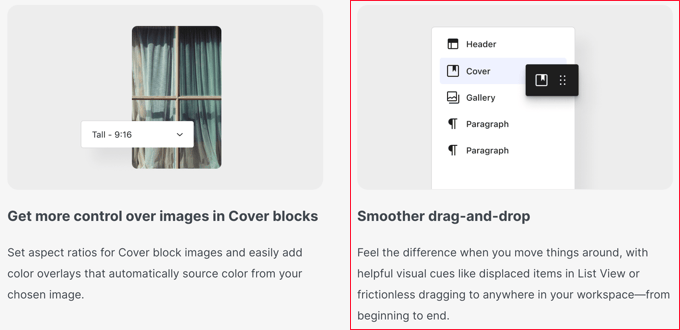
Un posto dove troverai alcune funzionalità di trascinamento della selezione è l'editor a blocchi di WordPress editor a blocchi.
Ad esempio, puoi semplicemente trascinare e rilasciare un nuovo blocco su un articolo o una pagina.
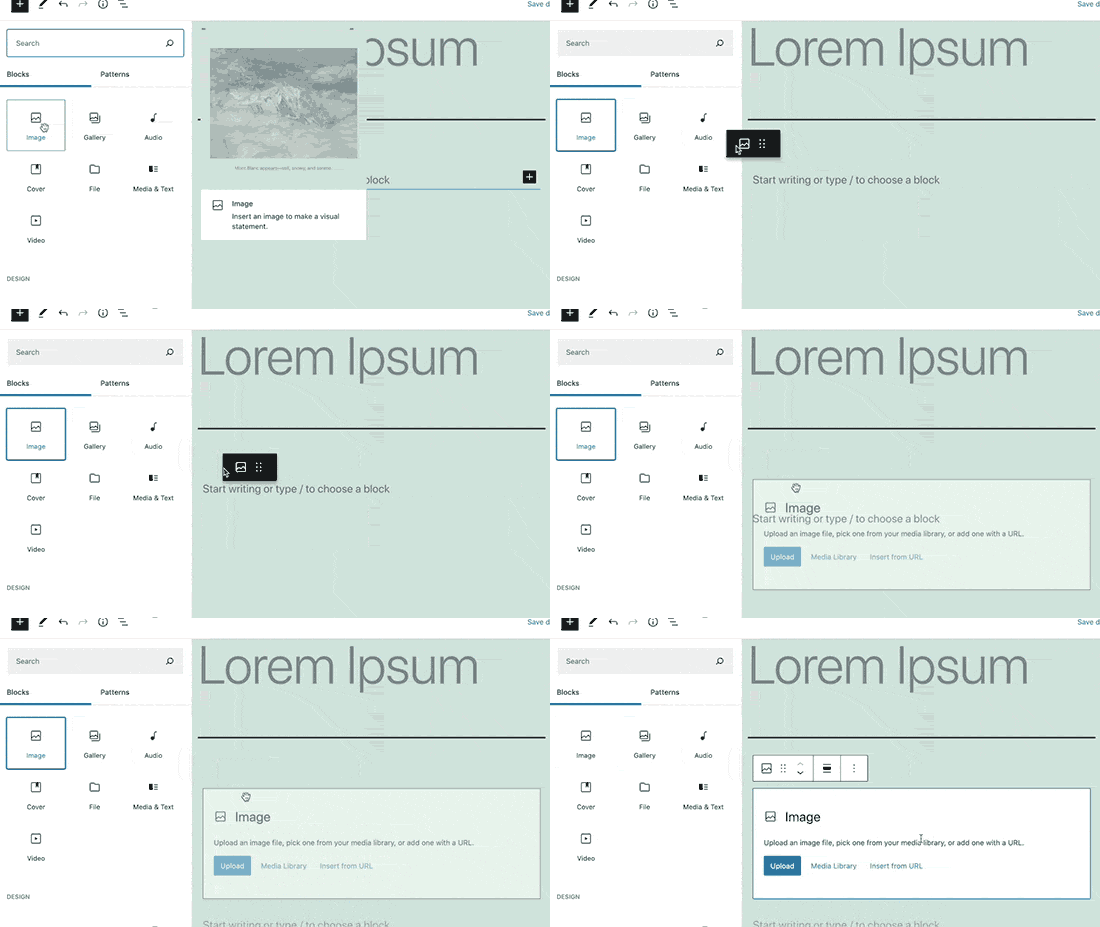
Tuttavia, non puoi usare il trascinamento della selezione per cambiare la posizione di un blocco una volta che è sulla pagina.
Allo stesso modo, non puoi usare il trascinamento della selezione per regolare le dimensioni del blocco, aggiungere blocchi all'interno di altri blocchi o creare layout complessi usando colonne e righe.
D'altra parte, puoi usare la funzionalità Panoramica del documento per riorganizzare i tuoi blocchi usando il trascinamento della selezione quando sei in 'Visualizzazione elenco'.
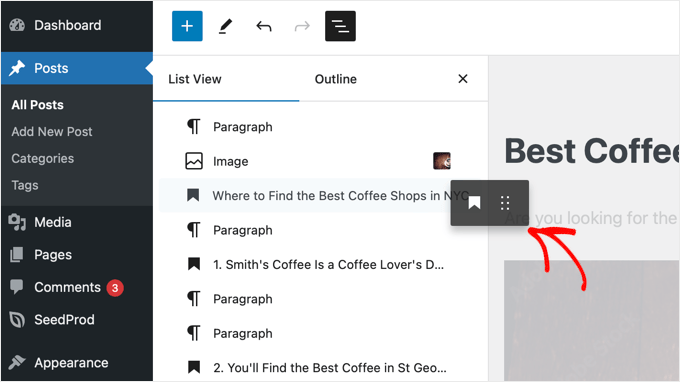
Ci sono alcuni altri posti dove troverai funzionalità di trascinamento della selezione in WordPress, come quando aggiungi un menu di navigazione al tuo sito web e trascini immagini nella Libreria multimediale.
Se desideri un'esperienza di modifica con trascinamento della selezione più completa, puoi installare un plugin per page builder di WordPress.
Utilizzare il trascinamento della selezione con un plugin per page builder
Molti principianti trovano difficile personalizzare i layout delle pagine di WordPress quando iniziano un blog.
Questo è particolarmente vero se stanno migrando da Weebly a WordPress o Wix a WordPress e hanno già familiarità con i costruttori di siti web drag-and-drop.
La buona notizia è che i migliori plugin per la creazione di pagine WordPress offrono molte funzionalità drag-and-drop facili da usare. Queste ti permettono di disporre facilmente gli elementi del tuo contenuto esattamente come desideri.
Ad esempio, SeedProd è un plugin premium per la creazione di landing page per WordPress. È così facile da usare perché supporta il drag-and-drop.
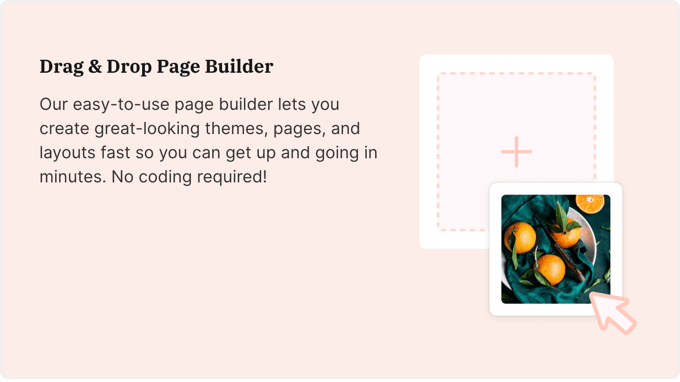
Come l'editor a blocchi di WordPress, puoi trascinare nuovi blocchi in un post o in una pagina. Questo include un set ampliato di blocchi drag-and-drop progettati per le conversioni, come moduli di opt-in, pulsanti di call-to-action e testimonianze.
Inoltre, una volta che il blocco è su una pagina, puoi anche cambiarne la posizione usando il drag and drop.
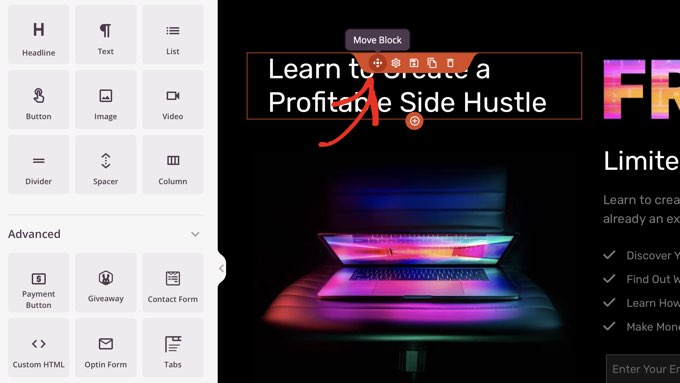
Questo ti permette di creare facilmente layout complessi e persino creare temi personalizzati completi senza conoscenze di codifica.
Puoi saperne di più nella nostra guida su la differenza tra l'editor a blocchi e i page builder.
Utilizzo del Drag and Drop con altri plugin WordPress
Se stai cercando di utilizzare il drag and drop al di fuori dell'editor di contenuti, ci sono altri plugin che puoi installare.
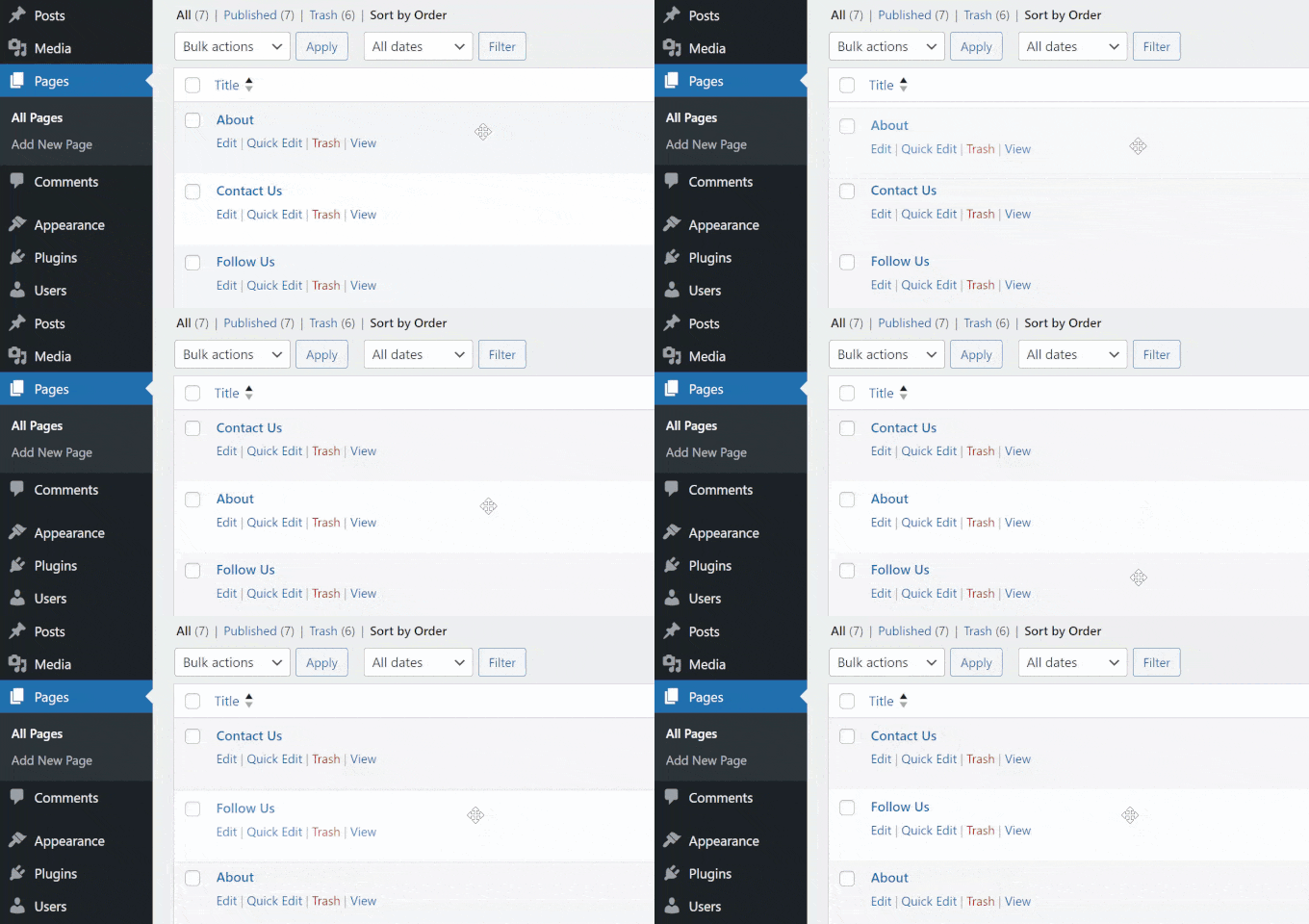
Ad esempio, puoi utilizzare plugin per organizzare e riordinare le pagine di WordPress e modificare l'ordine delle categorie utilizzando il drag and drop.
Speriamo che questo articolo ti abbia aiutato a saperne di più sul drag and drop in WordPress. Potresti anche voler consultare la nostra lista di Letture Aggiuntive qui sotto per articoli correlati su utili consigli, trucchi e idee per WordPress.
Se ti è piaciuto questo articolo, iscriviti al nostro canale YouTube per tutorial video su WordPress. Puoi anche trovarci su Twitter e Facebook.
Letture aggiuntive
- Come riordinare facilmente i post in WordPress (passo dopo passo)
- Editor a blocchi di WordPress vs Page Builder: qual è la differenza?
- Come utilizzare il Block Editor di WordPress (Tutorial Gutenberg)
- Come organizzare o riordinare le pagine di WordPress con Drag & Drop
- Come creare facilmente un tema WordPress personalizzato (senza codice)
- I 15 migliori page builder WordPress drag & drop nel 2026 a confronto
- Come cambiare l'ordine delle categorie in WordPress (modo semplice)



