


La categoria è una delle tassonomie predefinite in WordPress. Puoi usare le categorie per ordinare e raggruppare i tuoi post del blog in diverse sezioni. Ad esempio, un sito di notizie potrebbe avere categorie per i suoi articoli archiviati sotto Notizie, Opinioni, Meteo e Sport.
Le categorie aiutano i visitatori a capire rapidamente di quali argomenti tratta il tuo sito web e consentono loro di navigare più velocemente nel tuo sito.

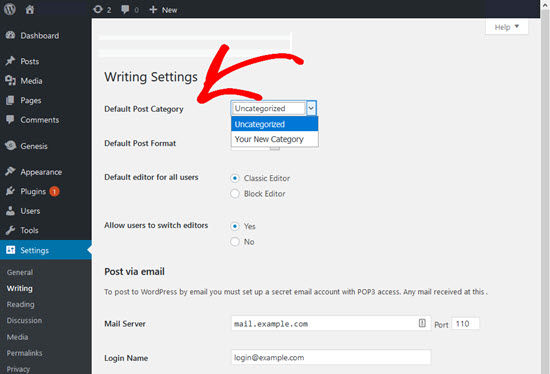
La categoria predefinita in una nuova installazione di WordPress è "Senza categoria". Se non scegli una categoria per un post, il post viene automaticamente inserito nella categoria predefinita. Solo un amministratore di WordPress può modificare la categoria predefinita dalla schermata Impostazioni » Scrittura.
Tutorial video
Se preferisci istruzioni scritte, continua a leggere.
Come Aggiungere Categorie
Quando modifichi un post del blog, puoi aggiungerlo a una categoria selezionando la casella accanto al nome della categoria.
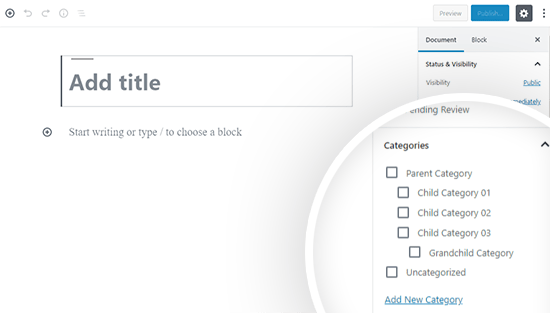
Se hai bisogno di aggiungere una nuova categoria mentre stai modificando un post, fai semplicemente clic sul link Aggiungi Nuova Categoria sotto l'elenco delle tue categorie esistenti.
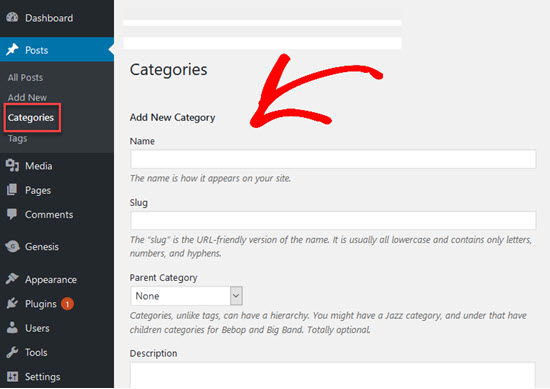
Puoi anche aggiungere una categoria direttamente dalla schermata Articoli » Categorie. Digita un nome per la tua nuova categoria e aggiungi uno slug. Puoi creare slug adatti agli URL per i tuoi post usando lettere minuscole, numeri o trattini.
Se non digiti nulla nel campo slug, WordPress creerà automaticamente un nome slug basato sul nome della categoria. Gli slug creano un link alla tua pagina categoria che elenca tutti i post che hai creato in quella categoria.
Come Creare una Sottocategoria
Le categorie sono gerarchiche, il che significa che ognuna può avere sottocategorie. Una sottocategoria viene utilizzata per un sotto-argomento all'interno di un argomento più ampio. Ad esempio, un sito di notizie potrebbe avere una categoria Notizie con sottocategorie per notizie Locali, Nazionali e Globali.
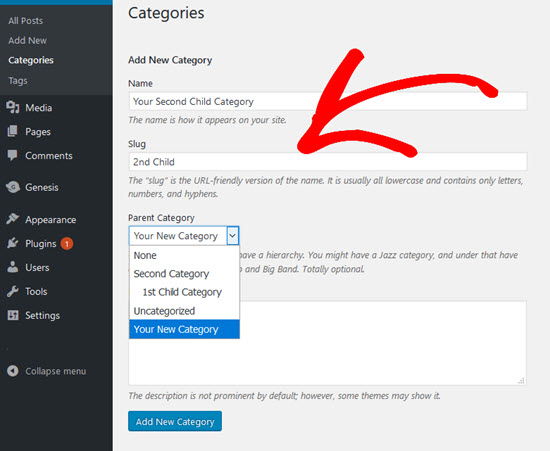
Per creare una sottocategoria, vai alla schermata Articoli » Categorie e seleziona una categoria padre dal menu a discesa. Quindi compila il nome per la tua sottocategoria; l'aggiunta della descrizione e dello slug sono opzionali.
Ora fai clic sul pulsante “Aggiungi nuova categoria” e la tua sottocategoria verrà creata.
Come modificare le categorie
Le categorie possono essere modificate dalla schermata Articoli » Categorie. Sposta il mouse sulla categoria che desideri modificare, quindi fai clic sul collegamento “Modifica”. Questo aprirà l'editor dove puoi aggiungere o rimuovere categorie padre e figlie, cambiare il nome, lo slug o la descrizione della categoria.
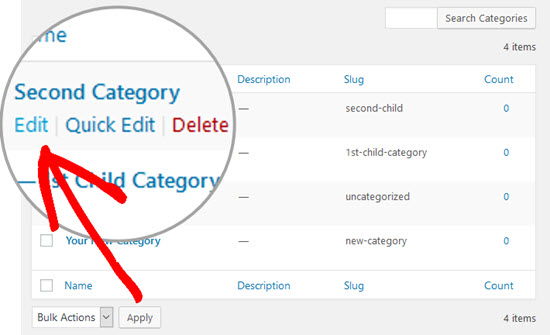
Puoi anche eliminare le categorie dalla schermata Articoli » Categorie. L'eliminazione di una categoria padre o figlia non elimina i tuoi articoli. WordPress assegna automaticamente gli articoli non assegnati a una categoria alla categoria predefinita.
Un amministratore deve creare una nuova categoria predefinita o assegnarla a una categoria esistente prima che la categoria predefinita "Senza categoria" possa essere eliminata.
Come visualizzare le categorie
Vuoi rendere facile per i visitatori del tuo sito web trovare le categorie dei tuoi articoli del blog?
Un modo comune per farlo è inserire un elenco delle tue categorie nella sidebar.
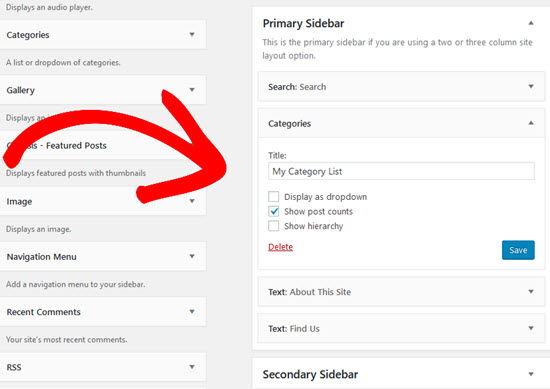
Le categorie possono essere visualizzate nella sidebar utilizzando un widget categorie. Vai su Aspetto » Widget e trascina il widget categorie in una sidebar. Tutte le tue categorie verranno visualizzate nella sidebar, tranne quelle che non hanno post.
Il widget categorie ti consente di visualizzare le tue categorie come menu a discesa o come elenco. Puoi anche scegliere se desideri visualizzare il numero di articoli in ciascuna categoria.
Se selezioni l'opzione Mostra gerarchia, le tue sottocategorie saranno indicate da uno stile speciale, che di solito è un rientro prima del nome della sottocategoria. L'aspetto dipenderà dal tuo tema. Se non selezioni questa opzione, tutte le tue categorie avranno lo stesso aspetto nell'elenco, indipendentemente dal fatto che siano categorie genitore o figlio.
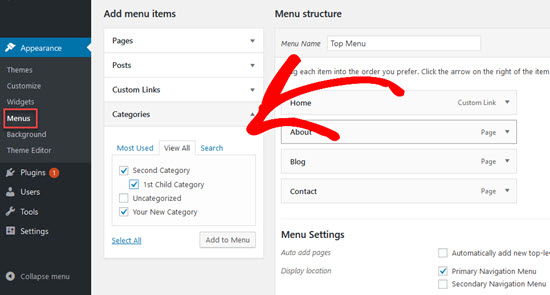
Puoi anche aggiungere categorie al menu di navigazione del tuo sito web. Per farlo, vai su Aspetto » Menu. Successivamente, fai clic su "Categorie", seleziona le categorie che desideri nel tuo menu e fai clic sul pulsante "Aggiungi al menu".
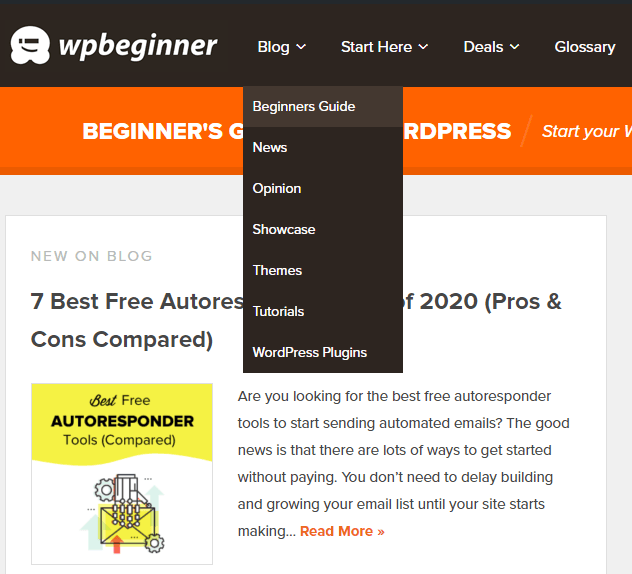
Ad esempio, abbiamo aggiunto le nostre categorie al nostro menu principale qui su WPBeginner.
Categorie vs Tag (Qual è la differenza?)
Categorie e tag sono entrambe tassonomie incluse per impostazione predefinita in WordPress. Le categorie in WordPress coprono sezioni più ampie del tuo sito web, mentre i tag aiutano a identificare tutti i post che hai creato e che sono stati taggati con una parola specifica.
Pensa alle categorie come a un indice all'inizio di un libro. Separano i contenuti del tuo sito web in argomenti generali. Mentre i tag sono come l'indice alla fine di un libro, perché assegnano parole che descrivono dettagli molto specifici dei tuoi post.
Una delle maggiori differenze tra tag e categorie è che sei obbligato a scegliere una categoria per i tuoi post, e se non lo fai vengono elencati sotto "non categorizzati". D'altra parte, non sei obbligato ad aggiungere tag.
Le categorie aiutano i visitatori a capire di cosa tratta il tuo sito web in modo che possano navigare più velocemente verso i contenuti che stanno cercando. Possono essere gerarchiche se utilizzi sottocategorie.
I tag non sono gerarchici, quindi non ci sono tag padre o figlio.
Abbiamo scritto un post completo che definisce i migliori utilizzi di categorie e tag che ti aiuterà a comprendere meglio i loro usi e la differenza tra i due.
Come convertire le categorie in tag
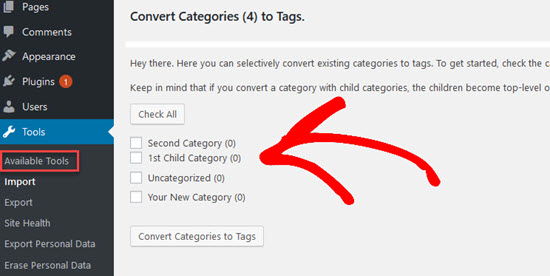
A un certo punto, potresti voler cambiare le tue categorie in tag o i tuoi tag in categorie. Per farlo, vai su Strumenti » Importa e fai clic su "Convertitore di categorie e tag". Successivamente, fai clic sul pulsante Esegui importatore. Dopodiché, si aprirà una finestra popup che ti chiederà di installare l'importatore, fai clic sul pulsante Esegui importatore.
Una volta installato l'importatore, fai clic su Attiva plugin ed Esegui importatore. Successivamente, scegli l'opzione di conversione desiderata. Ora, seleziona gli elementi che desideri convertire facendo clic su ciascuno di essi e fai clic sul pulsante Converti.
Speriamo che questo articolo ti abbia aiutato a conoscere tutte le categorie di WordPress e come funzionano! Dai un'occhiata alle letture aggiuntive qui sotto per saperne di più.
Puoi anche iscriverti al nostro canale YouTube per tutorial video WordPress passo dopo passo, e seguirci su Twitter e Facebook per gli ultimi aggiornamenti.



