


In WordPress, una cache salva una copia di ogni pagina di un sito web la prima volta che viene caricata e serve tali file ai visitatori abituali. Questo può migliorare la velocità e le prestazioni di WordPress accelerando i tempi di caricamento.
La maggior parte dei browser web utilizza anche la cache per velocizzare la navigazione. Memorizzano nella cache i file visualizzati di recente sul tuo computer. Ciò significa che se rivisiti una pagina web, il browser può visualizzare i file già memorizzati sul tuo computer anziché doverli scaricare di nuovo.
I browser possono anche memorizzare nella cache le informazioni DNS per velocizzare la navigazione verso siti web visitati frequentemente.

Puoi utilizzare i link sottostanti per conoscere i diversi tipi di cache:
Cos'è una cache di WordPress?
Una cache di WordPress memorizza una copia temporanea del contenuto del tuo sito web. Questo riduce il carico sui tuoi server di hosting WordPress e rende il tuo sito web più veloce.
La cache può rendere il tuo sito web WordPress 2-5 volte più veloce. Ma come funziona?
Come la cache migliora le prestazioni di WordPress?
Le pagine di WordPress sono dinamiche, il che significa che devono essere costruite al volo ogni volta che qualcuno le visita. Questo utilizza molte risorse del server e rallenta i tempi di caricamento.
Questo processo comporta molti passaggi, come l'esecuzione di script PHP, il recupero di contenuti da un database MySQL e altro ancora. WordPress utilizza questo per generare il contenuto HTML che i visitatori vedono.
Puoi saperne di più nella nostra guida su come funziona realmente WordPress dietro le quinte.

Quindi, come fa la cache di WordPress ad accelerare il tuo sito web? Invece di generare dinamicamente il contenuto HTML ogni volta, una copia della pagina viene salvata nella cache dopo il primo caricamento. I visitatori abituali vedranno quindi la pagina pre-costruita, che è molto più veloce rispetto alla generazione da zero.
Come aggiungere la cache al tuo sito WordPress
Puoi impostare la cache sul tuo sito web utilizzando un buon plugin di cache per WordPress come WP Rocket.
In alternativa, molte società di hosting WordPress come Bluehost e SiteGround offrono soluzioni di cache integrate.
Come svuotare la cache di WordPress
Man mano che aggiorni i tuoi contenuti, le pagine nella cache di WordPress potrebbero diventare obsolete. Ciò significa che i tuoi visitatori non vedranno la versione più recente dei tuoi contenuti.
I plugin di cache gestiscono questo aspetto dandoti il controllo su quando la cache scade, quando viene pulita e altro ancora.
Tuttavia, potrebbero esserci momenti in cui desideri svuotare manualmente la cache di WordPress per assicurarti che i tuoi visitatori vedano i tuoi ultimi aggiornamenti.

Troverai istruzioni per i plugin di cache e i provider di hosting più diffusi nella nostra guida su come svuotare la cache in WordPress.
Cos'è una cache del browser?
La cache del browser viene utilizzata dalla maggior parte dei browser web moderni per velocizzare ulteriormente il caricamento delle pagine. Quando visiti una pagina web, essa salverà i contenuti statici, come immagini e fogli di stile, sul tuo computer.
La prossima volta che visiterai la pagina web, quei file verranno caricati rapidamente dal tuo computer invece di essere scaricati dal server web, che è più lento.
Come controllare la cache del browser con le intestazioni Expires
Come la cache di WordPress, i file nella cache del tuo browser possono diventare obsoleti. Ecco perché il tuo browser aggiornerà i contenuti di tanto in tanto.
Come proprietario di un sito web, puoi controllare la frequenza con cui i dati del tuo sito web verranno aggiornati dal browser. Lo fai aggiungendo intestazioni expires al tuo file .htaccess.
Le intestazioni Expires sono regole che impostano una data di scadenza per ogni tipo di file memorizzato nella cache del browser, come questa:
## EXPIRES HEADER CACHING ##
<IfModule mod_expires.c>
ExpiresActive On
ExpiresByType image/jpg "access 1 year"
ExpiresByType image/jpeg "access 1 year"
ExpiresByType image/gif "access 1 year"
ExpiresByType image/png "access 1 year"
ExpiresByType image/svg "access 1 year"
ExpiresByType text/css "access 1 month"
ExpiresByType application/pdf "access 1 month"
ExpiresByType application/javascript "access 1 month"
ExpiresByType application/x-javascript "access 1 month"
ExpiresByType application/x-shockwave-flash "access 1 month"
ExpiresByType image/x-icon "access 1 year"
ExpiresDefault "access 3 days"
</IfModule>
## EXPIRES HEADER CACHING ##
Una volta che i file scadono, verranno ricaricati dal tuo server per fornire ai visitatori la versione più recente della pagina.
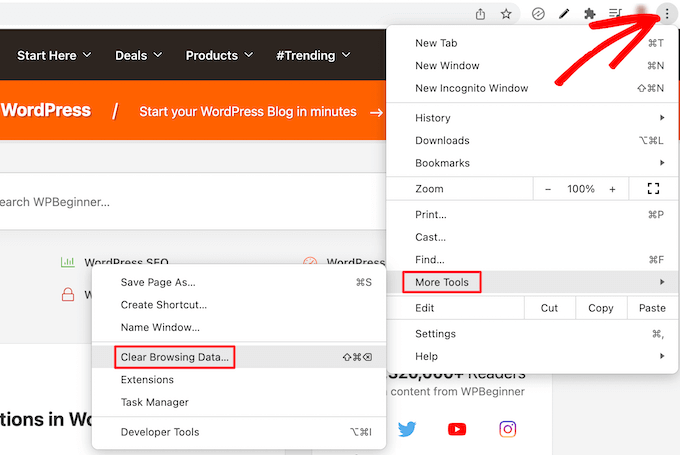
Come cancellare la cache del browser
Gli utenti possono anche cancellare la cache del loro browser per scopi di risoluzione dei problemi o se desiderano assicurarsi di visualizzare la versione più recente di un sito web.
Offriamo istruzioni passo passo nella nostra guida su come svuotare la cache del browser in tutti i principali browser.
Cos'è una cache DNS?
DNS sta per Domain Name Server (Server dei Nomi di Dominio) ed è come un elenco di indirizzi che contiene l'indirizzo IP associato a ciascun sito web su Internet. Puoi saperne di più sui DNS nella nostra guida su come funzionano i nomi di dominio.
Quando digiti un indirizzo di sito web come www.google.com, il tuo browser web necessita dell'indirizzo IP di quel sito in modo da poterti indirizzare alla pagina web che stai cercando. Per trovare questo indirizzo IP, il browser deve accedere a un server DNS online.
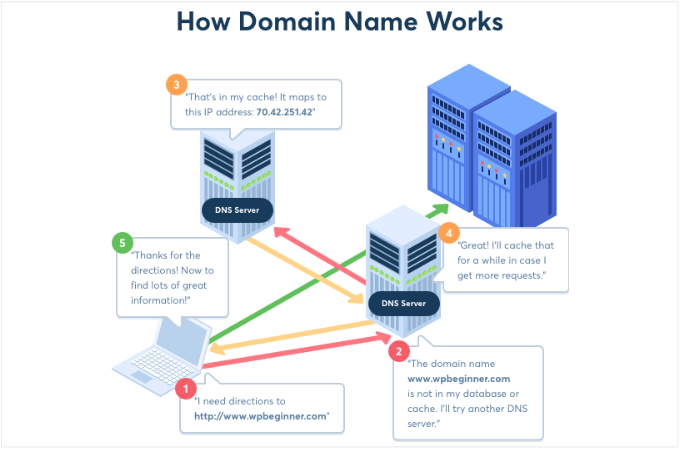
Una volta che il tuo browser conosce l'indirizzo IP per un nome di dominio, salva tali informazioni in una cache DNS locale sul tuo computer. La prossima volta, sarà in grado di navigare direttamente all'indirizzo IP corretto senza doverlo cercare in un server DNS online.
Come cancellare la cache DNS
Come altri tipi di cache, una cache DNS può diventare obsoleta.
Ciò accade quando l'indirizzo IP associato a un dominio cambia, ad esempio quando sposti un sito WordPress su un nuovo nome di dominio o sposti WordPress su un nuovo host.
In quei casi, il tuo sito web verrà associato a un nuovo indirizzo IP, ma la cache DNS potrebbe contenere ancora il vecchio indirizzo.
Quando ciò accade, puoi seguire le nostre istruzioni su come svuotare la cache DNS. Ti mostriamo come farlo su Windows, Mac e Chrome.
Speriamo che questo articolo ti abbia aiutato a saperne di più sulla cache in WordPress. Potresti anche voler consultare il nostro elenco di Letture aggiuntive qui sotto per articoli correlati su utili suggerimenti, trucchi e idee per WordPress.
Se ti è piaciuto questo articolo, iscriviti al nostro Canale YouTube per tutorial video su WordPress. Puoi trovarci anche su Twitter e Facebook.
Letture aggiuntive
- Come svuotare la cache in WordPress (passo dopo passo)
- Come svuotare la cache DNS (Mac, Windows, Chrome)
- Come installare e configurare WP Super Cache per principianti (modo facile)
- Come installare e configurare W3 Total Cache per principianti
- Come risolvere il problema del sito WordPress che non si aggiorna subito
- La guida definitiva per aumentare la velocità e le prestazioni di WordPress
- Come aggiungere intestazioni di scadenza in WordPress (2 metodi)
- Guida all'installazione di WP Rocket: come installarlo e configurarlo per la massima velocità
- Come cancellare la cache del browser in tutti i browser principali (modo veloce)
- I 5 migliori plugin di caching per WordPress per velocizzare il tuo sito web (2026)




